


Inhaltsverzeichnis
Barrierefreiheit mit Android
Android bietet viele verschiedene Möglichkeiten für Barrierefreiheit an, welche du bei einem Pixel Phone über die Einstellungen → Bedienungshilfen findest:
- Lesemodus
- TalkBack
- Anzeigengröße und Text
- Farbe und Bewegung
- Extradunkel
- Vergrößerung
- Lupe
- Einfache Ansicht
- Menü für Bedienungshilfen ← Gerät mit großem Menü steuern
- Voice Access (Gerät mit Sprache steuern)
- Vibration und haptisches Feedback
- Schalterzugriff (Gerät mit Schaltern oder Frontkamera steuern)
- Einstellungen für Zeitvorgaben
- Systemsteuerelemente
- Automatische Untertitel
- Automatische Transkription
- Untertitel Einstellungen
- Audiodeskription
- Audioverstärker
- Aufleuchten bei Benachrichtigungen
- Geräuschbenachrichtigungen
- Hörgeräte
- Audioanpassung
Automatische Untertitel – Live Caption aktivieren
Barrierefreiheit durch automatische Untertitel ist mittlerweile auf den meisten Android-Smartphones gegeben. Die Funktion lässt sich über die Einstellungen wahlweise über die Bedienungshilfen oder Ton & Vibration aktivieren. Vor der ersten Nutzung wirst du eventuell dazu aufgefordert, das Standardsprachpaket herunterzuladen.
Automatische Untertitel bei einem Pixel Phone aktivieren
Möglichkeit 1
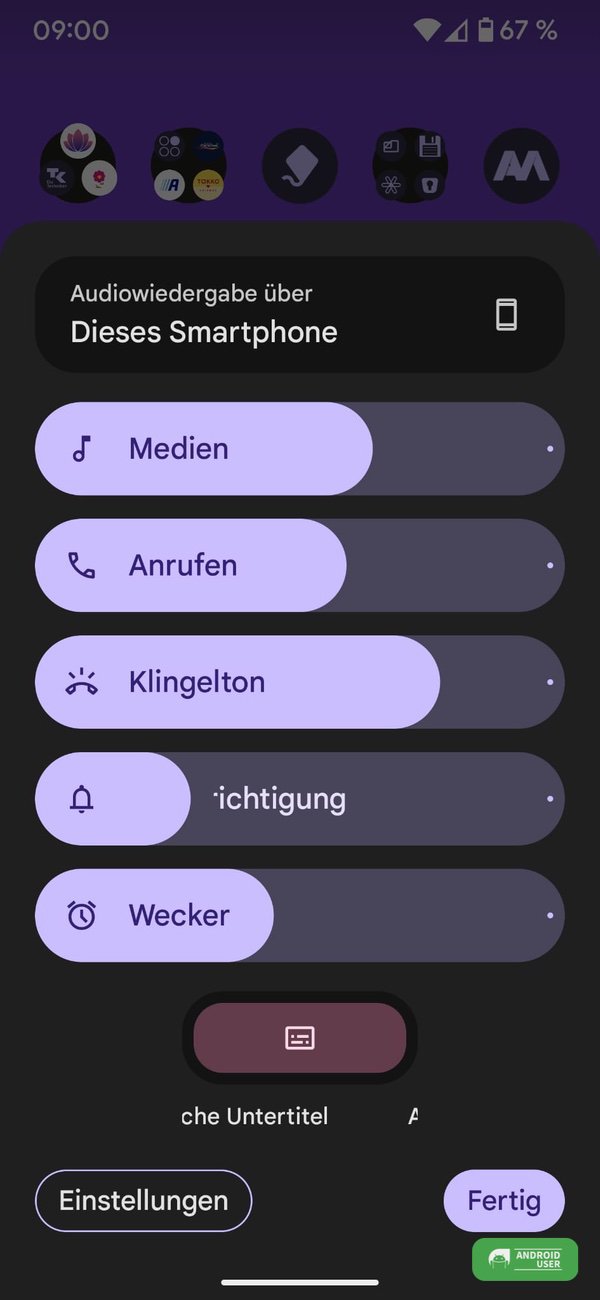
- Tippe auf die Lautstärke-Wippe auf deinem Pixel Phone
- Tippe auf die 3 Punkte
- Aktiviere oder deaktiviere die Automatischen Untertitel
Möglichkeit 2
- Öffne die Einstellungen
- Tippe auf Ton & Vibration
- Suche nach Automatische Untertitel
- Aktiviere oder deaktiviere die Funktion und nimm weitere Einstellungen vor


Möglichkeit 3
- Öffne die Einstellungen
- Tippe auf Bedienungshilfen
- Wähle Automatische Untertitel und aktiviere oder deaktiviere die Funktion
Automatische Untertitel bei einem Samsung Smartphone aktivieren
- Öffne die Einstellungen
- Wähle Eingabehilfe
- Suche Verbesserungen für das Hören
- Wähle Automatische Untertitel und aktiviere oder deaktiviere die Funktion und passe bei Bedarf die Einstellungen der Funktion an
Automatische Untertitel bei einem OnePlus Smartphone aktivieren
- Öffne die Einstellungen
- Wähle Töne & Vibration
- Wähle Automatische Untertitel und aktiviere oder deaktiviere die Funktion. Passe bei Bedarf die Einstellungen der Funktion an
Einstellungen für automatische Untertitel
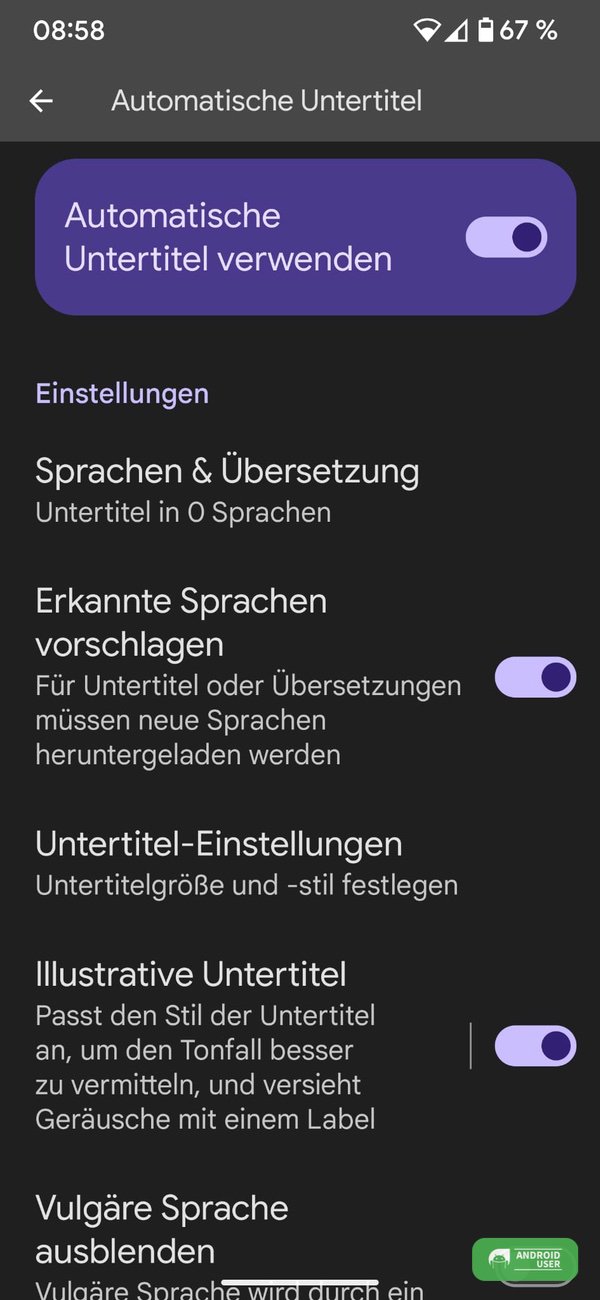
Nachdem du die automatischen Untertitel aktiviert hast, kannst du einige Einstellungen vornehmen:
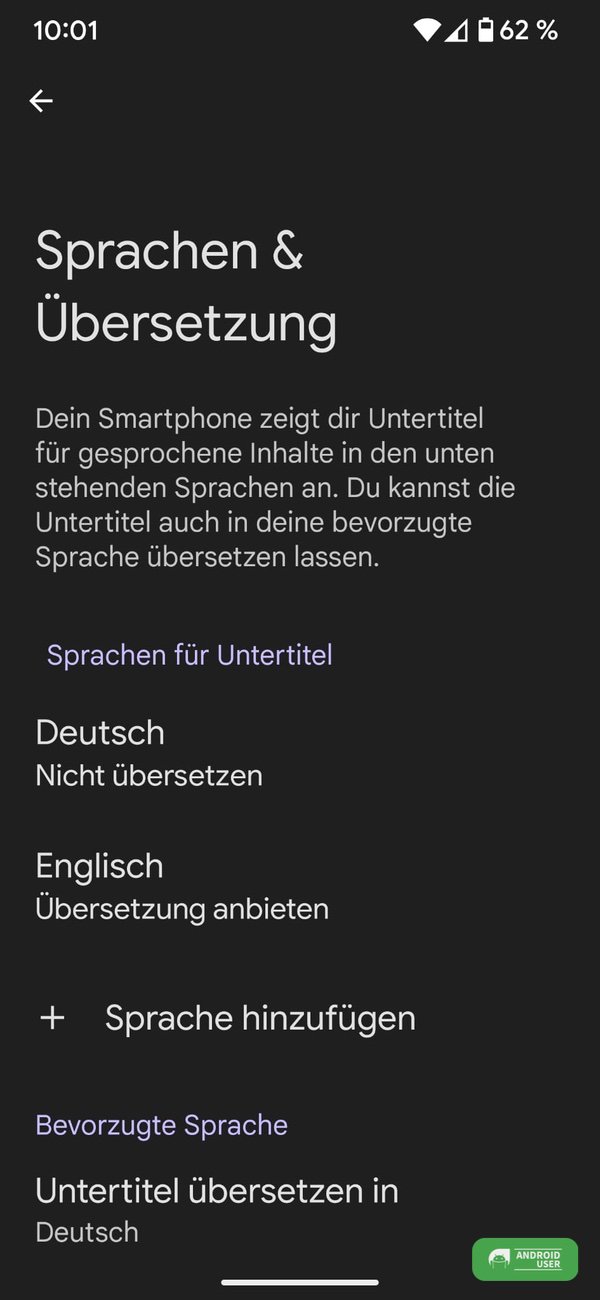
- Sprachen & Übersetzung
- Sprachen für Untertitel auswählen, bzw. Sprachen angeben, die keine Übersetzung benötigen, auswählen, ob Sprachen automatisch übersetzt werden sollen oder eine Anfrage für die Übersetzung erfolgen soll
- Bevorzugte Sprache auswählen, in die übersetzt werden soll
- Erkannte Sprachen vorschlagen: ggf. herunterladen von neuen Sprachpaketen bei erkannten Sprachen
- Untertitel-Einstellungen: Untertitelgröße und -stil festlegen
- Illustrative Untertitel: passte den Stil der Untertitel an, um den Tonfall zu vermitteln und versieht Geräusche mit einem Label
- Vulgäre Sprache ausblenden: wenn aktiviert, wird vulgäre Sprache durch ein * ersetzt
- Automatische Untertitel im Lautstärkeregler
- Untertitel für Anrufe
- Jedes Mal fragen
- Immer
- Aus
- Während eines Anrufs Antworten eingeben: Antworten werden dem Gesprächspartner vorgelesen
- Stimme für eingegebene Antworten auswählen


Automatische Untertitel nutzen
- Aktiviere die Funktion über die oben genannten Möglichkeiten
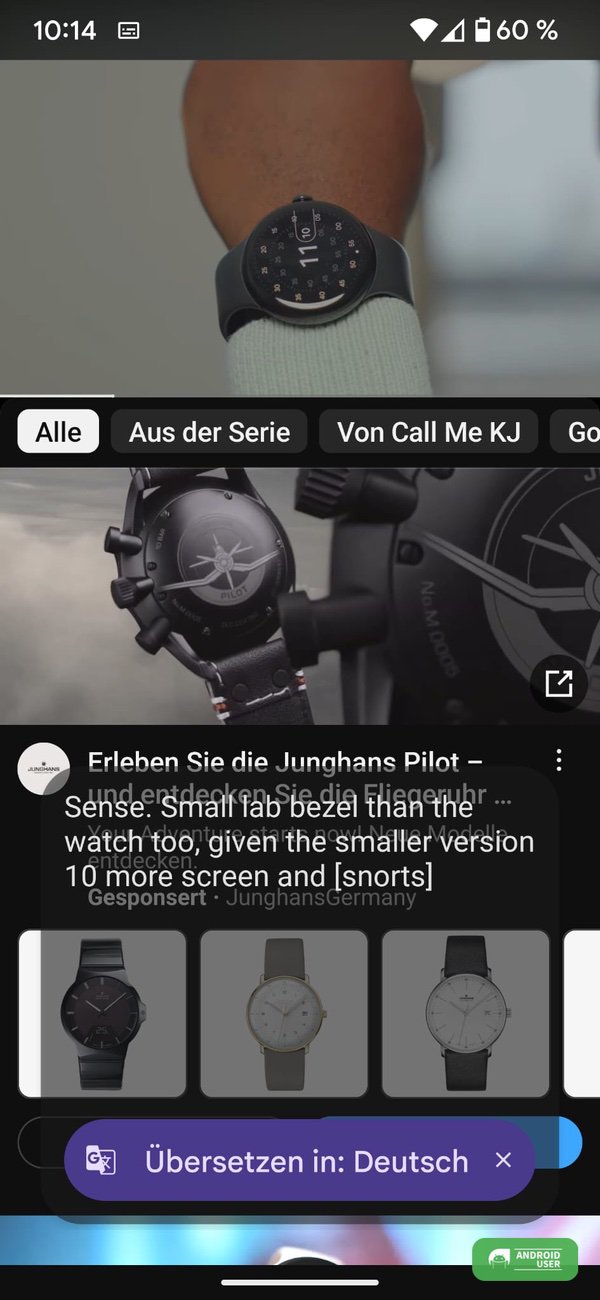
- Wähle ein Video, bei welchem du eine Untertitelung benötigst
- Die Untertitelung beginnt automatisch.
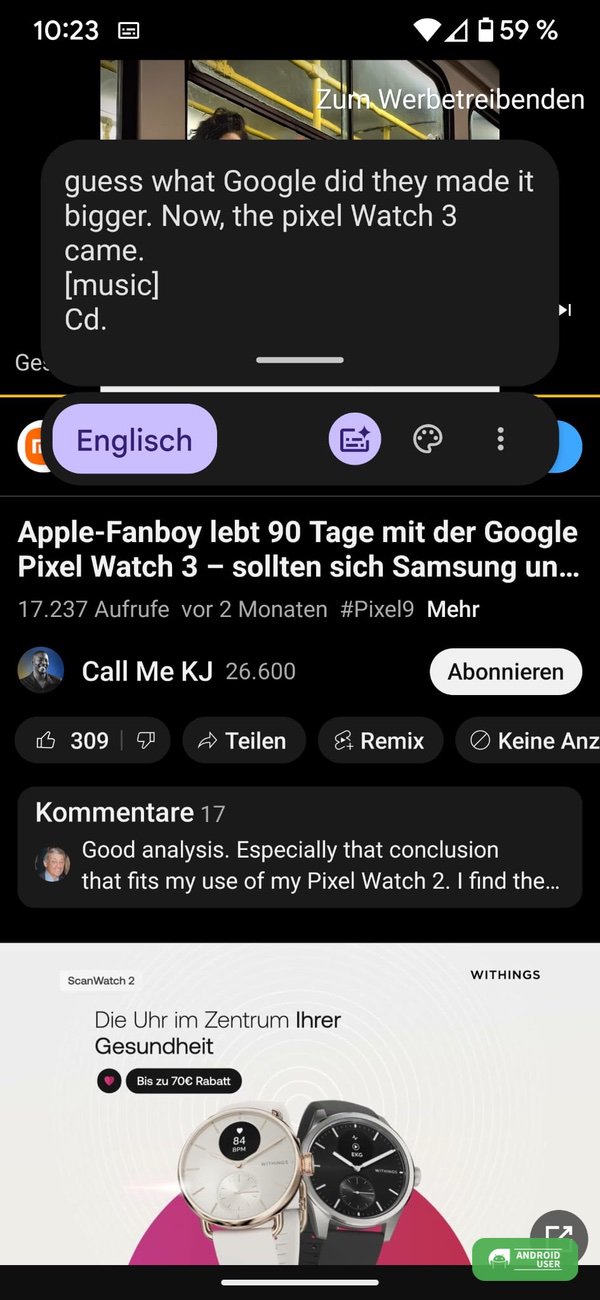
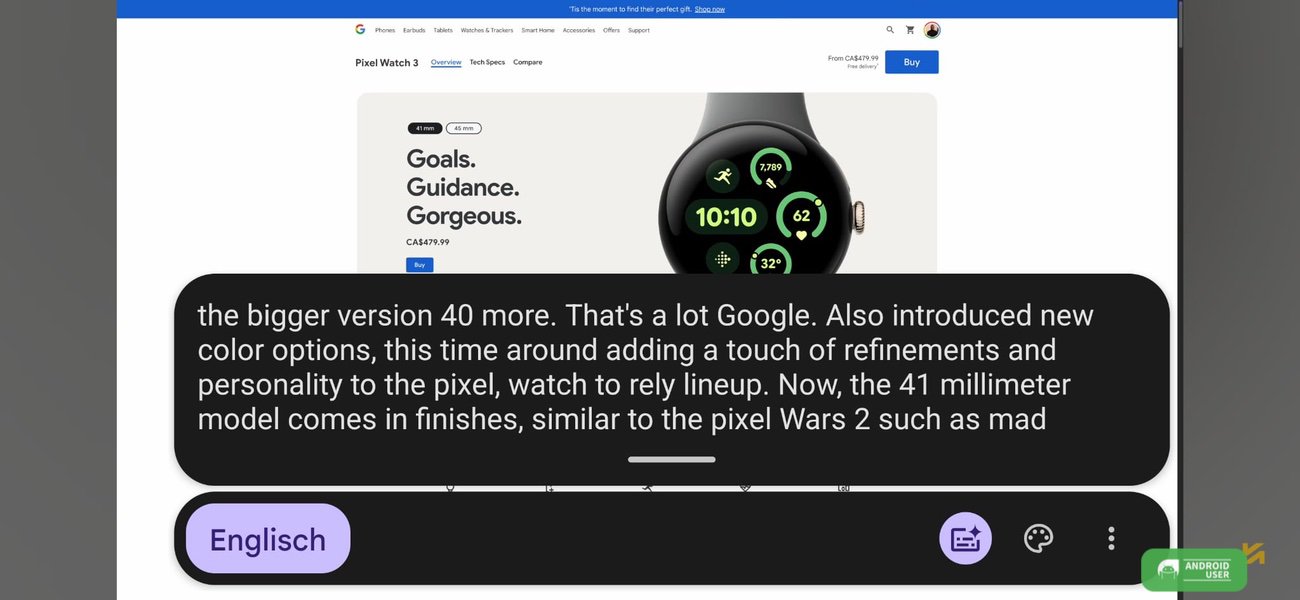
- Tippe auf das Panel, um die Bedienelemente aufzurufen:
- aktiviere die illustrativen Untertitel/ausdrucksstarke Details anzeigen (Icon Tastatur mit Stern)
- Wähle eine Einstellung für die automatischen Untertitel (Icon Farbpalette)
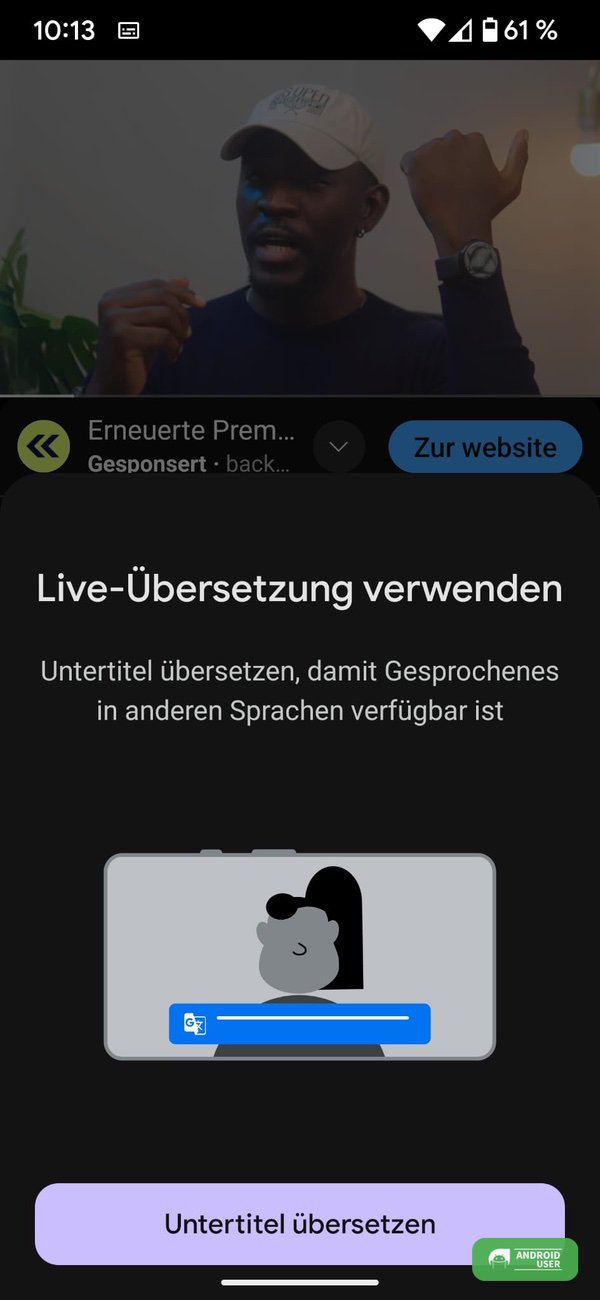
- tippe auf die 3 Punkte, um
- die Untertitel live zu übersetzen/Live Translate (einmalig oder immer)
- den Hintergrund transparent zu machen
- die Einstellungen aufzurufen
Um die automatischen Untertitel zu deaktivieren, ziehst du das Panel einfach an den unteren Bildschirmrand.



Live Caption bei Anrufen verwenden
Es ist möglich, automatische Untertitel auch während eines Telefonanrufs zu erhalten und den Anruf per Text zu beantworten:
- Öffne die Einstellungen → Barrierefreiheit → Automatische Untertitel und aktivere die Funktion „Automatische Untertitel bei Anrufen„
- Gib an, ob für Untertitel für Anrufe jedes Mal nachgefragt werden soll, diese immer oder nie erfolgen sollen
- Aktiviere die Einstellung „Während eines Anrufs Antworten eingeben“
- Wähle ggf. eine Stimme für die Antworten aus.
Während eines Anrufs wirst du über eine Benachrichtigung informiert, dass die automatischen Untertitel aktiv sind. Per Tipp auf das Tastatur-Icon kannst du mit der Beantwortung beginnen.

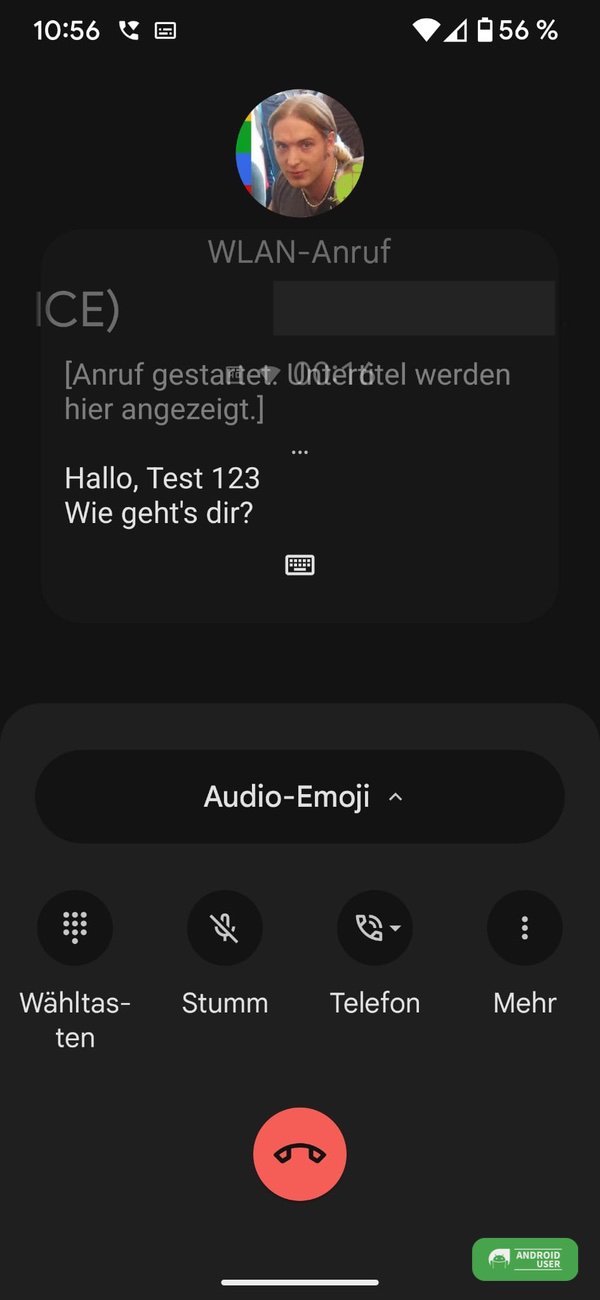
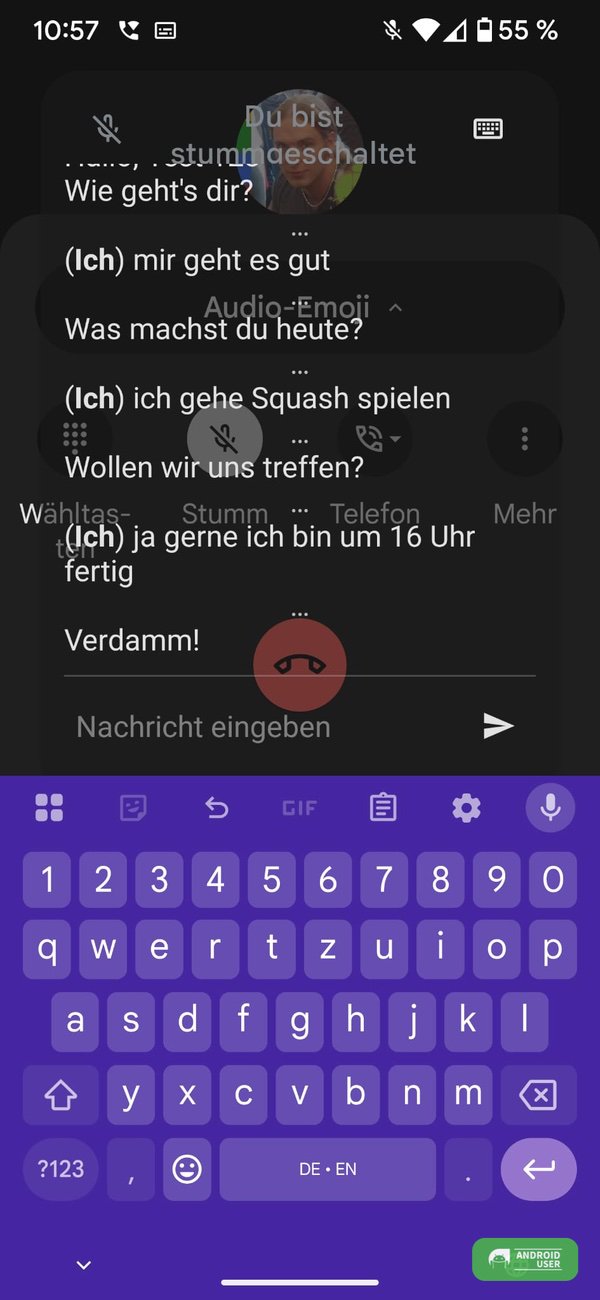
Die Nutzung der automatischen Untertitel für Anrufe funktioniert sehr gut, auch das Beantworten gelingt mittels Tastatur ohne Probleme. Lediglich die vorgegebenen Stimmen sind sehr leise bzw. „sprechen“ sehr schnell, was sich hier auch nicht umstellen ließ und daher ein kleiner Minuspunkt für die Barrierefreiheit ist.
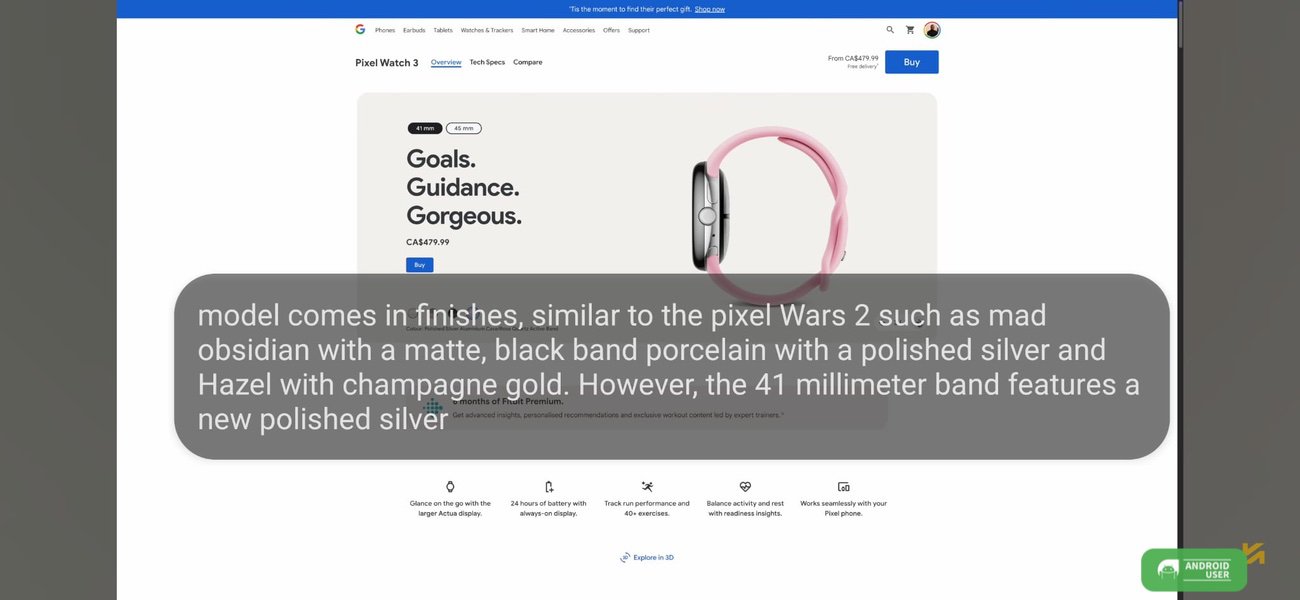
Neue Einstellung für Live Caption Panel – Hintergrundtransparenz
Sobald die automatischen Untertitel aktiv werden, zeigt sich die Übersetzung in einem Panel direkt auf dem Display. Bisher war dieses Panel lediglich in schwarzer oder dunkelgrauer Farbe verfügbar.
Mit der neuen Einstellung „Background transparency/Hintergrundtransparenz“ wird das Panel leicht transparent, sodass du auch siehst, was sich direkt hinter dem Panel verbirgt.
Die Hintergrundtransparenz ist mit Version 16 von Android System Intelligence verfügbar.
So aktivierst du die Hintergrundtransparenz
- Spiele ein Video ab, bei dem du eine automatische Untertitelung benötigst
- Tippe auf das Panel, um die Bedienelemente aufzurufen
- Tippe auf die 3 Punkte rechts
- Aktiviere Background transparency und tippe auf fertig
- Zum Verschieben von Untertiteln hältst du das Panel gedrückt und ziehst es dann auf die gewünschte Position
- Zum Maximieren von Untertiteln tippst du doppelt darauf
- Automatische Untertitel erhöhen den Akkuverbrauch
- Alle Audioinhalte, Untertitel und auch Antworten, die du während eines Anrufs gibst, werden auf deinem Smartphone verarbeitet und nie an Google gesendet
- Songtexte werden nicht untertitelt
- Automatische Untertitel funktionieren nicht bei Gruppenanrufen
- Um automatische Untertitel zu deaktivieren, ziehst du sie an den unteren Displayrand deines Smartphones
Fazit
Barrierefreiheit auf Android ist durch eine Sammlung von Tools und Funktionen, die die Bedienung von Android-Geräten erleichtern, möglich. Durch die automatischen Untertitel lässt sich das gesprochene Wort in einem Video als geschriebener Text anzeigen. Der Text lässt sich bei Bedarf auch noch direkt in die von dir gewählte Zielsprache übersetzen, sodass du keine Probleme mehr hast, diesen zu verstehen.
