


- Android SDK: Zentrales Tool zur Entwicklung von Android-Apps, integriert in Android Studio.
- Download: Kostenlos auf developers.google.com verfügbar.
- Hauptfunktionen: Emulator, Debugging-Tools und API-Zugriff.
- Empfohlene Sprache: Kotlin, für moderne und effiziente Entwicklung.
Inhaltsverzeichnis
Funktionen des Android SDK
Die Funktionen bzw. Kernkomponenten des Android SDK sind:
Android Studio
Android Studio ist die offizielle, integrierte Entwicklungsumgebung (IDE) für das Android SDK. Es bietet eine benutzerfreundliche Oberfläche, die speziell für die Android-Entwicklung optimiert wurde. Zu den wichtigsten Funktionen gehören:
- Code-Editor: Unterstützt Entwickler mit Funktionen wie Codevervollständigung, Syntax-Highlighting und Code-Refactoring.
- Layout-Editor: Ermöglicht es Entwicklern, Benutzeroberflächen durch Drag-and-Drop von UI-Komponenten zu erstellen.
- Build-Automatisierung: Bietet ein leistungsstarkes, auf Gradle basiertes, Build-System für die Automatisierung des Build-Prozesses und die Verwaltung von Abhängigkeiten.
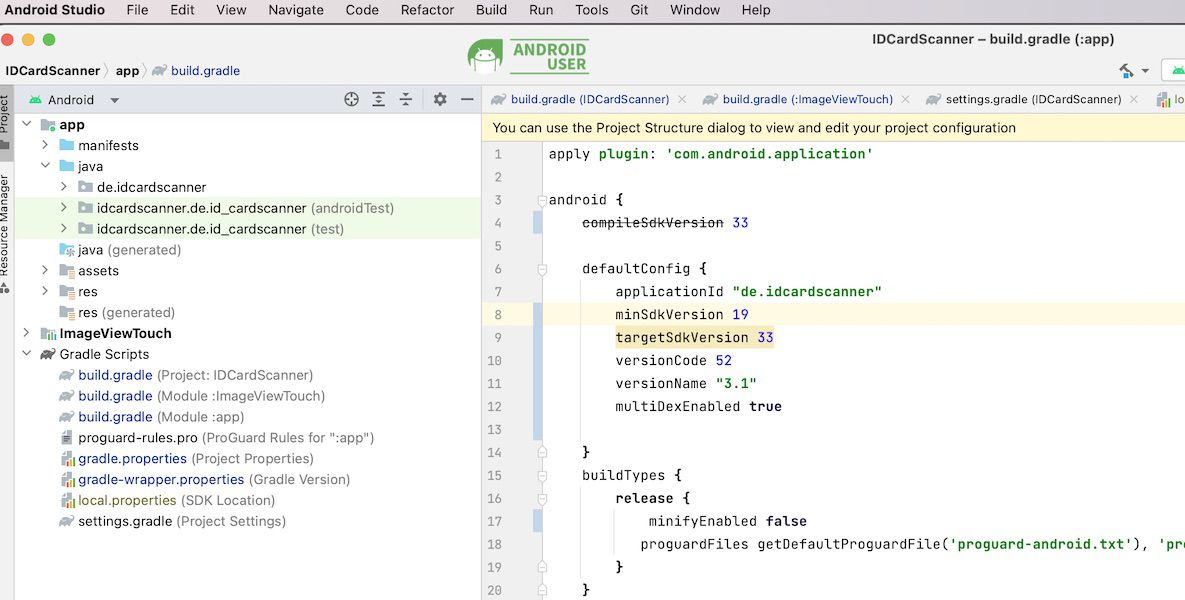
Nachdem du Android Studio heruntergeladen und installiert hast, brauchst du das Android SDK nicht separat zu installieren, denn es ist bereits in Android Studio integriert.
Wenn du Android Studio nun startest, erstellst du zunächst ein neues Projekt. Hier werden dir einige Projektvorlagen für Smartphones und Tablets, aber auch für WearOs und Android TV, angeboten, die auch direkt lauffähig sind und auf die du mit deiner Entwicklung aufbauen kannst.
SDK Manager
Über den Menüpunkt Tools gelangst du zu dem SDK Manager. Der SDK Manager ist ein Tool, mit dem du die neuesten Android SDK-Tools, Plattformen und andere Komponenten verwalten und installieren kannst.

Android Studio unterstützt hierbei mehrere Programmiersprachen für die Android App-Entwicklung, wobei die Haupt- und am häufigsten verwendeten Sprachen Java und Kotlin sind.
- Kotlin ist eine moderne, auf der JVM (Java Virtual Machine) basierende Sprache, die von Google als bevorzugte Sprache für die Android-Entwicklung anerkannt wurde. Sie ist vollständig interoperabel mit Java und wurde entworfen, um die Entwicklungsarbeit zu vereinfachen und gängige Programmierfehler zu vermeiden. Kotlin bietet viele Vorteile, darunter eine saubere und prägnante Syntax, Sicherheit gegenüber Nullpointer-Exceptions und eingebaute Immunität gegenüber bestimmten Arten von Fehlern.
- Java: Java war bis zur Einführung von Kotlin die offizielle Sprache für die Android-Entwicklung. Es wird immer noch umfangreich genutzt und unterstützt, und viele bestehende Android-Apps und Bibliotheken sind in Java geschrieben. Java bietet Robustheit, Portabilität und ist tief in der Android-Entwicklungsumgebung verwurzelt.
- C++: Mit dem Android Native Development Kit (NDK) können Entwickler Teile ihrer Android-Anwendungen in C++ schreiben, was besonders für leistungsintensive Anwendungen wie Spiele oder physikbasierte Simulationen vorteilhaft sein kann. Android Studio unterstützt hierbei in C++ geschriebenen Quellcode.
Android-Emulator
Der Android Virtual Device (AVD) Manager ist ein Tool zur Verwaltung und Konfiguration der Android-Emulatoren. AVDs simulieren dabei verschiedene Android-Geräte wie Tablets und Smartphones, sodass Entwickler ihre Apps in verschiedenen Umgebungen testen können, ohne Zugriff auf physische Geräte zu benötigen.
Zum Android Emulator gelangst du über den Menüpunkt Tools => Device Manager. Hier definierst du dein gewünschtes Android-Gerät, in unserem Beispiel ein Samsung Galaxy S20+ mit Android 13.
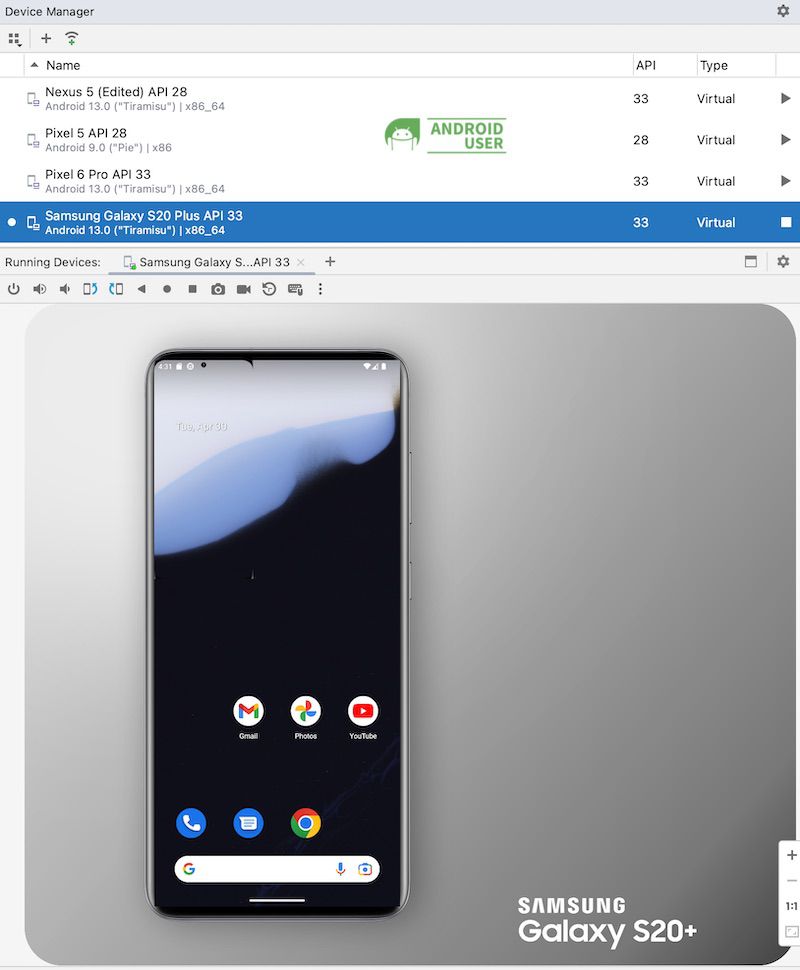
Du kannst dich hier nun auch mit deinem Google-Konto anmelden und hast in dem virtuellen Gerät sogar Zugriff auf das Internet. Hast du eine App entwickelt und möchtest sie testen, kannst du diese über Android Studio direkt auf dem Smartphone installieren.
Android Debug Bridge (ADB)
Die Android Debug Bridge (ADB) ist ein vielseitiges Command-Line-Tool, das es Entwicklern ermöglicht, mit einem angeschlossenen Android-Gerät oder Emulator zu kommunizieren. ADB kann zum Installieren und Debuggen von Apps sowie zum Zugriff auf das Gerät über eine Shell verwendet werden.
Weiterhin ermöglicht dir die Android Debug Bridge eine App direkt auf dem Smartphone zu debuggen. Beim Debugging wird ein Haltepunkt (Breakpoint) in der App festgelegt. Sobald diese Codezeile dann beim Programmablauf aufgerufen wird, stoppt die Anwendung an genau dieser Stelle und du kannst dir den Programmablauf Zeile für Zeile nachvollziehen.

In diesem Beispiel wurde ein Breakpoint in der Zeile 117 gesetzt. Die App wurde auf dem Samsung Galaxy S20+ ausgeführt und nachdem die Anwendung im Programmablauf an der Stelle des Breakpoints angelangt ist, hat die Anwendung an genau dieser Stelle gestoppt.
Ein Entwickler kann sich hier nun die Werte der Variablen und Objekte genau ansehen und so erfahren, wo eventuell ein Fehler versteckt ist.
APIs und Frameworks
API bedeutet „Application Programming Interface„, oder auf Deutsch „Programmierschnittstelle“. Eine API ist dabei eine Sammlung von Regeln und Spezifikationen, die es Softwareprogrammen ermöglichen, miteinander zu interagieren. Entwicklern wird so ermöglicht, die Hardware- und Softwarefunktionen von Android-Geräten in ihren Apps zu nutzen, wie beispielsweise die Kamera, den GPS-Sensor oder die Touch-Inputs
Im Wesentlichen definiert eine API, wie Komponenten miteinander kommunizieren sollen, welche Daten oder Funktionen sie austauschen können und wie dieser Austausch erfolgen sollte. Entwickler können mithilfe von APIs auf eine ganze Reihe von vordefinierten Funktionen zugreifen, die das Android-Betriebssystem bietet, wie z.B. Kamerafunktionen, GPS-Daten, Kontaktinformationen und mehr, ohne dass die Entwickler wissen müssen, wie diese Funktionen intern implementiert sind.
Ein Framework ist wie ein vorgefertigtes Gerüst oder eine Schablone für das Bauen von Software-Apps, ähnlich wie ein Bausatz für ein Modellflugzeug. Statt dass jeder Entwickler bei null anfangen muss, wenn er eine Android-App baut, gibt ihnen das Framework schon viele Teile und Werkzeuge vor. Diese Teile und Werkzeuge sind in einer Weise organisiert, dass viele gängige Aufgaben bereits gelöst sind. Als Beispiel für Android sind das Design-Framework Material Design zu nennen sowie Android Jetpack, welches Best Practices und vereinfachte Code-Strukturen bieten.
Android SDK Platform Tools
Die Android SDK Platform Tools ist eine leichtgewichtige Sammlung an Tools aus dem Android SDK. Wenn du beispielsweise den Bootloader deines Smartphones entsperren, oder das Smartphone rooten möchtest, benötigst du dafür zwingend die Android SDK Platform Tools.
Du findest die aktuellste Version der Android SDK Platform Tools sowie die Release Notes hier bei android-developers zum Download. Nachfolgend erklären wir dir die einzelnen Tools im Detail:
Vorbereitung
Um die Tools verwenden du können, musst du auf deinem Smartphone zunächst die Entwicklereinstellungen aktivieren. Anschließend aktivierst du noch USB-Debugging, damit dein Smartphone mit adb kommunizieren kann.
adb
Hier eine Auflistung der gängigsten adb-Befehle. Bitte beachte, dass sich die Pfadangaben unterscheiden, je nachdem, ob du Linux oder Windows verwendest.
| adb-Befehl | Funktion |
|---|---|
| adb devices | Geräte auflisten |
| adb reboot bootloader | Reboot in den Bootloader |
| adb push quelldatei.zip sdcard/zieldatei.zip | Dateien auf SD-Karte kopieren |
| adb pull /sdcard/datei.txt C:\Beispiel\datei.txt | Datei von Gerät holen |
| adb install C:\Beispiel\app.apk | App installieren |
| adb uninstall com.beispiel.app | App deinstallieren (Package-Namen angeben) |
| adb shell | Geräte-Shell starten |
| adb reboot | Gerät neustarten |
| adb logcat | LogCat ausgeben |
fastboot
fastboot ist ein mächtiges Tool, das vor allem zur Modifikation des Flash-Speichers von Android-Geräten genutzt wird. Hier sind einige der gängigsten Fastboot-Befehle:
| fastboot-Befehl | Funktion |
|---|---|
| fastboot devices | Geräte auflisten |
| fastboot oem unlock | Bootloader entsperren |
| fastboot oem lock | Bootloader sperren |
| fastboot flash recovery recovery.img | Image flashen |
| fastboot reboot | System neu starten |
| fastboot boot boot.img | Boot-Image starten, ohne es zu flashen |
| fastboot getvar all | Informationen vom Gerät abrufen |
| fastboot erase userdata | Alle Partitionen löschen |
etc1tool
Das etc1tool wird zur Bearbeitung und Verwaltung von ETC1-komprimierten Texturdateien verwendet wird. ETC1 (Ericsson Texture Compression) ist ein Format für die Texturkompression, das in OpenGL ES und Android für die effiziente Handhabung von Grafikressourcen genutzt wird. Dieses Tool ist besonders nützlich für Entwickler, die mit Grafiken und Spieleentwicklungen arbeiten, da es hilft, die Größe von Texturdateien zu reduzieren, ohne dass ein signifikanter Verlust der Bildqualität eintritt.
| etc1tool-Befehl | Funktion |
|---|---|
| etc1tool image.png –encode –output image.pkm | Komprimieren einer PNG-Datei in eine ETC1-Datei |
| etc1tool image.pkm –info | Anzeigen der Informationen einer ETC1-Datei |
| etc1tool image.pkm –decode –output newImage.png | Dekomprimieren einer ETC1-Datei zurück in eine PNG-Datei |
hprof-conv
Hprof-conv wird verwendet, um Heap-Dump-Dateien, die von Android-Geräten erzeugt werden, zu konvertieren und zu optimieren. Diese Heap-Dump-Dateien, typischerweise mit der Erweiterung .hprof, enthalten Informationen über den Speicherverbrauch einer Android-Anwendung und können zur Identifizierung von Speicherlecks und anderen Speicherproblemen verwendet werden. Das Tool hprof-conv wandelt das Android-spezifische Format dieser Dateien in ein Standardformat um, das von Profiling-Tools wie Eclipse Memory Analyzer (MAT) gelesen werden kann.
| hprof-conv-Befehl | Funktion |
|---|---|
| hprof-conv dump.hprof converted_dump.hprof | Konvertieren einer HPROF-Datei |
mke2fs
mke2fs ist ein Kommandozeilen-Tool, das in Linux-Umgebungen verwendet wird, um Dateisysteme im Ext2-, Ext3- oder Ext4-Format zu erstellen. Diese Dateisystemtypen sind sehr verbreitet in Linux-Distributionen. Das Tool ist nützlich für Systemadministratoren und Entwickler, die neue Partitionen oder Datenträger vorbereiten müssen.
| mke2fs-Befehl | Funktion |
|---|---|
| mke2fs /dev/sdb1 | Erstellen eines Ext2-Dateisystems |
| mke2fs -j /dev/sdc1 | Erstellen eines Ext3-Dateisystems |
| mke2fs -t ext4 /dev/sdd1 | Erstellen eines Ext4-Dateisystems |
| mke2fs -h | Anzeigen von Hilfe und Optionen |
| mke2fs -b 4096 /dev/sde1 | Anpassen der Blockgröße |
sqlite3
SQLite3 ist eine leichtgewichtige, dateibasierte Datenbank-Engine, die in vielen Anwendungen und Systemen als eingebettete SQL-Datenbank verwendet wird. Sie unterstützt einen Großteil des SQL-Standards und bietet viele Features, die man von einer relationalen Datenbank erwarten würde. SQLite ist besonders beliebt in mobilen Apps, kleinen Desktop-Apps und sogar als Datenlager für bestimmte Server-Anwendungen, da sie keine separate Serverprozess-Installation benötigt.
| sqlite3-Befehl | Funktion |
|---|---|
| sqlite3 meineDatenbank.db | SQLite-Datenbank öffnen |
| .quit | Datenbank schließen |
Nachdem die SQLite-Datenbank geöffnet ist, kannst du SQL-Befehle verwenden, um Datenbankoperationen auszuführen.
Fazit
Das Android SDK ist eine umfassende Suite von Entwicklungs-Tools, die es Entwicklern ermöglicht, innovative und leistungsfähige Anwendungen für Android-Geräte zu erstellen. Von der Codierung und dem Design über das Testen bis hin zum Debugging bietet das SDK alle notwendigen Werkzeuge, um den gesamten Entwicklungsprozess zu unterstützen. Durch regelmäßige Updates von Google bleibt das SDK stets auf dem neuesten Stand der Technik, was es zu einem unverzichtbaren Werkzeug für alle Android-Entwickler macht.
Weiterführende Artikel
Nachfolgend findest du weiterführende Artikel, in denen du die Android SDK Platform Tools in der praktischen Anwendung siehst:
- LineageOs mit TWRP installieren inklusive Bootloader entsperren
- Stock Android neu installieren mit TWRP
- Android Entwickler-Optionen im Detail erklärt
