


Mit dem Lesemodus unter Android kannst du Texte auf dem Screen deine Smartphones anpassen und besser lesbar machen. Auch eine Vorlesefunktion ist vorhanden. Weiterhin verfügt auch Google Chrome über einen Reading Mode. Wie du den Lesemodus unter Android und in Chrome aktivierst, erfährst du in unserer Anleitung.
Inhaltsverzeichnis
Android Lesemodus herunterladen und aktivieren
Du benötigst ein Android-Gerät ab Android 9 oder höher:
- Öffne den Play Store und suche nach der App „Lesemodus„
- Installiere die App
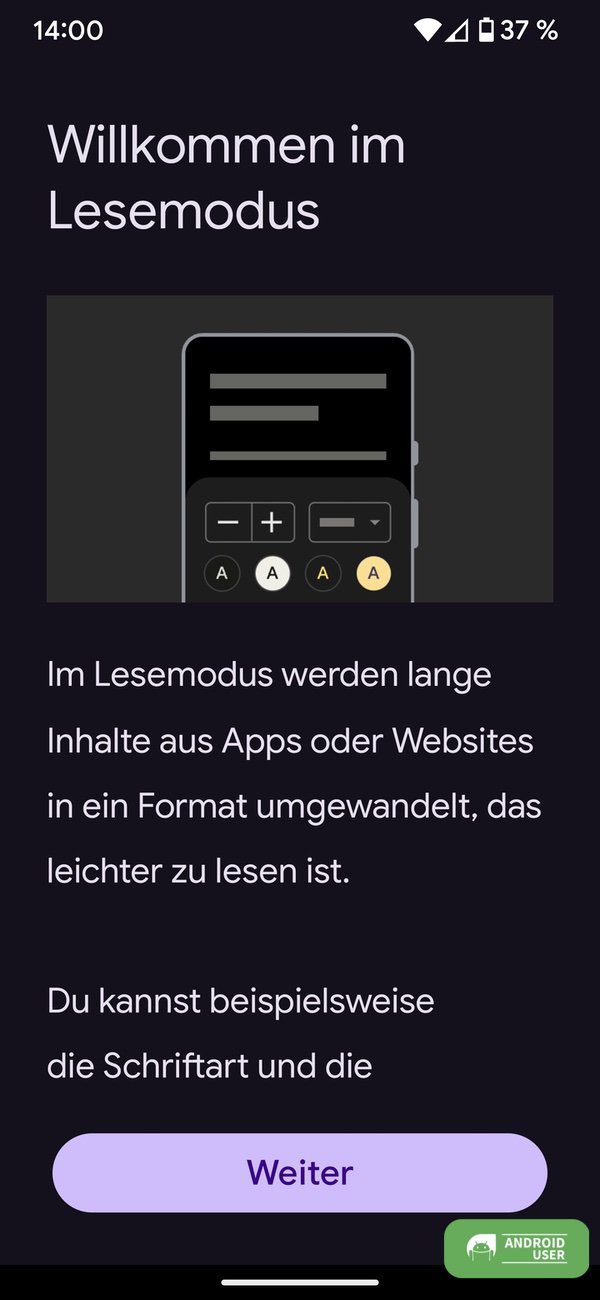
- Öffne die App und folge den Anweisungen
- Mit dem Lesemodus werden lange Inhalte aus Apps oder Webseiten in ein leichter zu lesendes Format umgewandelt.
- Öffne die Einstellungen über die angezeigte Schaltfläche in der App
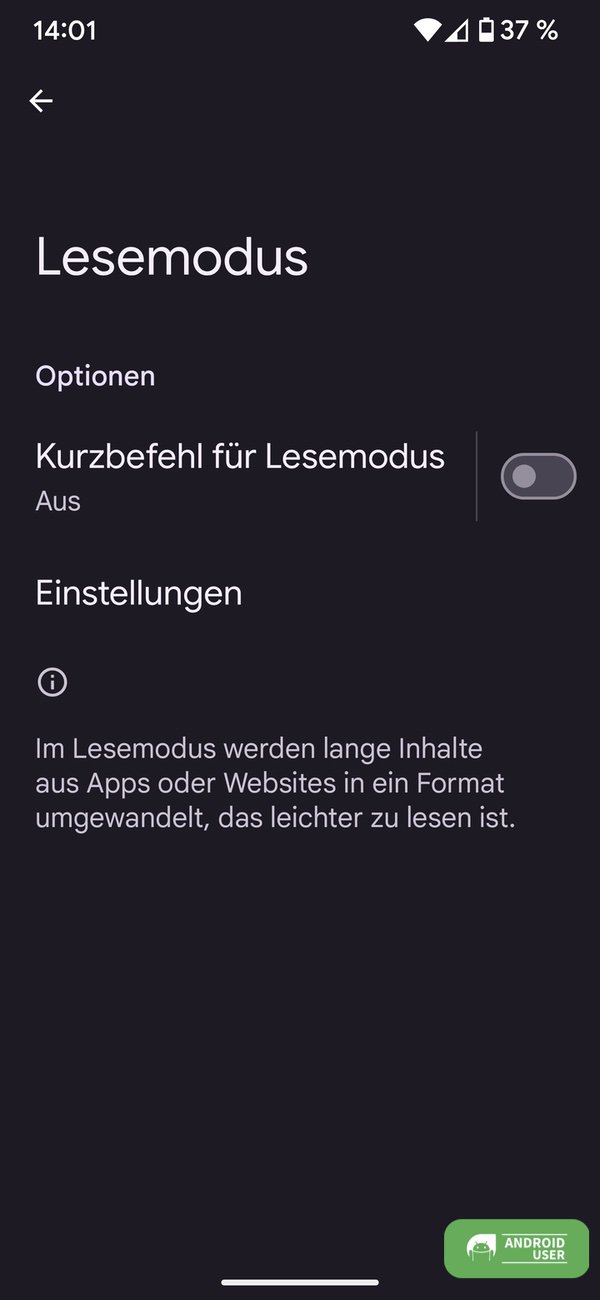
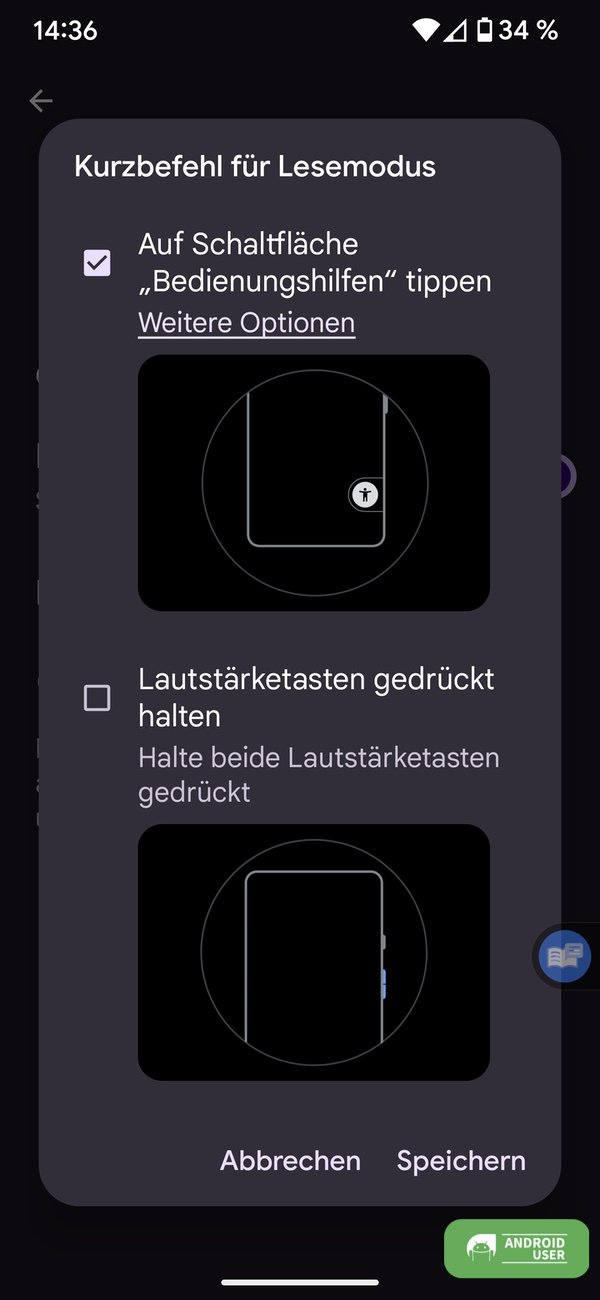
- Aktiviere den Kurzbefehl für den Lesemodus
- Wähle aus, ob du auf eine Schaltfläche tippen, eine Touchgeste verwenden oder die Lautstärketasten gedrückt halten möchtest, um den Modus zu aktivieren.
- Es ist auch möglich, den Lesemodus über die Schnelleinstellungen zu aktivieren.
- Wähle aus, ob du auf eine Schaltfläche tippen, eine Touchgeste verwenden oder die Lautstärketasten gedrückt halten möchtest, um den Modus zu aktivieren.
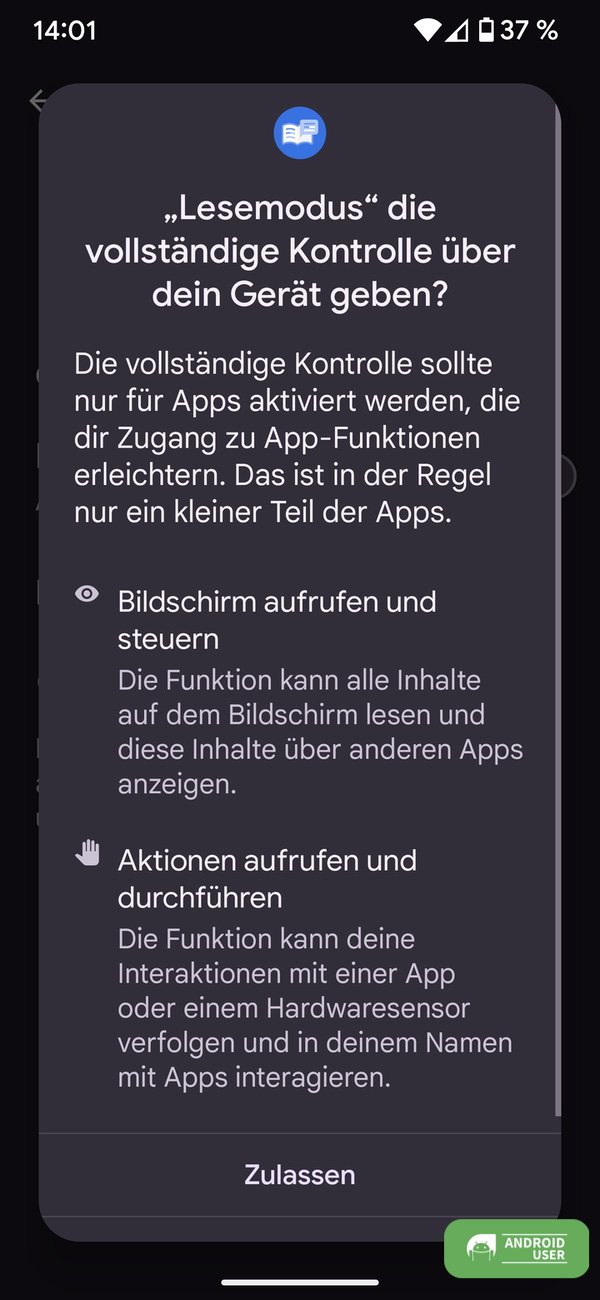
- Tippe auf Zulassen, um die Berechtigungen für den Lesemodus zu erteilen.
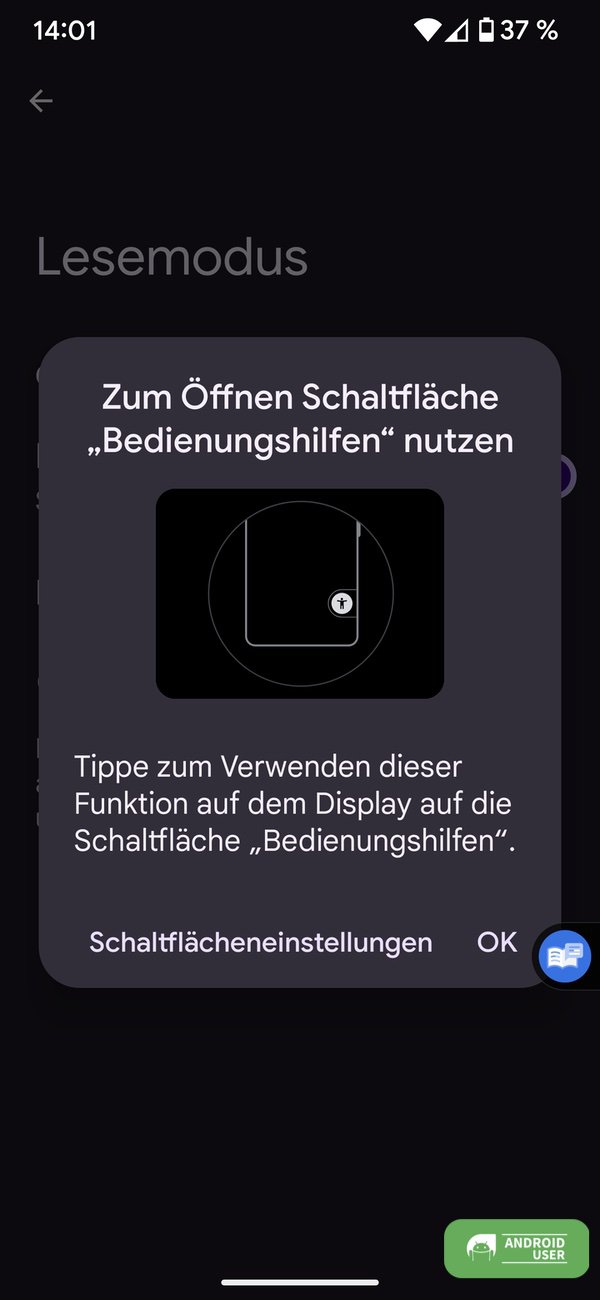
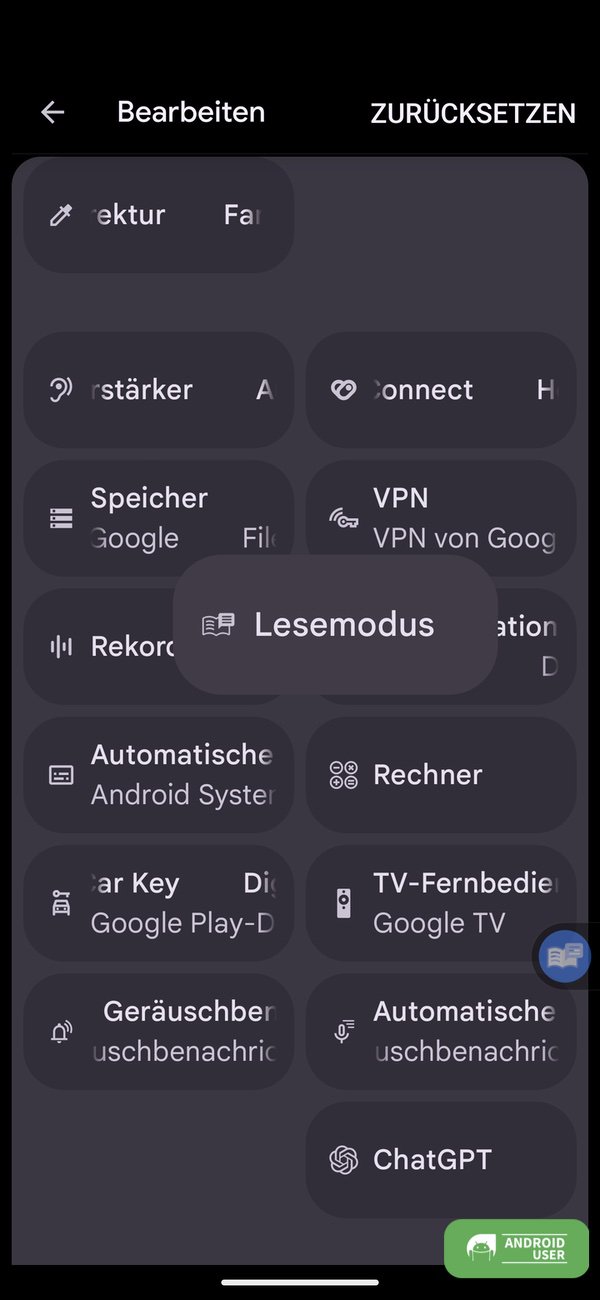


Befehl ändern, um den Modus zu öffnen
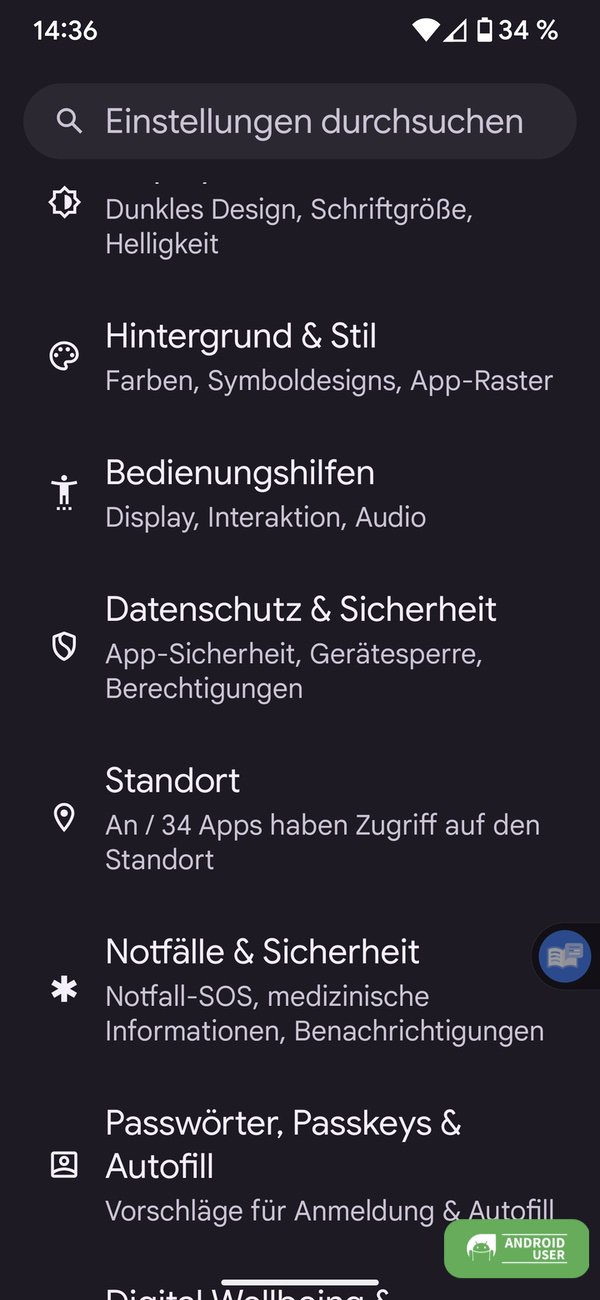
- Öffne auf deinem Android Smartphone die Einstellungen
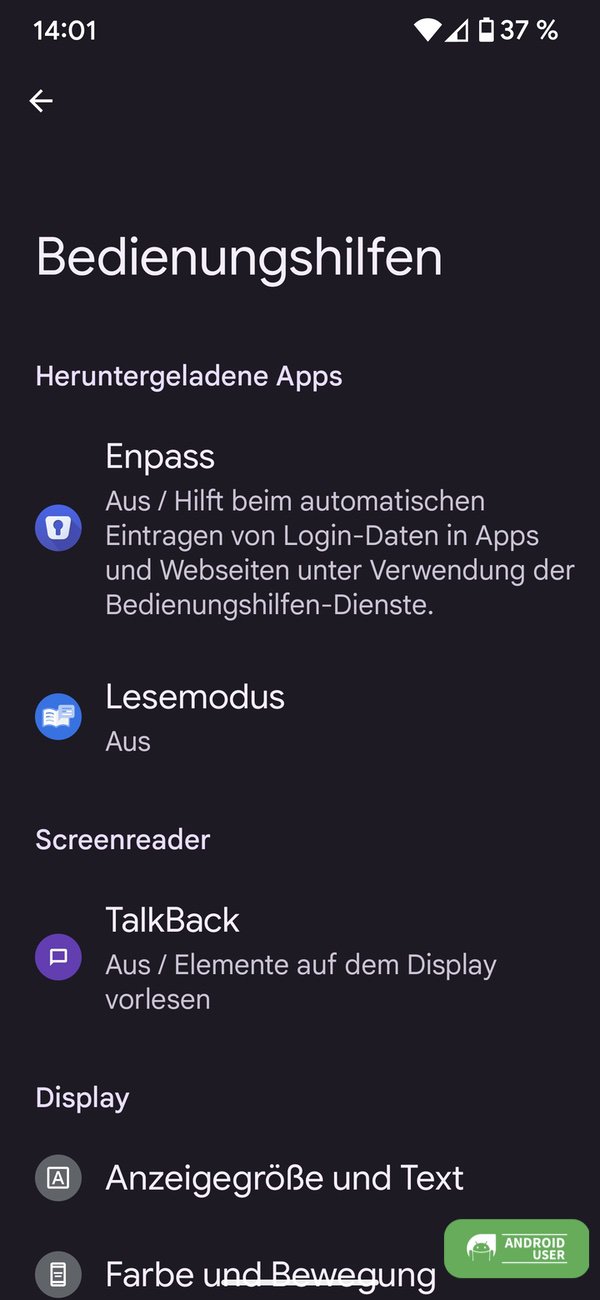
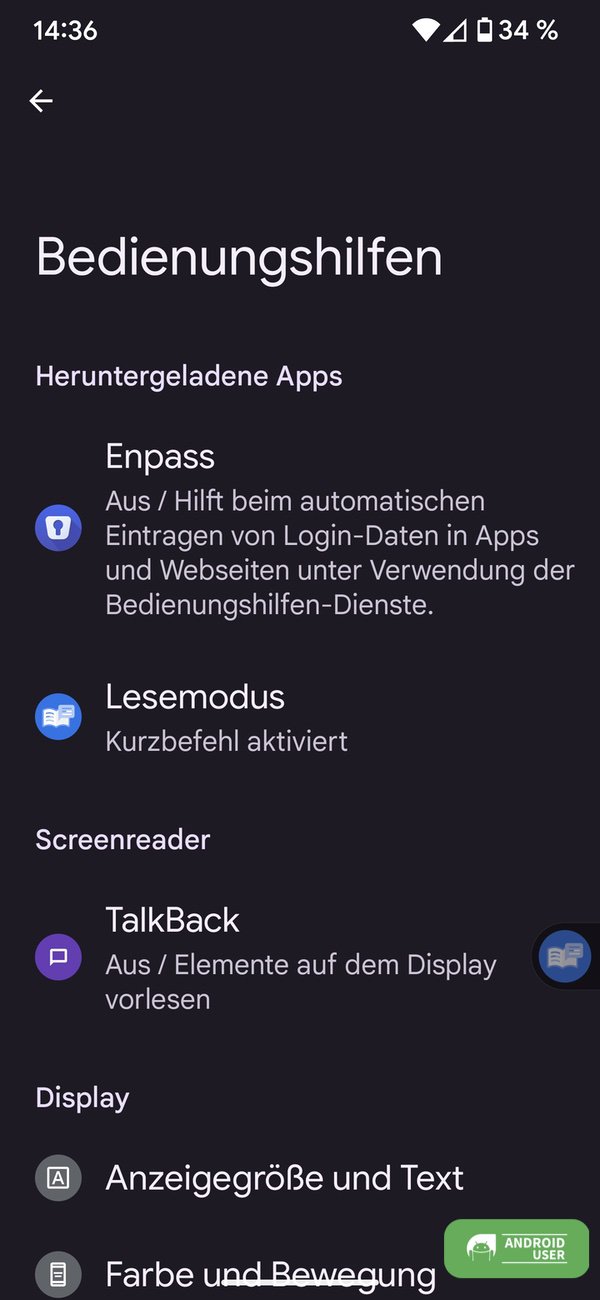
- Wähle Bedienungshilfen → Lesemodus → Tippe auf Kurzbefehl für Lesemodus, um zwischen Schaltfläche und Lautstärkewippe zu wechseln.
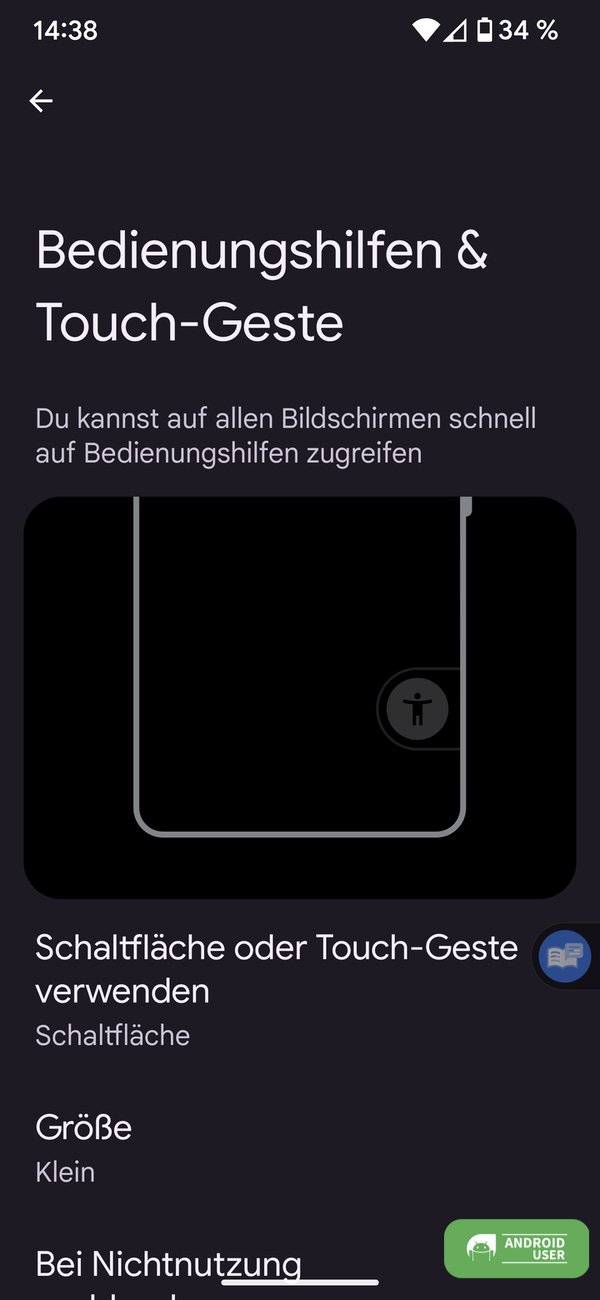
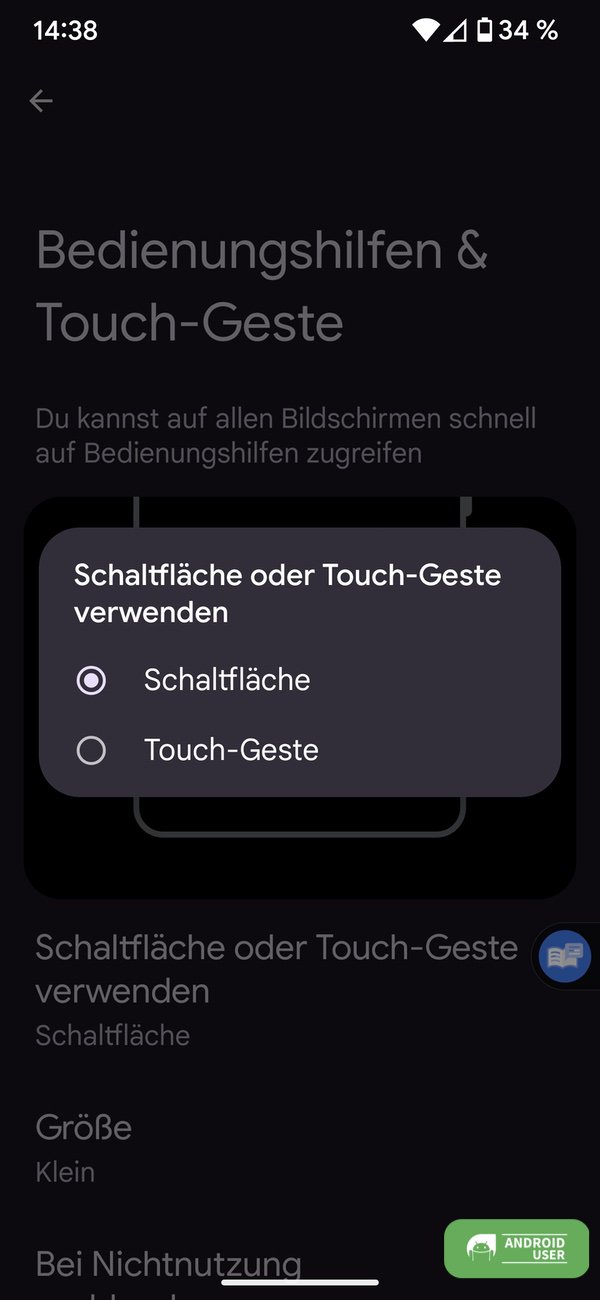
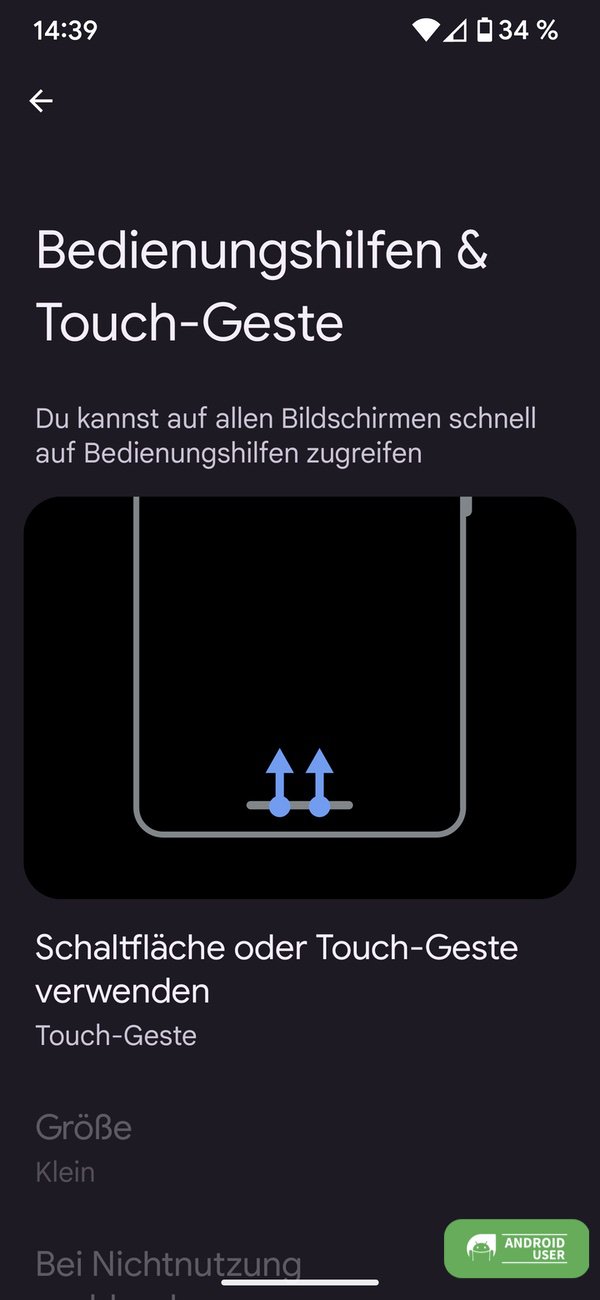
- Tippe auf „Weitere Optionen“ → Schaltfläche oder Geste verwenden → Touch-Geste auswählen
Das ist der Lesemodus auf Android
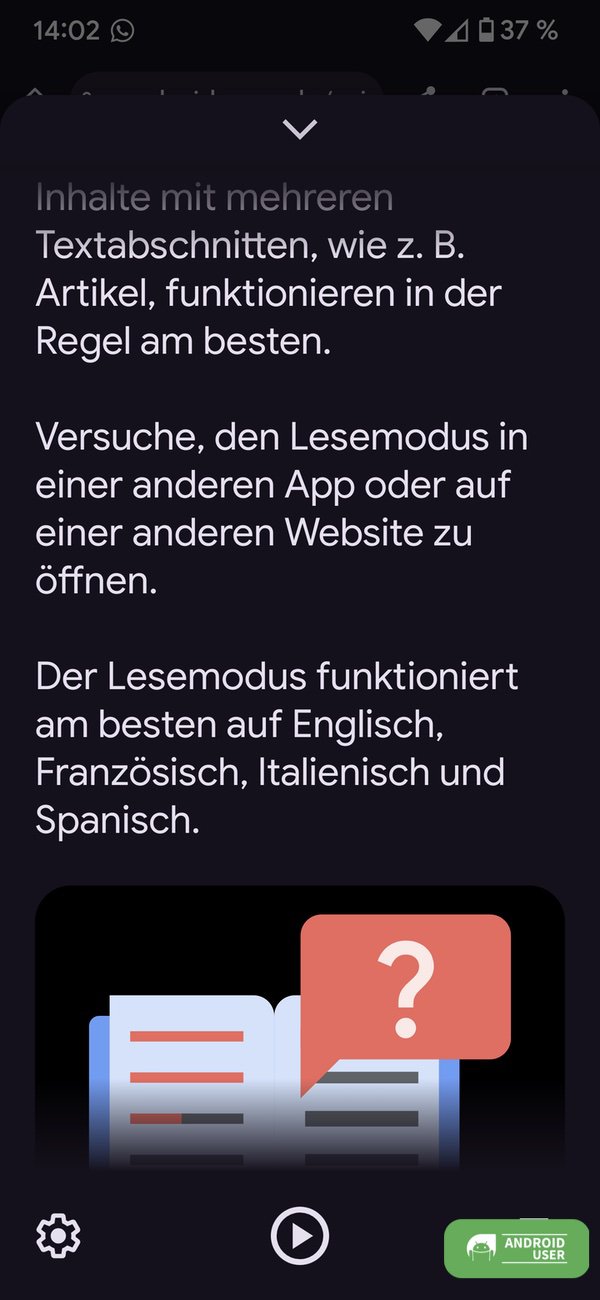
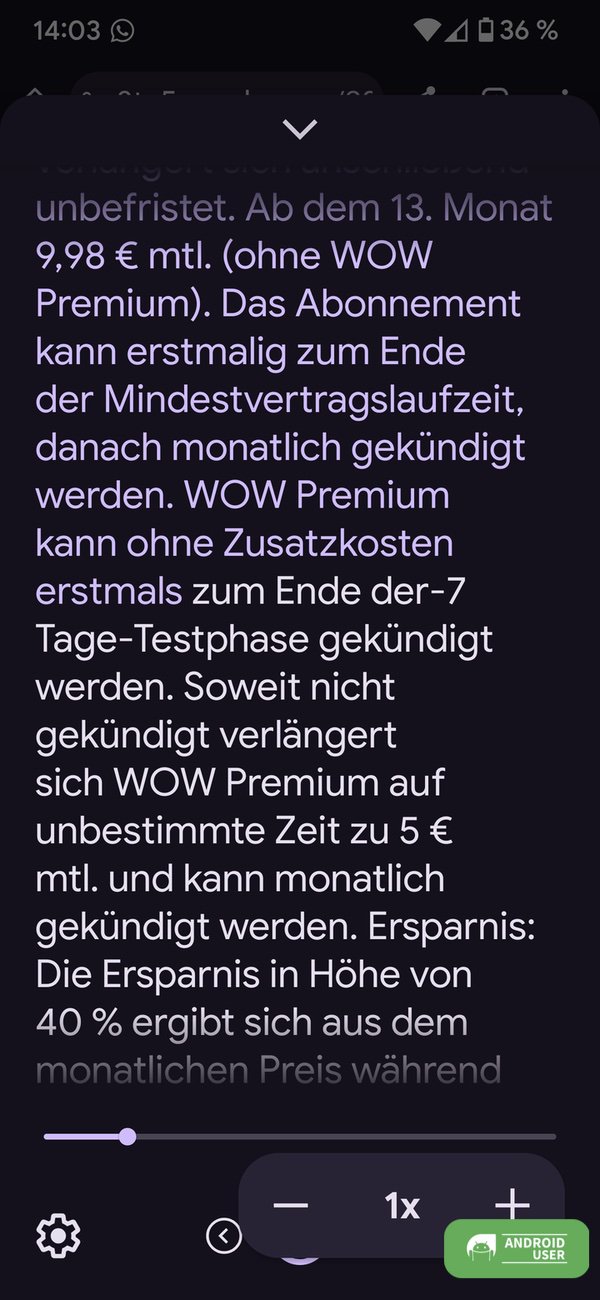
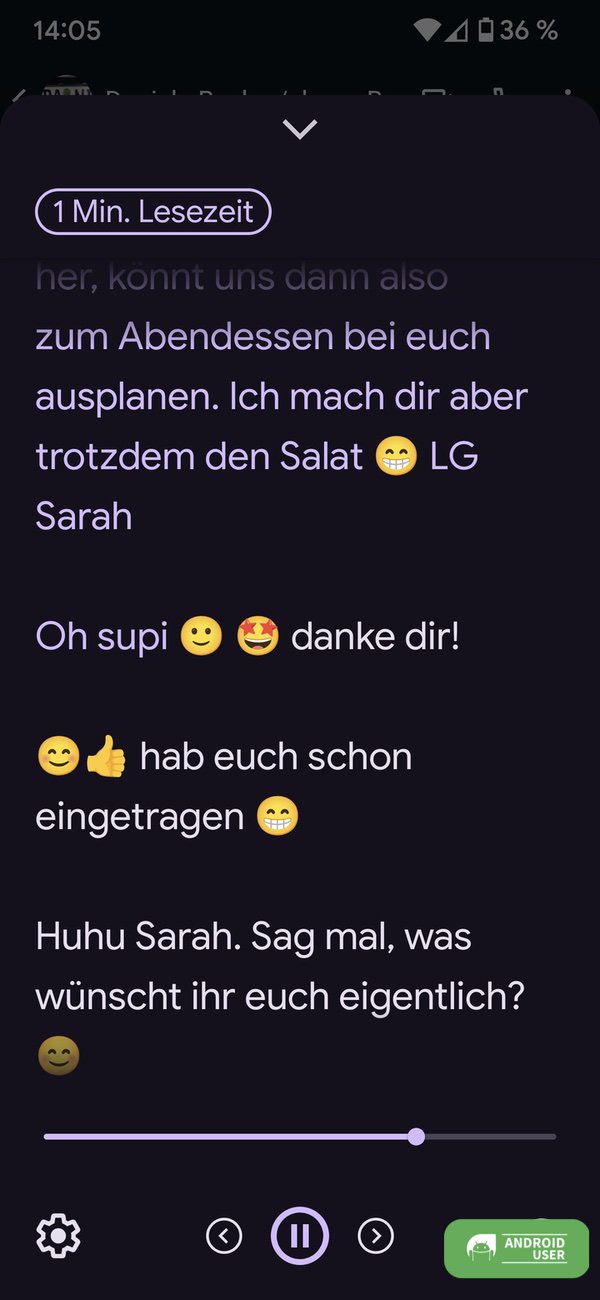
Der Lesemodus kann Texte vorlesen und besser lesbar darstellen, indem er die Anzeige von Werbung und Pop-Ups entfernt. Am unteren Displayrand befinden sich die Bedien-Buttons:
Am unteren Displayrand befinden sich die Bedien-Buttons:
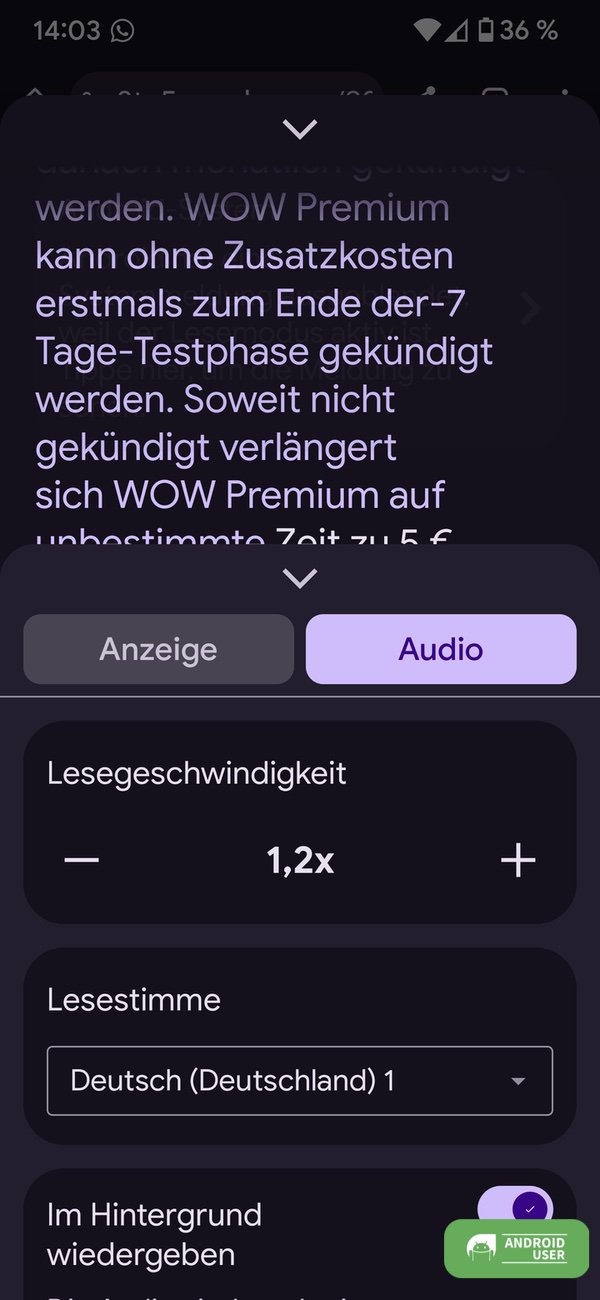
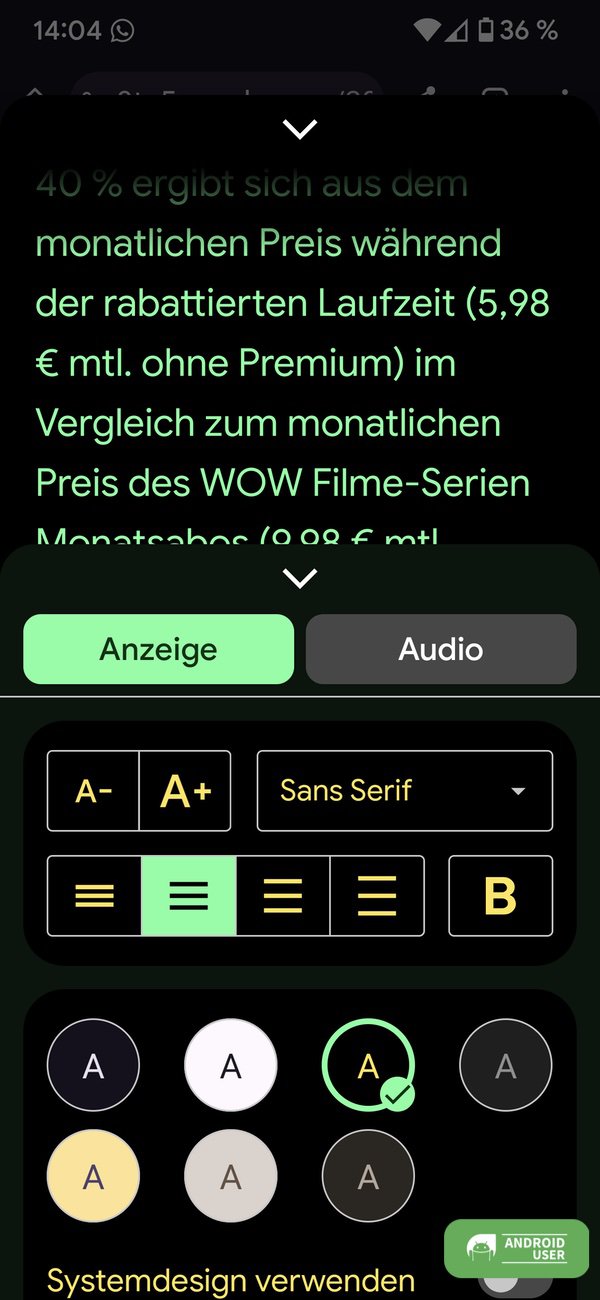
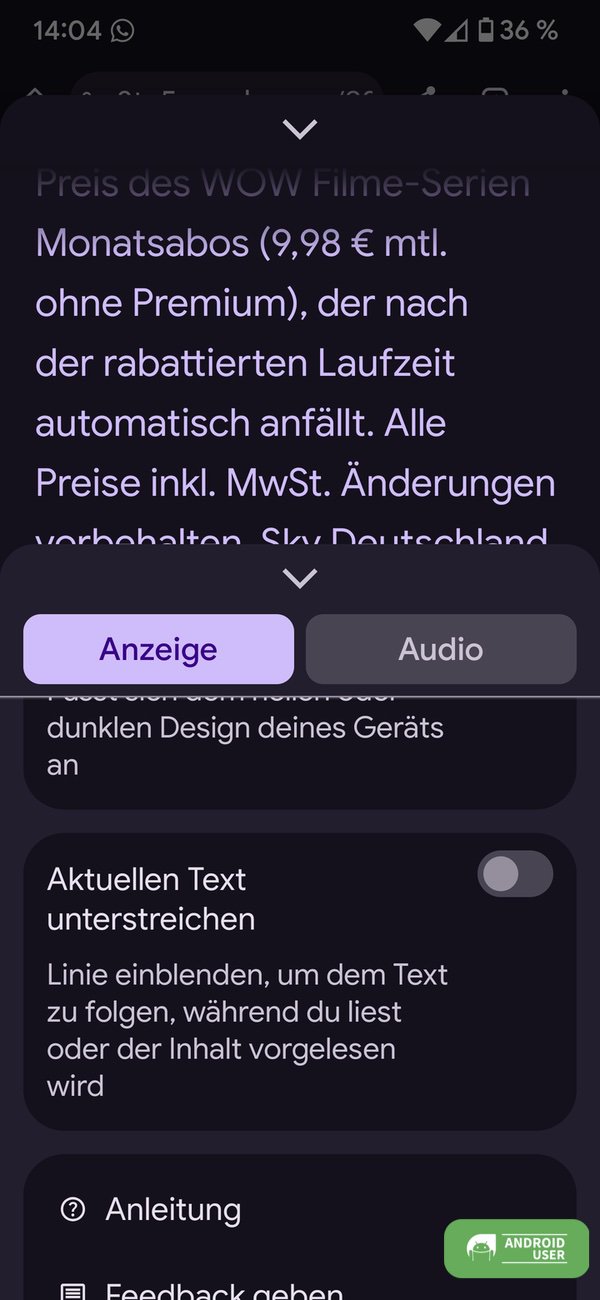
- Einstellungen: Wechsel zwischen Anzeige und Audio
- Anzeige: Anpassen von Schriftgröße, Schriftart, Zeilenabstand, Fettschrift, Schriftfarbe/Design und der Möglichkeit, aktuellen Text zu unterstreichen
- Audio: Anpassung der Vorlesegeschwindigkeit (0,6x bis 3x), Lesestimme, Hintergrundwiedergabe aktivieren oder deaktivieren
- Play-Button: Startet die Vorlesefunktion, Vor- und Zurückspulen ist möglich
- Lesegeschwindigkeit: Aktiv während Text vorgelesen wird
- Tt: Text vergrößern oder verkleinern
Lesemodus unter Chrome
Der Reading Mode unter Chrome wurde bereits seit 2019 getestet und war zuerst nur per Flag aktivierbar:
- Gib die URL chrome://flags in die Adresszeile des Chrome-Browsers
- Suche nach reading mode
- Stelle die Funktion auf Enabled und klicke auf Relaunch unten rechts.
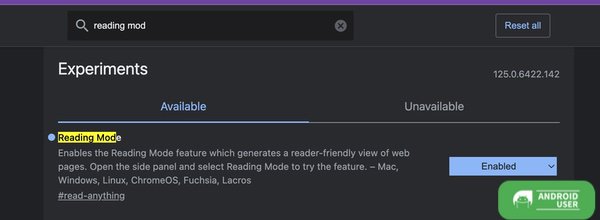
Mittlerweile ist der Modus auch direkt über Chrome verfügbar:
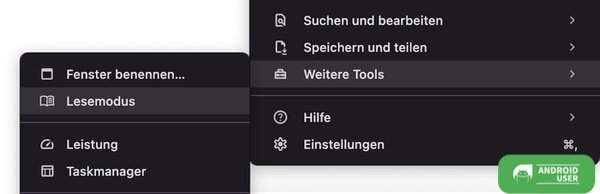
- Öffne eine Webseite und tippe entweder auf die drei Punkte oben rechts → Weitere Tools → Lesemodus oder öffne das Kontextmenü und wähle „Im Lesemodus öffnen“ aus.
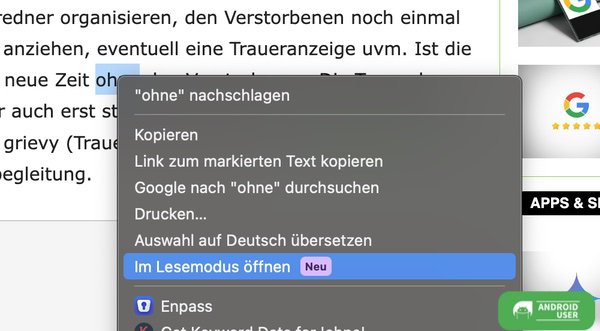
Das ist der Lesemodus unter Chrome
Der Lesemodus unter Chrome zeigt den Text leider nicht mittig auf dem Display an, sondern rechts neben dem eigentlichen Text in einem schmalen Streifen.
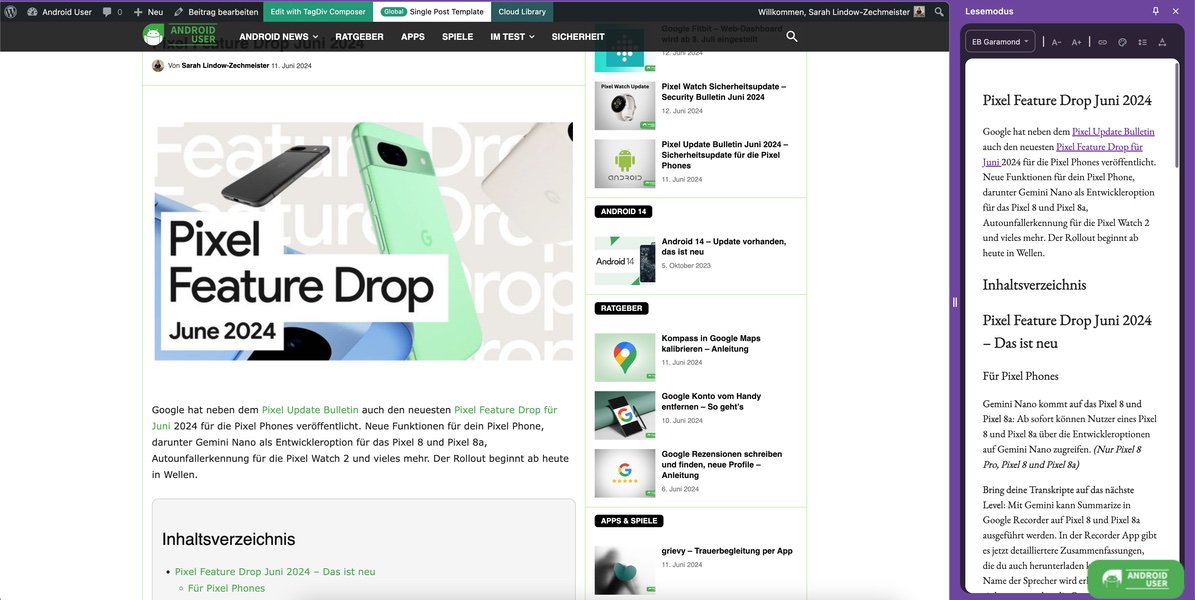
Du kannst folgende Einstellungen vornehmen:
- Schriftart anpassen
- Schriftgröße anpassen
- Links herausnehmen
- Hintergrundfarbe im Lesemodus ändern
- Abstand zwischen den Zeilen ändern
- Abstand zwischen den Buchstaben ändern
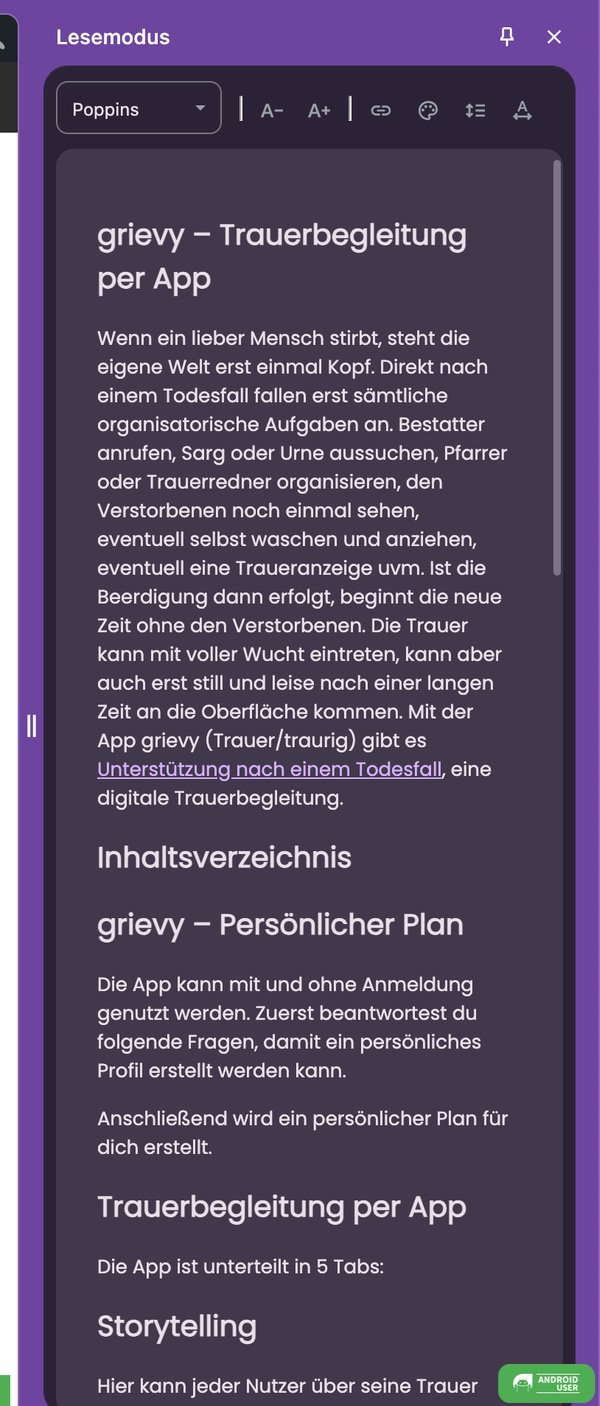
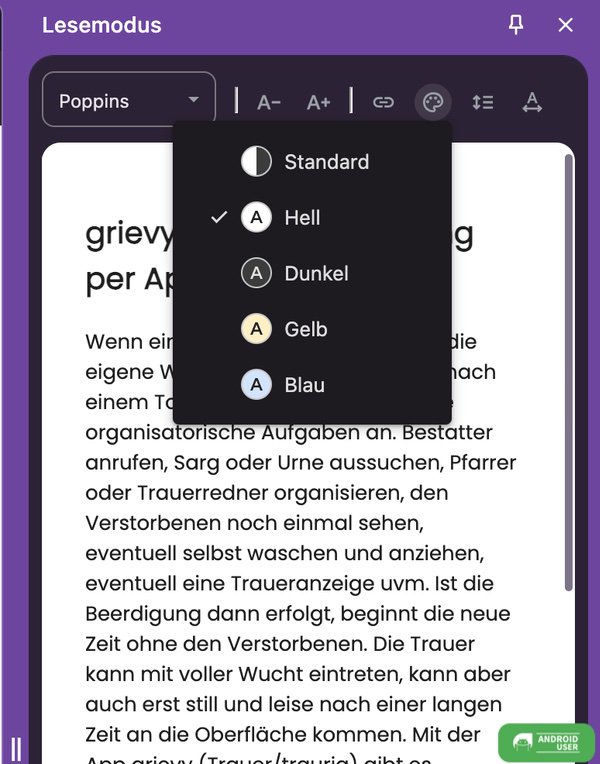
Per Tipp auf den Pin-Nadel-Button kannst du den Lesemodus anheften, um ihn schneller zu öffnen.
Vorteile des Lesemodus
- Besser lesbare Texte auf Webseiten, da störende Werbeeinblendungen nicht mehr sichtbar sind
- Anpassbare Schriftgröße, Schriftfarbe und Schriftart, sodass du auch Abends gut lesen kannst, bzw. das Lesen auch bei eingeschränkter Sehkraft möglich ist.
- Vorlesefunktion unter Android
Fazit
Mit dem Lesemodus unter Android und in Chrome kannst du Texte störungsfrei lesen oder sogar vorlesen lassen. Weiterhin ist das Anpassen von Schriftart, Schriftgröße und vielem mehr möglich, um dir das Lesen zu erleichtern.
