


Inhaltsverzeichnis
Handy PIN vergessen – Unterschied zwischen SIM-PIN und Sperrbildschirm PIN
- SIM PIN: 4-stelliger Code, den du nach jedem Neustart deines Smartphones eingeben musst, um deine SIM-Karte zu entsperren (aber nur, wenn eine SIM PIN aktiv ist)
- Sperrbildschirm PIN: 4- bis 6-stelliger Code, den du eingibst, um dein Handy zu entsperren (wahlweise ist hier auch die Gesichtsentsperrung, Muster oder dein Fingerabdruck möglich)
SIM PIN vergessen – So entsperrst du deine SIM-Karte
Wenn du die SIM PIN nach einem Neustart deines Smartphones dreimal falsch eingibst, wird dein Gerät gesperrt. Hier kann die PUK (PIN Unblocking Key), der normalerweise aus 8 Ziffern besteht und auf der dazugehörigen SIM-Karte gespeichert ist, helfen.
PUK verwenden
- Du findest die PUK in den Unterlagen, die du zusammen mit deiner SIM-Karte erhalten hast.
- Gib die PUK ein, wenn dein Smartphone danach fragt. Anschließend ist die PIN entsperrt und du kannst eine neue SIM-PIN eingeben.
- Die PUK hat 10 Fehlversuche
Mobilfunkanbieter kontaktieren, wenn PUK nicht mehr vorhanden
- Hast du die PUK entsorgt, kannst du deinen Mobilfunkanbieter kontaktieren.
- Du findest die PUK auch online in deinem Account (meist in der Übersicht und unter Verwalten deiner SIM-Karte)
- Evtl. fällt für eine neue PUK eine Gebühr an
Neue SIM-Karte bestellen
- Eine weitere Möglichkeit ist das Bestellen einer Ersatz-SIM-Karte. Diese wird dann mit einer neuen PIN und neuer PUK geliefert.
Nicht jede SIM-Karte hat eine Sperre
Die meisten Android-Smartphones werden nur mit einer Displaysperre geschützt. Die SIM-Sperre kann aber zusätzlich aktiviert werden.
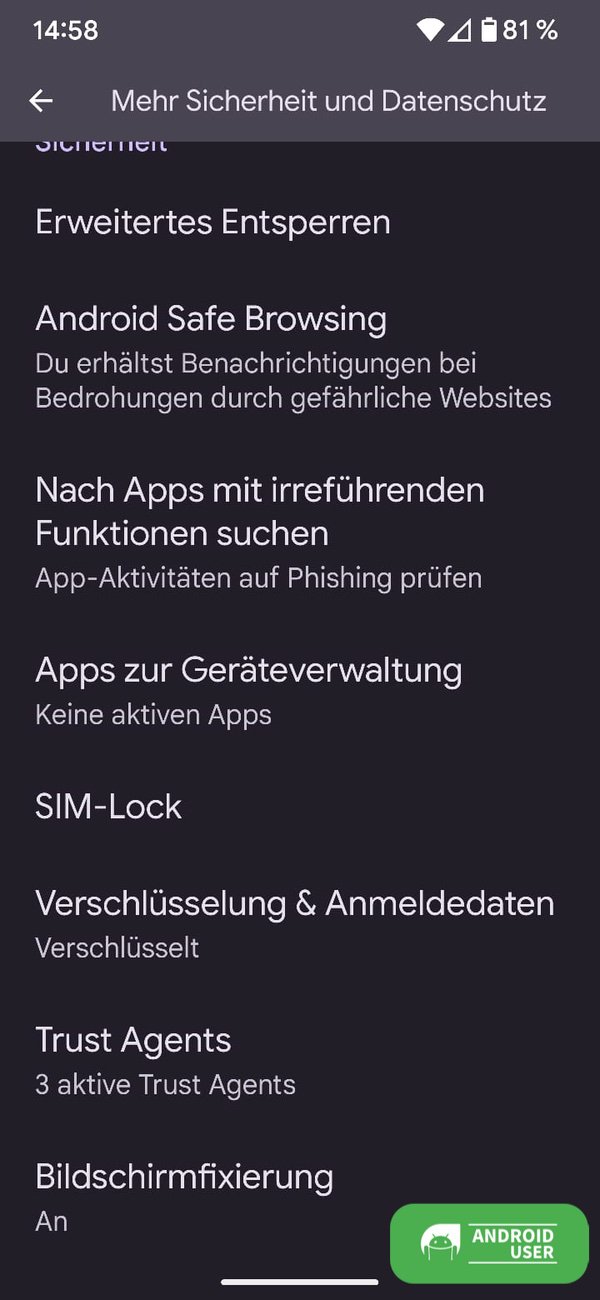
SIM Lock auf Google Pixel Phones aktivieren/deaktivieren
- Öffne die Einstellungen auf deinem Pixel Phone
- Wähle Datenschutz und Sicherheit
- Scrolle bis „Mehr Sicherheit und Datenschutz“
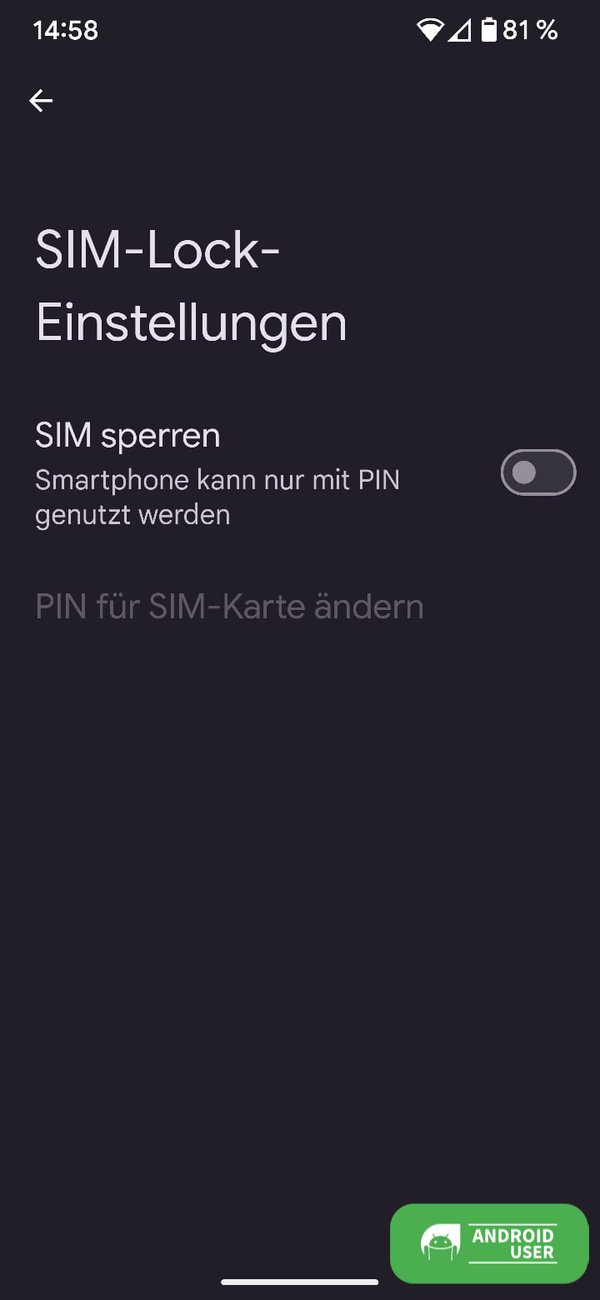
- Tippe auf SIM-Lock und aktiviere den Schieberegler „SIM sperren“, Smartphone kann nur mit PIN genutzt werden
- Sobald die SIM Sperre aktiv ist, kannst du auch die PIN für die SIM-Karte ändern (vorausgesetzt, du hast deine vorherige SIM PIN zur Hand)
SIM PIN bei Samsung Geräten aktivieren/deaktivieren
- Öffne die Einstellungen auf deinem Samsung Phone
- Tippe auf Verbindungen
- Wähle SIM-Manager
- Tippe auf weitere SIM-Einstellungen
- Wähle SIM-Kartensicherheit
- Aktiviere oder deaktiviere die SIM Sperre oder vergib eine neue SIM PIN (Quelle: Samsung)
Handy PIN vergessen – Mein Gerät finden Netzwerk nutzen
Wenn du die Handy PIN vergessen hast, kannst du das „Mein Gerät finden Netzwerk“ zum Entsperren deines Android Smartphones nutzen. Dazu muss die App mit deinem Account verbunden sein. Bzw. das Netzwerk ist mittlerweile standardmäßig auf jedem Gerät, dass mit einem Google Account verknüpft ist, aktiv.

- Mein Gerät finden war vorher als Gerätemanager/Geräteadministrator in den Einstellungen zu finden
- Jetzt öffnest du die Einstellungen → Google → Alle Dienste → scrollen bis Mein Gerät finden → darauf tippen → Schieberegler aktivieren
- Weiterhin lädst du dir die App aus dem Play Store (sofern noch nicht vorinstalliert) und kannst die Funktion auch über das Web nutzen
- Mit Mein Gerät finden kannst du:
- einen Ton abspielen
- Gerät sperren (sperrt das Gerät)
- Gerät auf Werkseinstellungen zurücksetzen (löscht alles)
Sperrbildschirm PIN vergessen – So entsperrst du dein Android Smartphone
PIN falsch eingegeben
- Du hast die Sperrbildschirm-PIN mehrfach falsch eingegeben.
- Es erscheint die Option Passwort vergessen oder PIN vergessen.
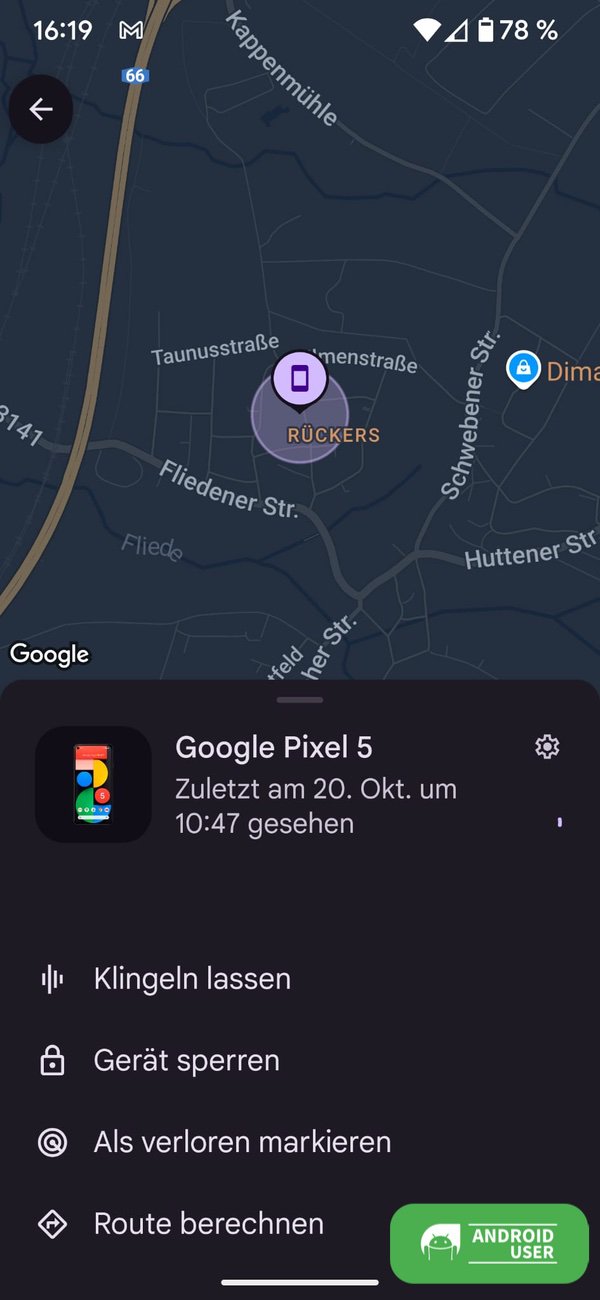
Mein Gerät finden verwenden
- Öffne auf einem anderen Gerät oder im Web „Mein Gerät finden“
- Melde dich mit deinem Google Account an
- Wähle das gesperrte Gerät, bei dem du die Handy PIN vergessen hast, aus der Liste der verknüpften Geräte aus und tippe auf Sperren
- Lege eine neue PIN fest, mit der du dein Handy wieder entsperren kannst
Wenn du die 2-Faktor-Authentifizierung aktiviert hast, kann es sein, dass du deine SIM-Karte in ein anderes Gerät legen musst, um den Bestätigungscode für deine neue Gerätesperre per SMS zu erhalten.

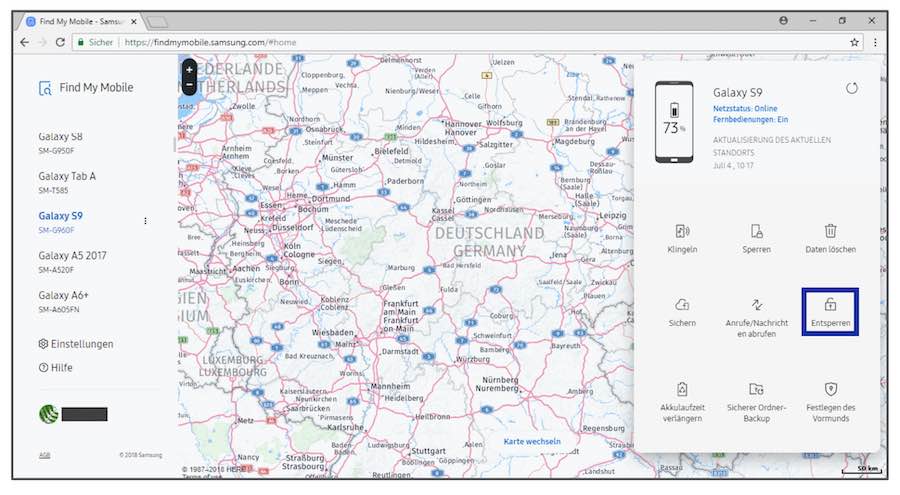
Samsung – Smartphone über Find my Mobile entsperren
Samsung bietet mit Find my Mobile eine ähnliche Funktion wie Googles Mein Gerät finden. Voraussetzung ist eine Anmeldung des Gerätes mit einem Samsung Account und eine aktive Internetverbindung. Danach klickst du in Find my Mobile auf Entsperren und bestätigst das Entsperren mit deinem Account und Passwort. Beim Entsperren werden auch hier alle Daten zur Bildschirmsperre gelöscht.
Letzte Möglichkeit – Zurücksetzen auf Werkseinstellung
Wenn keine der vorgestellten Optionen funktioniert hat, bleibt dir nur noch das Zurücksetzen auf Werkseinstellungen über die physischen Buttons an deinem Smartphone. Dabei werden dann aber alle deine Daten gelöscht.
- Schalte dein Smartphone aus
- Halte gleichzeitig die Lauter-Taste und den Power-Button gedrückt, bis das Android Logo erscheint
- Navigiere über die Lautstärke-Wippe zu „Wipe data/factory reset“ und bestätige die Auswahl über den Power-Button.
- Warte, bis der Vorgang abgeschlossen ist und richte dein Smartphone dann neu ein.
Handy PIN vergessen – Nicht mit diesen Alternativen
- PIN sicher aufbewahren: Notiere deine PIN an einem sicheren Ort, den nur du kennst.
- Alternative/zusätzliche Entsperrmethoden nutzen: Neben der PIN ist das Einrichten des Fingerabdrucks oder auch die Gesichtserkennung eine sichere und schnelle Möglichkeit, dein Smartphone zu entsperren.
- Vertrauenswürdige Geräte/Smart Lock aktivieren: Über die Einstellungen aktivierst du die Funktion (muss allerdings am Anfang mit der PIN bestätigt werden), um dein Gerät während des Tragens, an vertrauenswürdigen Orten doer auch mit vertrauenswürdigen Geräten in der Nähe
Handy PIN vergessen – Fazit
Auch wenn du deine Handy PIN vergessen hast, musst du dein Android-Smartphone nicht zwangsweise zurücksetzen. Die SIM PIN lässt sich mit der PUK entsperren, die Sperrbildschirm PIN eventuell über „Mein Gerät finden“ oder „Find my Mobile“. Nur im äußersten Fall ist ein Werksreset notwendig.
