


Inhaltsverzeichnis
Passwörter teilen mit dem Google Passwort Manager
Das Teilen von Passwörtern über den Google Passwort Manager mit Mitgliedern deiner Familiengruppe wurde von Google bereits vor einem Jahr in einem Blog-Eintrag angekündigt. Ab Mai letztes Jahr war die Funktion dann experimentell über Chrome auf dem PC nutzbar. Mittlerweile ist das Teilen von Passwörtern über Android, iOS und den Desktop möglich.
Passwörter teilen über dein Smartphone
- Öffne den Google Passwort Manager auf deinem Smartphone
- entweder über die Verknüpfung auf deinem Homescreen
- oder über die Einstellungen auf deinem Smartphone → Passwörter, Passkeys & Konten → Autofill mit Google → Passwort Manager
- oder über die Einstellungen → Google Dienste → Passwort Manager ← bzw. auch wieder Autofill mit Google
- oder über die Chrome-App → Klick auf die 3 Punkte → Google Passwort Manager
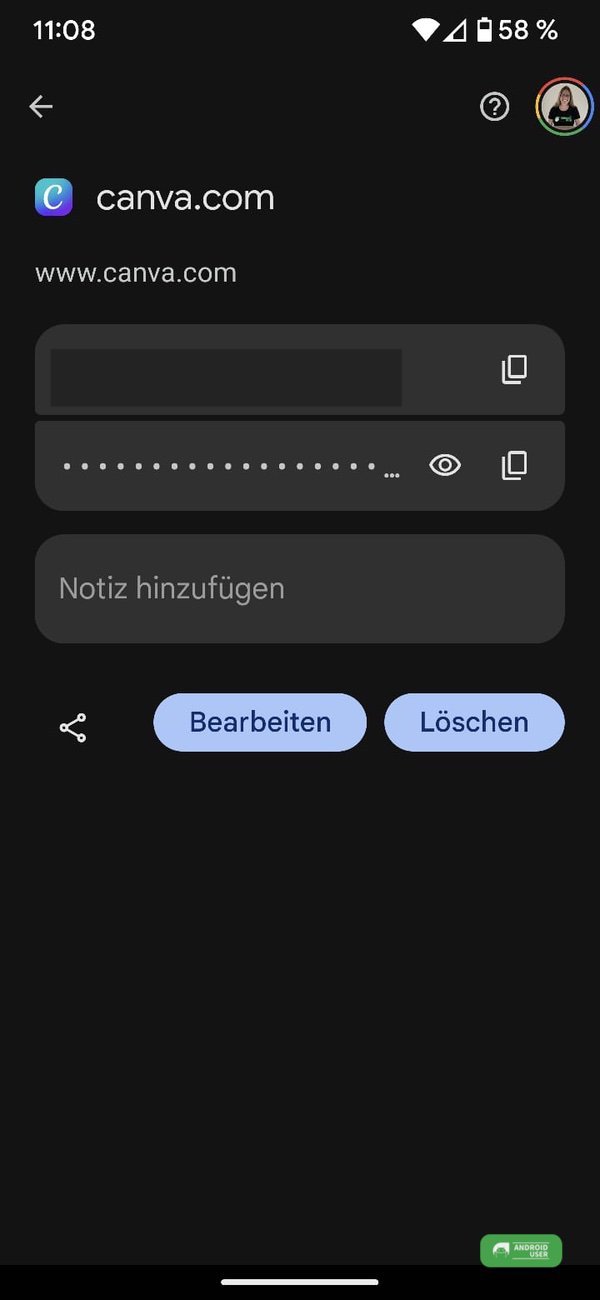
- Wähle jetzt das Passwort aus, welches du teilen möchtest
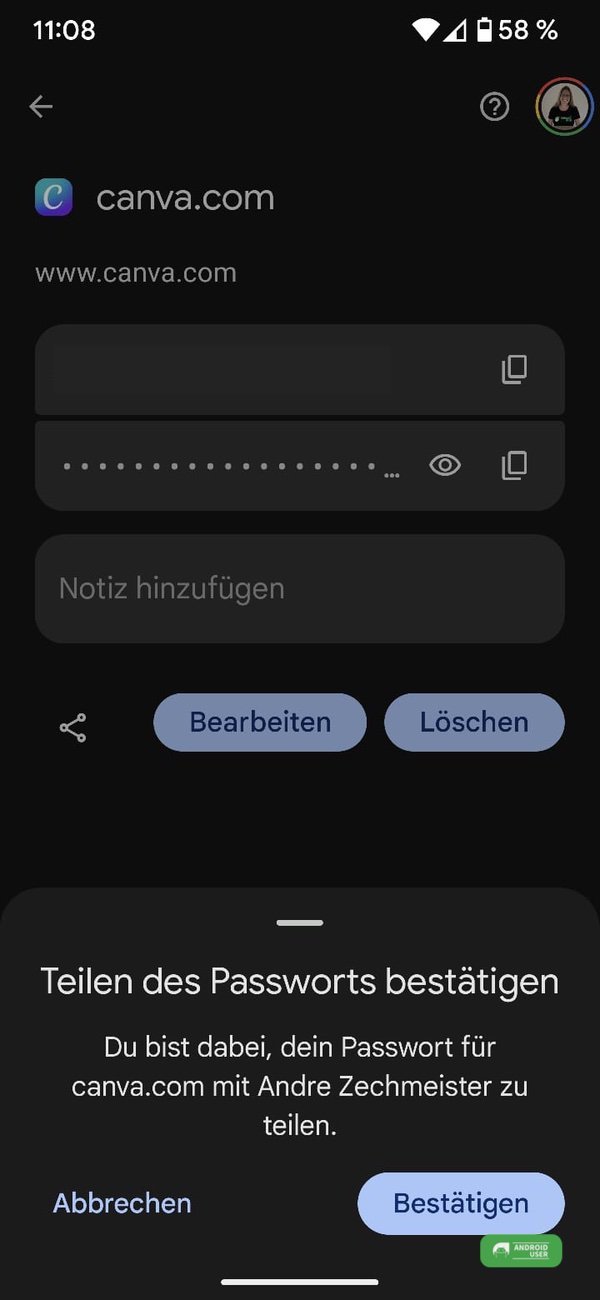
- Tippe anschließend auf den Teilen-Button und wähle das Familienmitglied aus, mit dem du das Passwort teilen möchtest.
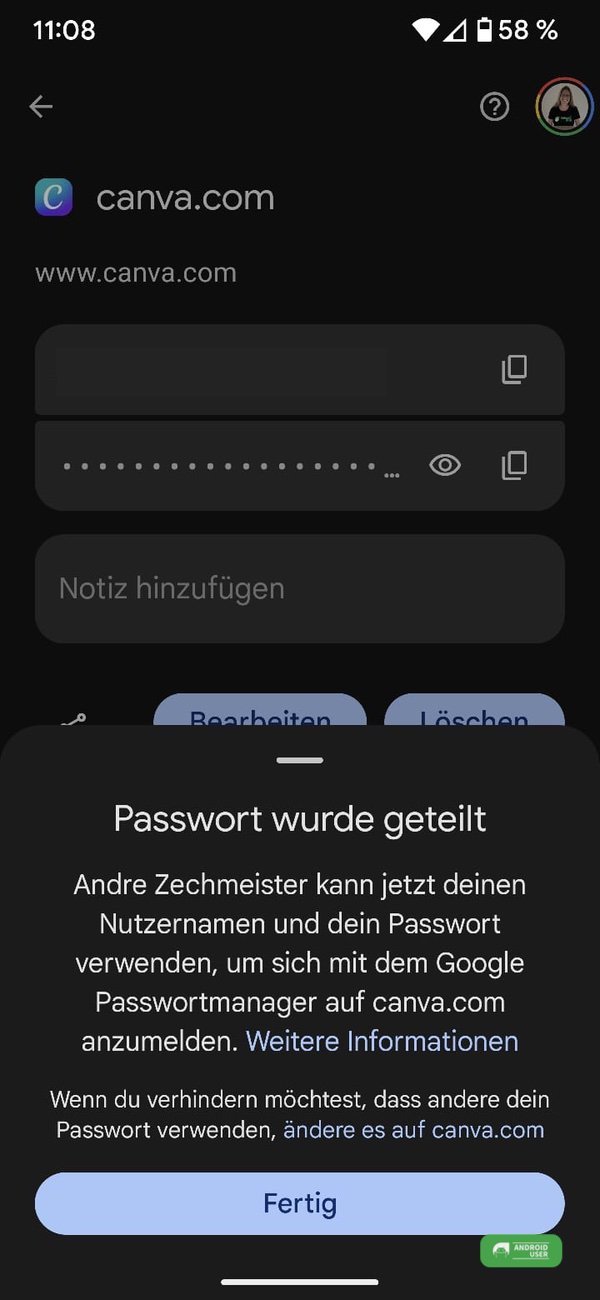
- Tippe auf den Fertig-Button und das Passwort wird als Kopie im Google-Konto deines Familienmitglieds gespeichert.


Passwörter teilen über den Desktop
Das Teilen von Passwörtern über den Desktop ist ebenfalls möglich, allerdings mit einer Einschränkung. Du hast die Möglichkeit, den Google Passwort Manager entweder direkt über passwords.google.com aufzurufen oder über Google Chrome.
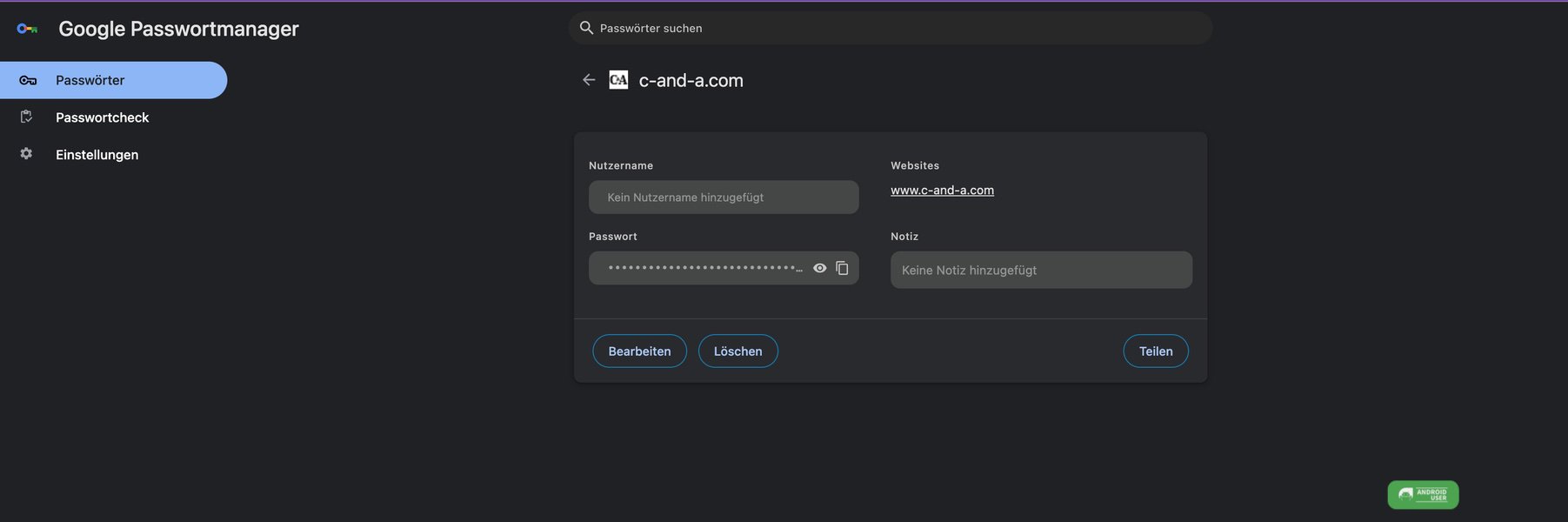
Das Teilen von Passwörtern ist nur beim Aufruf über Google Chrome (linker Screenshot) möglich, nicht über jedoch über den Aufruf mittels Direktlink (rechter Screenshot).
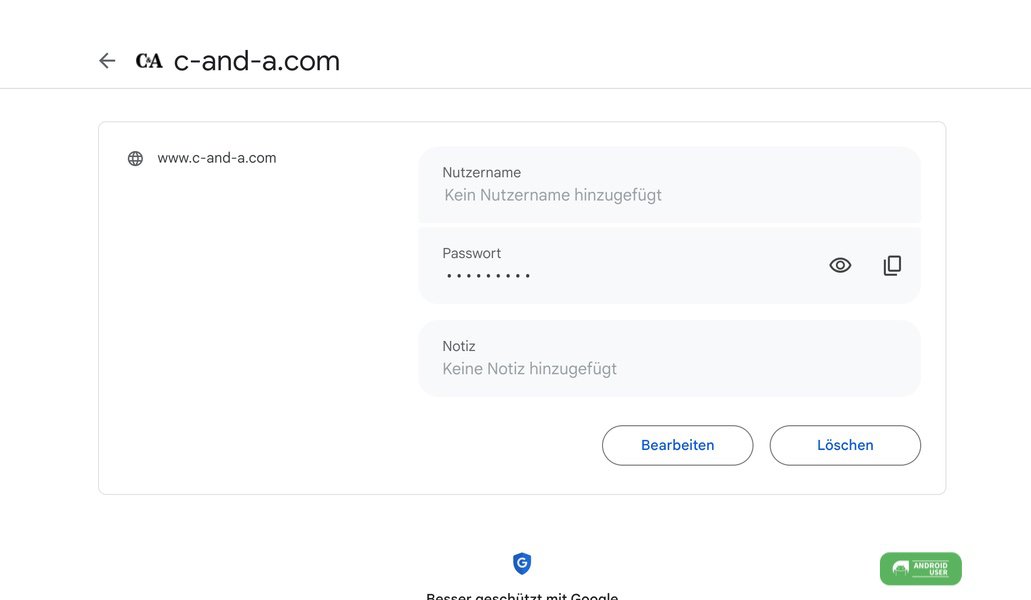
- Öffne Chrome auf deinem PC
- Tippe auf die 3 Punkte oben rechts
- Wähle Passwörter & Autofill
- Wähle den Google Passwort Manager
- Suche das Passwort, welches du teilen möchtest
- Wähle das Familienmitglied aus, das eine Kopie des Passwortes erhalten soll und tippe auf Teilen.
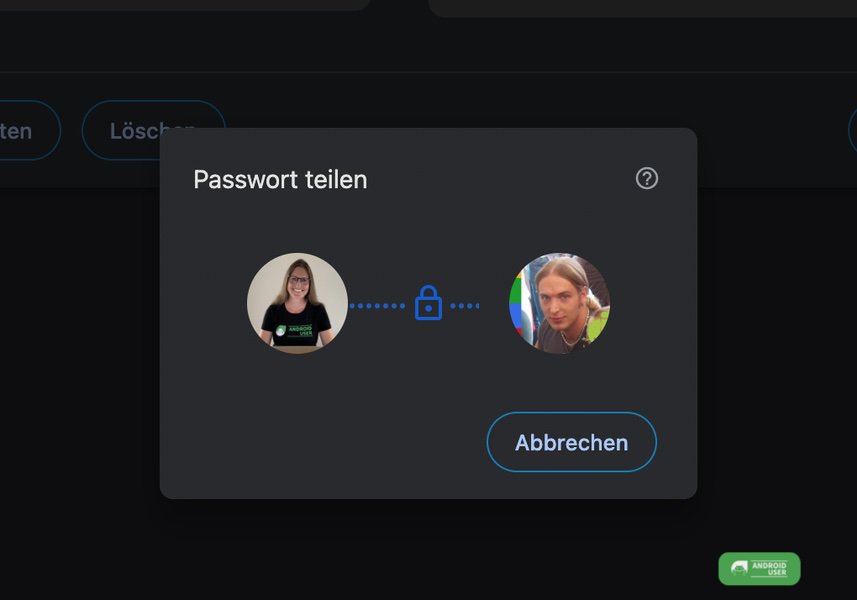
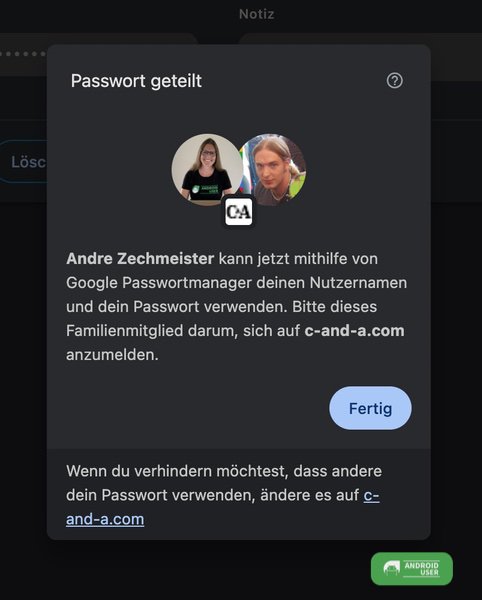
Familiengruppe erstellen
Eine Familiengruppe zu erstellen, ist unter anderem über families.google.com möglich, oder auch über Google One sowie bei der Nutzung von Google Family Link.
- Rufe families.google.com auf
- Klicke auf den Button „Familiengruppe erstellen“
- Füge bis zu fünf Mitglieder per E-Mail-Adresse (manuell eingeben oder über deine Kontakte auswählen) zur Familiengruppe hinzu
Fazit
Das Teilen von Passwörtern über den Google Passwort Manager funktioniert schnell und einfach. Voraussetzung ist allerdings, dass du eine Familiengruppe erstellt hast. Denn außerhalb der Familiengruppe können Passwörter nicht geteilt werden. Des Weiteren findet bei geteilten Passwörtern keine Synchronisierung statt, das heißt, änderst du dein Passwort im Google Passwort Manager, wird dieses, wenn es zuvor geteilt wurde, nicht automatisch bei deinem Kontakt geändert, da dieser nur über eine Kopie verfügt.
