

Inhaltsverzeichnis
Google Notizen – Nutzung als App oder im Web
Die App Google Keep, oder hier bei uns Google Notizen, ist auf den meisten Android-Smartphones vorinstalliert. Sofern noch nicht vorhanden, kannst du sie direkt aus dem Play Store herunterladen. Des Weiteren ist die Nutzung auch im Web unter keep.google.com möglich.
Google Notizen erstellen und löschen
Das Erstellen einer neuen Notiz gelingt einfach über den Plus-Button oder mittels Shortcut. Um eine Notiz zu löschen, hältst du diese gedrückt und klickst anschließend auf die drei Punkte oben rechts. Im sich öffnenden Kontextmenü wählst du die weitere Bearbeitung, wie Löschen, Archivieren, Kopie erstellen u.a., aus.
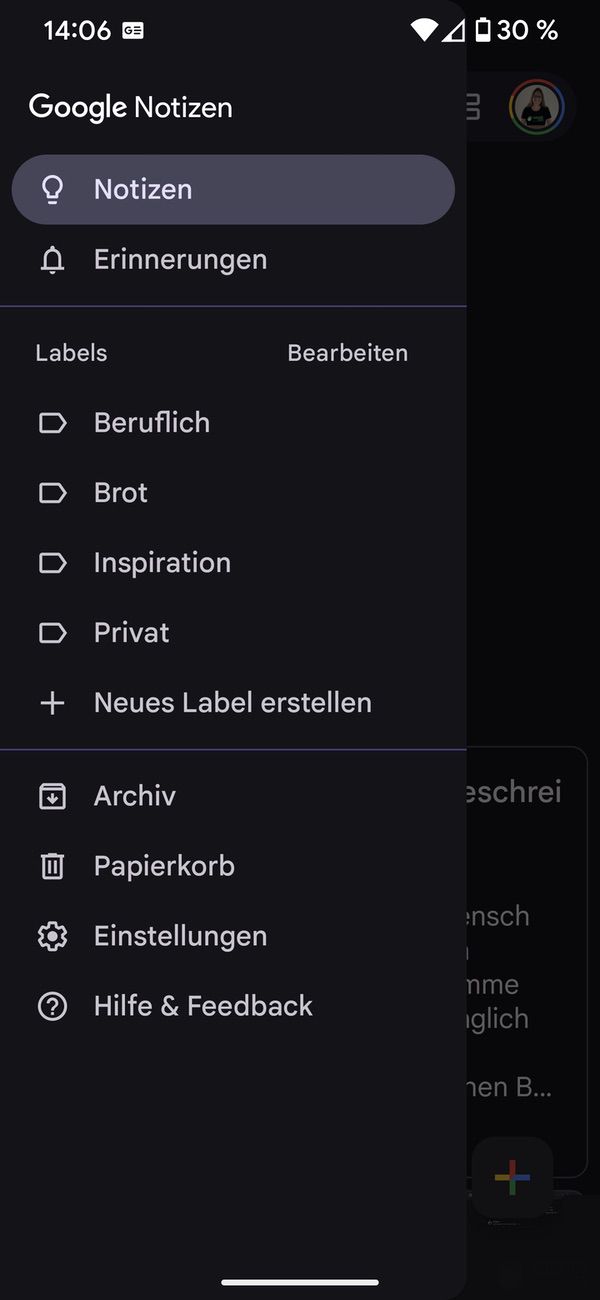
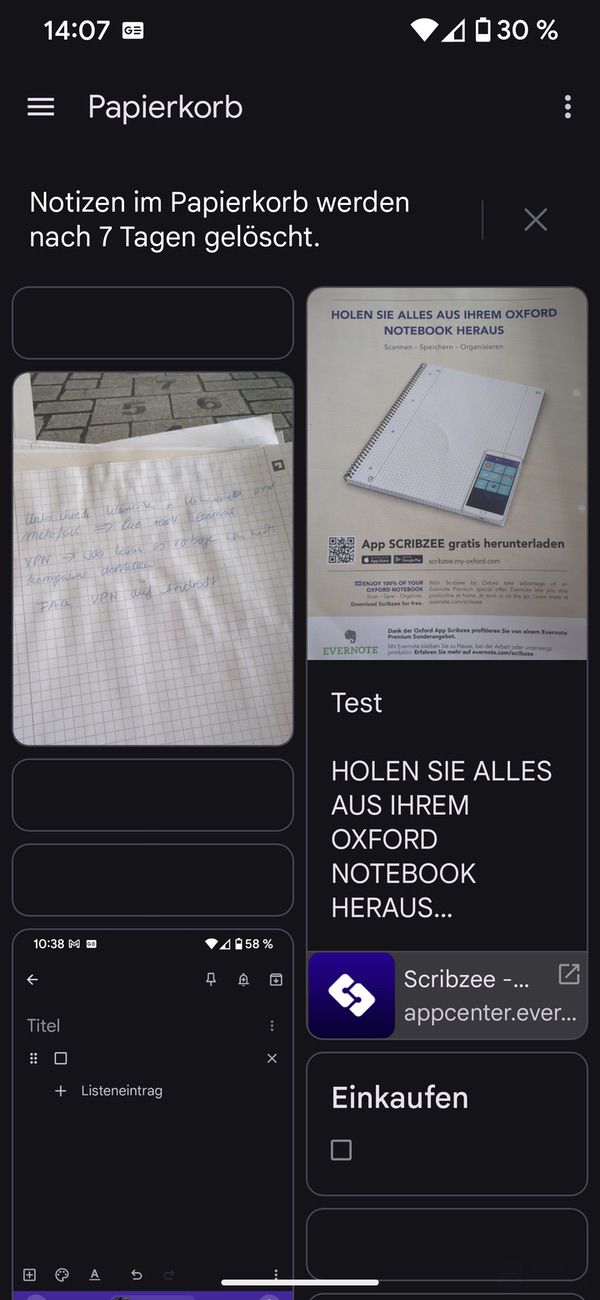
Eine gelöschte Notiz landet im Papierkorb. Dort wird die Notiz erst nach 7 Tagen automatisch gelöscht, sodass du sie bedarf innerhalb dieser Zeitspanne erneut hervorholen kannst. Den Papierkorb rufst du über das Menü auf. Das sofortige Löschen einer Notiz ist im Papierkorb über die 3 Punkte möglich.

Google Notizen mit anderen teilen
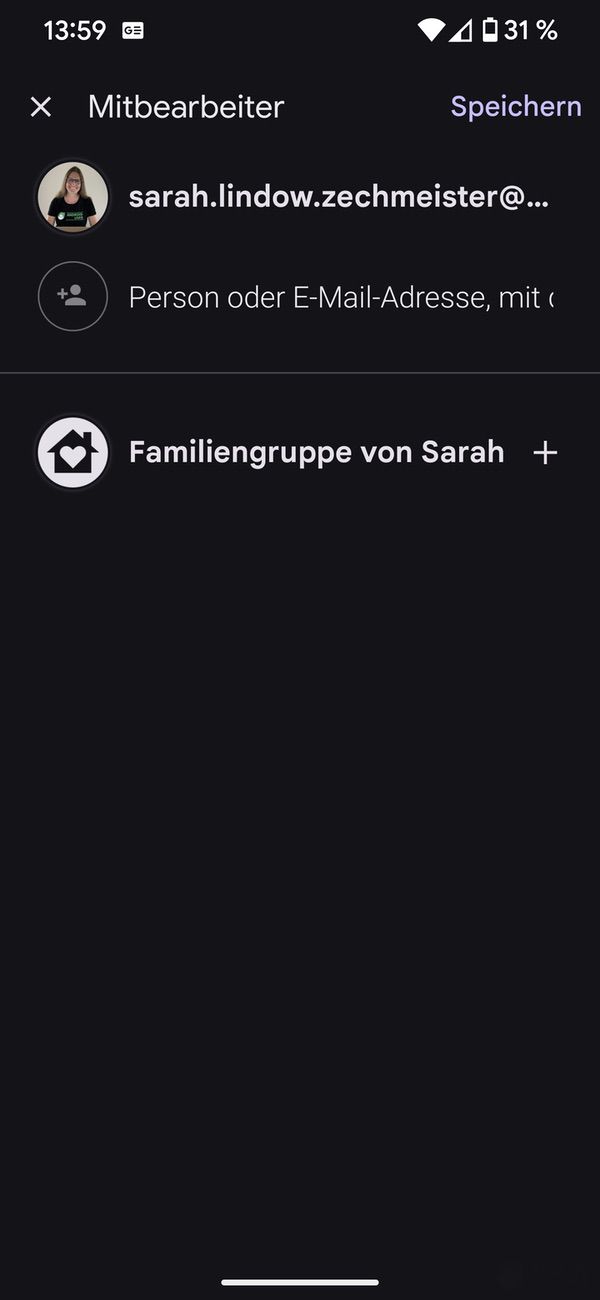
Erstellte Notizen lassen sich ganz einfach mit anderen Nutzern teilen, zum Beispiel eine Einkaufsliste. So kann diese von mehreren Personen bearbeitet werden.
- Du öffnest die betreffende Notiz, die du teilen möchtest
- Jetzt tippst du auf die drei Punkte unten rechts
- Im Kontextmenü wählst du Mitbearbeiter aus und fügst anschließend die E-Mail-Adresse der Person ein, mit der du die Notiz teilen möchtest.
Erstellen einer intelligenten Einkaufsliste
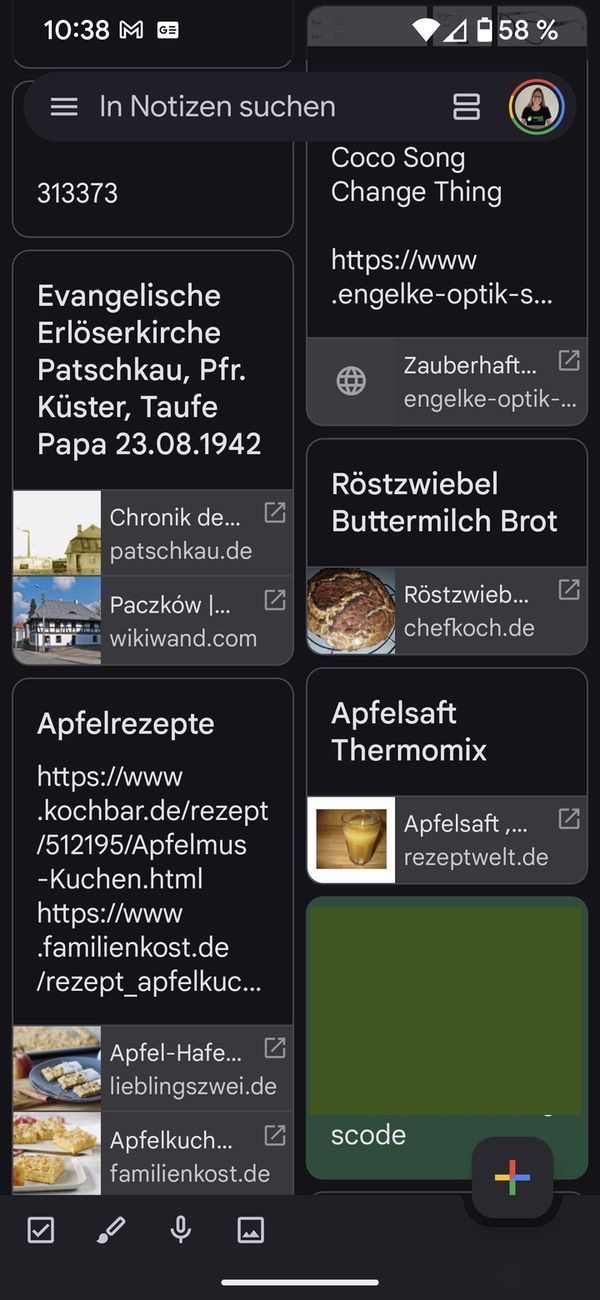
- Öffne die Google Notizen App
- Klicke auf den Plus-Button
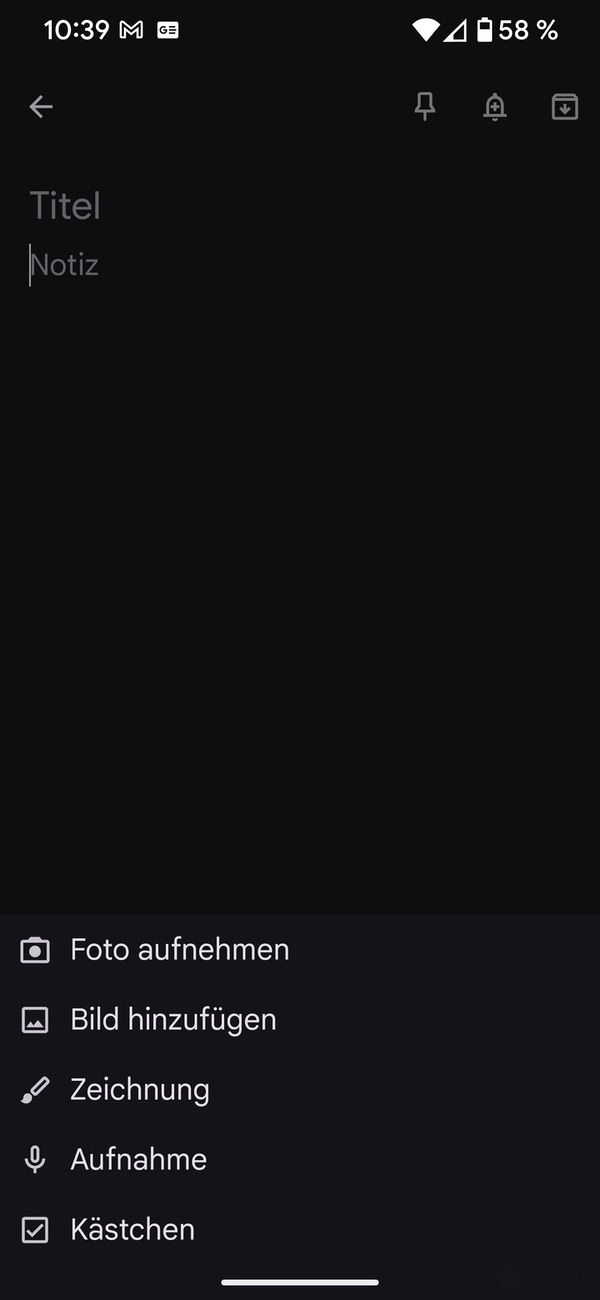
- Tippe in der leeren Notiz auf das kleine Plus-Kästchen links
- Wähle Kästchen und erstelle deine Liste
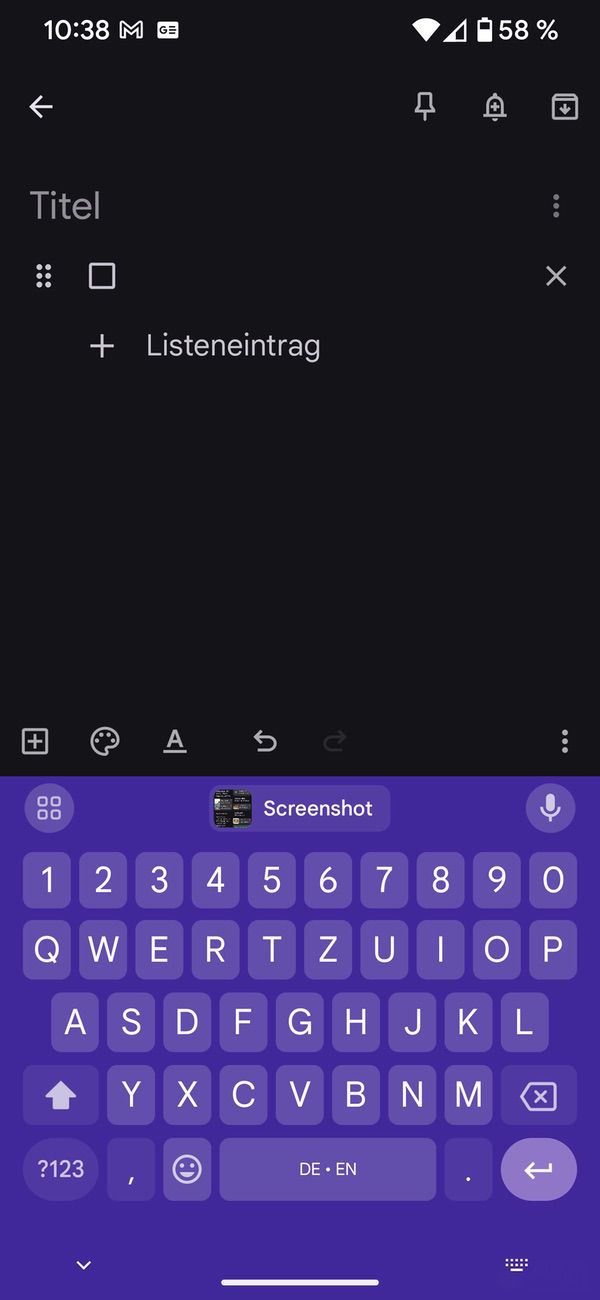
Intelligent wird die Liste aber erst, wenn du sie mit dem Google Assistant verknüpfst. Dazu öffnest du die Assistant Einstellungen, entweder per Sprachbefehl „Hey Google, öffne die Assistant Einstellungen“ oder über die Einstellungen deines Smartphones bzw. die Assistant-App. In den Assistant-Einstellungen scrollst du bis zur Option Notizen und Listen. Hier muss die Google Notizen-App anmarkiert sein.


Anschließend ist es möglich, deiner Liste Produkte hinzuzufügen, indem du sagst:“Hey Google, füge Äpfel meiner Einkaufsliste (Titel deiner Liste) hinzu.“
Notizen in Google Docs importieren
Im Web öffnest du docs.google.com, um ein neues Dokument zu erstellen. Anschließend befinden sich in der Seitenleiste (die du eventuell erst über den Pfeil-Button unten rechts einblenden musst) die verschiedenen Optionen Kalender, Keep/Notizen, Tasks/Aufgaben, Kontakte und Maps.
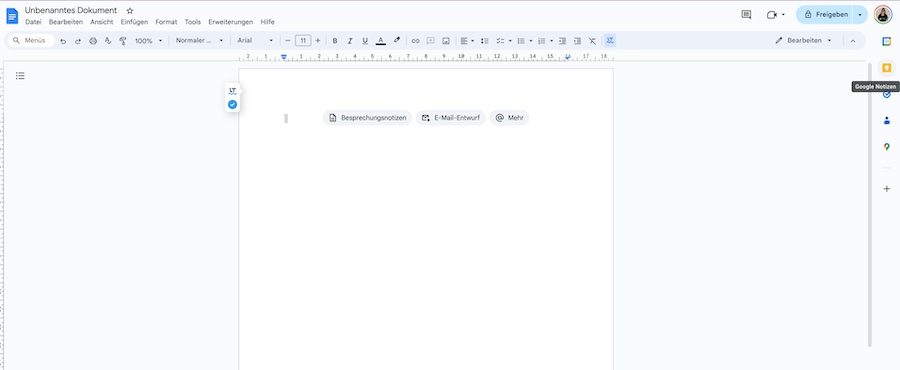
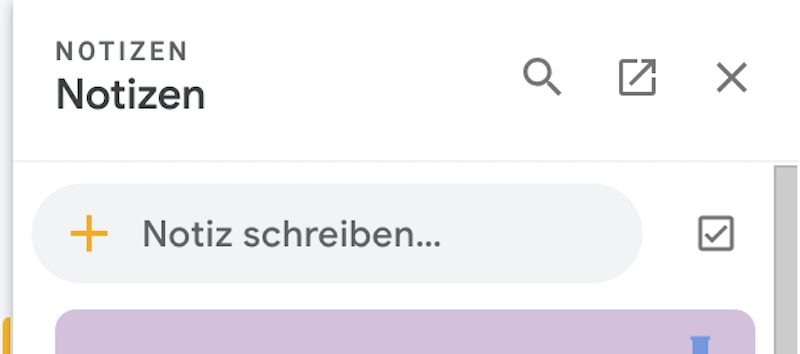
Nach einem Klick auf Notizen öffnen sich alle deine hinterlegten Notizen. Du wählst diejenige aus, die du deinem Dokument hinzufügen möchtest und klickst dann entweder auf die drei Punkte neben der Notiz, um das Kontextmenü zu öffnen, oder ziehst die Notiz einfach per Drag´n´Drop in das Dokument.

Über den Plus-Button am oberen Rand der Notizenerweiterung kannst du ebenfalls noch neue Notizen erstellen, die dann auch in der Google Keep App angezeigt werden. Diese neue Notiz ist dann mit dem geöffneten Dokument in Docs verknüpft.

Notizen aus der Notizen-App zu Google Docs kopieren
Aus der Google Notizen App lassen sich erstellte Notizen auch einfach in Google Docs kopieren.
- Du öffnest die Notizen App und wählst die Notiz aus, die du kopieren möchtest
- Du tippst auf die drei Punkte unten rechts in der Notiz
- Aus dem Kontextmenü wählst du Senden aus
- Anschließend tippst du „In Docs kopieren“, es wird automatisch ein neues Dokument mit dem Inhalt erstellt.
- Sofern deine Notiz keinen Titel hat, wird die Notiz als Google Keep Dokument abgespeichert


Auswählen, wann eine Google Notizen Erinnerung erfolgen soll
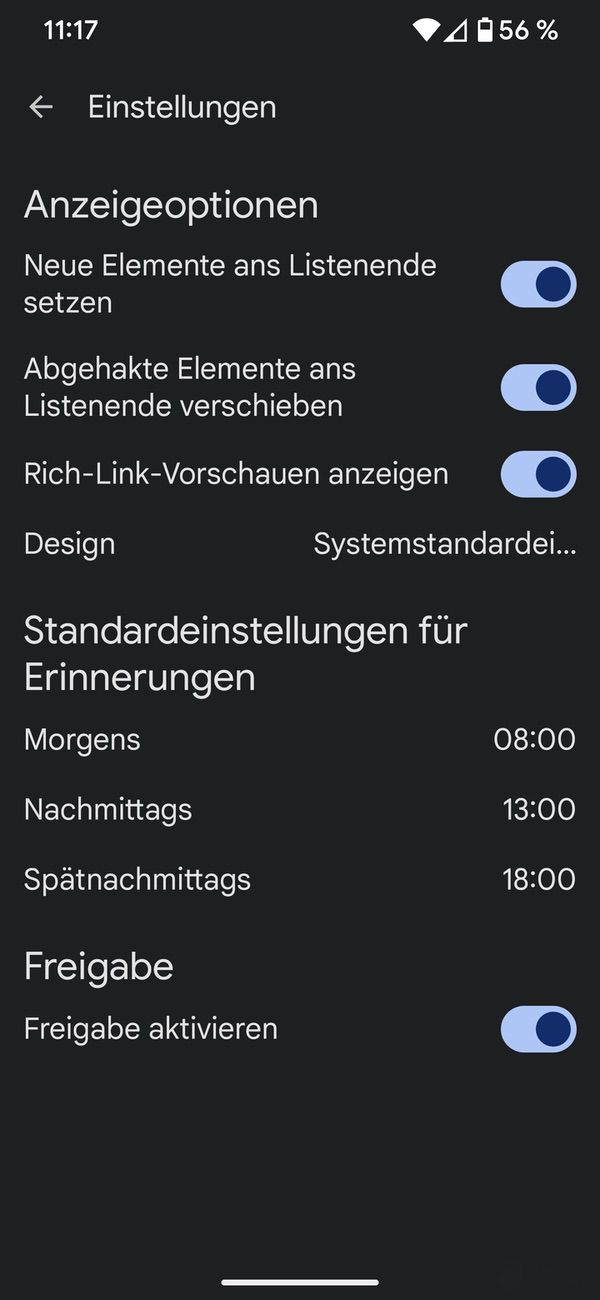
Sobald du in Google Notizen an eine Notiz erinnert werden möchtest, gibt es Standardzeiten, an denen die Erinnerung erfolgt: Diese sind um 8 Uhr, 13 Uhr oder um 18 Uhr. Die Erinnerung aktivierst du innerhalb einer Notiz per Tipp auf das Glockensymbol mit dem Plus am oberen Bildschirmrand. Anschließend kannst du eine der voreingestellten Erinnerungszeiten auswählen oder eine benutzerdefinierte Zeit eingeben, indem du auf Datum und Uhrzeit auswählen klickst.
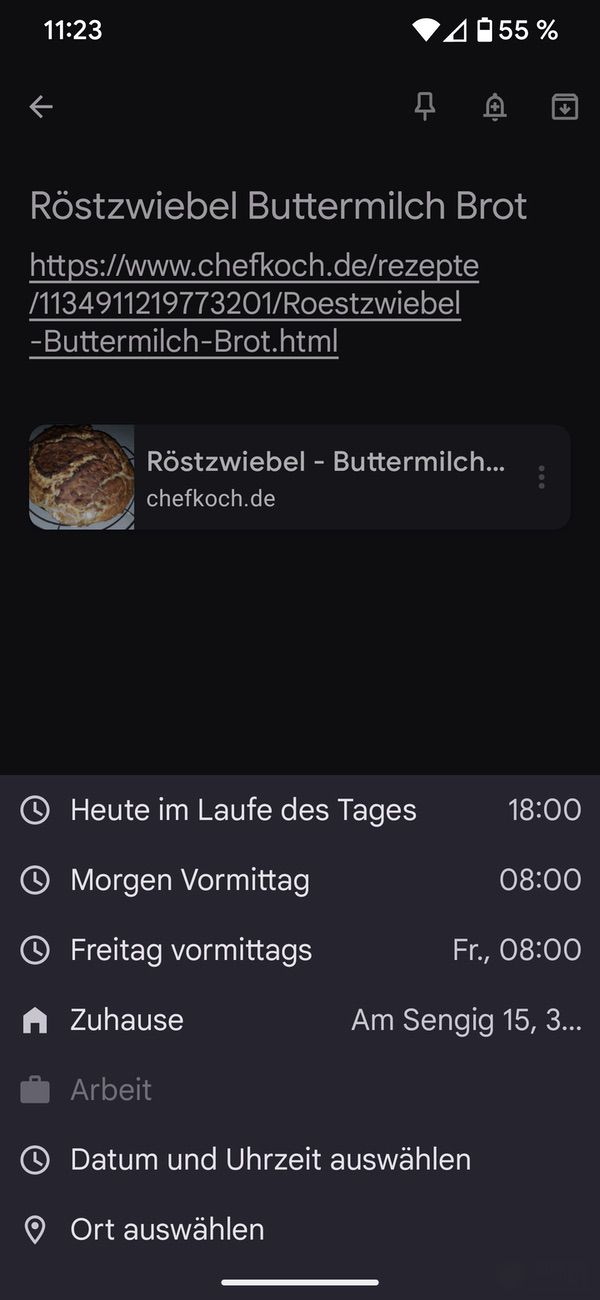
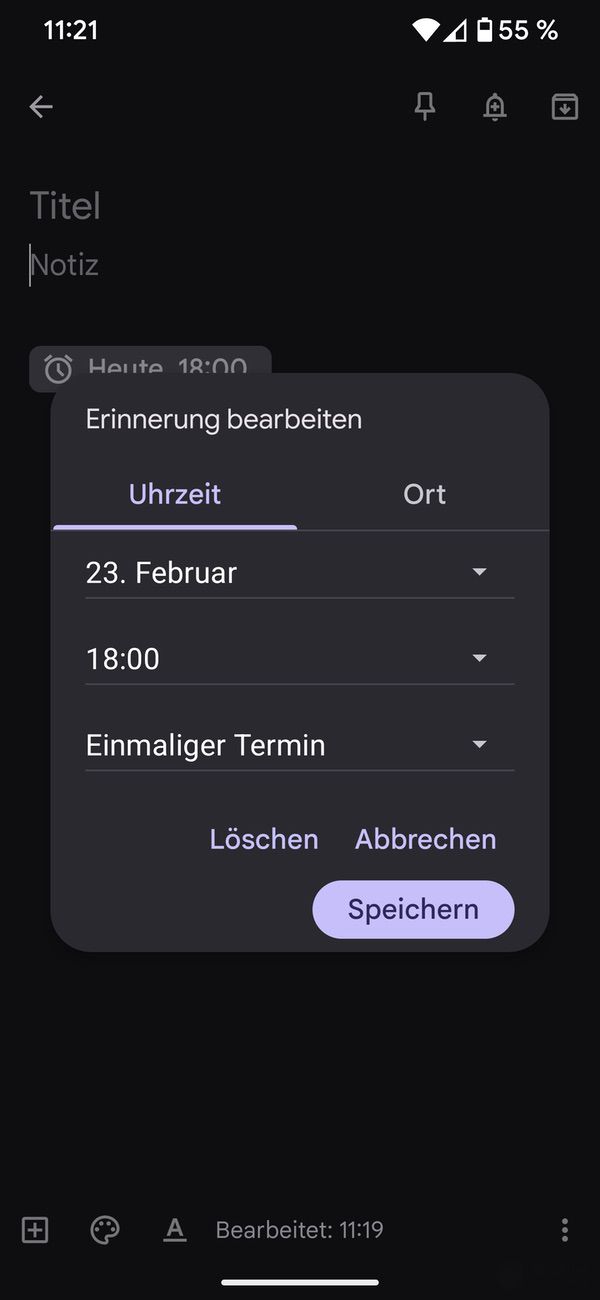
Allerdings lässt sich auch die vor eingegebene Zeit auch direkt anpassen.
- Öffne die Einstellungen der Google Notizen App mit einem Klick auf die drei Striche oben links
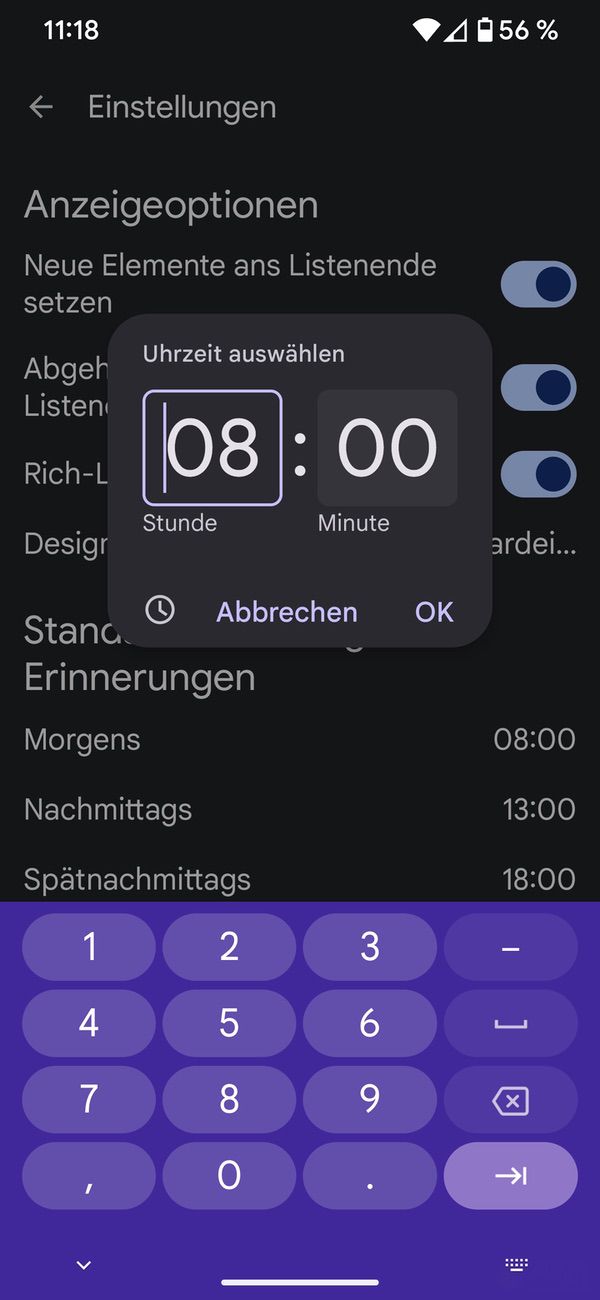
- In den Einstellungen findest du die Standardeinstellungen für Erinnerungen
- Per Klick auf eine der gezeigten Uhrzeiten kannst du diese anpassen.
Label für Notizen auswählen oder eigene erstellen
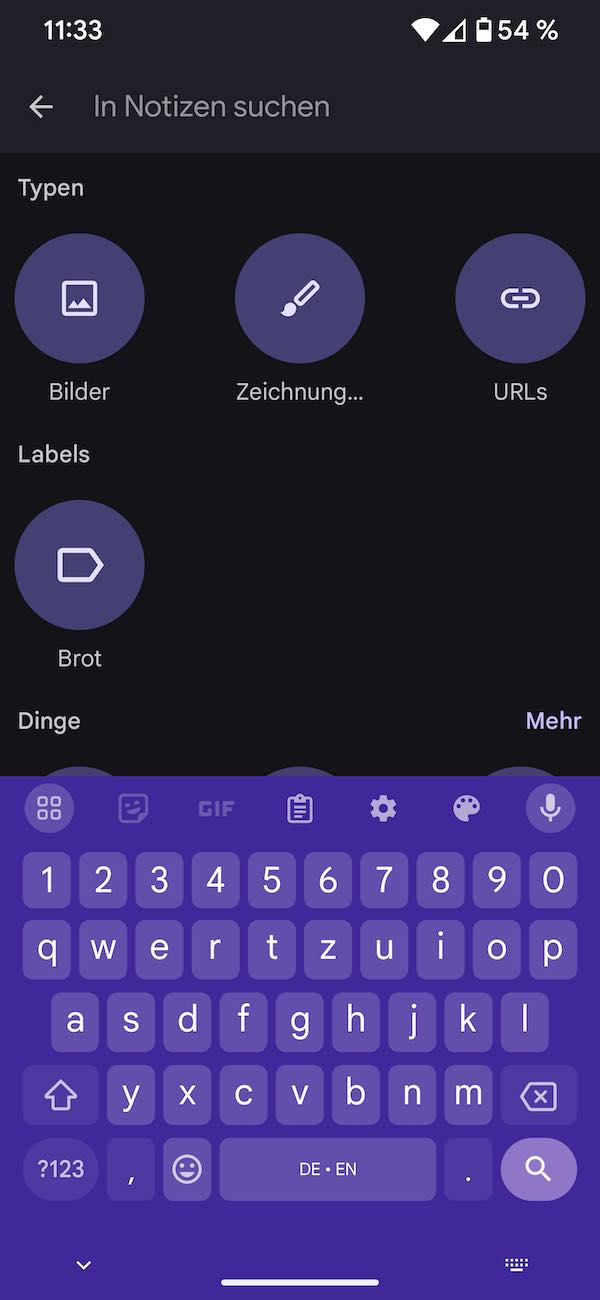
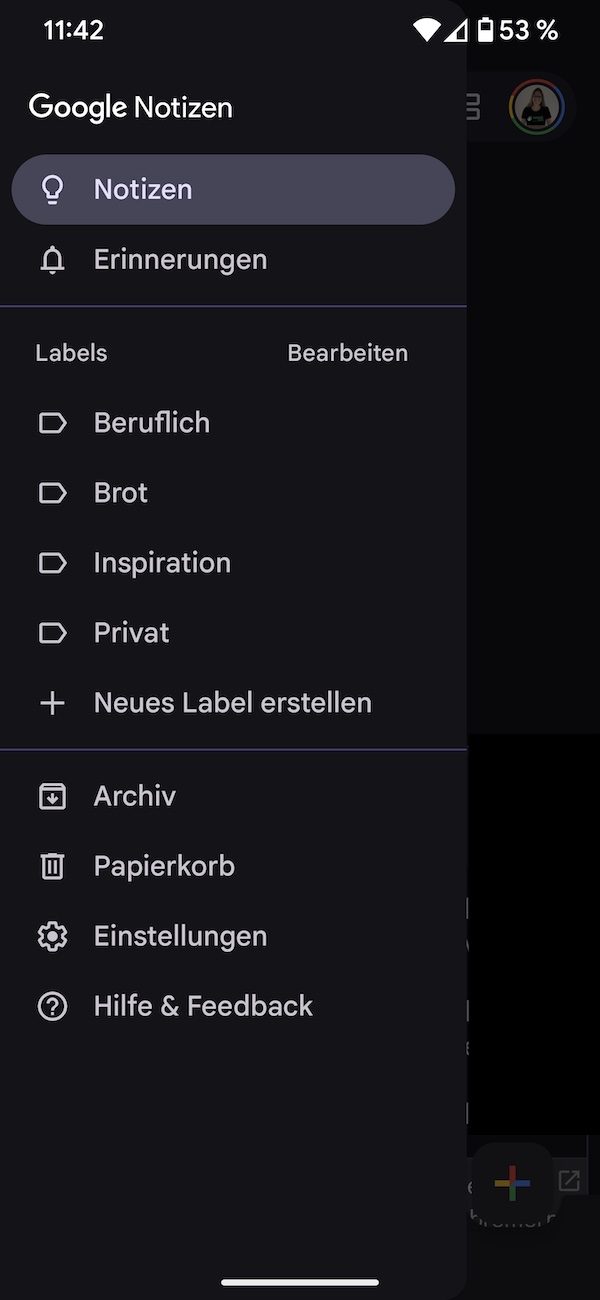
Einige Notizen lassen sich einfacher mit einem Label erkennen und auffinden. Google Notizen bietet drei bereits vorhandene Label: Privat, Beruflich, Inspiration. Das Label lässt sich entweder per Klick auf die drei Punkte in einer Notiz und dem anschließenden Klick auf Labels auswählen oder einfach durch das Eingeben der Rautetaste in der Notiz.
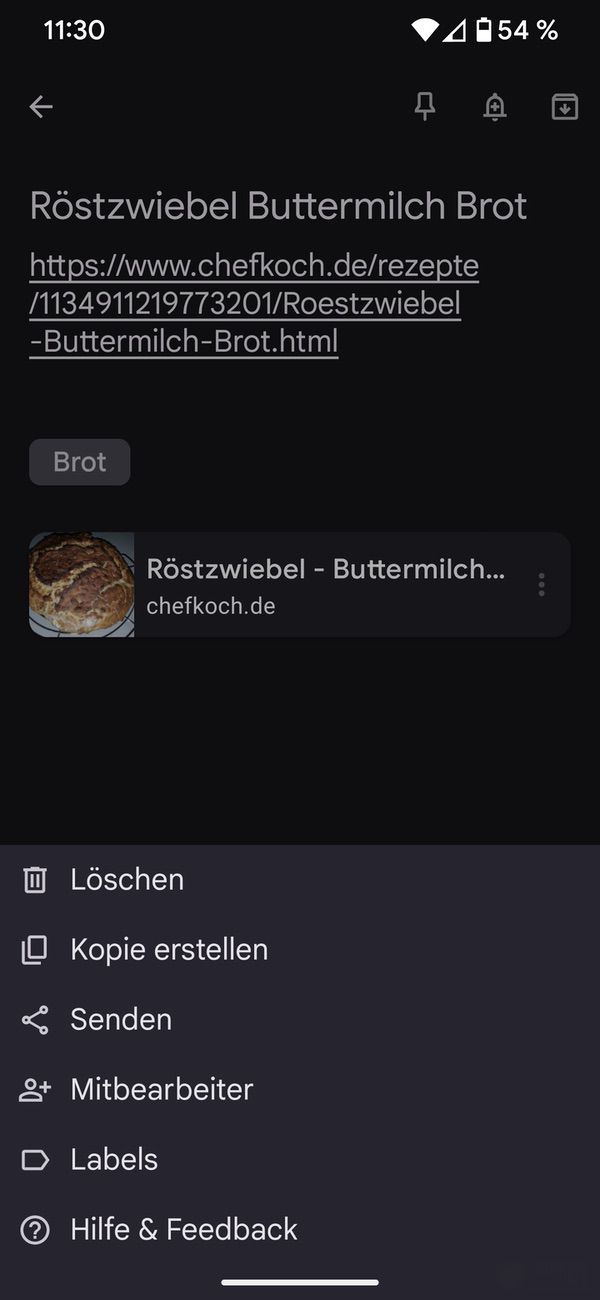
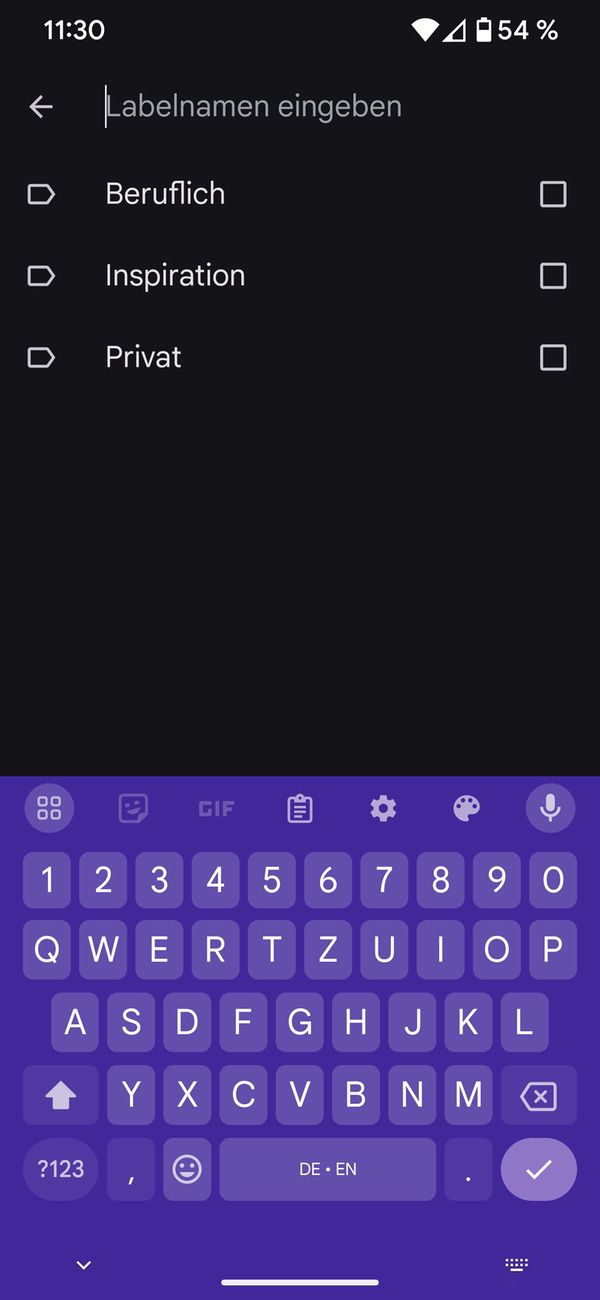
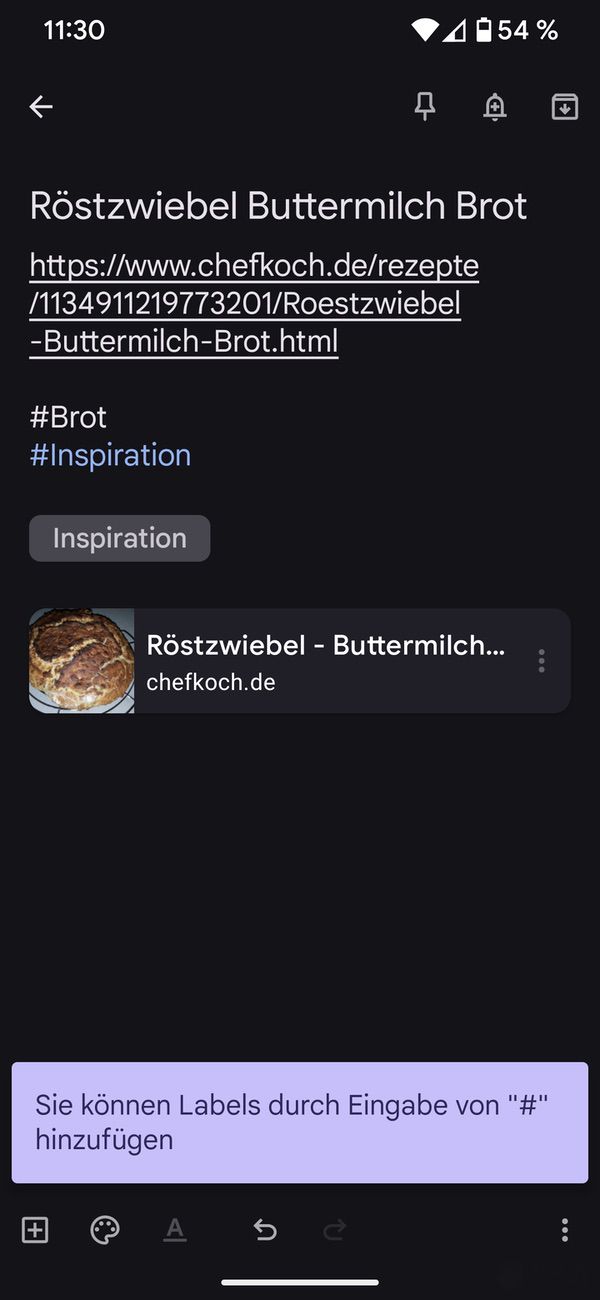
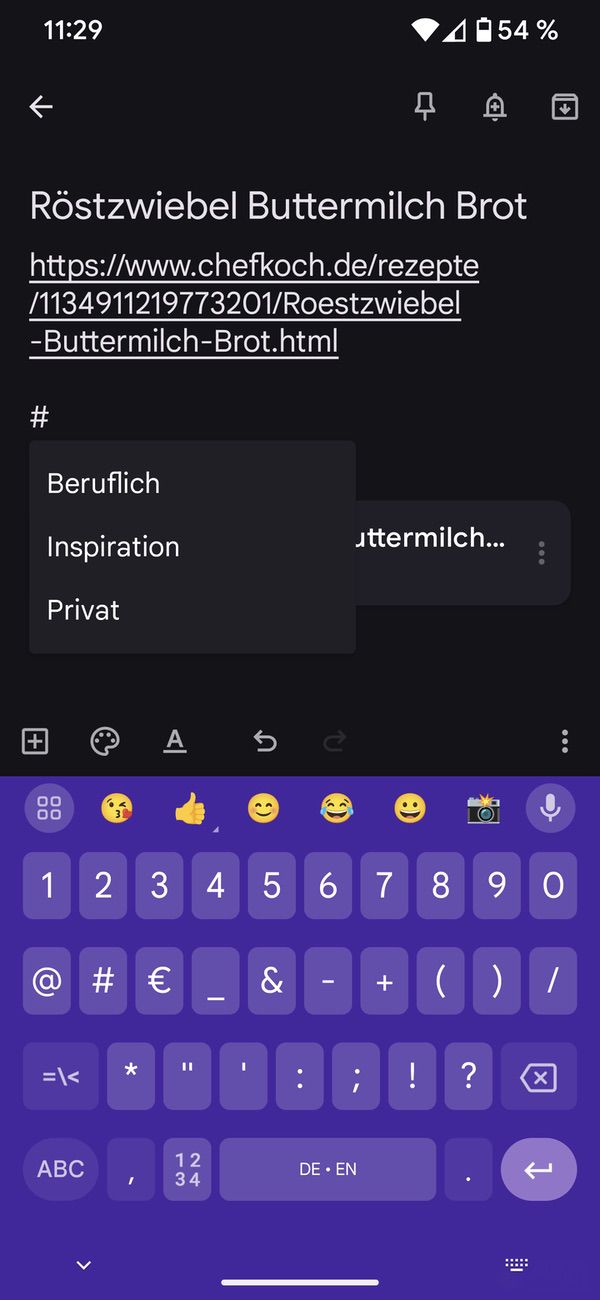
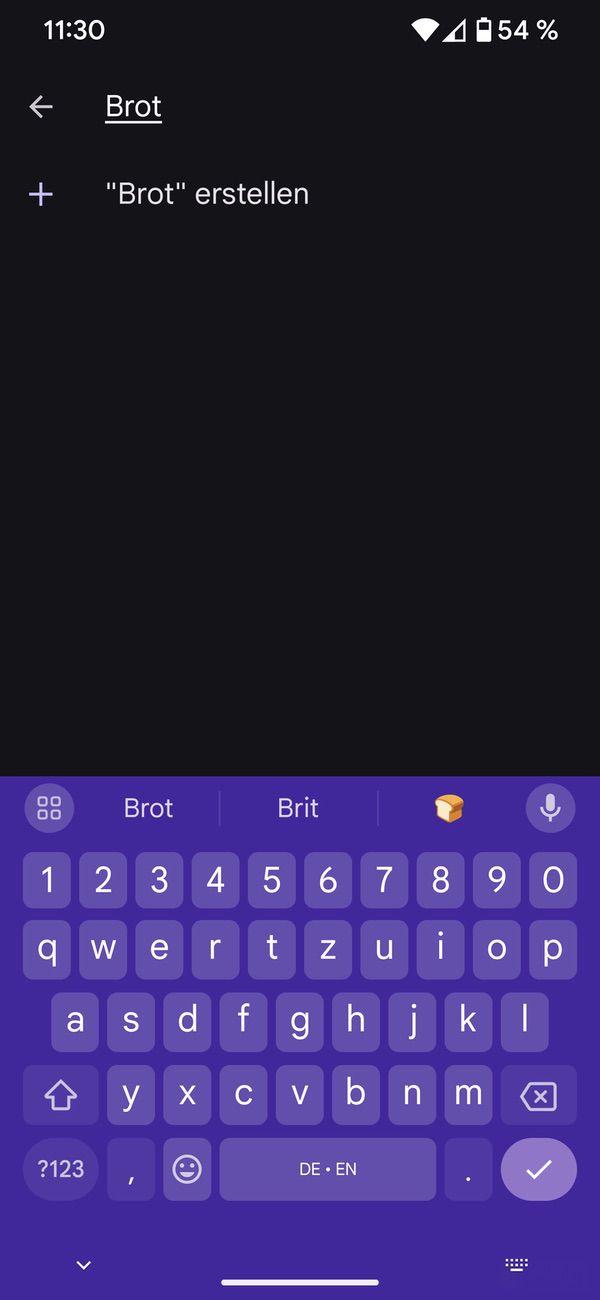
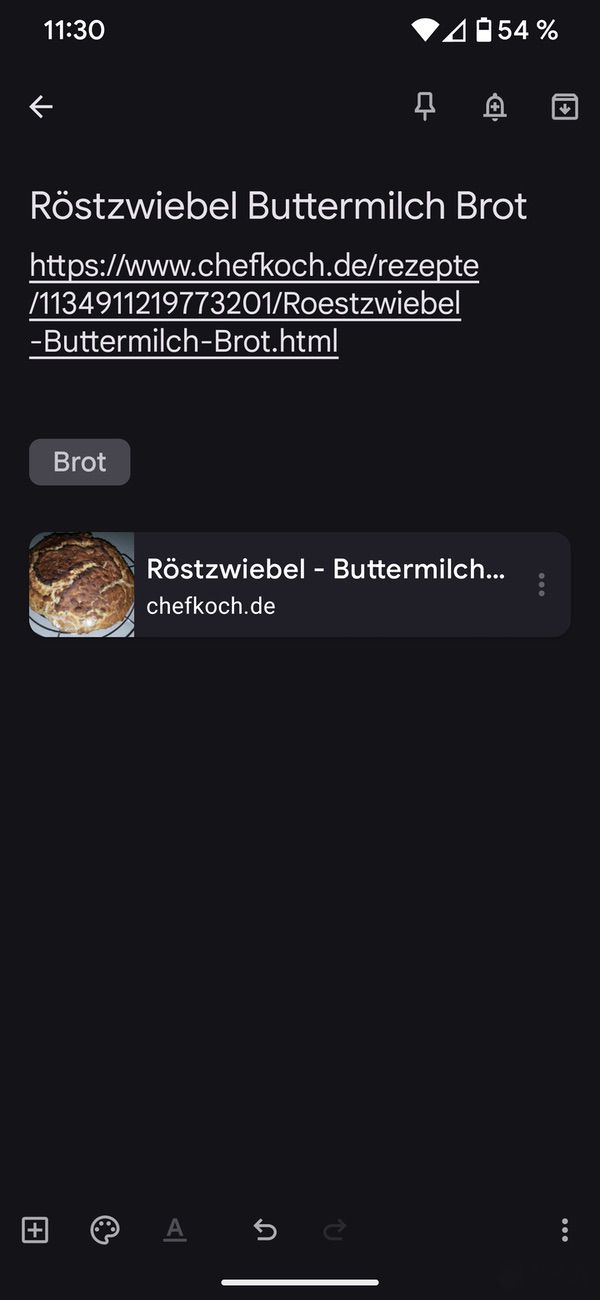
Um ein eigenes Label zu erstellen, wählst du die Labels über die drei Punkte aus und klickst anschließend auf Labelnamen eingeben und danach, da es sich um ein neues Label handelt, auf erstellen. Das von dir erstellte Label kann jetzt ganz einfach über die Rautetaste ausgewählt werden. Ein Label macht auch das Auffinden über die Suche in Google Notizen einfacher.
Google Keep Widget nutzen
Google Keep bietet auch 3 verschiedene Widgets, die dir einen schnellen Zugriff auf verschiedene Funktionen bietet. Ein Widget fügst du durch einen langen Druck auf deinen Homescreen → Widgets → und aus der Liste Notizen auswählen, hinzu.
Widget 1 – Quick Capture erlaubt das schnelle Erstellen von Notizen

Widget 2 – Einzelne Notiz ermöglicht das Anpinnen einer bestimmten Notiz oder Liste auf deinem Startbildschirm

Widget 3 – Notizensammlung zeigt eine Liste deiner Notizen an

Text aus handschriftlichen Notizen oder Bildern extrahieren
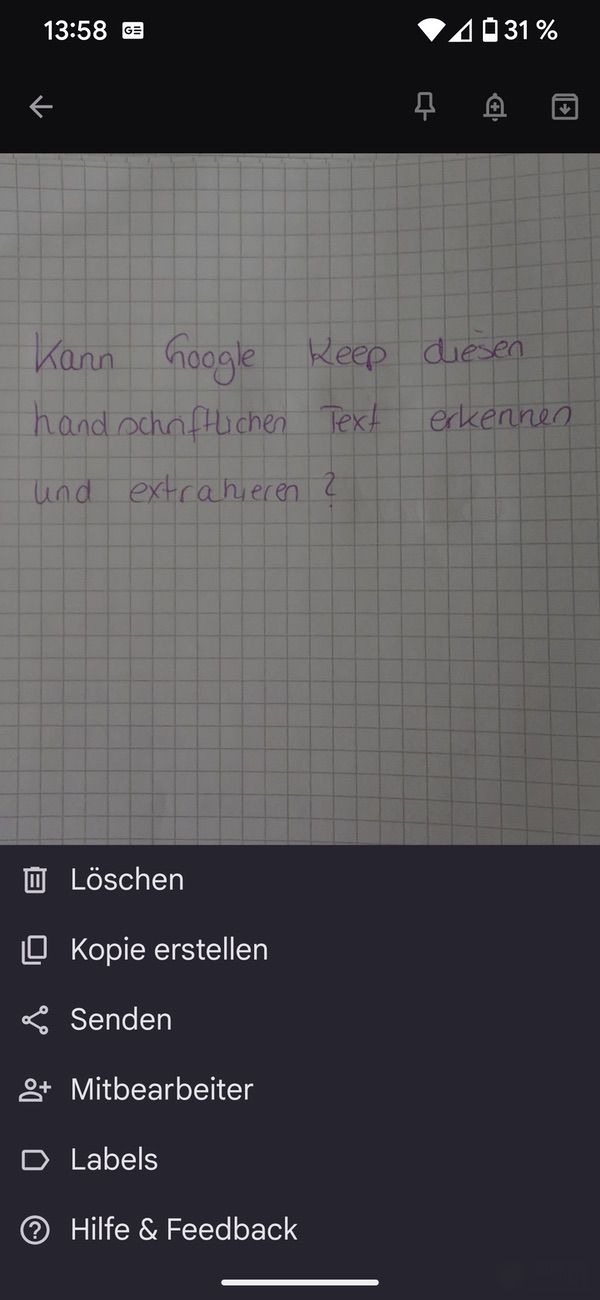
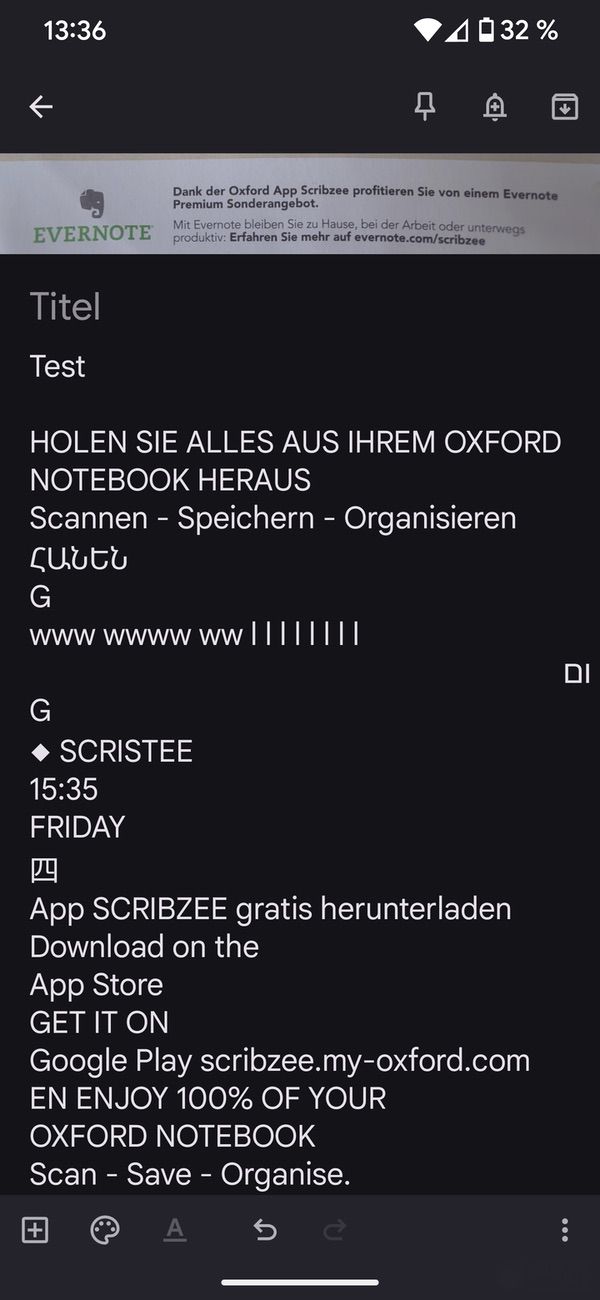
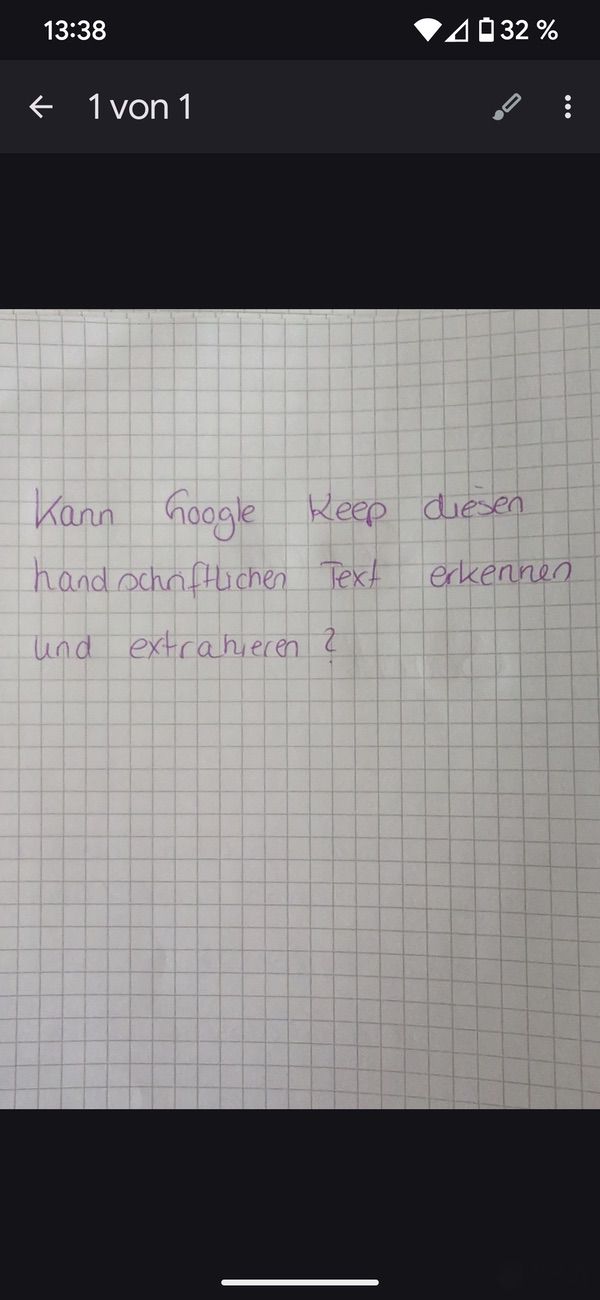
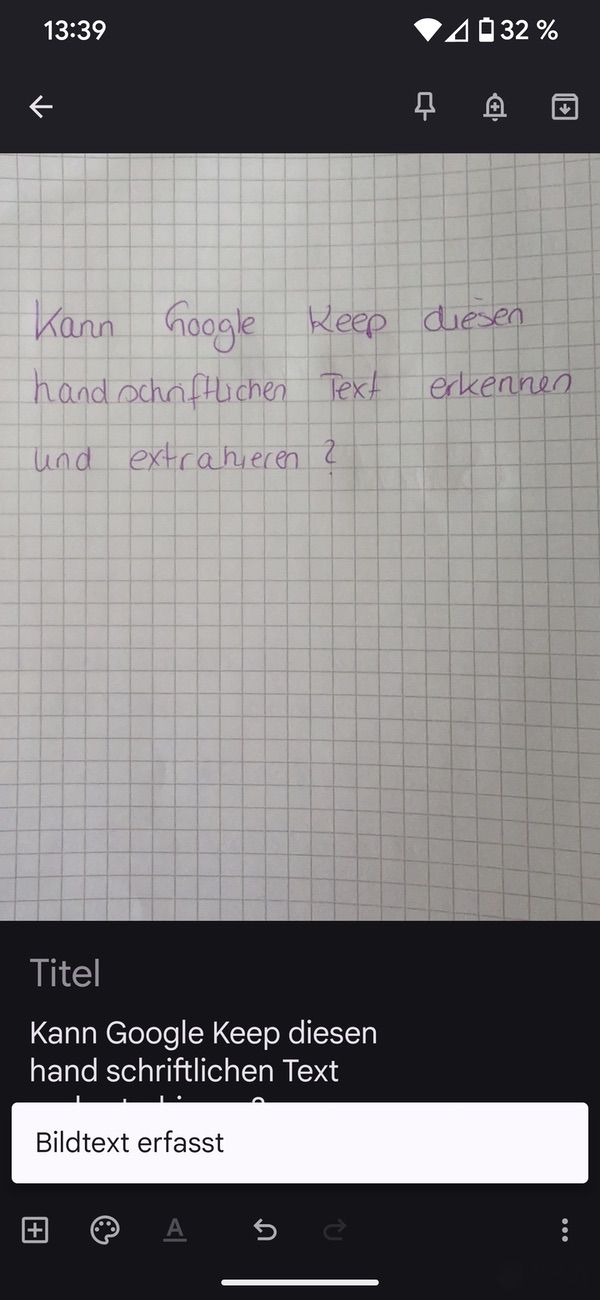
Jeder Notiz kann ein oder mehrere Bilder hinzugefügt werden. Dabei kann es sich auch um handschriftliche Notizen handeln. Google Keep ist in der Lage, den handschriftlichen Text bzw. Text aus Bildern zu extrahieren. Bei handschriftlichem Text muss es sich allerdings um eine lesbare Schrift handeln, evtl. benötigt es hier auch 2 Versuche, bis der Text erkannt wird.
Für das Erkennen von Text auf Bildern gehst du wie folgt vor:
- Öffne eine Notiz mit einem Bild, oder erstelle eine Notiz mit einem Bild
- Tippe auf das Bild und anschließend auf die drei Punkte oben rechts
- Wähle im Kontextmenü die Option Bildtext erfassen aus
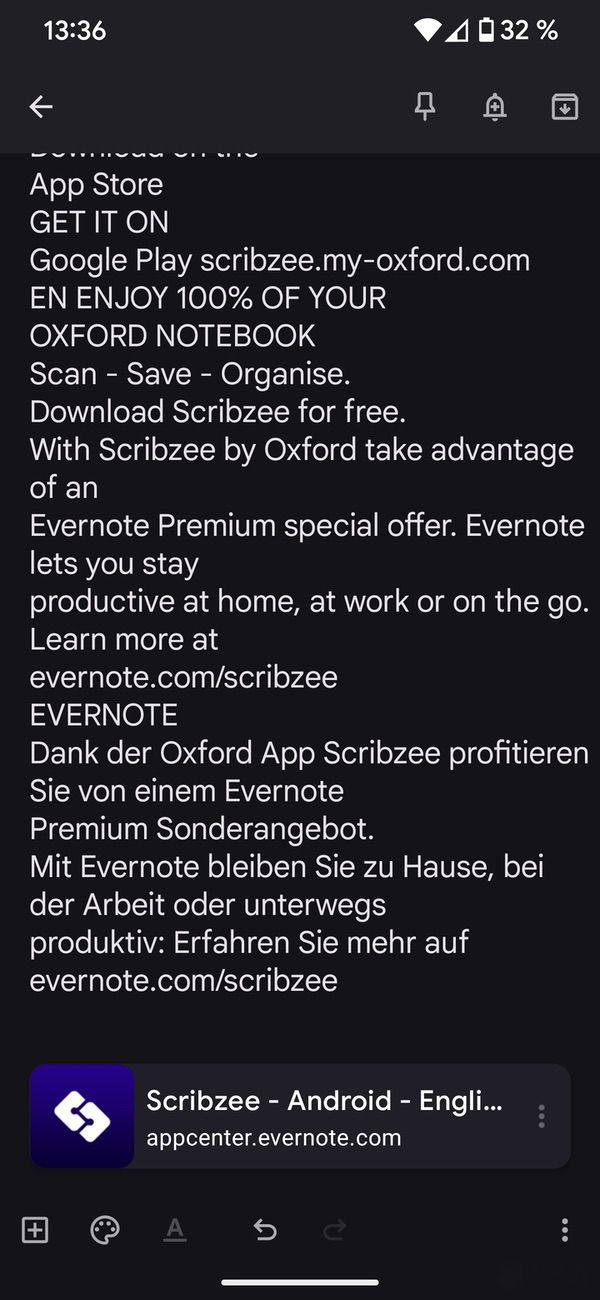
- Der Text wird extrahiert und als Notiz unter dem Bild gespeichert


Google Notizen Chrome Erweiterung zum Speichern von Notizen aus dem Web
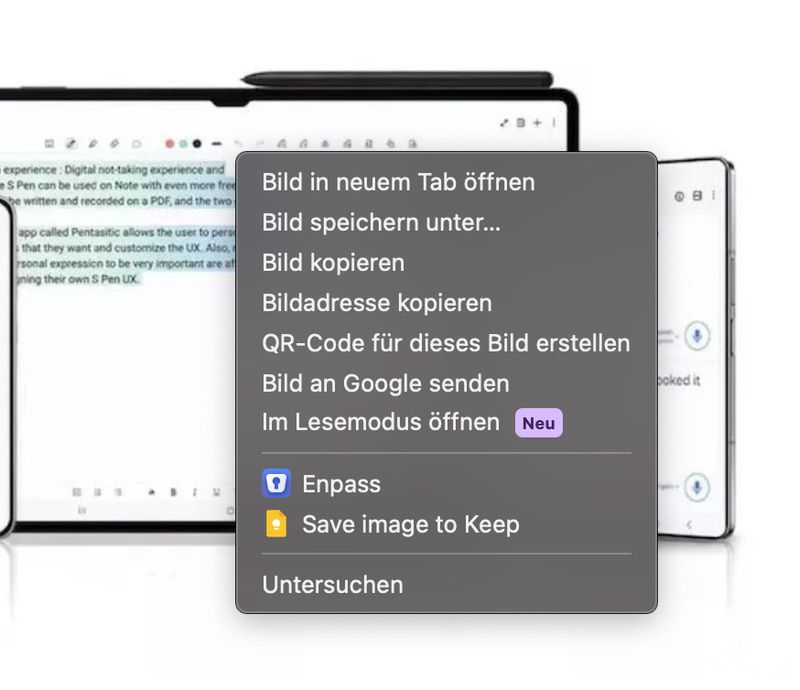
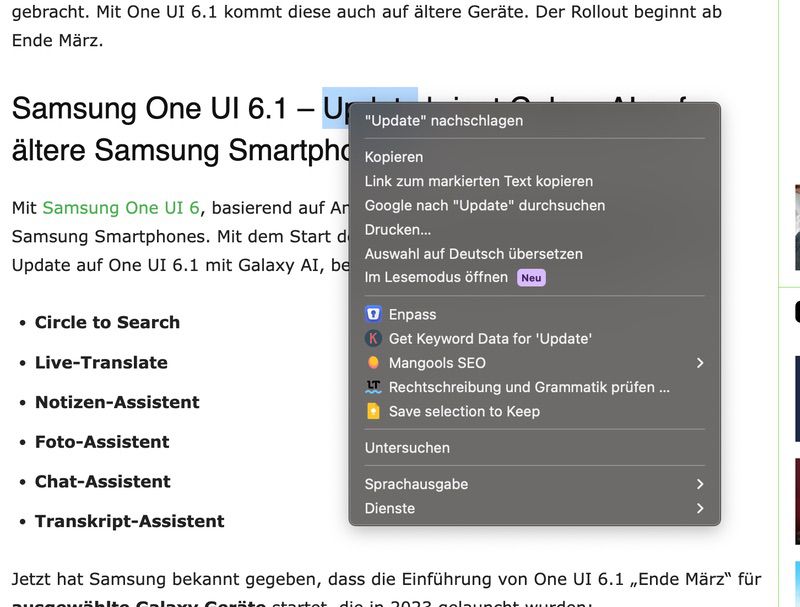
Im Chrome Web Store befindet sich die Chrome-Erweiterung für Google Notizen. Diese fügst du dem Chrome-Browser hinzu. Anschließend kannst du auf jeder Webseite Bilder oder markierten Text direkt mit einem Klick auf die rechte Maustaste und der Auswahl „Save Image to Keep“ für Bilder und „Save Selection to Keep“ zu Google Keep hinzufügen.
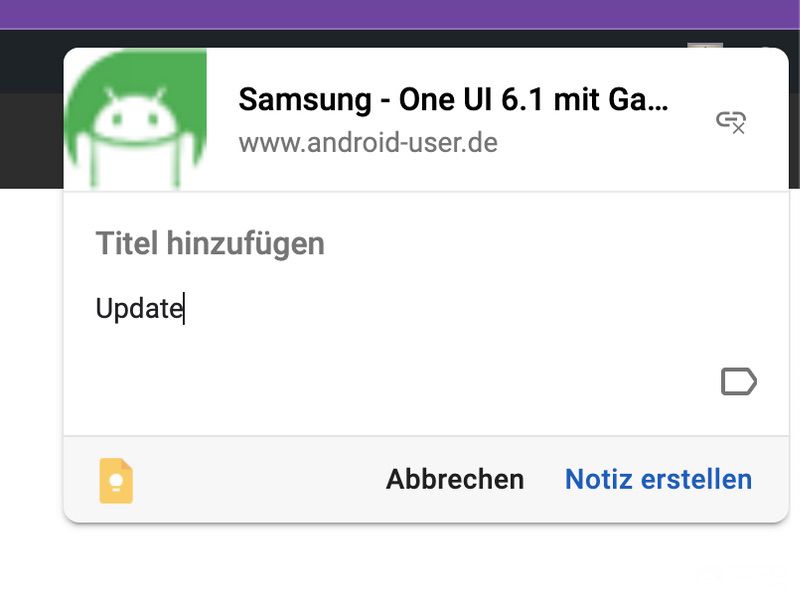
An der Seite öffnet sich ein Fenster mit dem von dir gewählten Text oder Bild. Du kannst nun noch weiteren Text hinzufügen und anschließend auf Notiz erstellen klicken.
Demnächst verfügbar: Google Notizen über den Sperrbildschirm erstellen
Bereits vor vier Jahren gab es schon einmal eine Info, dass sich eventuell in Zukunft Google Notizen direkt über den Sperrbildschirm erstellen lassen. Mit Android 14 wurde dann eine neue Funktion eingeführt, die das Erstellen von Notizen über den Sperrbildschirm ermöglicht. Dazu gibt es eine Sperrbildschirmverknüpfung, die sich bisher aber noch in den Entwicklereinstellungen verbirgt.
Auf dem Pixel Phone kannst du 2 Verknüpfungen hinterlegen (oder keine) auf dem Pixel Tablet gab es bisher nur die Verknüpfung für dein Smart Home. Auf beiden Geräten muss jedoch die Verknüpfung für Google Notizen aktiviert werden.
Verknüpfung in den Entwicklereinstellungen aktivieren
- Entwicklereinstellungen auf dem Smartphone oder Tablet öffnen
- Sind diese noch nicht freigeschaltet, tippst du mehrmals auf die Build-Nummer (Einstellungen → Über das Gerät → Build-Nummer)
- In den Entwicklereinstellungen suchst du nach Force Enable Notes Role bzw. Funktion „Notizen“ zwingend aktivieren
- Danach erfolgt ein Neustart deines Gerätes
- Über die Systemeinstellungen wählst du als nächstes Apps → Standard-Apps → und dann Google Notizen als Standard-Notizen-App. Das ist erst seit Version 5.23.482.04 der Google Notizen App von Dezember möglich
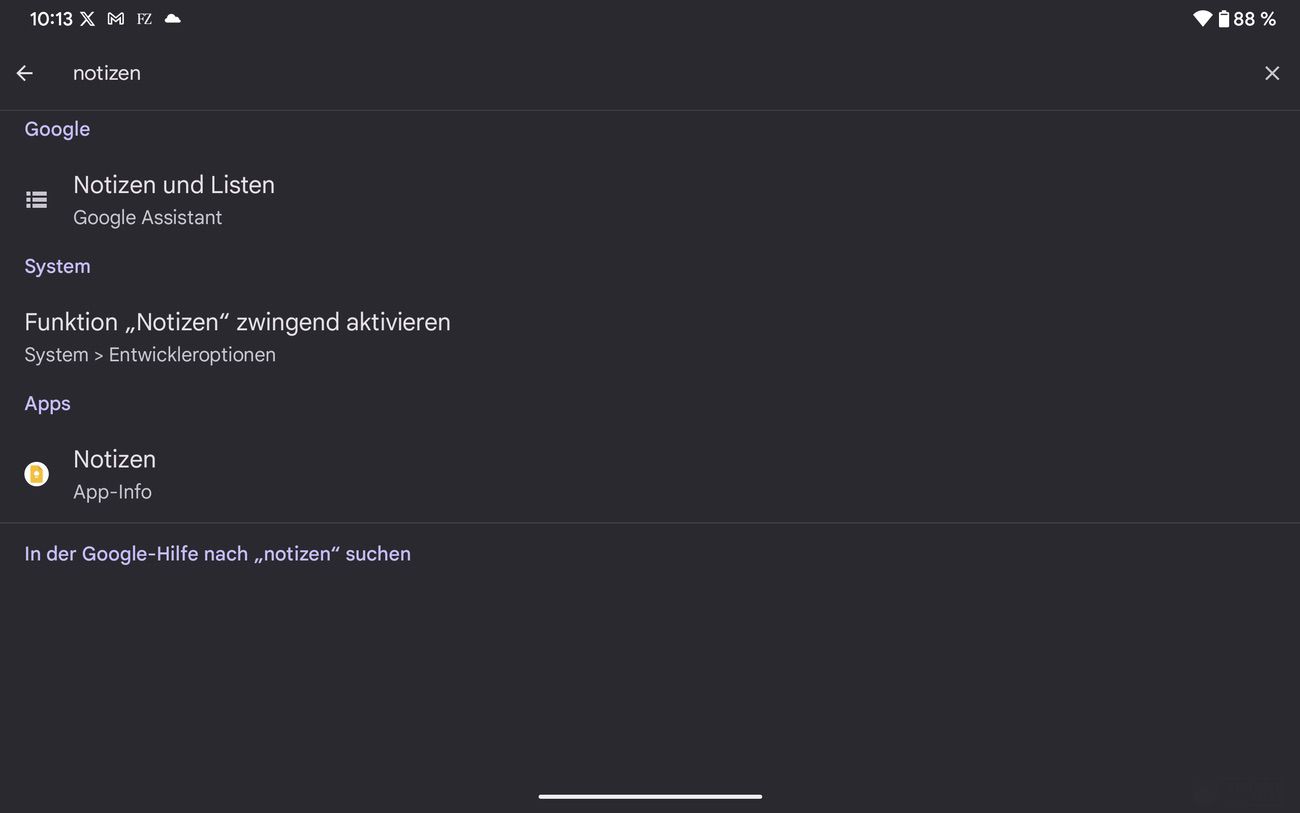
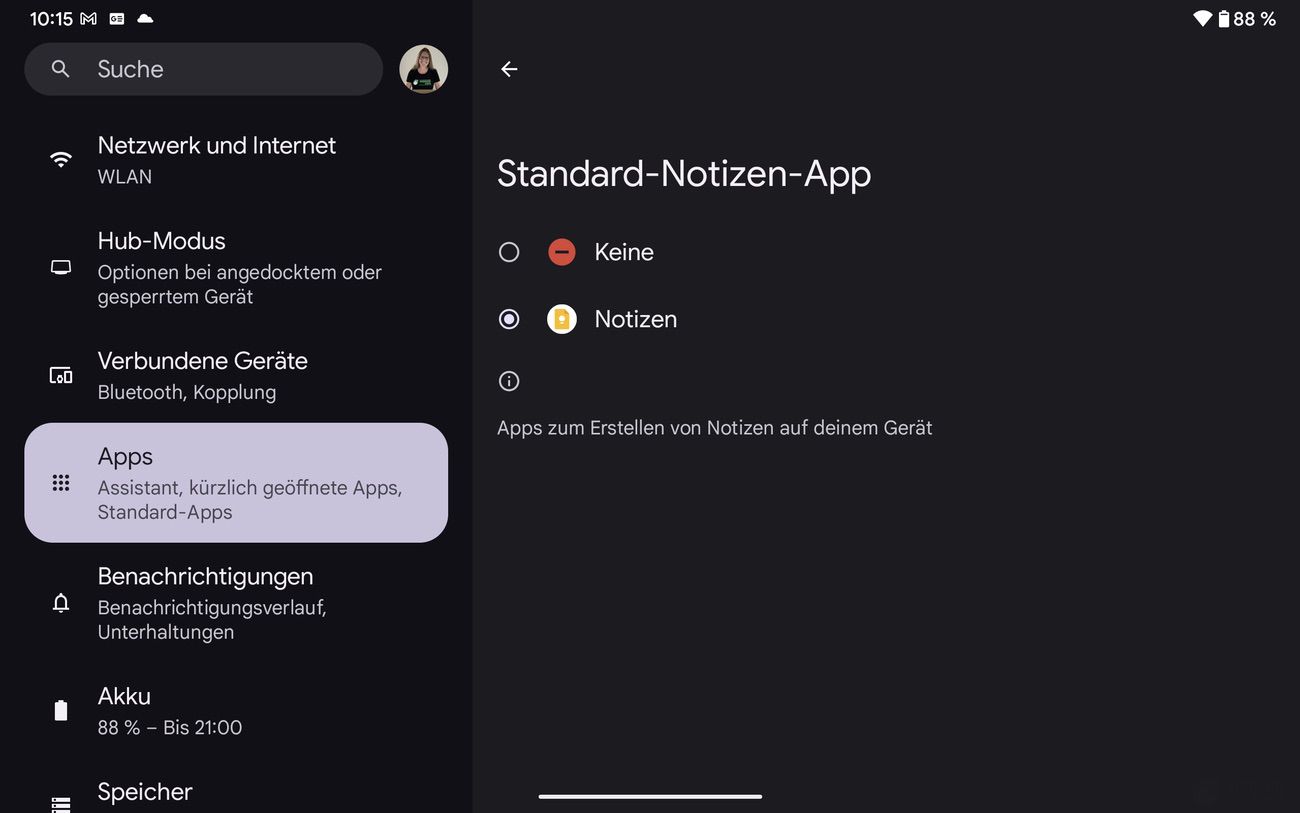
Auf dem Sperrbildschirm deines Tablets oder Smartphones kannst du jetzt die Verknüpfung Notizen hinterlegen, indem du auf eine freie Stelle auf dem Homescreen tippst → Hintergrund und Stil → Sperrbildschirm → Verknüpfungen.
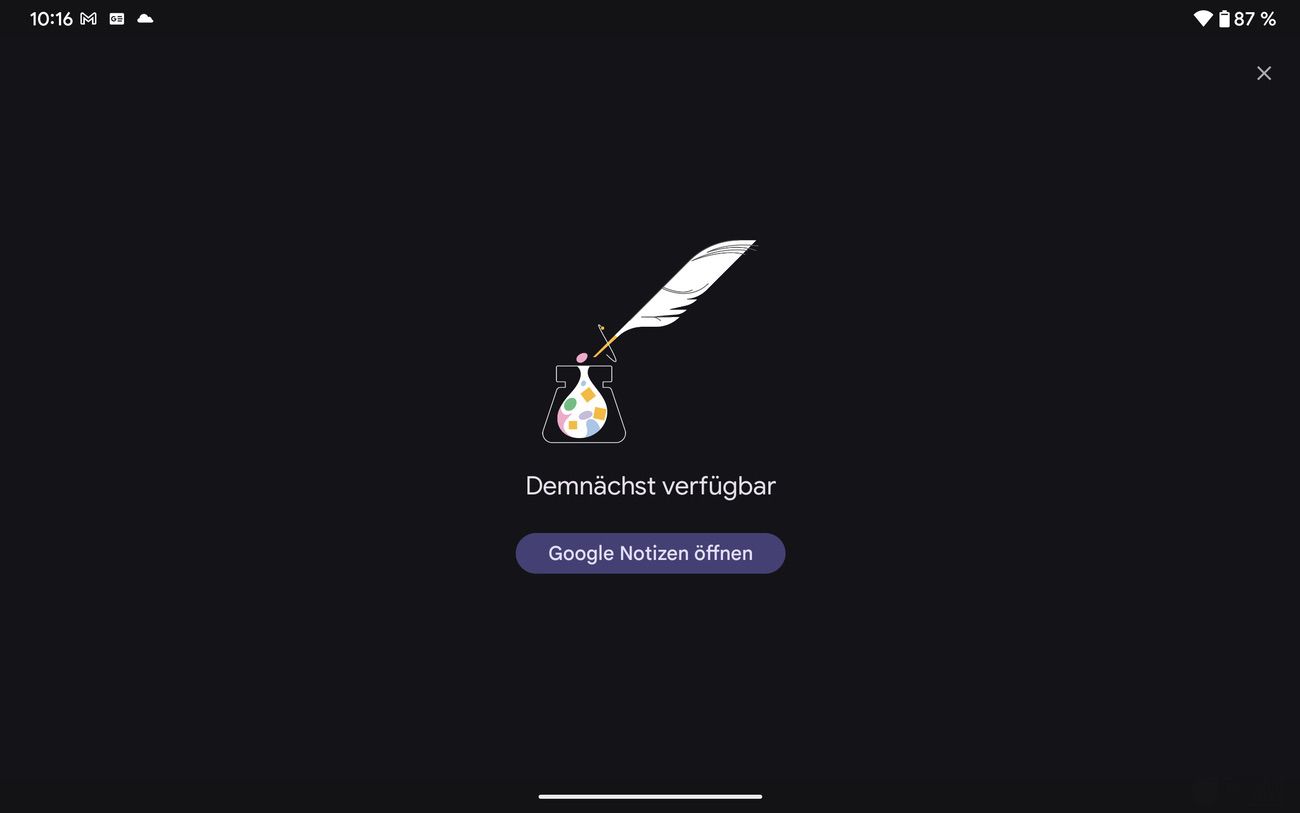
Bisher allerdings ist das Erstellen von Notizen über den Sperrbildschirm noch nicht möglich, das dürfte sich aber in nächster Zeit ändern. Denn sobald du die Verknüpfung gedrückt hältst bekommst du die Information, dass die Funktion demnächst verfügbar ist.
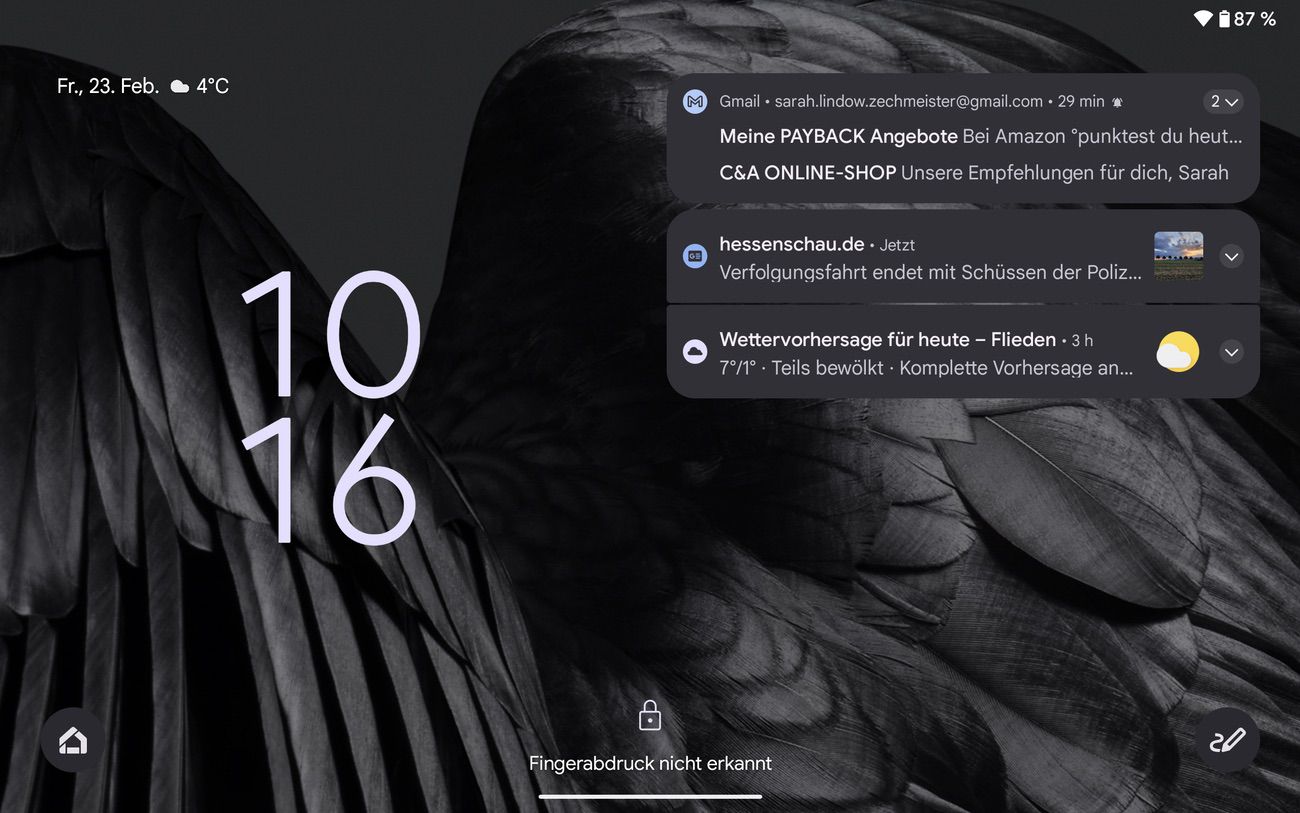
Sofern du eine andere Notizen-App nutzt, kannst du diese ebenfalls als Standard-App für Notizen hinterlegen und dann vom Sperrbildschirm aus darauf zugreifen.
Update 1/2025
Die Verknüpfung von Notizen auf dem Sperrbildschirm ließ sich im Juni 2024 öffnen und gab einen Hinweis, dass du die Notizen-App updaten sollst. Anschließend war die Verknüpfung bis Dezember 2024 noch vorhanden und zeigte mit einem Tipp darauf, dass die Funktion demnächst verfügbar sei. Seit Januar 2025 ist die Verknüpfung allerdings ausgegraut und und zeigt an, dass die Verknüpfung nicht mehr verfügbar ist und sich auch nicht mehr über die Entwicklereinstellungen aktivieren lässt.


Weitere Vorteile von Google Notizen als Standard-Notizen-App
Google Notizen als Standard-Notizen App bietet noch weitere Vorteile:
- Die Standard-Notizen-App lässt sich auch starten, wenn du die hintere Taste auf einem unterstützten Stift drückst. Der Start erfolgt dann in einer schwebenden Blase, welche über der aktuelle auf dem Display angezeigten App liegt.
- Die Standard-Notizen-App erhält Zugriff auf die Capture-Content-for-Notes-API. Damit lässt sich ein Screenshot der aktuellen Ansicht in eine Notiz einfügen
Fazit
Die Google Notizen App ist eine leicht zu bedienende App, die geräteübergreifend genutzt werden kann. Sämtliche Notizen lassen sich leicht erstellen, aufrufen und verwalten oder auch mit anderen Personen zur gemeinsamen Bearbeitung teilen.
