


Inhaltsverzeichnis
Spracheingabe mit Assistant in Gboard – aktivieren oder deaktivieren
Für die Nutzung der Spracheingabe mit Assistant in Gboard muss der Google Assistant auf deinem Smartphone aktiviert sein.
- Öffne auf deinem Smartphone oder Tablet eine App, die Gboard unterstützt (z.B. Messages, Gmail, WhatsApp o.ä.)
- Öffne mit einem Tipp in das Textfeld die Tastatur
- Tippe auf den Zahnrad-Button für die Einstellungen und wähle Spracheingabe.
- Aktiviere oder deaktiviere Spracheingabe mit Assistant.
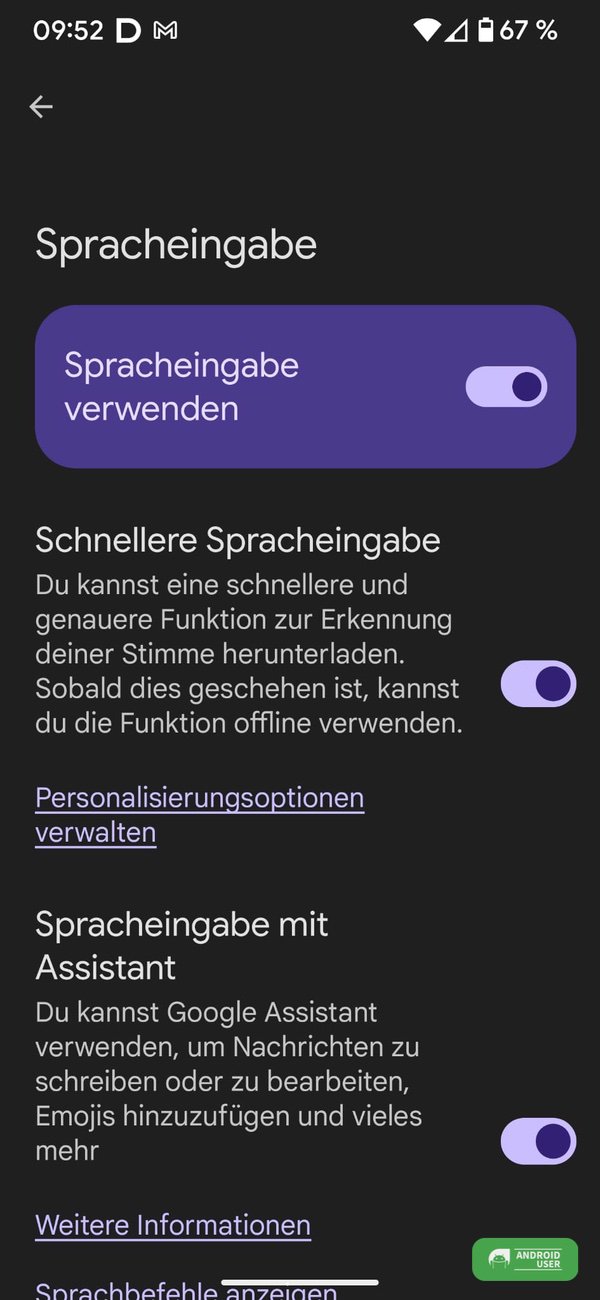
Die Spracheingabe mit Assistant kann in mehreren Sprachen genutzt werden. Derzeit unterstützt werden: Deutsch, Englisch, Französisch, Italienisch, Japanisch und Spanisch.
Für unterstützte Regionen ist die Spracheingabe standardmäßig aktiviert und du kannst automatisch zwischen den Sprachen wechseln. Die Sprache, die du sprichst, wird von Assistant erkannt.
Basierend auf den Wörtern, die du in Gboard korrigierst und eingibst, verbessert sich auch die Spracheingabe mit Assistant.
Spracheingabe mit Assistant in neuem Design auf Pixel Phones
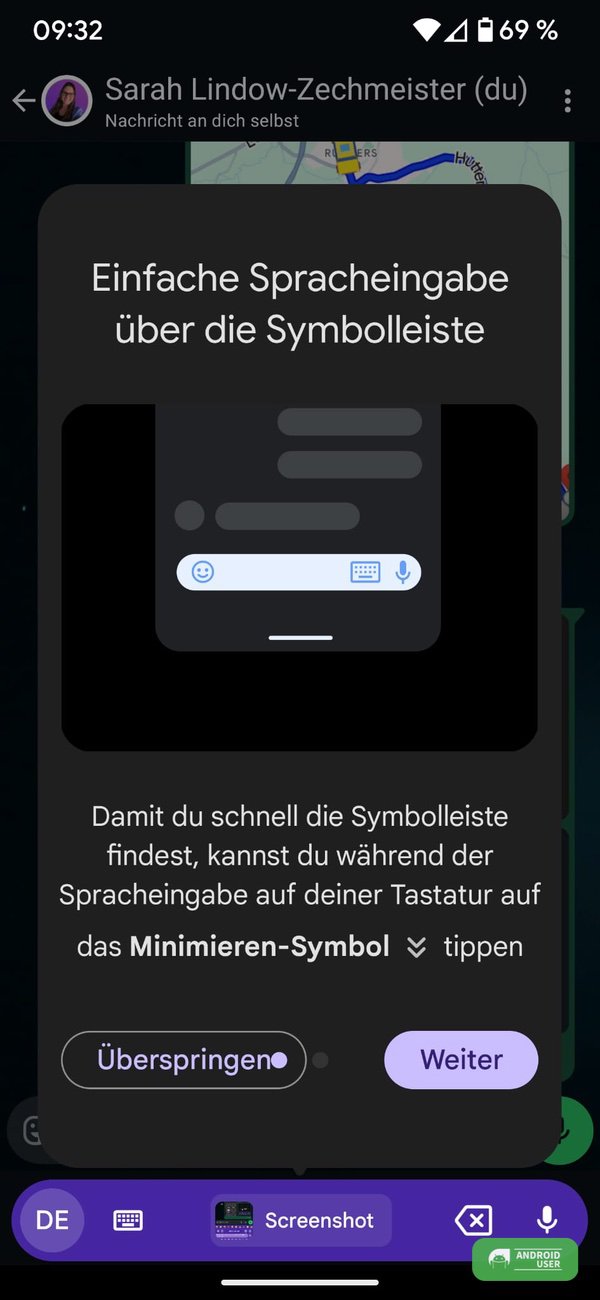
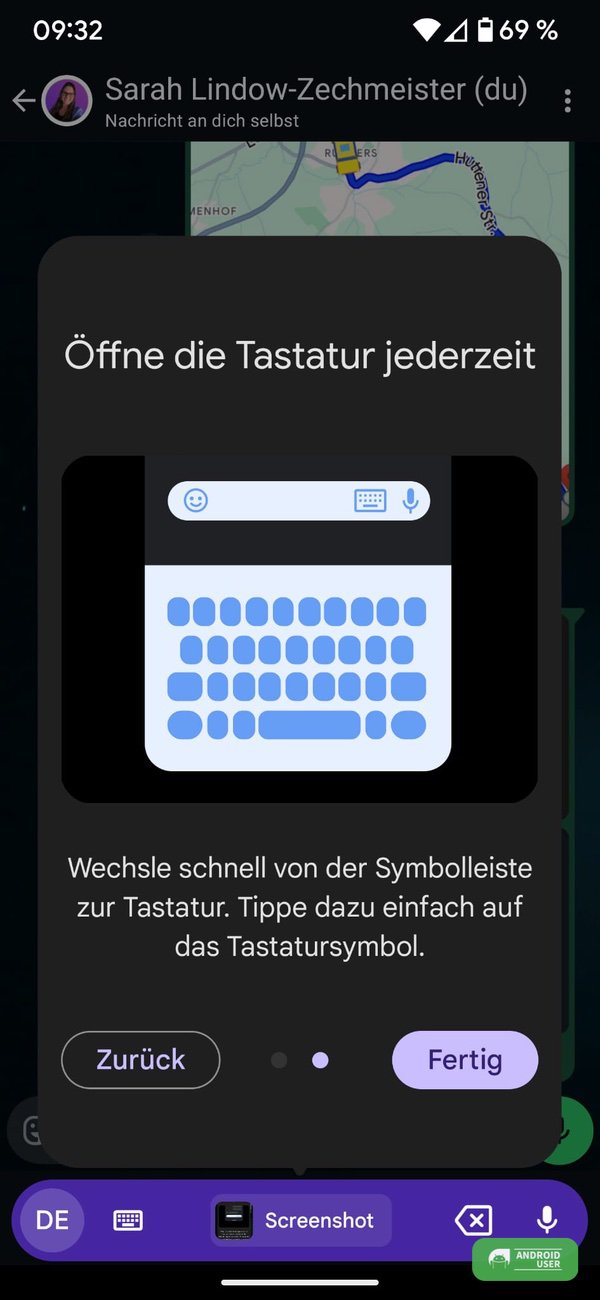
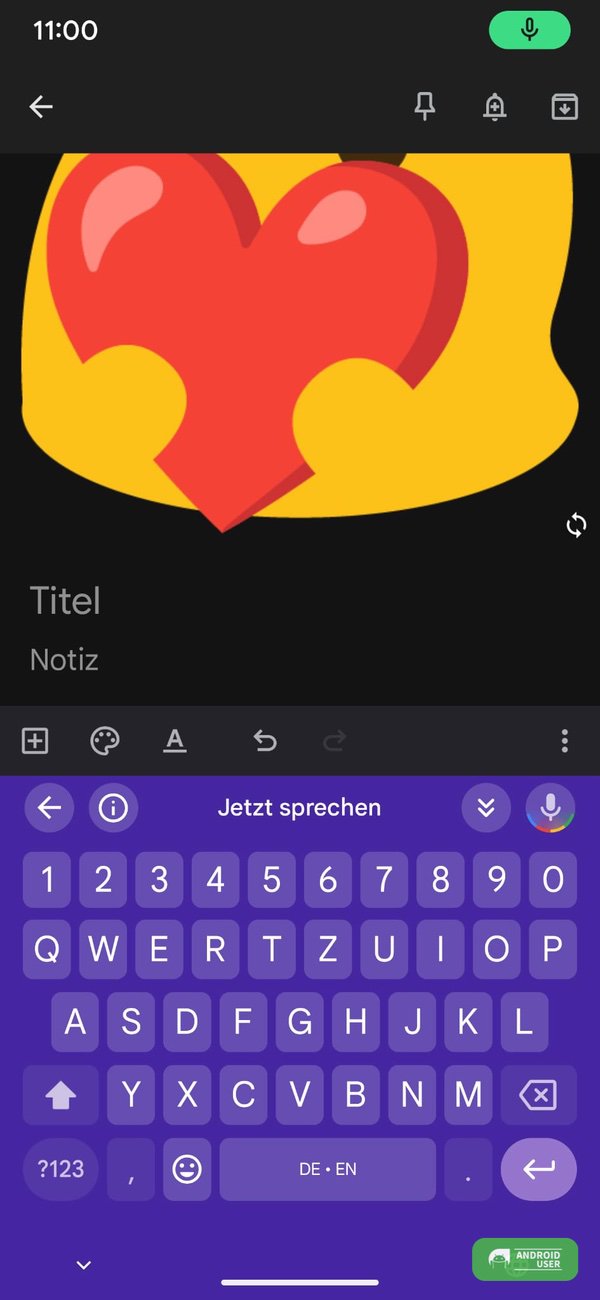
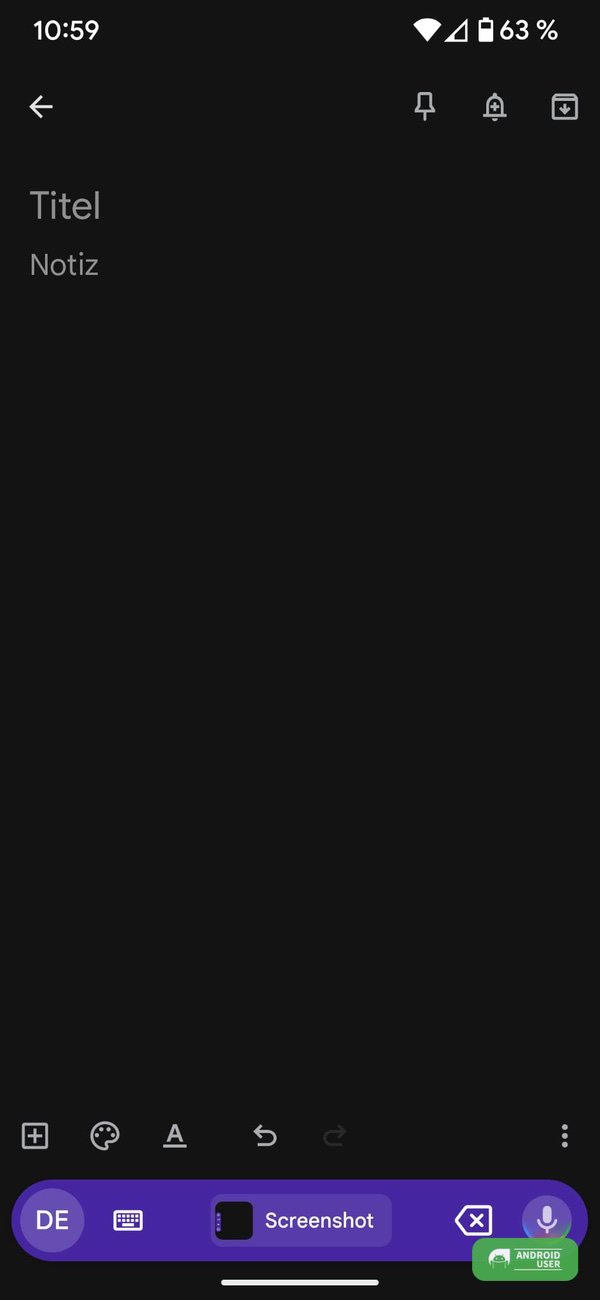
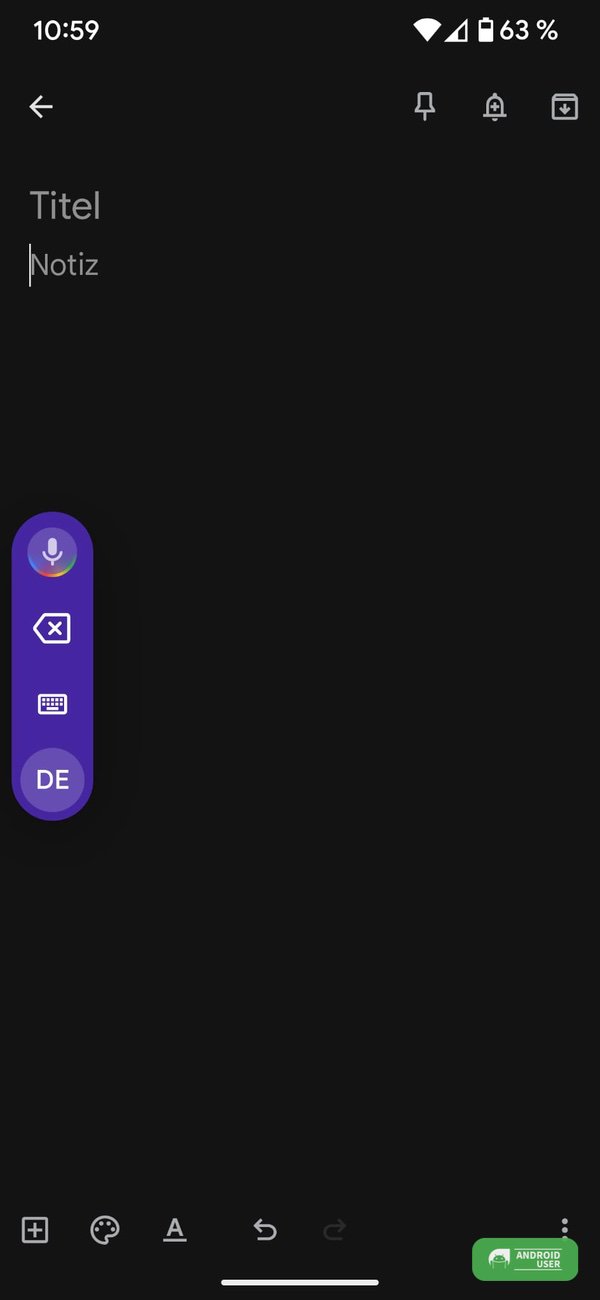
Mit Gboard Version 15 (Beta) hat die Spracheingabe mit Assistant ein neues Design erhalten und lässt sich auch vertikal anzeigen. Das Design ist bereits, seit letztem Jahr, bei der Nutzung auf dem Pixel Tablet bekannt. Durch das Tippen auf das Mikrofonsymbol in Gboard zeigen sich auch 2 Abwärtspfeile. Per Tipp darauf blendest du die Tastatur aus.
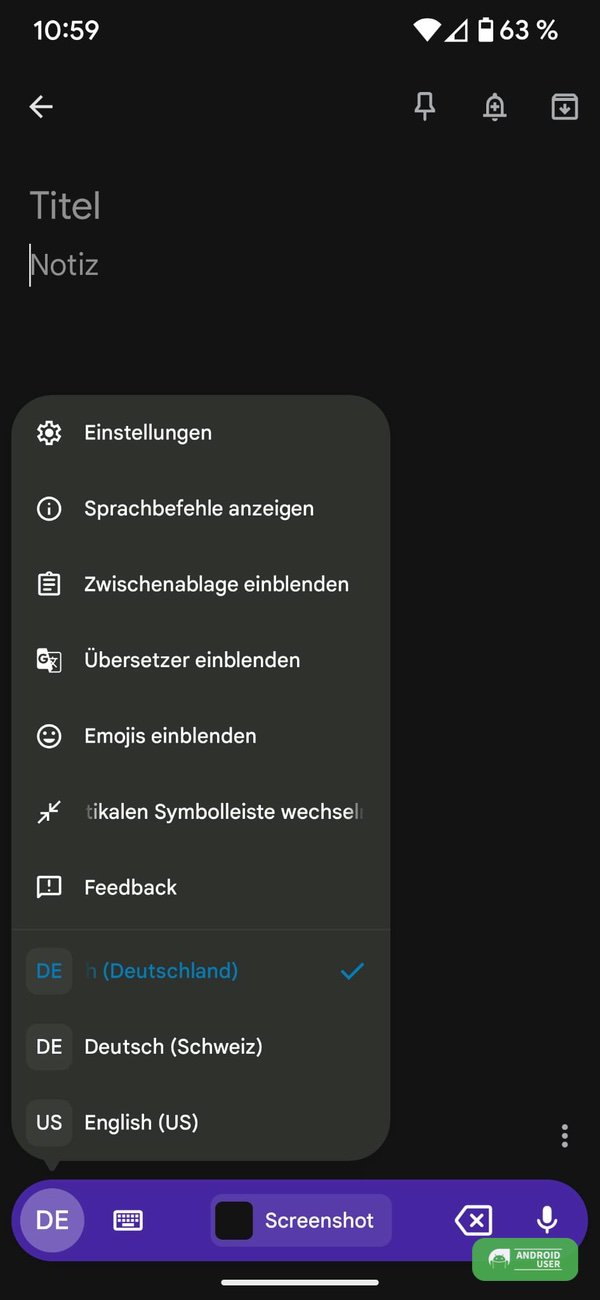
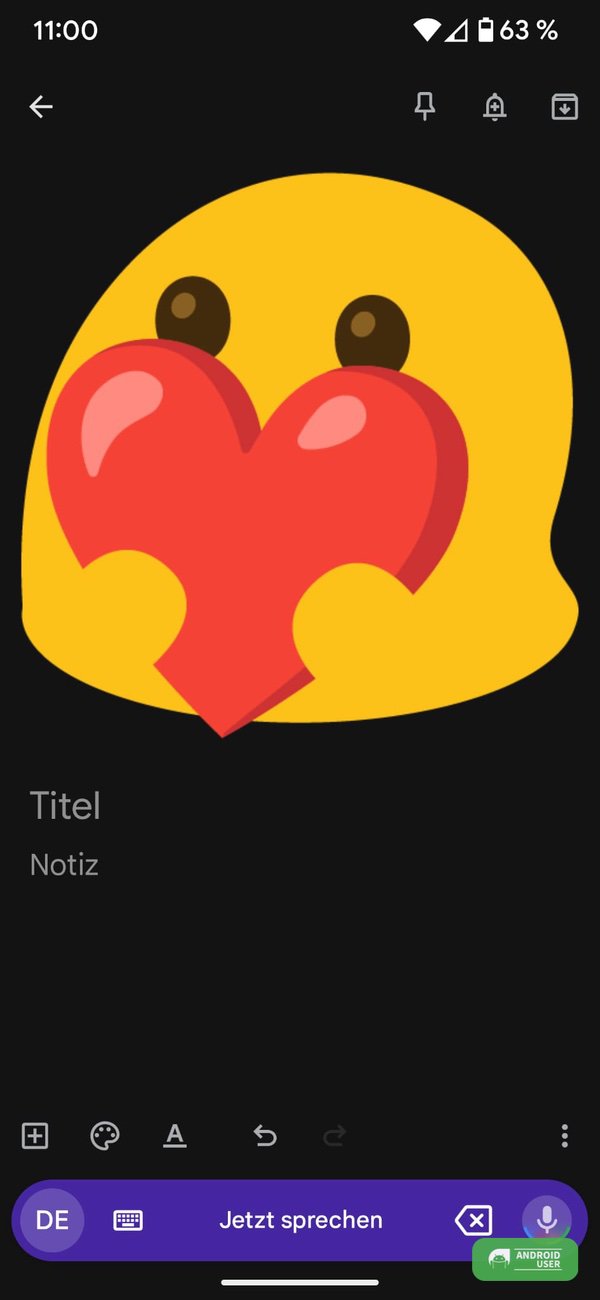
Die Spracherkennung wandert dann als Pille an den unteren Displayrand. Dort kann die Tastatur über das Tastatursymbol auch wieder eingeblendet werden. Über die 3 Striche links oder bei mehreren Layouts DE bzw. wahlweise andere Layoutkürzel, öffnest du das Menü der Spracheingabe:
- Einstellungen
- Sprachbefehle anzeigen
- Zwischenablage einblenden
- Übersetzer einblenden
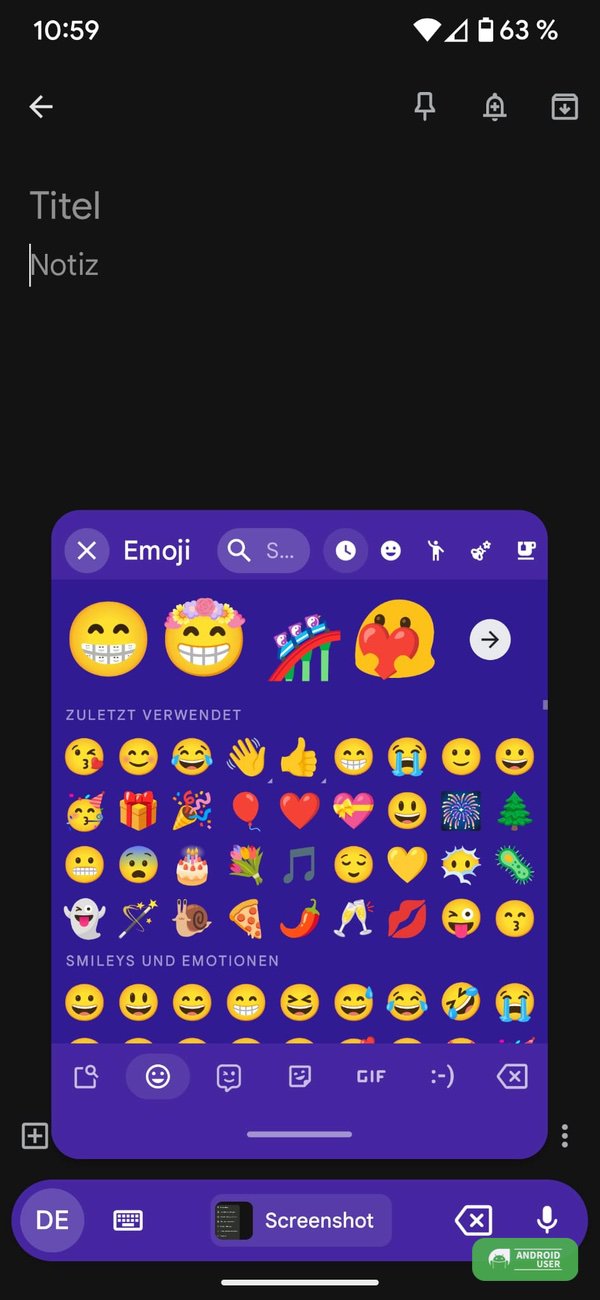
- Emojis einblenden
- zur vertikalen Symbolleiste wechseln
- Feedback
- ggf. Wechsel des Tastaturlayouts.
Die Symbolleiste bleibt so lange bestehen, bis du aktiv wieder die Tastatur öffnest.

Spracheingabe mit Assistant wird umbenannt
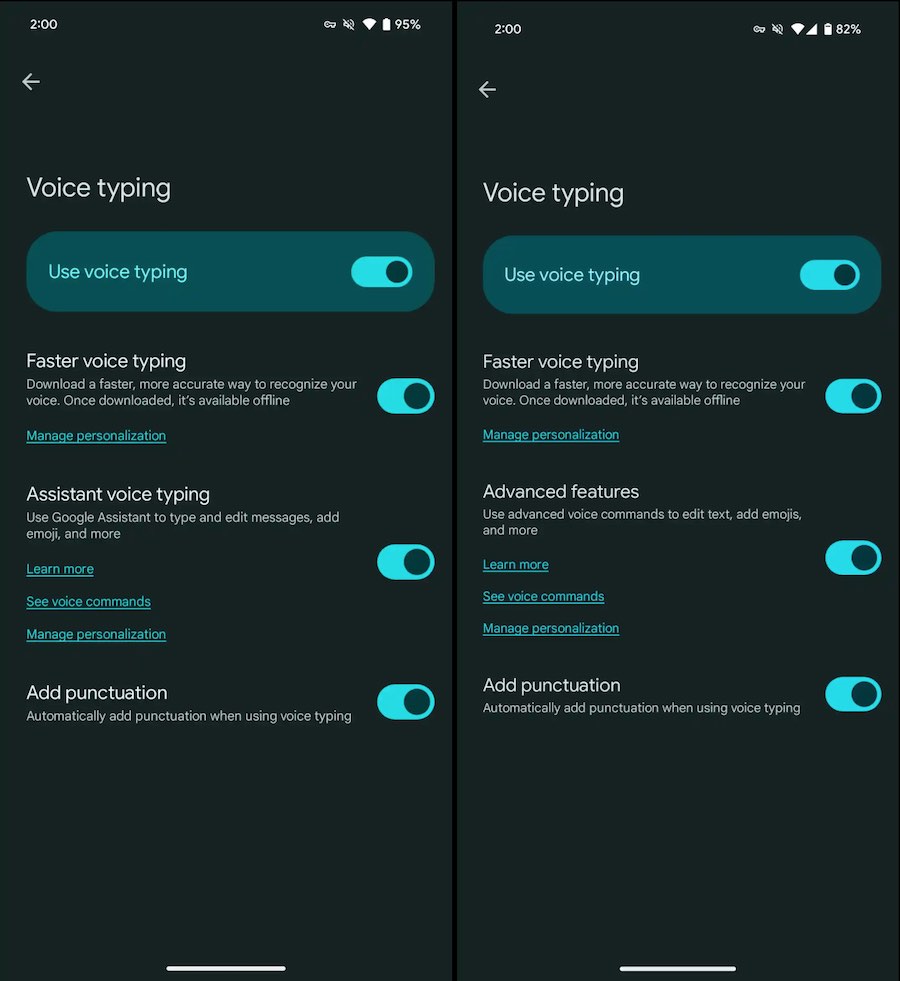
Seit der Einführung der Funktion Spracheingabe mit Assistant mit dem Pixel 6 in 2021 hat sich einiges getan. So ist mittlerweile der Google Assistant auf vielen Pixel Phones durch Gemini ersetzt worden. 9to5google hat in den Einstellungen eine Umbenennung von „Spracheingabe mit Assistant“ in „Erweiterte Funktionen“ gefunden:
Spracheingabe mit Assistant: Du kannst Google Assistant verwenden, um Nachrichten zu schreiben oder zu bearbeiten, Emojis hinzuzufügen und vieles mehr
Erweiterte Funktionen: Nutze erweiterte Sprachbefehle, um Text zu bearbeiten, Emojis hinzuzufügen und mehr.
Neue Sprachbefehle kommen
In einem APK-Insight hat Android Authority einige neu „Umschreiben“-Sprachbefehle für die Spracheingabe mit Assistant entdeckt. Bereits ab dem Pixel 8 wurde die Funktion verbessert, indem Texte Korrektur gelesen werden können oder mit dem Befehl „Fix it“ Fehler behoben werden können (derzeit noch nicht in Deutschland verfügbar).
In der Beta Version 15 von Gboard wurden jetzt neue, noch nicht funktionsfähige, Sprachbefehle gefunden, mit denen du einen Text umschreiben kannst. Dazu gibt es 6 Befehle, um den Text umzuformulieren, in professioneller oder freundlicher klingen zu lassen, in auszuarbeiten, zu verdichten oder auch unterhaltsamer zu gestalten, indem du einige Wörter durch Emojis ersetzt.
Möglicherweise wird das Rewrite-Update mit dem März Feature Drop eingeführt.
2 Arten der Spracheingabe – Gboard Spracheingabe und Gboard Spracheingabe mit Assistant
Gboard bietet seit jeher eine Spracheingabe an, allerdings erst ab dem Pixel 6 (und Android 12) auch das sogenannte Assistant Voice Typing, bzw. die Spracheingabe mit Assistant.
Spracheingabe auf dem Pixel 5 in Gboard (ohne Assistant)
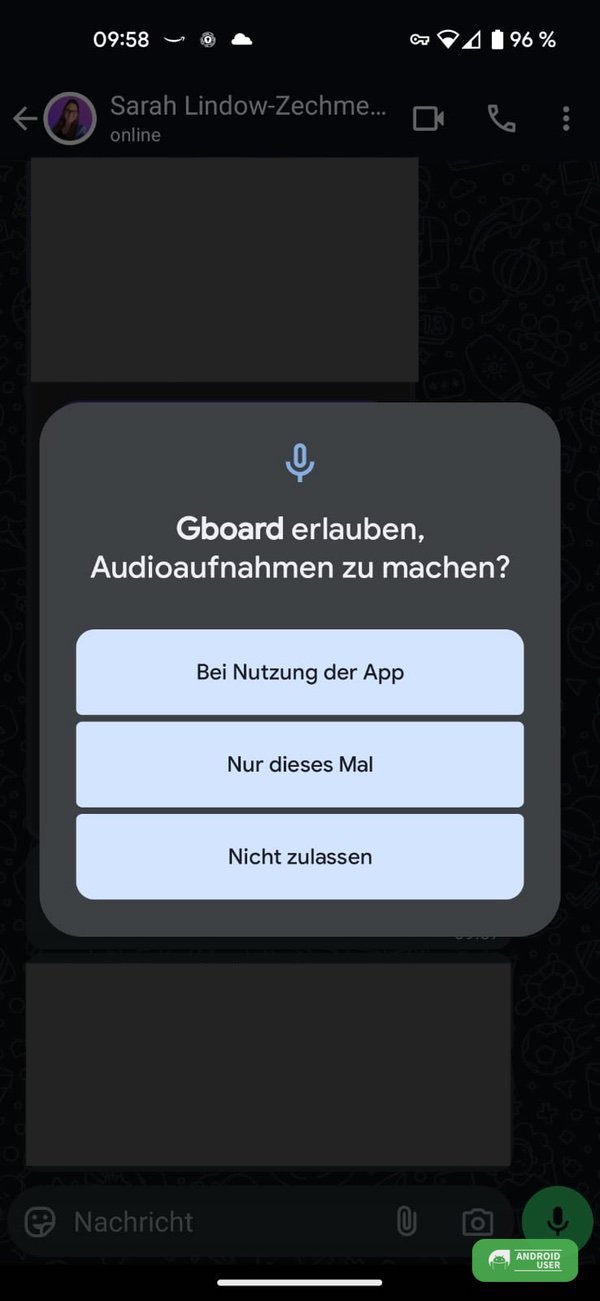
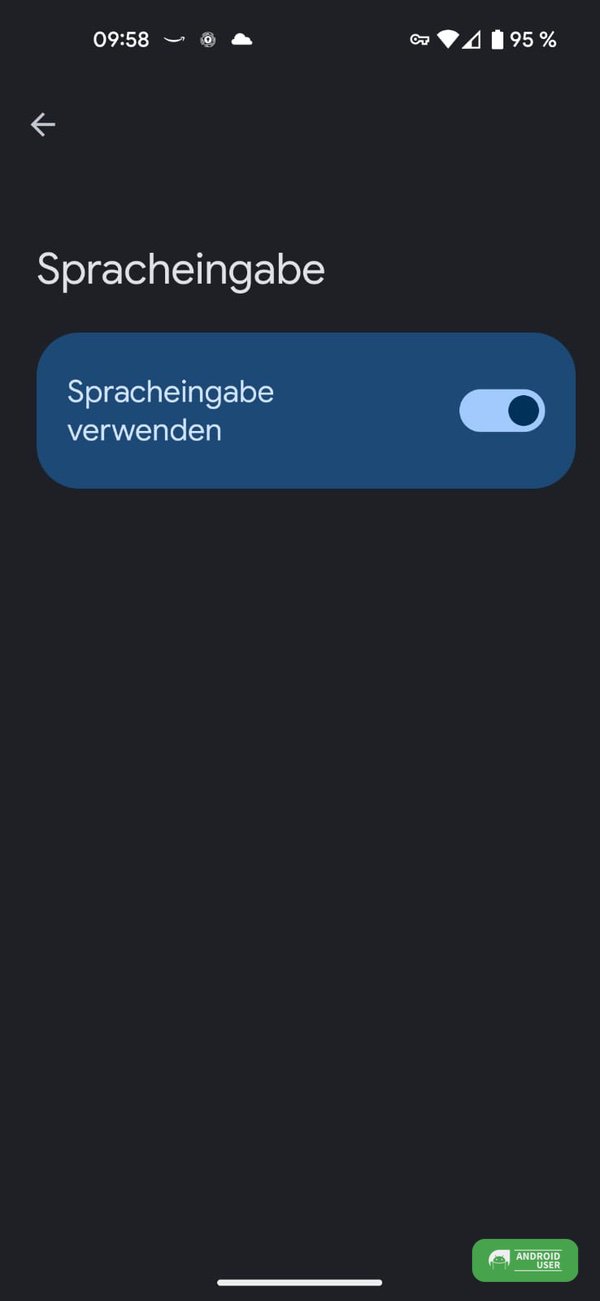
Die Spracheingabe aktivierst du ebenfalls über die Gboard-Einstellungen → Spracheingabe → Spracheingabe verwenden. Vor der ersten Nutzung vergibst du die Berechtigung, dass Gboard Audioaufnahmen machen darf:
- Beim Verwenden der App: Sprachaufnahmen sind immer dann möglich, wenn du die nutzt.
- Nur dieses Mal: Die Sprachaufnahme ist nur einmal möglich.
- Nicht erlauben: Sprachaufnahmen sind nicht zulässig.
Die Spracheingabe selbst funktioniert dann auch wieder per Tipp auf das Mikrofon mit der Angabe von Satzzeichen und mehr.

Spracheingabe mit Assistant auf dem Pixel 7 Pro in Gboard
Für die Spracheingabe mit Assistant in Gboard wird die Google Assistant Technologie verwendet, um deine Sprache noch genauer zu erkennen und zu verarbeiten. Ab dem Pixel 8 (bald auch auf dem Pixel 7) ist auch die automatische Spracherkennung bei mehrsprachigen Nutzern vorhanden. Des Weiteren werden hier auch Dialekte unterstützt sowie Sprachbefehle.

Vergleich der beiden Spracheingabe-Möglichkeiten
| Spracheingabe in Gboard | Spracheingabe mit Assistant in Gboard | |
| Funktionsweise | – wandelt Sprache in Text um – fügt automatisch Satzzeichen hinzu – Tastatur kann verwendet werden, auch wenn das Mikrofon in Gebrauch ist. | – nutzt Assistant Technologie, um deine Sprache genauer zu erkennen und zu verarbeiten – automatische Spracherkennung bei mehrsprachigen Nutzern – Verwendung von Sprachbefehlen |
| Vorteile | – einfach zu verwenden – ideal für kurze Notizen | – intelligenter und genauer – unterstützt mehr Sprachen und Dialekte – zusätzliche Funktionen wie Sprachbefehle |
| Nachteile | – weniger intelligent als die Spracheingabe mit Assistant – unterstützt möglicherweise nicht alle Dialekte und Sprachen | – erst ab Pixel 6 verfügbar – erst ab Android 12 nutzbar – Google Assistant muss aktiviert sein |
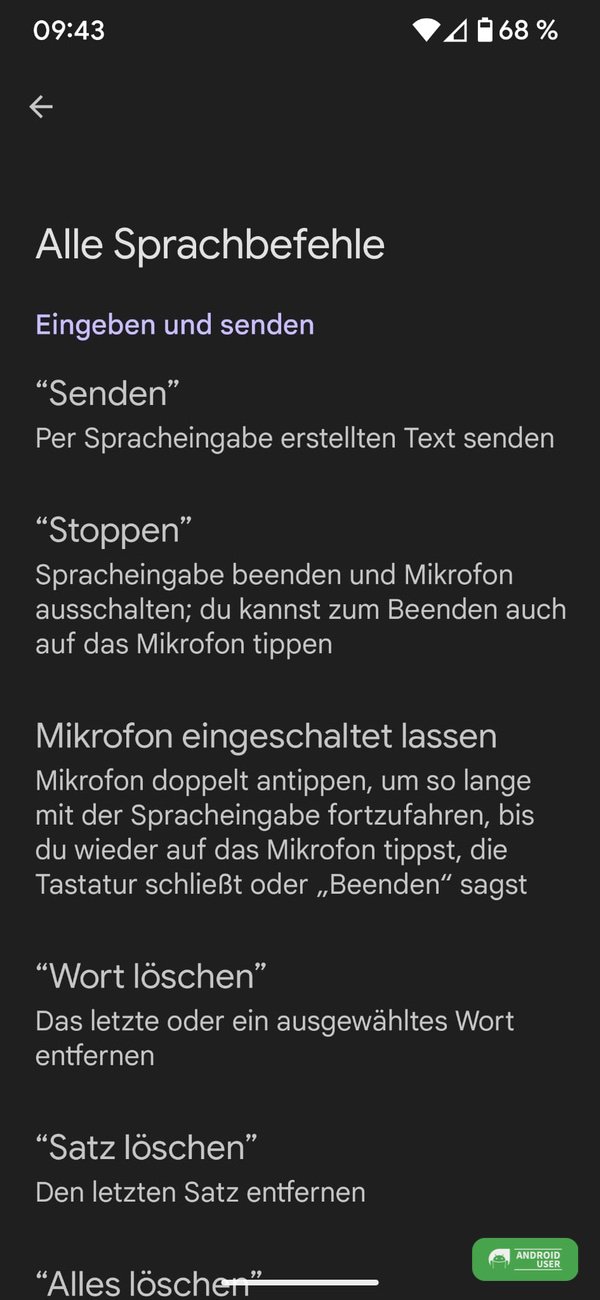
Spracheingabe mit Assistant in Gboard – Alle Sprachbefehle
Die Sprachbefehle lassen sich aufrufen, wenn du bei aktivierter Spracheingabe auf den Info-Button links neben der Option „Jetzt sprechen“ klickst:
- Eingeben und senden:
- Senden: erstellten Text senden
- Stoppen: Spracheingabe beenden und das Mikrofon ausschalten (funktioniert auch per Tipp auf das Mikrofon)
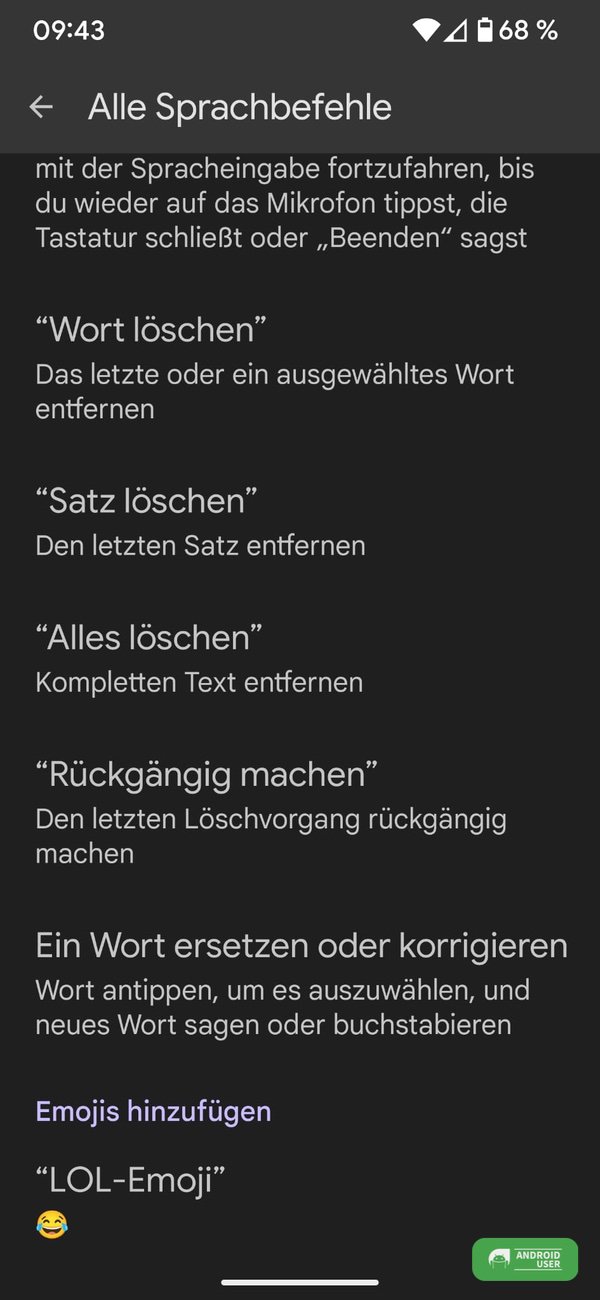
- Mikrofon eingeschaltet lassen: Mikrofon doppelt antippen, um so lange mit der Spracheingabe fortzufahren, bis du die Eingabe über einen Tipp auf das Mikrofon wieder beendest (wahlweise auch die Tastatur schließt oder beenden sagst)
- Wort löschen: das letzte oder ein ausgewähltes Wort werden gelöscht
- Satz löschen: entfernt den letzten Satz
- Alles löschen: entfernt den kompletten Text
- Rückgängig machen: macht den letzten Löschvorgang rückgängig
- Ein Wort ersetzen oder korrigieren: Wort antippen, um es auszuwählen und ein neues Wort sagen oder buchstabieren.
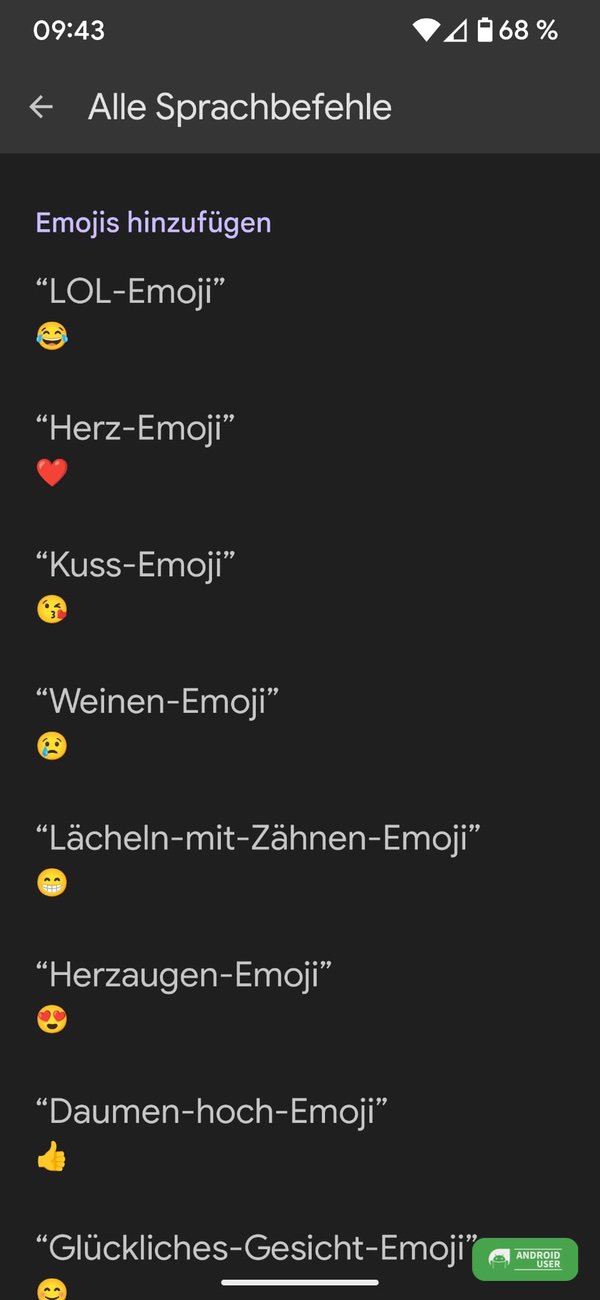
- Emojis hinzufügen:
- LOL-Emoji
- Herz-Emoji
- Kuss-Emoji
- Weinen-Emoji
- Lächeln-mit-Zähnen-Emoji
- Herzaugen-Emoji
- Daumen-hoch-Emoji
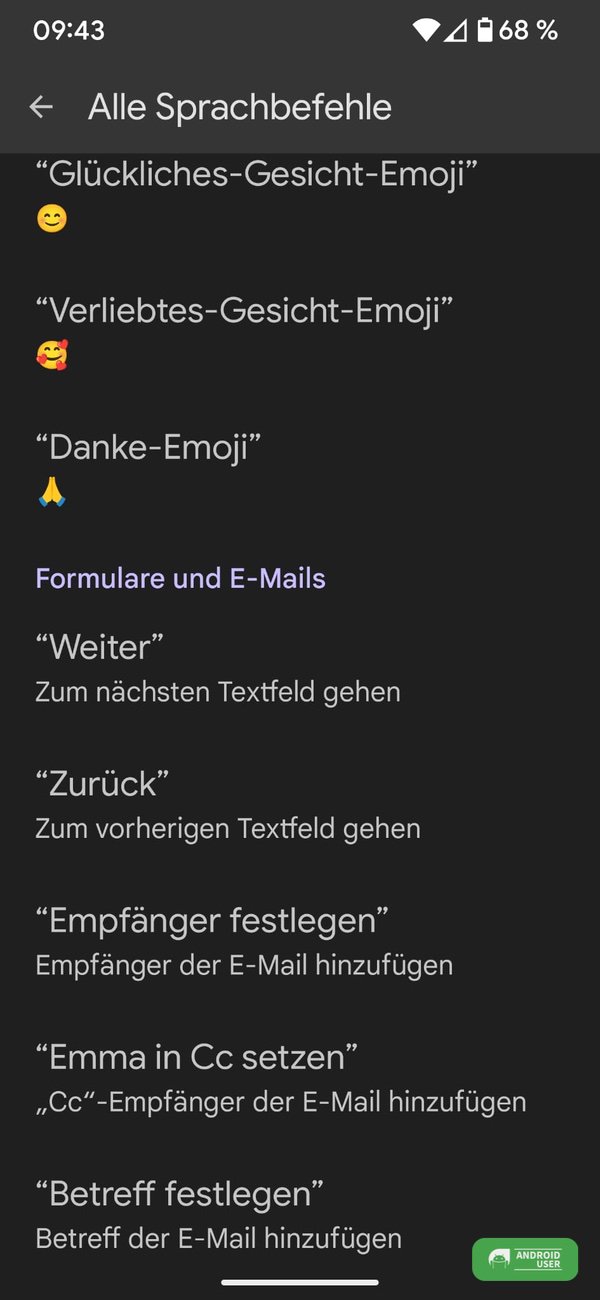
- Glückliches-Gesicht-Emoji
- Verliebtes-Gesicht-Emoji
- Danke-Emoji
- Formulare und E-Mails:
- Weiter: zum nächsten Textfeld gehen
- Zurück: zum vorherigen Textfeld gehen
- Empfänger festlegen: Empfänger der E-Mail hinzufügen
- Kontakt in Cc setzen: Cc-Empfänger der Mail hinzufügen
- Betreff festlegen: Betreff der E-Mail hinzufügen
Fazit
Die Google Tastatur Gboard ermöglicht durch die Spracheingabe ein schnelleres Eingeben von Text. Hier muss unterschieden werden zwischen der „normalen Spracheingabe“, welche ab dem Pixel 6 durch die „Spracheingabe mit Assistant“ ersetzt wurde und derzeit einige Updates erhält.


