

Inhaltsverzeichnis
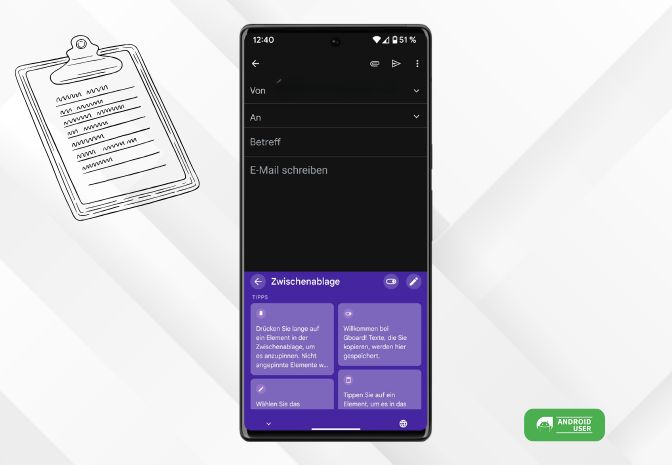
- Die Zwischenablage unter Android rufst du über die Tastatur-App auf
- Die Zwischenablage speichert 5 Screenshots
- Elemente werden automatisch nach einer Stunde gelöscht
- Mit dem Anpinnen von Elementen speicherst du Elemente dauerhaft
- Das Löschen von Elementen erfolgt auch bei einem Neustart deines Smartphones
Zwischenablage öffnen unter Android mit der Tastatur Gboard
- Öffne zuerst eine App, die die Tastatureingabe unterstützt
- Öffne Gboard
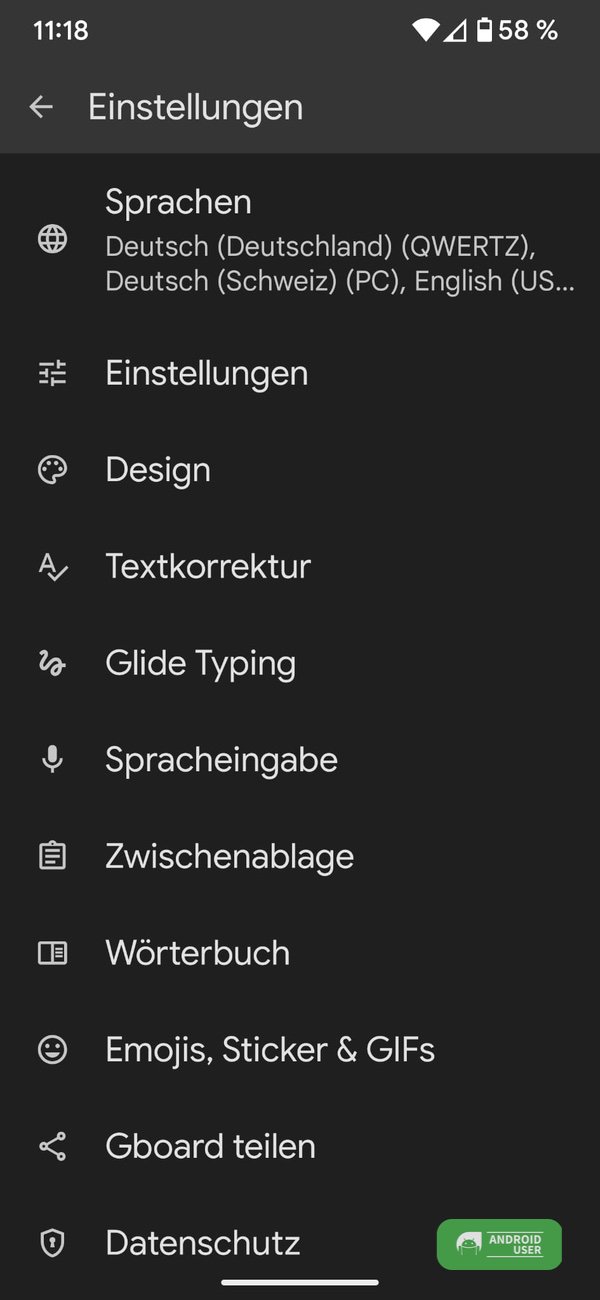
- Tippe auf das Klemmbrett-Icon über der Zahlenreihe
Zwischenablage Einstellungen unter Gboard
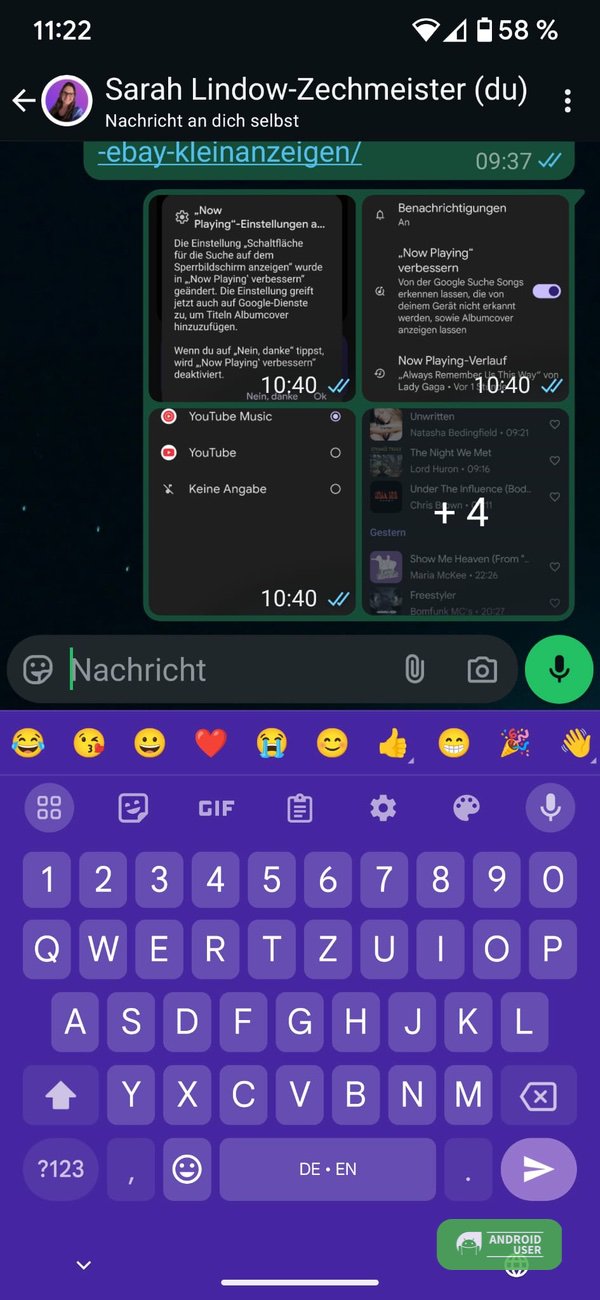
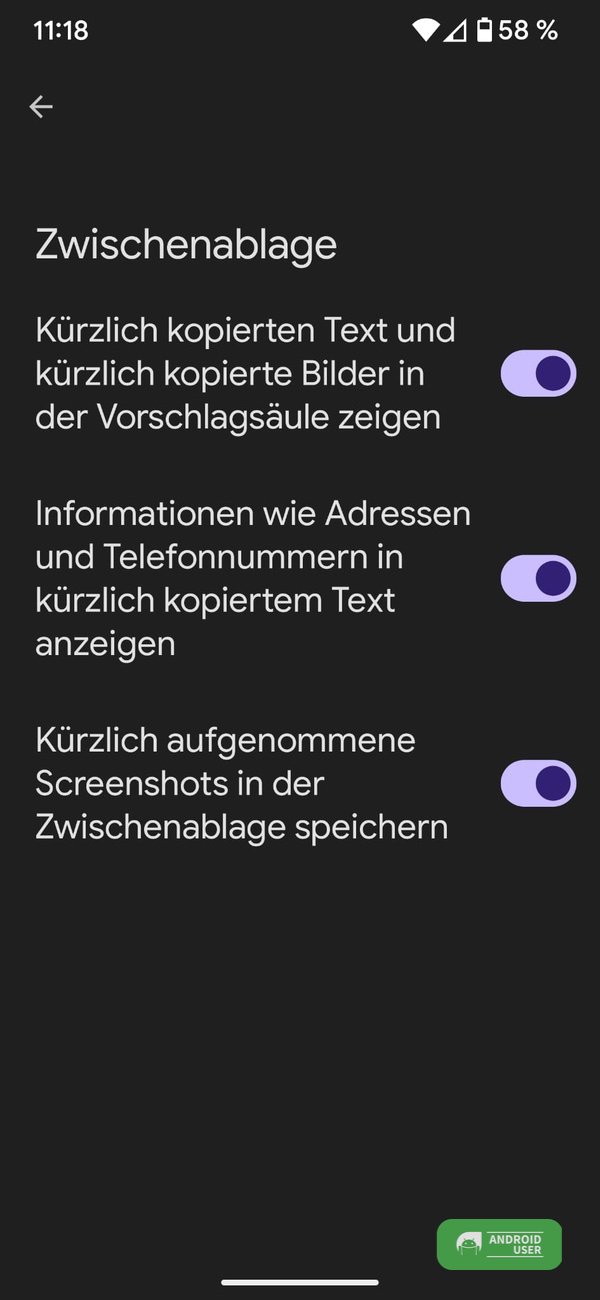
In den Einstellungen der Gboard Zwischenablage gibst du an, welche Inhalte in der Zwischenablage gespeichert und in der Vorschlagssäule angezeigt werden sollen:
- Öffne Gboard in einer App, die die Tastatureingabe unterstützt
- Tippe auf den Zahnrad-Button und wähle Zwischenablage in den Einstellungen
- Wähle 1 oder 3 Optionen aus, die in der Zwischenablage gespeichert werden
- Kürzlich kopierter Text und kürzlich kopierte Bilder in der Vorschlagssäule zeigen
- Informationen wie Adressen und Telefonnummern in kürzlich kopiertem Text anzeigen
- Kürzlich aufgenommene Screenshots in der Zwischenablage speichern.
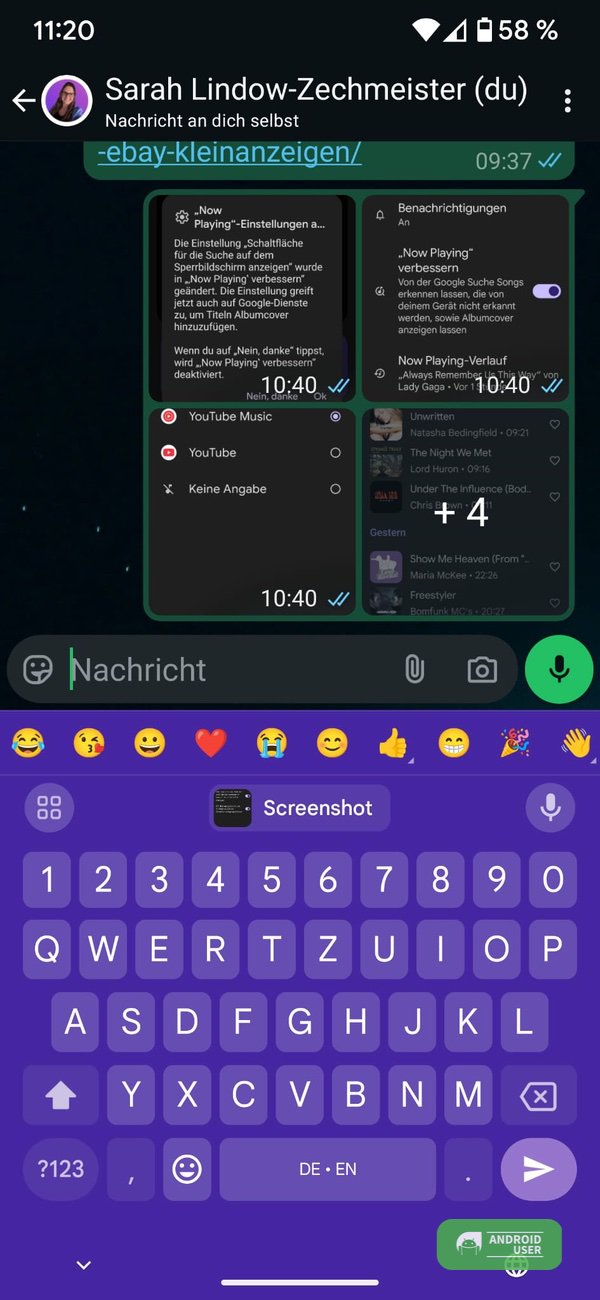
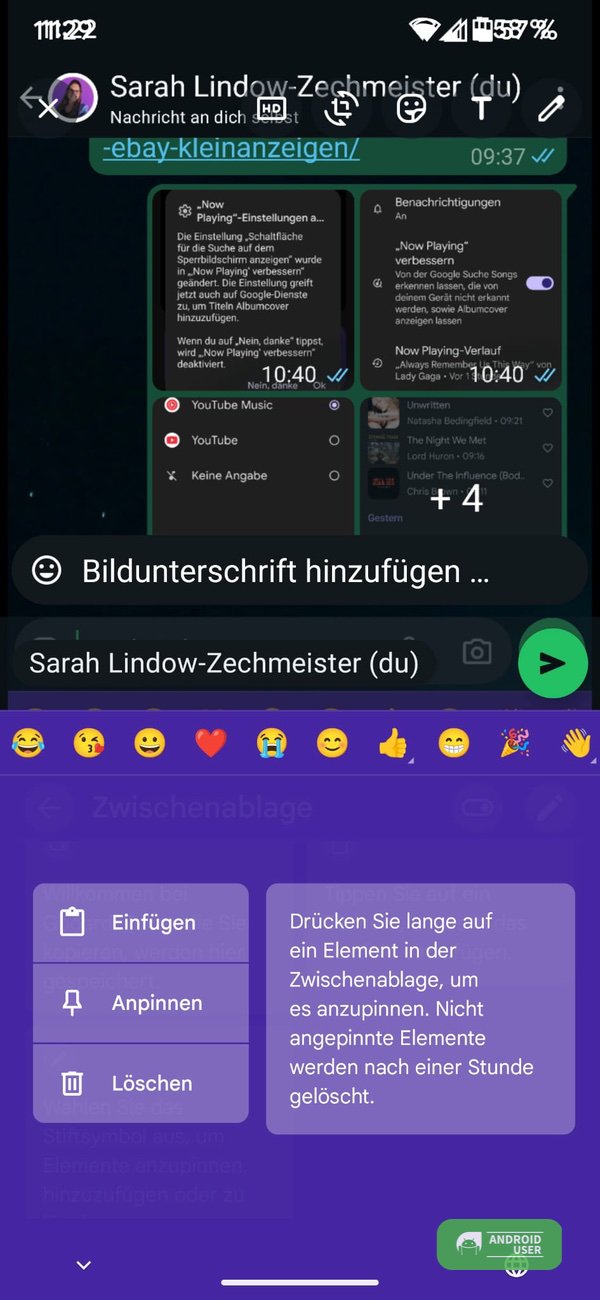
Elemente in der Zwischenablage bearbeiten – Einfügen, Anpinnen, Löschen
Sofern du die Zwischenablage geöffnet hast, werden alle deine dort gespeicherten Links, Screenshots usw. angezeigt
- Tippst du auf ein gespeichertes Element, wird dieses direkt in das Textfeld deines Chats eingefügt
- Drücke und halte ein gespeichertes Element, um es anzupinnen, einzufügen oder zu löschen
- nicht angepinnte Elemente werden nach einer Stunde automatisch aus der Zwischenablage gelöscht
- mit einem weiteren Gedrückt Halten des Elementes kannst du es wieder loslösen, sodass es nicht mehr angepinnt ist.
- Tippe auf das Stiftsymbol, um einzelne Elemente anzupinnen oder zu löschen
Das Löschen der gespeicherten Elemente erfolgt auch durch einen Neustart deines Smartphones.
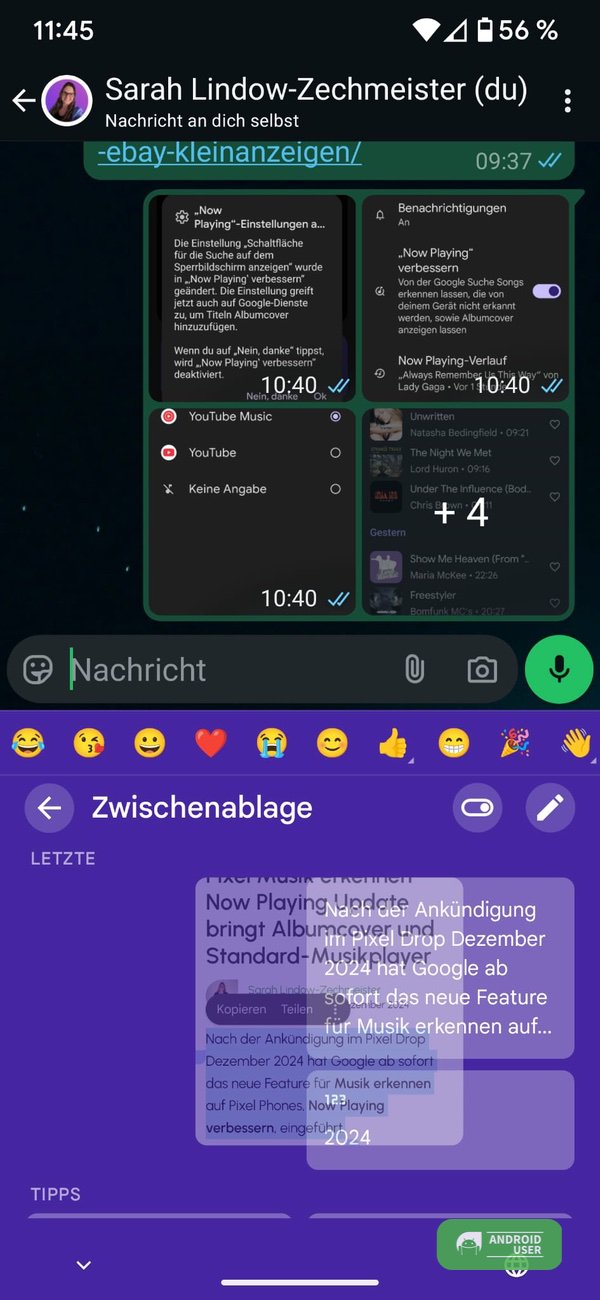
Löschen von Elementen in der Zwischenablage per Wischgeste
Das Löschen von Elementen aus der Zwischenablage ist auch ganz leicht per Wischgeste möglich. Dazu wischst du das Element, welches du löschen möchtest, einfach nach links oder rechts, um es aus der Zwischenablage zu entfernen.
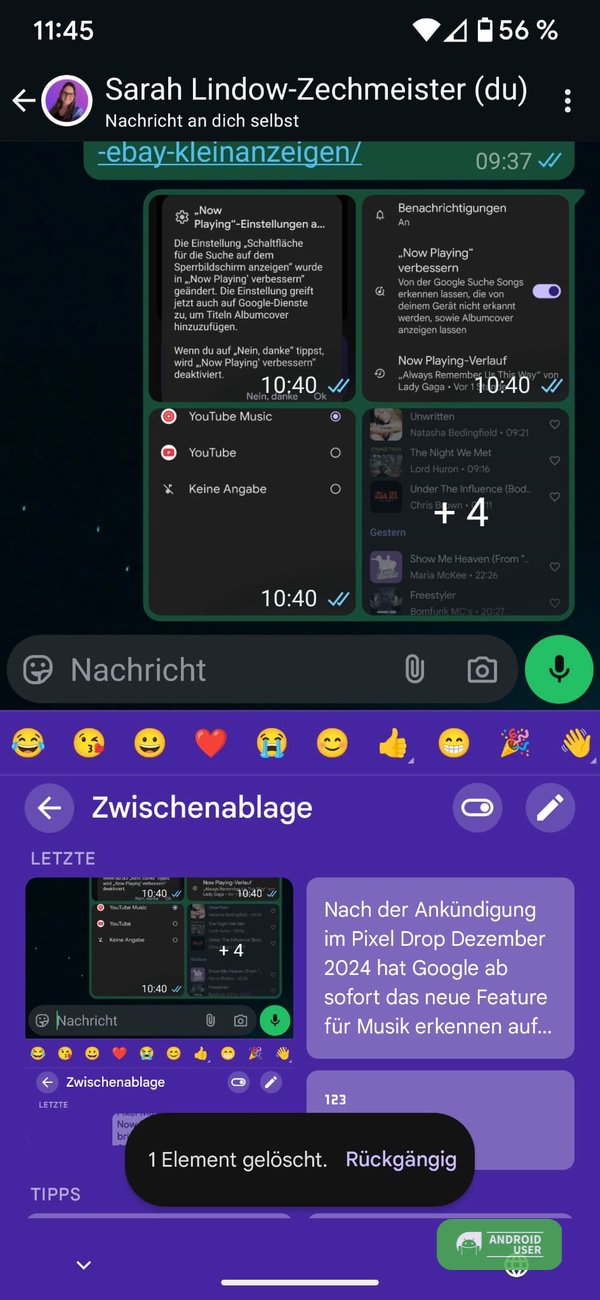
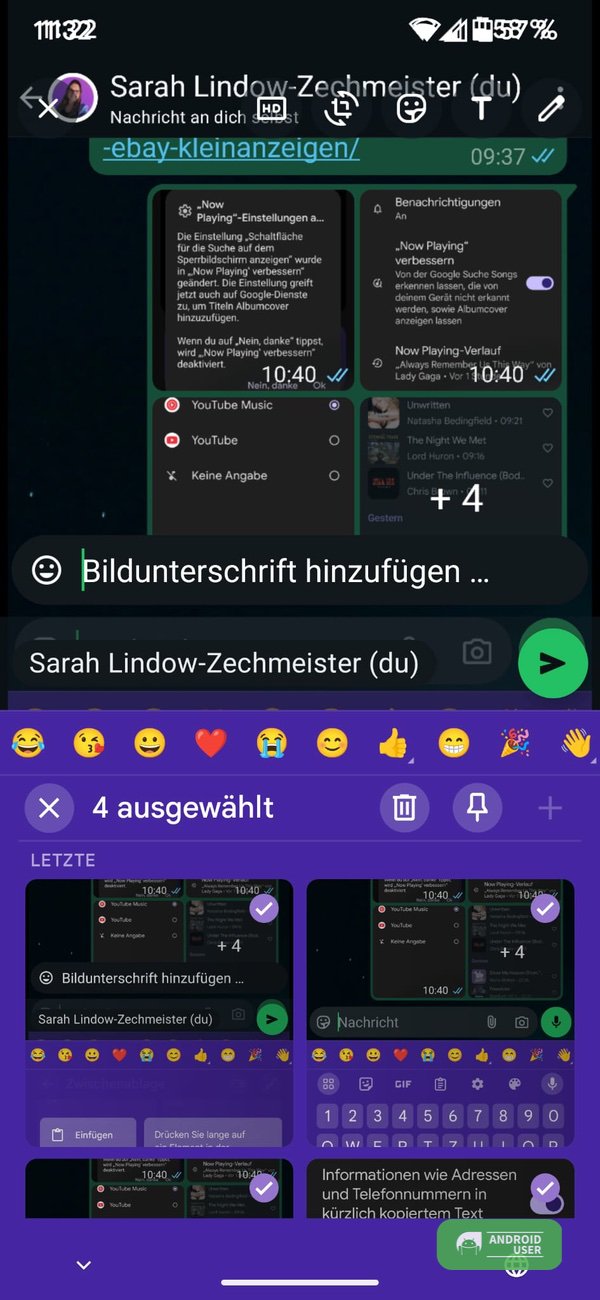
Wie lösche ich mehrere Inhalte auf einmal aus der Zwischenablage?
Das Löschen mehrere Inhalte funktioniert, indem du auf das Stiftsymbol in der Zwischenablage tippst und alle Elemente auswählst, die du löschen möchtest. Nachdem du deine Auswahl getroffen hast, tippst du nur noch auf das Mülleimersymbol.
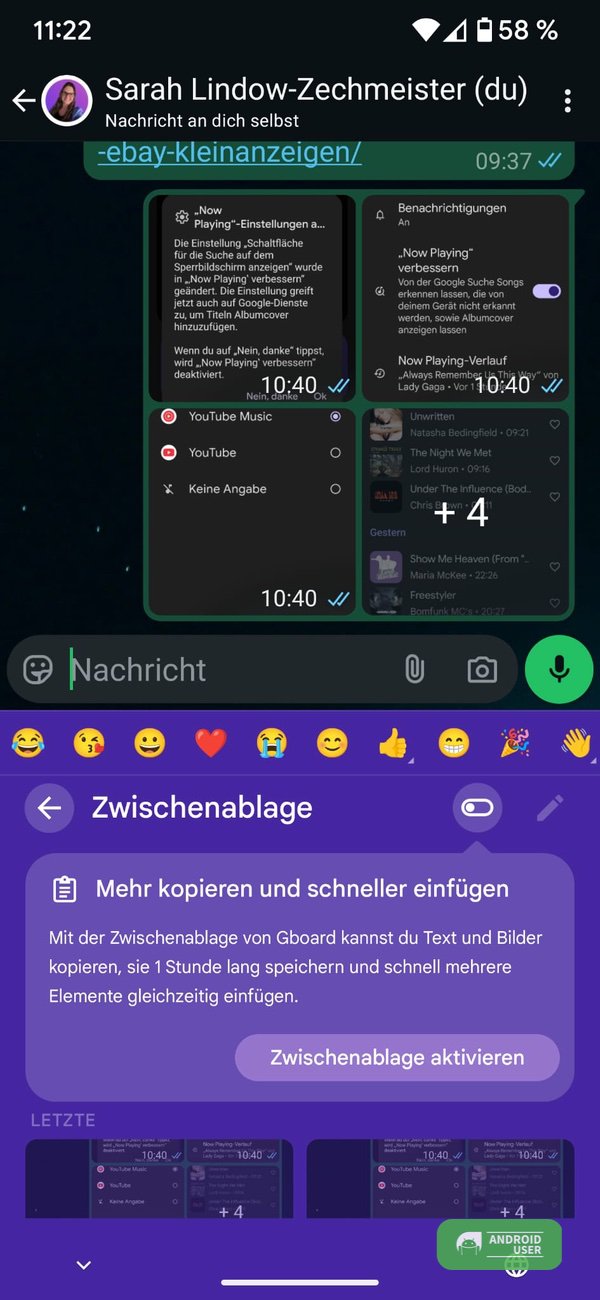
Wie kann ich die Zwischenablage deaktivieren?
Auch das Deaktivieren der Zwischenablage ist möglich. Dazu öffnest du die Zwischenablage wie oben beschrieben und deaktivierst den Schalter neben dem Stift-Button.
Wie füge ich ein Element der Zwischenablage hinzu?
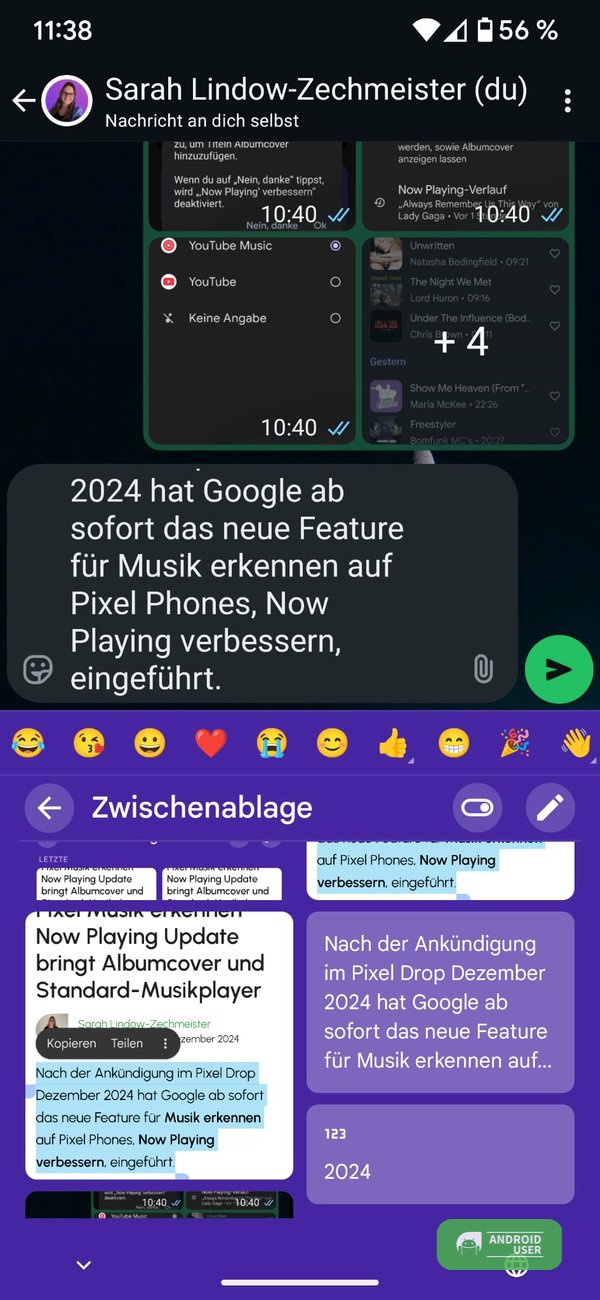
Für das Hinzufügen eines Elementes in die Zwischenablage kannst du entweder einen Screenshot erstellen, dieser wird dann automatisch in die Zwischenablage eingefügt, oder du kopierst einen Textausschnitt:
- Öffne den Text, aus dem du etwas kopieren möchtest
- Halte das erste Wort gedrückt und passe den Textausschnitt mit den Pfeiltasten an
- Tippe auf Kopieren
Der kopierte Text befindet sich jetzt direkt in der Zwischenablage. Tippst und hältst du jetzt ein Texteingabefeld (Messenger/Mail/Keep) gedrückt, kannst du schriftlichen Text direkt einfügen oder auf das Zwischenablage-Icon tippen, um deinen Text auszuwählen und einzufügen.

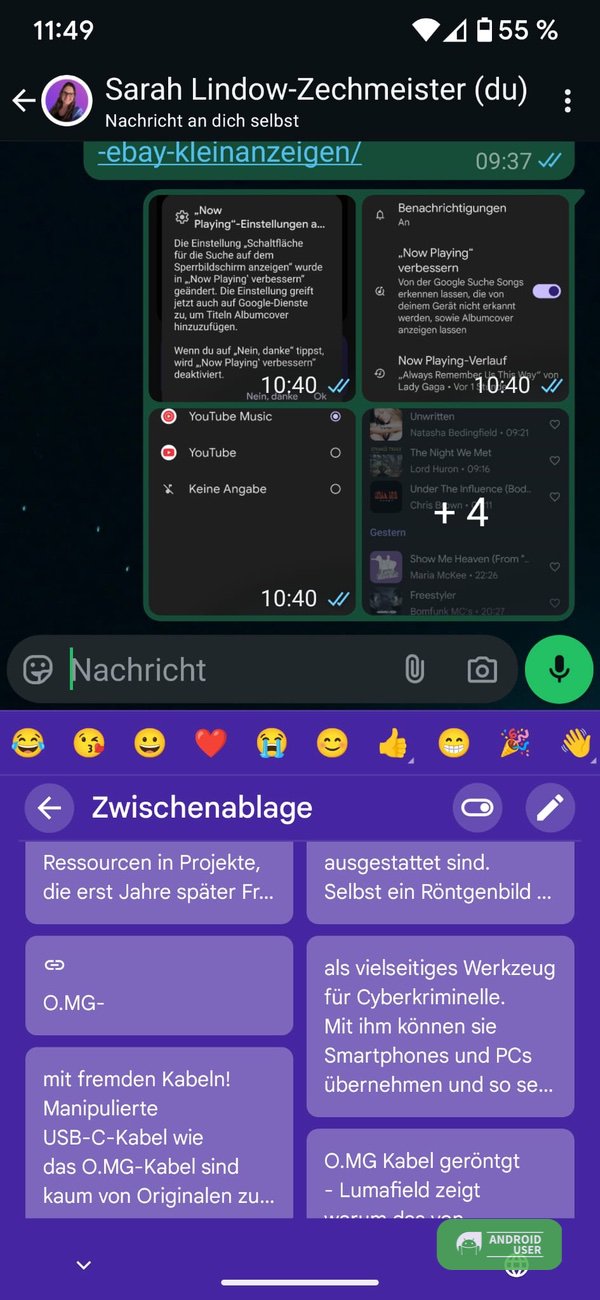
Die Gboard Zwischenablage speichert automatisch immer nur die letzten 5 Screenshots. Bei Text und URLs sind mehr freie Plätze in der Zwischenablage vorhanden. Sobald du aber wieder Screenshots hinzufügst, fallen auch die Textbausteine heraus. Hier hilft dann nur das Anpinnen, um Text oder Screenshots längerfristig zu behalten.

Was ist die Zwischenablage?
Die Zwischenablage auf deinem Android Smartphone ist ein digitaler Speicher, in dem du vorübergehend Texte, Links, Bilder/Screenshots (seit 2021) oder Dateien speichern kannst, die du kopiert hast. Sämtliche Inhalte in der Zwischenablage kannst du später (entweder maximal eine Stunde oder durch Anpinnen auch länger) wieder an anderer Stelle einfügen.
Fazit
Die Zwischenablage öffnen ist auf jedem Android Smartphone über die Tastatur-App (Gboard, Samsung Tastatur, SwiftKey u.a.) möglich. Sämtliche Elemente, die in der Zwischenablage gespeichert sind, lassen sich weiter bearbeiten und erleichtern dir so das Arbeiten. Allerdings musst du Elemente, die du länger speichern möchtest, anpinnen, um sie nicht nach einer Stunde automatisch zu verlieren.
