


Inhaltsverzeichnis
Was ist Root?
Root bedeutet im Wesentlichen, dass du Superuser-Rechte auf deinem Android-Gerät erhältst. Diese Rechte geben dir vollen Zugriff auf das Betriebssystem und ermöglichen es dir, tiefgreifende Änderungen vorzunehmen, die normalerweise aus Sicherheitsgründen gesperrt sind. Stell dir vor, du bekommst den Hauptschlüssel zu deinem digitalen Zuhause – das ist Root!
Vorbereitung vor dem Rooten
Bevor du loslegst, solltest du einige wichtige Vorbereitungen treffen:
- Backup erstellen: Sichere alle wichtigen Daten.
- Akku aufladen: Stelle sicher, dass dein Akku mindestens zu 80% geladen ist, um Unterbrechungen zu vermeiden.
- USB-Debugging aktivieren: Gehe zu den Entwickleroptionen und aktiviere USB-Debugging.
- Gerätetreiber installieren: Windows-Nutzer müssen die entsprechenden ADB-Treiber für ihr Gerät installieren.
Android mit dem Tool Magisk rooten
Magisk ist ein Open-Source-Tool für Android-Geräte, das Root-Zugriff ermöglicht, ohne die Systempartition zu verändern. Es bietet eine „systemlose“ Methode, um Administratorrechte zu erlangen und dabei Sicherheitsfeatures wie SafetyNet zu umgehen.
Mit Magisk kannst du Root-Berechtigungen für Apps verwalten und zusätzlich Module installieren, um das Gerät anzupassen. Es ist besonders beliebt, da es Root- und Systemänderungen verstecken kann, was für den Zugang zu bestimmten Apps nützlich ist.
So gehst du weiter vor:
1. Magisk herunterladen
Lade die aktuelle Version von Magisk von der Github-Projektseite als APK herunter und installiere sie auf deinem Smartphone.
Nachdem du die App installiert hast, benennst die APK-Datei zu einer Zip-Datei um, z.B.:
Magisk-28.0.apk -> Magisk-28.0.zip
Das Vorgehen wird so in dem offiziellen Installations-Guide beschrieben. Die Zip-Datei enthält alle notwendigen Dateien, die zum Flashen über TWRP erforderlich sind.
Kopiere die Zip-Datei nun auf die SD-Karte deines Smartphones.
2. TWRP herunterladen und auf die SD-Karte kopieren
Lade die aktuelle Image-Datei (z.b. twrp-3.7.0_9-0-taimen.img) von TWRP von der TWRP-Webseite herunter. Suche in der Liste der unterstützten Geräte nach deinem Smartphone.
Kopiere diese Image-Datei ebenfalls auf die SD-Karte deines Smartphones.
3. Bootloader entsperren
Wenn der Bootloader gesperrt ist, können keine nicht-offiziellen Images oder Änderungen am System gemacht werden. Da wir die Custom Recovery TWRP nutzen wollen, ist es erforderlich, dass wir zuvor den Bootloader entsperren:
- Android Platform-Tools herunterladen und entpacken.
- Terminal öffnen und in das Verzeichnis der Platform-Tools gehen
- Boote in den Bootloader mit dem Befehl:
./adb reboot bootloader - Entsperre den Bootloader mit dem Befehl:
./fastboot flashing unlock(für neuere Geräte)./fastboot oem unlock(für ältere Geräte)
Die detaillierte Vorgehensweise haben wir in diesem Artikel Schritt für Schritt beschrieben.

4. Custom Recovery TWRP booten
TWRP ermöglicht dir das Flashen von Magisk (oder anderen CustomROMs). Du befindest dich immer noch im Bootloader im Fastboot-Modus. Gibt nun folgenden Befehl ein, um in das TWRP-Recovery zu booten:./fastboot boot twrp-3.7.0_9-0-taimen.img
Wenn du im Detail wissen möchtest, wie du TWRP installierst, haben wir das in dieser Anleitung genau erklärt.
5. In TWRP Magisk flashen
Im TWRP-Recovery führe nun folgende Schritte aus:
- Klicke auf den Button Installieren
- Wähle die Datei Magisk-28.0.zip von der SD-Karte aus
- Klicke auf Flashen
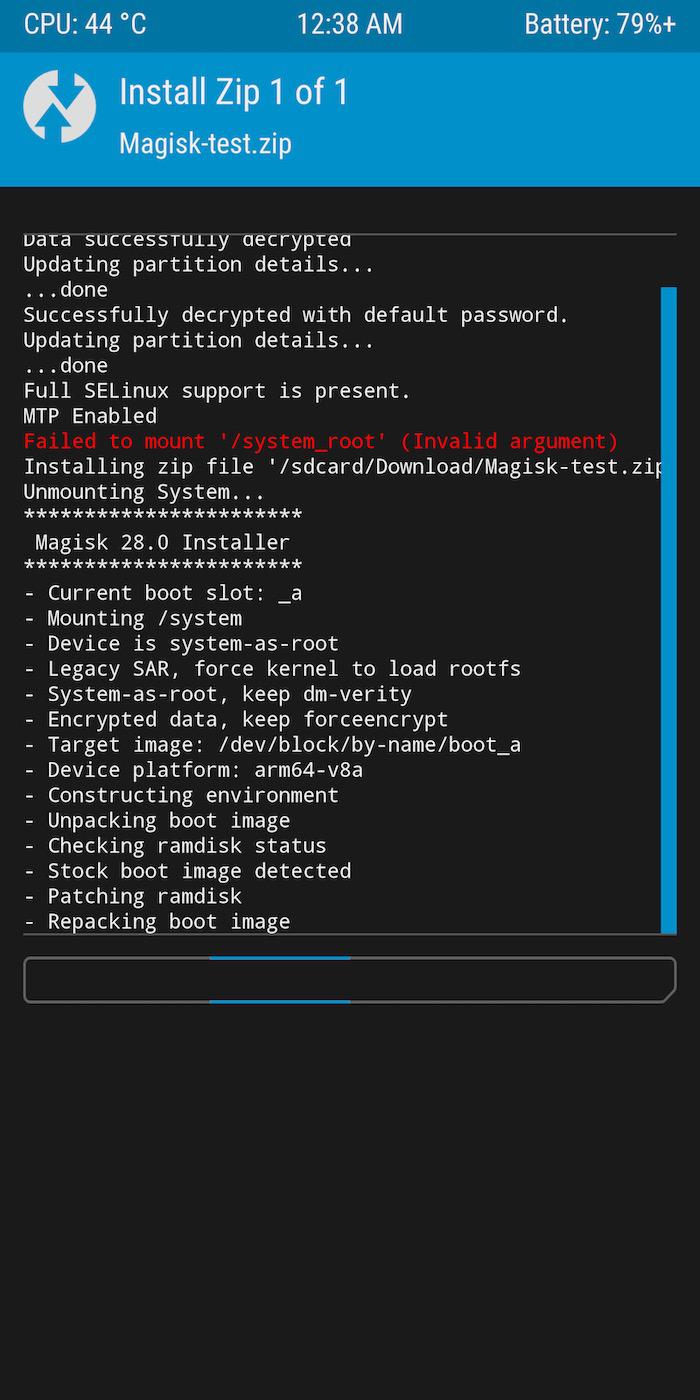
Damit wird das Magisk-Image auf dein Smartphone geflashed. Nachdem der Vorgang erfolgreich abgeschlossen ist, klicke auf den Button Reboot, um wieder in dein normales Betriebssystem zu booten.
6. Magisk App öffnen und aktualisieren
Wenn du die Magisk App nun öffnest, erscheint eine Meldung, dass eine zusätzliche Einrichtung erforderlich ist:
- Bestätige den Dialog mit OK
- Wähle „direkte Installation“ aus
- Klicke auf den Button „Los geht’s“
Nachdem Magisk durch den Prozess erneut installiert wurde klicke auf den Button „Neustart“.
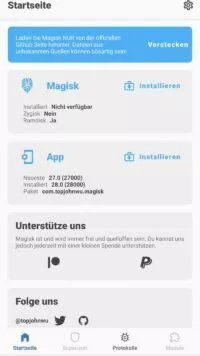
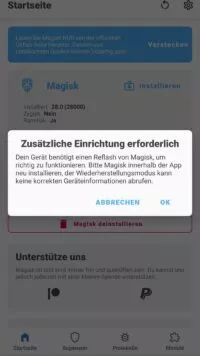
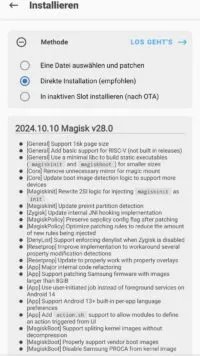
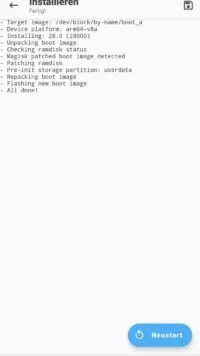
Damit ist es geschafft und dein Android Gerät ist gerootet.
So machst du den Root-Check
Am einfachsten gelingt dir die Prüfung, ob dein Smartphone erfolgreich gerootet ist, mit der App Root Checker von joeykrim. Nach dem Öffnen der App klickst du für die Prüfung einfach auf den Button „Bestätige Root“. Danach erhältst du das Ergebnis.

Häufig gestellte Fragen
Kann ich CustomROMs nur mit Root aufspielen?
Nein, für CustomROMs brauchst du keinen Root. Ein entsperrter Bootloader und Custom Recovery reichen aus. Root ist optional, bietet aber zusätzliche Möglichkeiten wie systemweite Modifikationen.
Habe ich noch Garantie, wenn mein Handy gerootet ist?
Das Rooten deines Handys führt in den meisten Fällen zum Verlust der Herstellergarantie. Einige Hersteller wie OnePlus sind zwar Root-freundlicher, aber im Zweifelsfall gilt: Rooten erfolgt auf eigenes Risiko. Überlege dir gut, ob dir die erweiterten Möglichkeiten den potenziellen Garantieverlust wert sind.
Was ist mit einem gerooteten Handy alles möglich?
Mit Root-Zugriff öffnet sich dir eine Welt voller Möglichkeiten:
- System-Apps entfernen: Befreie dein Gerät von vorinstallierten Apps, die du nie benutzt.
- Tiefer gehende Backups erstellen: Sichere wirklich alles auf deinem Gerät, einschließlich App-Daten und Systemeinstellungen.
- Die CPU-Taktung anpassen: Optimiere die Leistung deines Geräts oder verlängere die Akkulaufzeit.
- Werbung systemweit blockieren: Genieße ein werbefreies Erlebnis in allen Apps und im Browser.
Was sind die Vorteile und Nachteile eines gerooteten Handys?
| Vorteile | Nachteile |
|---|---|
| Volle Systemkontrolle | Garantieverlust |
| Entfernung von Bloatware | Sicherheitsrisiken |
| Verbesserte Backups | Instabilität des Systems möglich |
| Leistungsoptimierung | OTA-Updates funktioniert nicht mehr |
| Erweiterte App-Funktionen | Banking-Apps könnten Probleme machen |
Wie mache ich Root wieder rückgängig?
Möchtest du zu einem ungerooteten System zurückkehren, hast du folgende Möglichkeiten:
- Unroot-Methoden: Nutze die Uninstall-Funktion in der Magisk-App.
- Wiederherstellung des Originalzustands: Flashe das Original-Firmware-Image deines Geräts über den Fastboot-Modus.
Troubleshooting: Häufige Probleme und Lösungen
- Bootloop beheben: Wenn dein Gerät in einer Bootschleife hängt, halte dich an unsere Anleitung in diese Artikel.
- Root-Zugriff verloren: Überprüfe, ob Magisk nach einem Update noch aktiv ist. Gegebenenfalls musst du Magisk erneut flashen.
- SafetyNet-Probleme lösen: Nutze die Magisk Hide-Funktion oder Module wie „MagiskHide Props Config“, um SafetyNet-Überprüfungen zu bestehen.
Fazit
Das Rooten deines Android-Geräts eröffnet dir nahezu grenzenlose Möglichkeiten, von der Anpassung des Systems bis hin zur Entfernung unerwünschter Apps. Mit Tools wie Magisk lässt sich der Root-Prozess relativ sicher und unkompliziert durchführen.
Wichtig ist jedoch, die Risiken wie Garantieverlust und potenzielle Sicherheitslücken stets im Blick zu behalten. Wenn du dir der Vorteile und Nachteile bewusst bist, kann Root dir zu einer völlig neuen Nutzererfahrung verhelfen. Solltest du irgendwann zurück zum Originalzustand wollen, bietet Magisk auch dafür eine einfache Lösung.
