


Inhaltsverzeichnis
Falls du einen Bootloop auf deinem Android-Gerät hast, empfehlen wir zuerst den Versuch mit einem Werksreset. Fortgeschrittene Nutzer finden weiter unten detailliertere Methoden wie das Flashen eines Stock Android System-Images. Los gehts:
1. Cache-Partition löschen
- Boot in den Recovery-Modus:
- Schalte das Gerät aus.
- Halte die Lautstärke + und Power-Taste gleichzeitig gedrückt, bis das Recovery-Menü erscheint.
- Wähle „Wipe cache partition“:
- Navigiere mit den Lautstärketasten zu „Wipe cache partition“ und bestätige mit der Power-Taste.
- Starte das Gerät neu.
2. Werksreset durchführen (Factory Reset)
- Boot in den Recovery-Modus (wie oben beschrieben).
- Wähle „Wipe data/factory reset“:
- Dies löscht alle Daten auf dem Gerät, also sichere vorher wichtige Informationen, wenn möglich.
- Dies löscht alle Daten auf dem Gerät, also sichere vorher wichtige Informationen, wenn möglich.
- Bestätige die Auswahl und starte das Gerät neu.
3. ADB verwenden, um das Gerät zu reparieren
Falls du Zugriff auf adb hast (Android Debug Bridge), kannst du folgende Schritte probieren:
- Verbinde das Gerät mit deinem PC.
- Lade die Platform Tools von der offiziellen Webseite herunter:
https://developer.android.com/tools/releases/platform-tools - Öffne ein Terminal oder eine Eingabeaufforderung und führe folgende Befehle aus:
- Um zu überprüfen, ob dein Gerät korrekt erkannt wird:
./adb devices - In das Recovery booten:
./adb reboot recovery
- Um zu überprüfen, ob dein Gerät korrekt erkannt wird:
- Versuche dann, die Cache-Partition zu löschen oder einen Werksreset durchzuführen.
4. System-Image (Stock Android) mit TWRP erneut flashen
Solltest du keinen Zugriff per adb haben, bedeutet das, dass dein Smartphone im Fastboot-Modus erkannt wird, aber nicht im normalen Android-Betriebssystem oder Recovery-Modus.
Per Fastboot kannst du allerdings keine Dateien auf die SD-Karte deines Smartphones kopieren. Wir gehen hier nun den Umweg und booten zunächst ein TWRP-Image:
- Lade das aktuelle TWRP-Image (z.B. twrp-3.7.0_9-0-taimen.img) von der offiziellen TWRP Webseite herunter. Suche dabei unter Devices nach deinem Android Smartphone.
- Öffne ein Terminal oder eine Eingabeaufforderung und führe folgende Befehle aus:
- Um sicherzustellen, dass das Gerät erkannt wird:
./fastboot devices - TWRP-Image booten:
./fastboot boot twrp-3.7.0_9-0-taimen.img
- Um sicherzustellen, dass das Gerät erkannt wird:
Du befindest dich nun im TWRP-Bootloader:
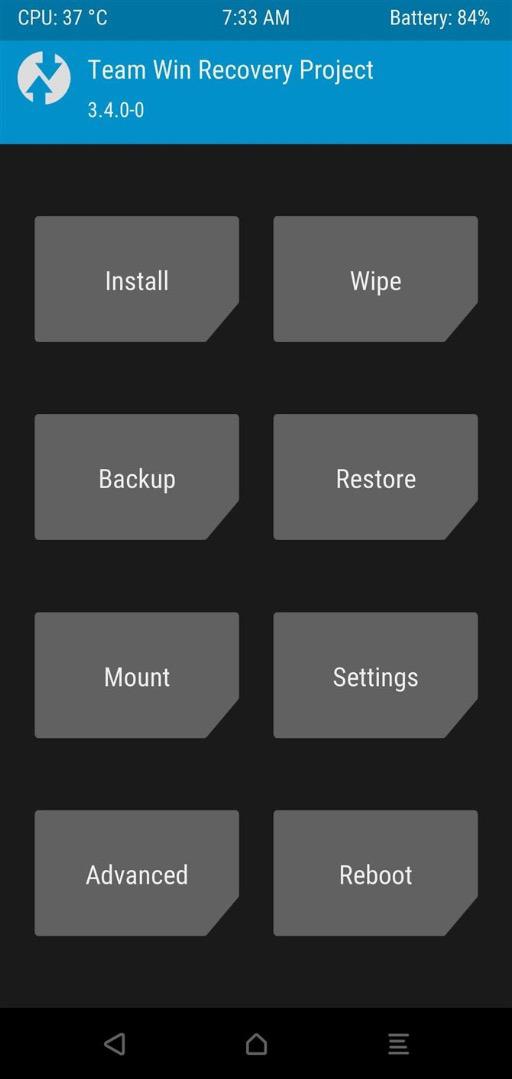
- Aktiviere nun adb, indem du auf Advanced => ADB Sideload klickst bzw. startest.
- Lade dir nun dein Stock Android Image von der offiziellen Android-Developer-Webseite herunter und kopiere das Image mit dem folgenden Befehl auf die SD-Karte:
./adb push taimen-ota-opd1.170816.010-825664c4.zip /sdcard/ - Nun wählst du das Image noch im TWRP-Bootloader über Install aus und installierst es.
- Nun sollte dein Android-Gerät wieder mit dem Stock Android Image starten.
Achtung: Was tun bei ADB Sideload failed oder Device corrupt?
Bei mir ist es leider schon öfters vorgekommen, dass es nicht möglich war adb über ADB Sideload zu aktivieren. Hier erscheint dann die Meldung „ADB Sideload failed“.
Oder aber dein Android-Gerät zeigt beim Booten Meldung: „Your device is corrupt. It can’t be trusted and may not work proberly.„

Wenn einer dieser Probleme auftritt, ist das kein Problem. Folge einfach dem nächsten Lösungsschritt.
5. Wenn nichts mehr geht: Stock Android System-Image über Fastboot neu flashen
Du hast das Stock Android Factory Image bereits wie im Schritt zuvor erwähnt heruntergeladen. Entpacke diese Datei nun (z. B. taimen-ota-opd1.170816.010-825664c4.zip).
Nach dem Entpacken der Datei bzw. des Archivs enthält das Verzeichnis nun eine payload.bin. Dies ist eine Containerdatei, die die Images für die benötigten Partitionen enthält.
Du benötigst nun den Payload-Dumper, um die Image-Dateien zu extrahieren. Diesen erhältst du als ausführliche Datei (für Windows) bei den XDA-Developers zum Download. Starte den Payload-Dumper und gib dort das eben entpackte Image-Verzeichnis an.
Ist das geschafft hast du nun die folgenden Images extrahiert:
- boot.img
- system.img
- vendor.img
- vbmeta.img
- recovery.img
Jetzt flashed du die einzelnen Image-Partitionen. Vorher ist es jedoch wichtig sicherzustellen, dass auch AVB (Android Verified Boot) deaktiviert ist. Führe nun die Befehle nacheinander aus:
- ./
fastboot --disable-verity --disable-verification flash vbmeta vbmeta.img ./fastboot flash boot boot.img./fastboot flash system system.img./fastboot flash vendor vendor.img./fastboot flash recovery recovery.img
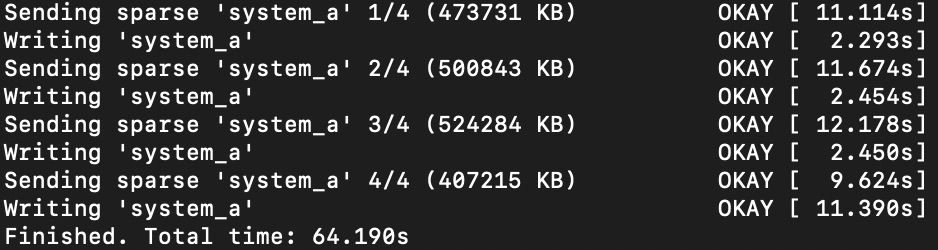
Falls du keine recovery.img findest, ist das kein Problem. Das bedeutet nur, dass die recovery.img in der boot.img integriert ist.
Um sicherzustellen, dass dein Gerät sauber ist, setze alle Partitionen nach dem flashen auf Werksresetz zurück:
./fastboot -w
Zum noch ein Reboot:
./fastboot reboot
Fertig. Dein System sollte nun wieder korrekt mit dem Stock Android Image starten.
Häufig gestellte Fragen:
Was ist ein Bootloop?
Ein Bootloop ist eine Fehlfunktion, bei der dein Android-Gerät beim Hochfahren immer wieder neu startet und nie den Home-Screen erreicht. Dies tritt häufig nach dem Flashen von Custom ROMs oder nach Software-Updates auf.
Was kann ich tun, wenn ADB oder Fastboot mein Gerät nicht erkennen?
Überprüfe, ob die richtigen Treiber installiert sind und ob das Gerät im richtigen Modus (Recovery oder Fastboot) ist. Versuche auch ein anderes USB-Kabel oder einen anderen Port.
Hilft ein Werksreset immer, um einen Bootloop zu beheben?
Ein Werksreset kann helfen, ist aber nicht immer die Lösung. Wenn der Bootloop durch beschädigte Systemdateien verursacht wurde, ist das Flashen eines neuen System-Images erforderlich.
Fazit
Ein Bootloop ist erst einmal ein Schock. Doch es gibt zum Glück immer einen Weg, wie man das Stock Android Image wieder herstellen kann. Falls dir diese Anleitung geholfen hat, hinterlasse uns doch einen Kommentar. Wenn du weitere Fragen hast oder einen Schritt nicht nachvollziehen konntest, zögere nicht, uns zu kontaktieren!
