


Inhaltsverzeichnis
Apps in Pop-up-Ansicht öffnen
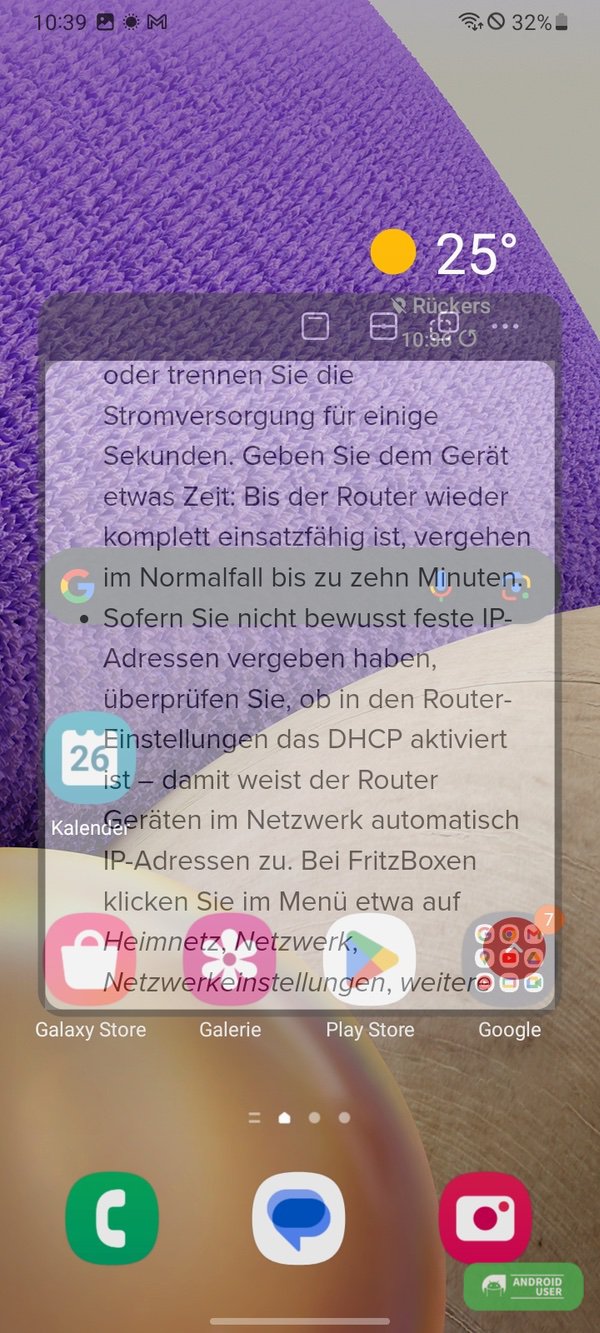
Das Öffnen von Apps im Split Screen ist auf allen Android Geräten möglich, ebenso das Aktivieren des Freiform-Fenster-Modus über die Entwicklereinstellungen. Samsung UI ermöglicht die Freiform via Pop-up-Ansicht jedoch direkt über die Benutzeroberfläche, sodass du Apps verschieben, sie in der Größe ändern oder minimieren kannst.
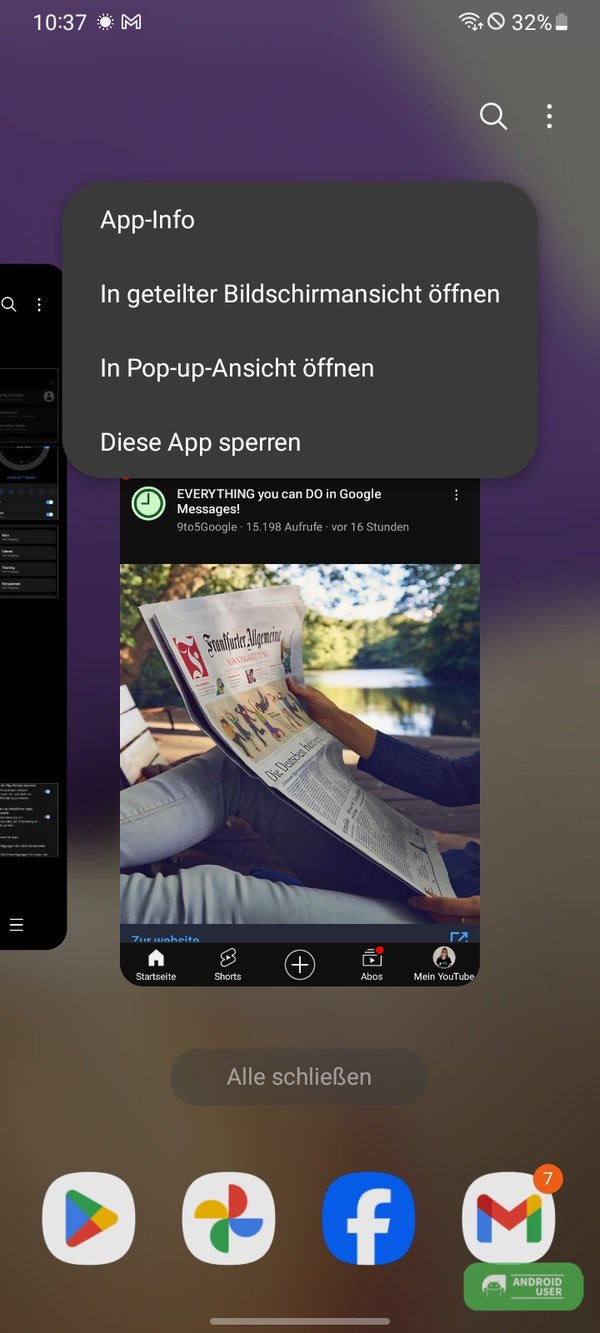
- Öffne eine App über das Menü „Letzte Apps“ und tippe mit deinem Finger auf das App-Icon
- Wähle im Kontext-Menü die Option „In Pop-up-Ansicht öffnen“ aus.
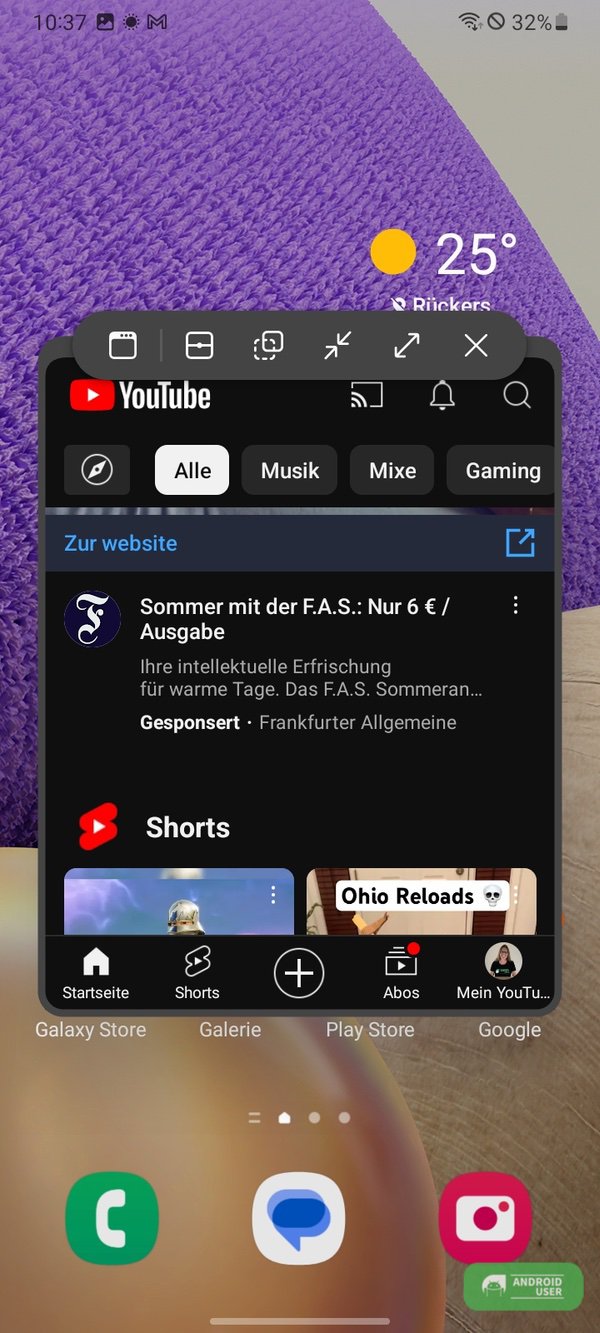
- Die App ist nun frei beweglich auf deinem Display zu sehen
- Über die horizontale Leiste am oberen Rand des Pop-up-Fensters werden weitere Bearbeitungsmöglichkeiten geöffnet
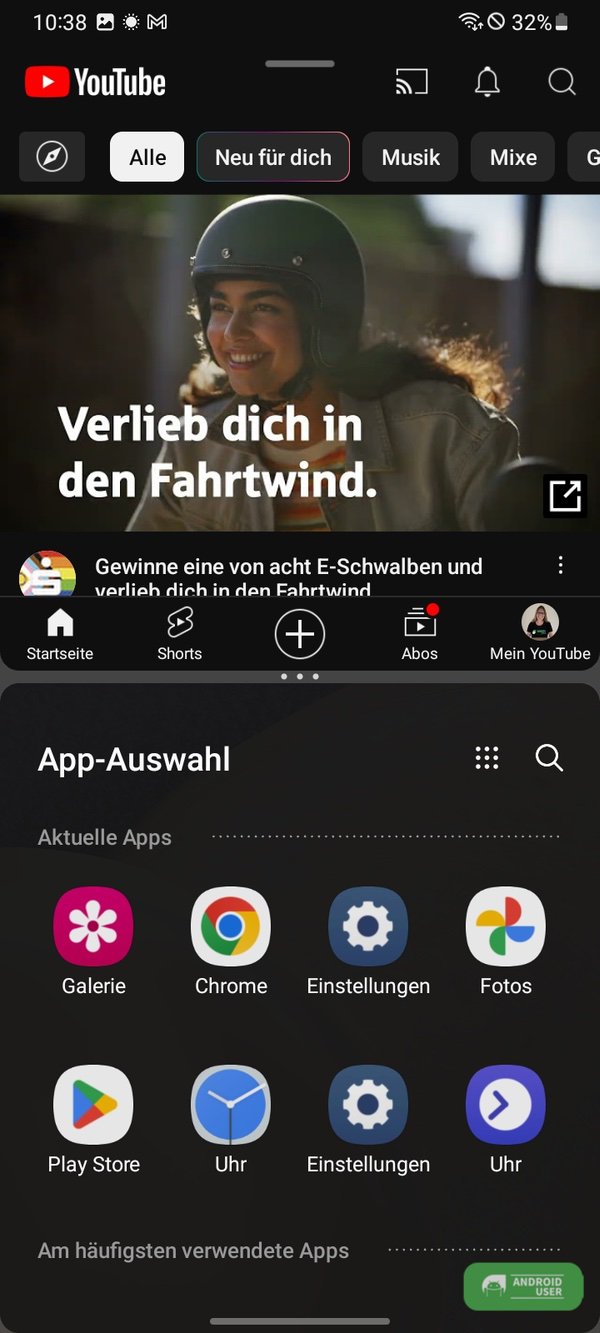
- Split Screen
- Durchscheinende Ansicht
- Vergrößern
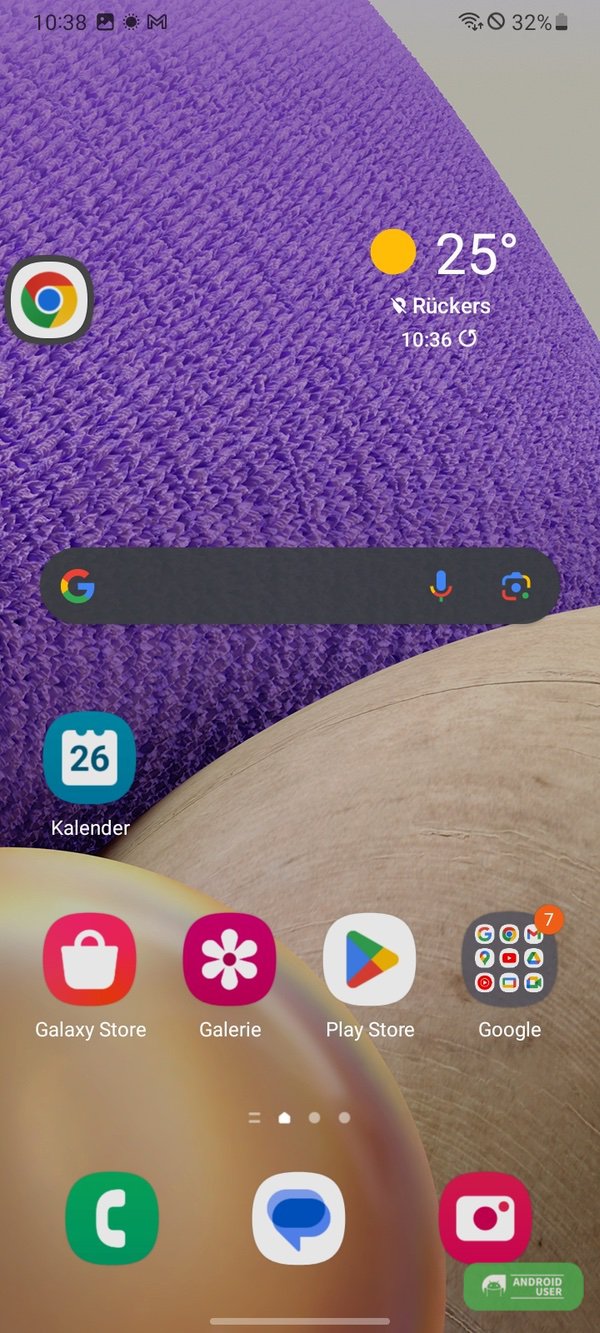
- Verkleinern
- Schließen
Bildschirm durch Gesichtserkennung aktiv lassen
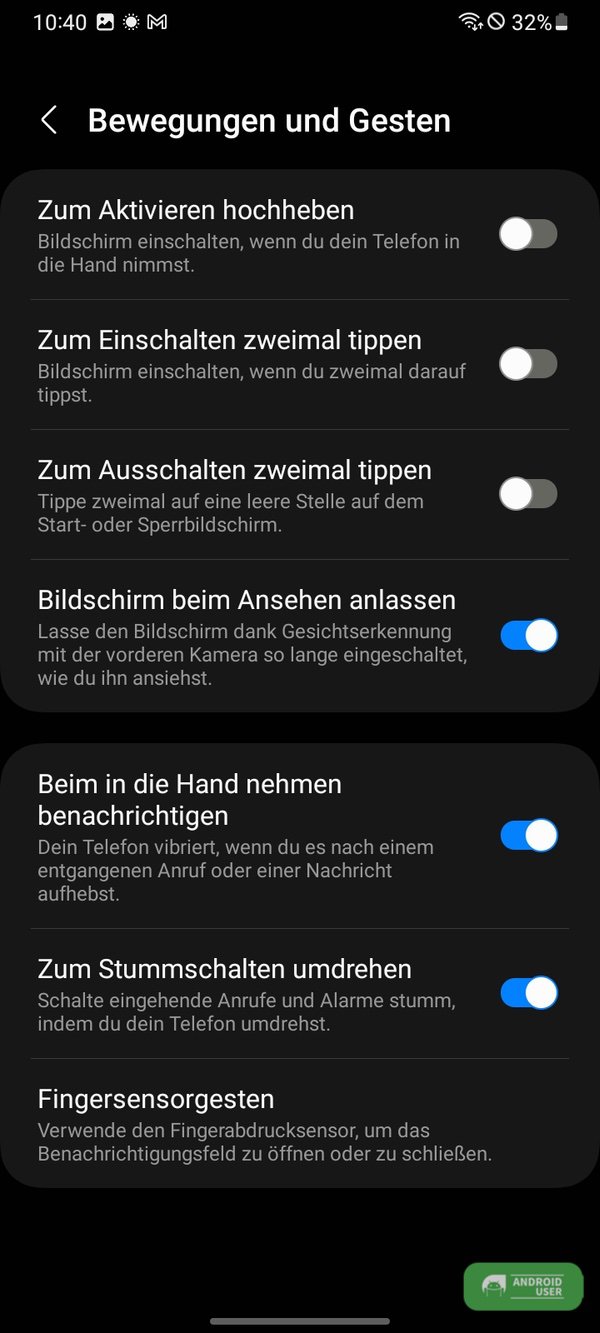
Das Display deines Smartphones schaltet sich nach einer gewissen Zeit aus, um Akku zu sparen. Diesen Bildschirm Timeout kannst du anpassen, oder eben das Display durch Gesichtserkennung aktiv lassen.
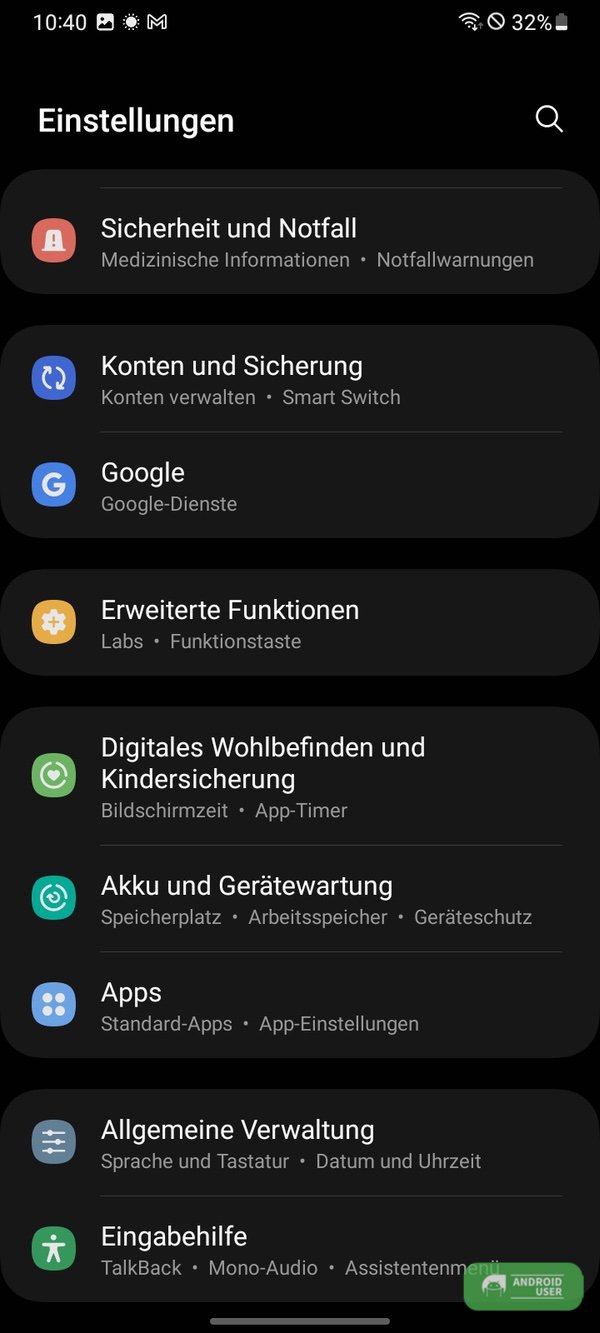
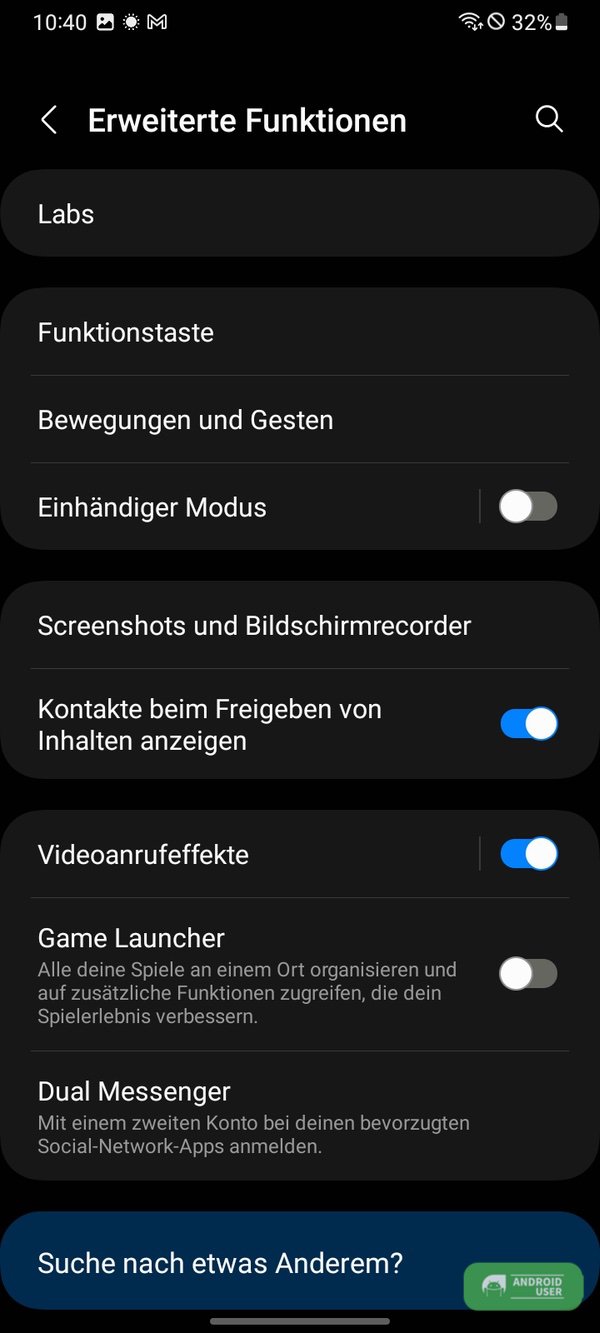
- Öffne die Einstellungen
- Wähle erweiterte Funktionen
- Bewegungen und Gesten
- Aktiviere Bildschirm beim Ansehen anlassen
Freigabeblatt anpassen
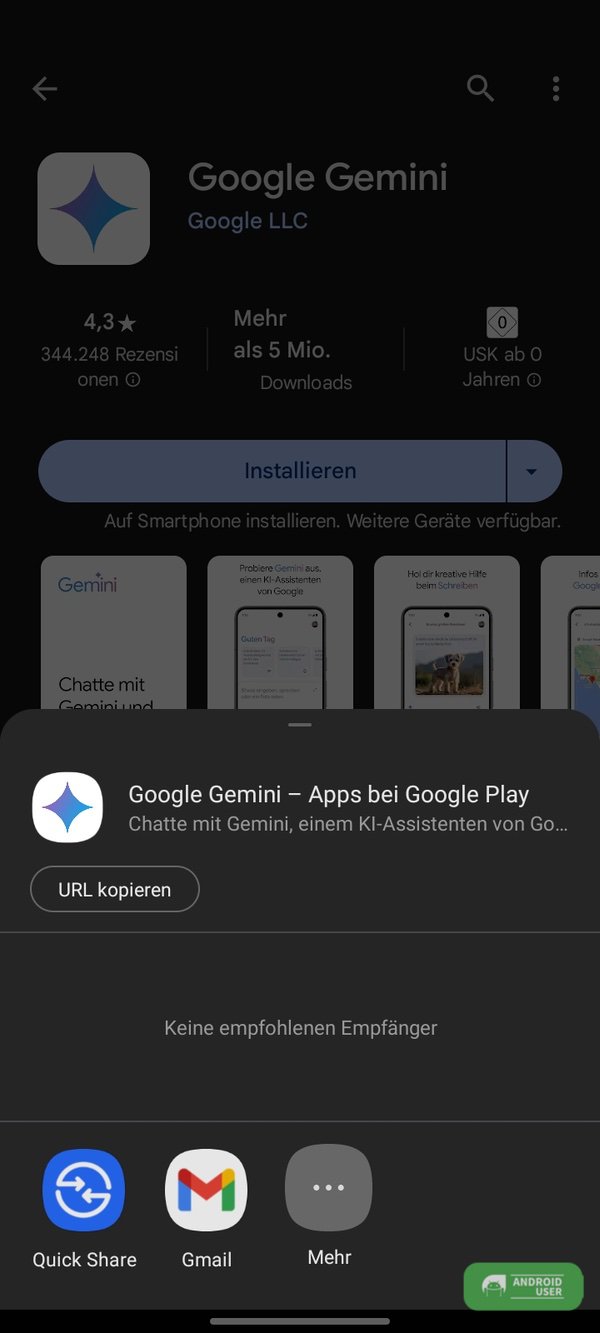
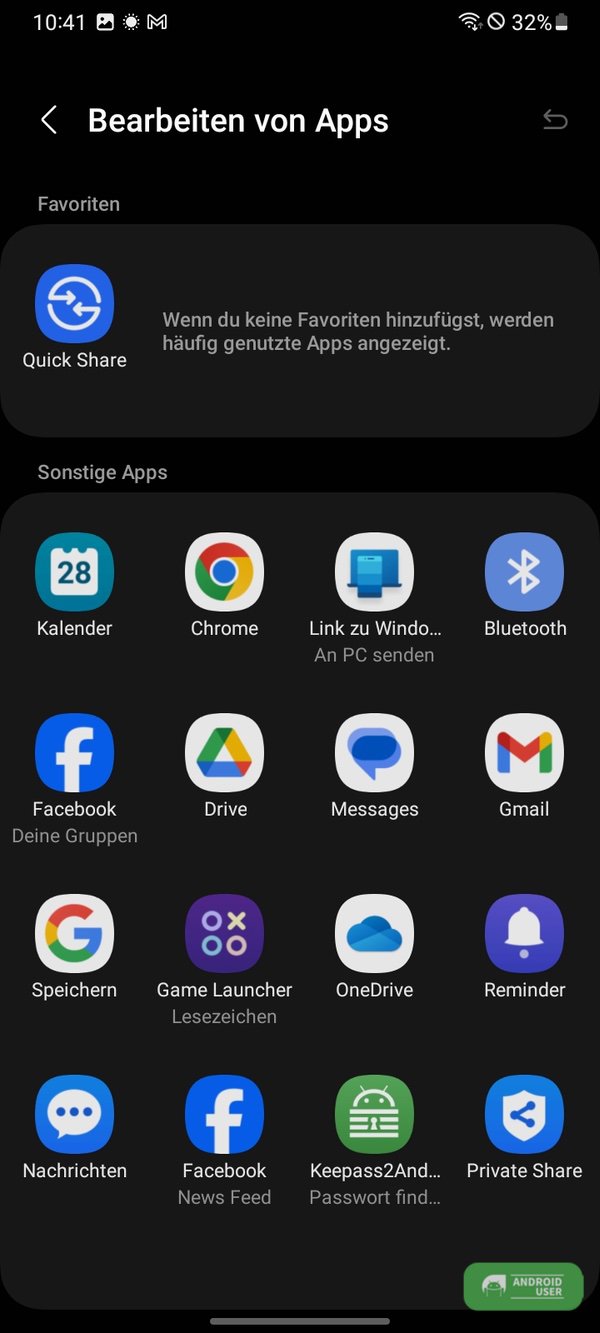
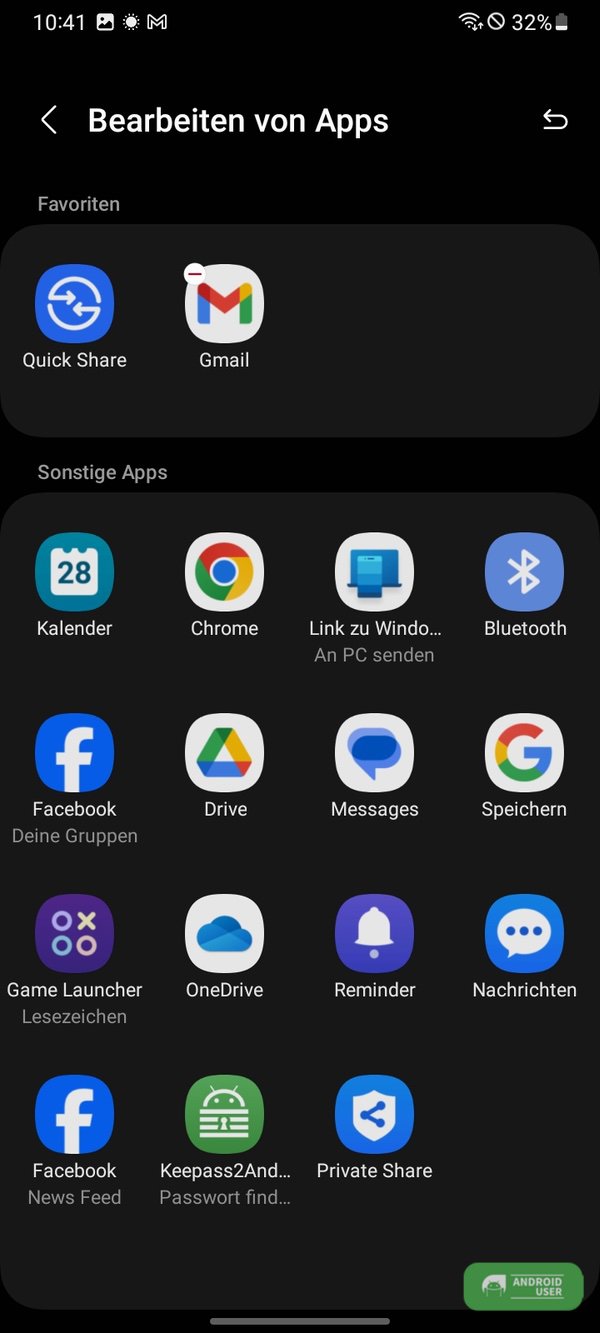
Für das Teilen von Dokumenten, Bildern und mehr kannst du das Freigabeblatt anpassen, sodass die meistgenutzten Apps immer an vorderster Stelle stehen
- Öffne das Freigabeblatt, indem du ein Dokument oder Bild aufrufst und anschließend auf den Teilen-Button klickst
- Tippe auf den Button Mehr, alle Apps, über die ein Teilen möglich ist, erscheinen
- Tippe auf den Stift-Button oben rechts
- Ziehe Apps, über die du oft etwas teilst, in die Favoriten, sodass diese an vorderster Stelle zu finden sind.

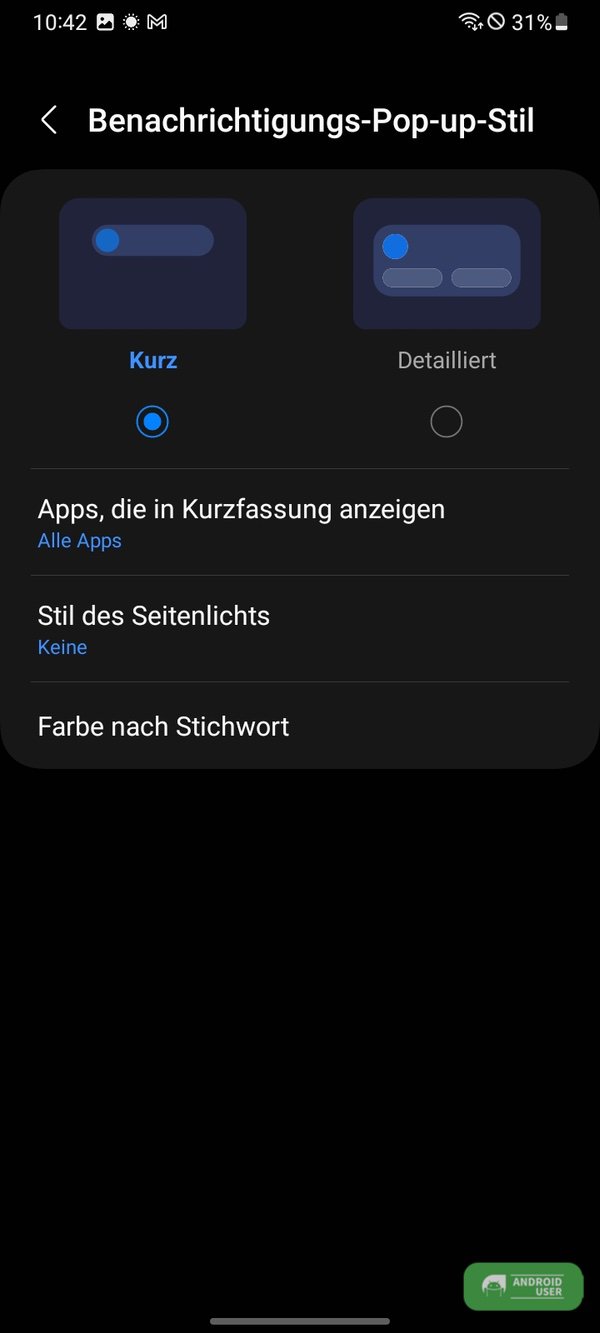
Pop-up-Benachrichtigungen anpassen
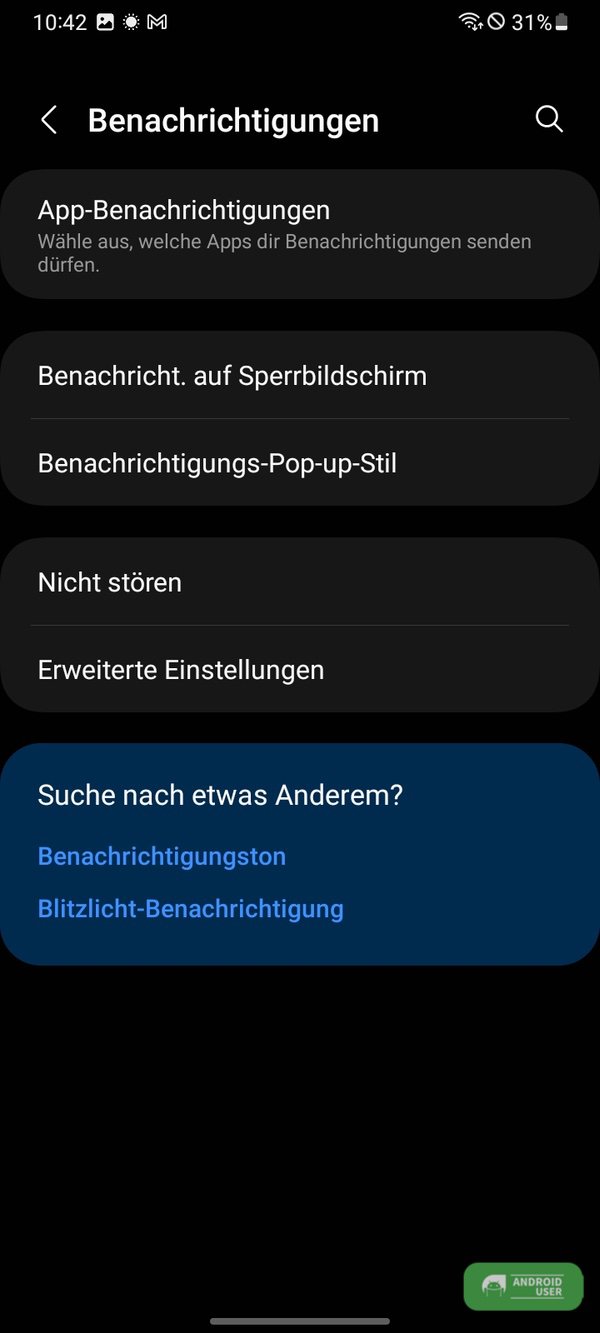
- Öffne die Einstellungen und wähle Benachrichtigungen
- Wähle Benachrichtigungs-Pop-up-Stil
- Wähle die Option Kurz oder Detailliert aus
- Kurz: zeigt Benachrichtigungen nur in Kurzfassung an, du kannst diese aber manuell erweitern, um weitere Infos anzuzeigen
- Detailliert: zeigt Benachrichtigungen komplett an
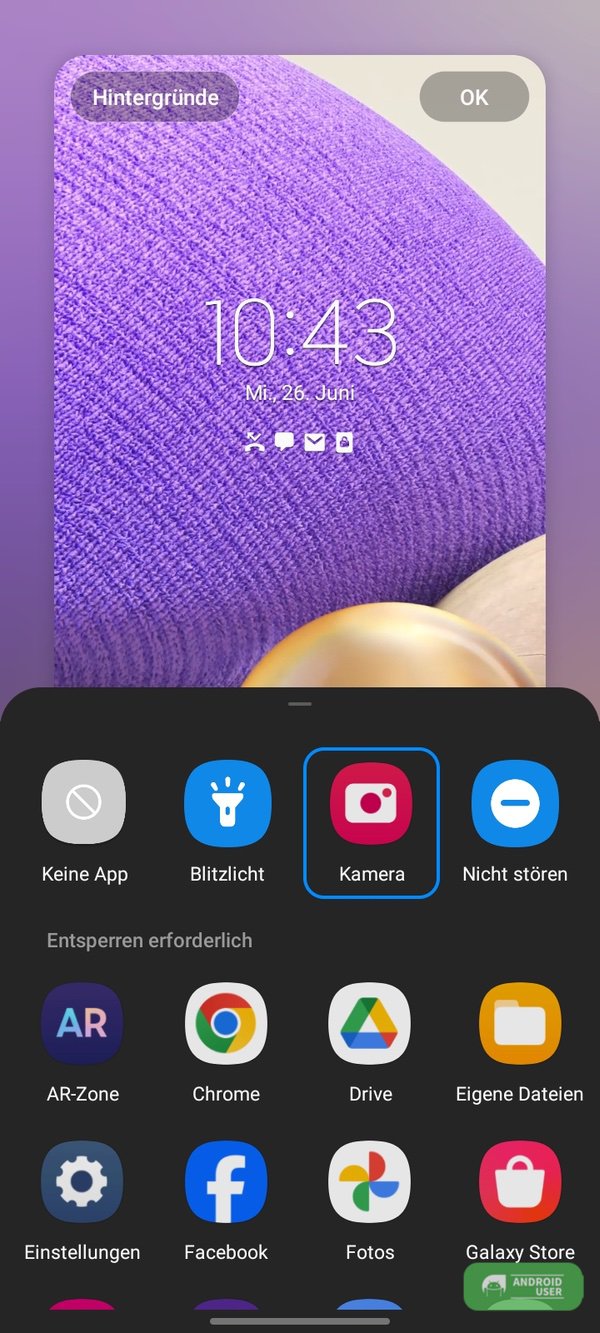
Sperrbildschirm-Verknüpfungen anpassen
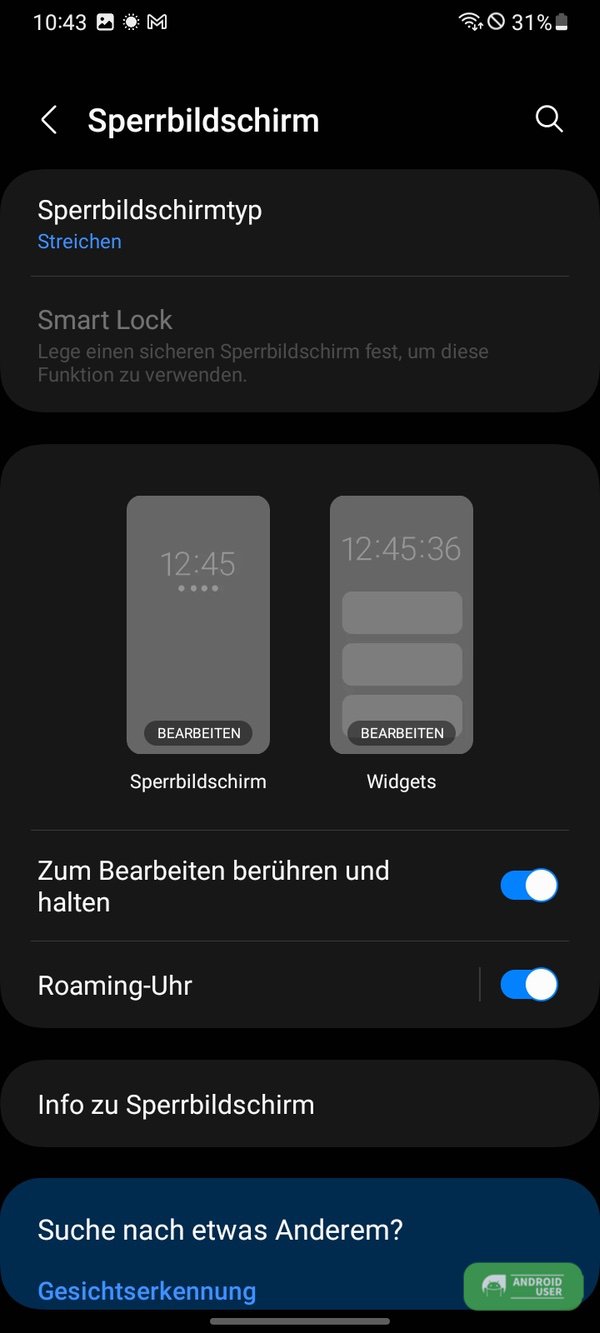
- Öffne die Einstellungen → Sperrbildschirm
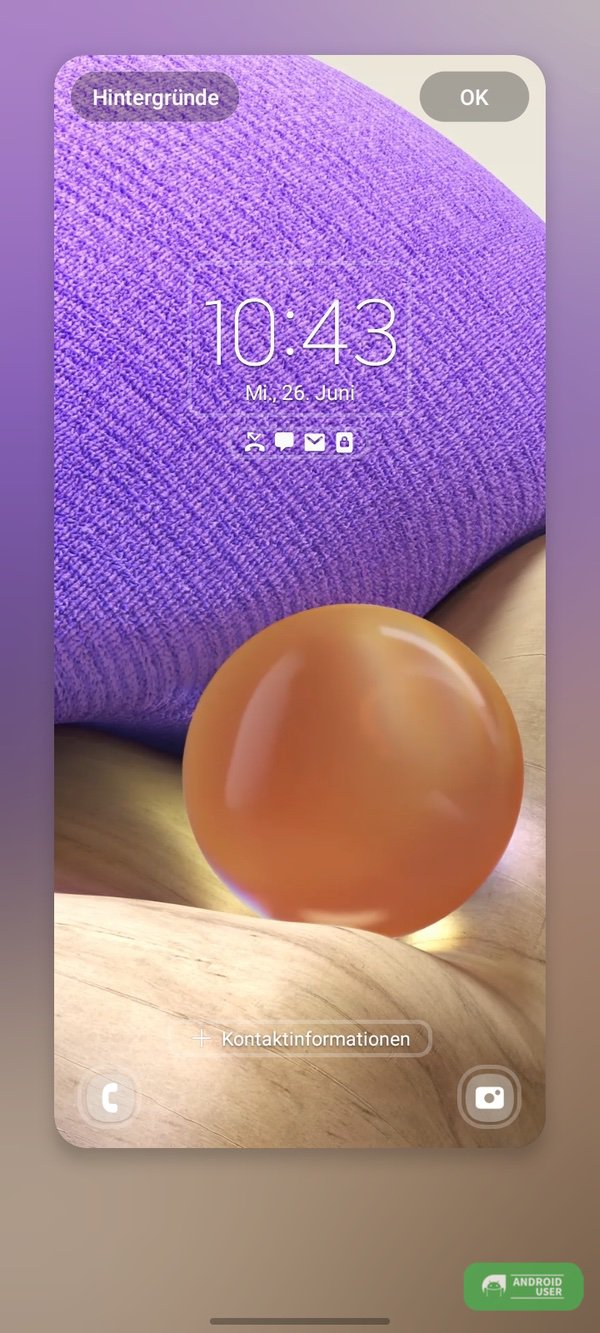
- Tippe auf die Verknüpfung rechts oder links unten und passe sie an
Sperrbildschirm Widgets anpassen
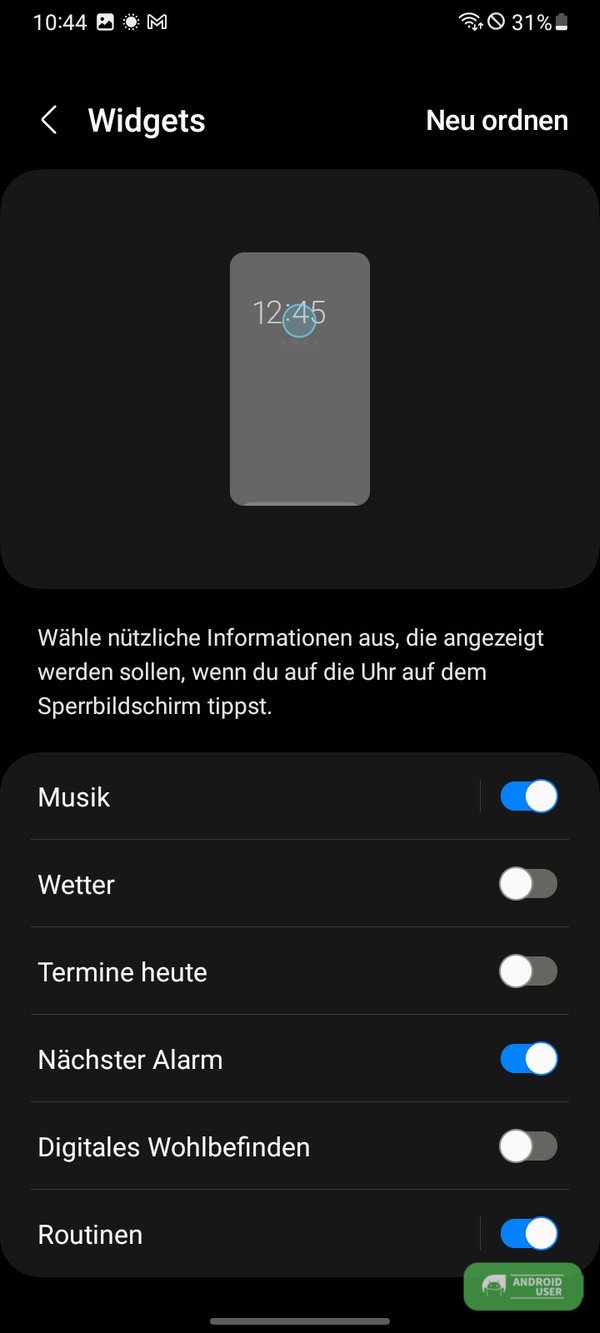
- Wähle über die Einstellungen → Sperrbildschirm → Widgets aus
- Wähle aus, welche Informationen auf dem Sperrbildschirmwidget angezeigt werden sollen
- Musik
- Wetter
- Termine
- Alarme
- Digitales Wohlbefinden
- Routinen
Funktionstaste anpassen
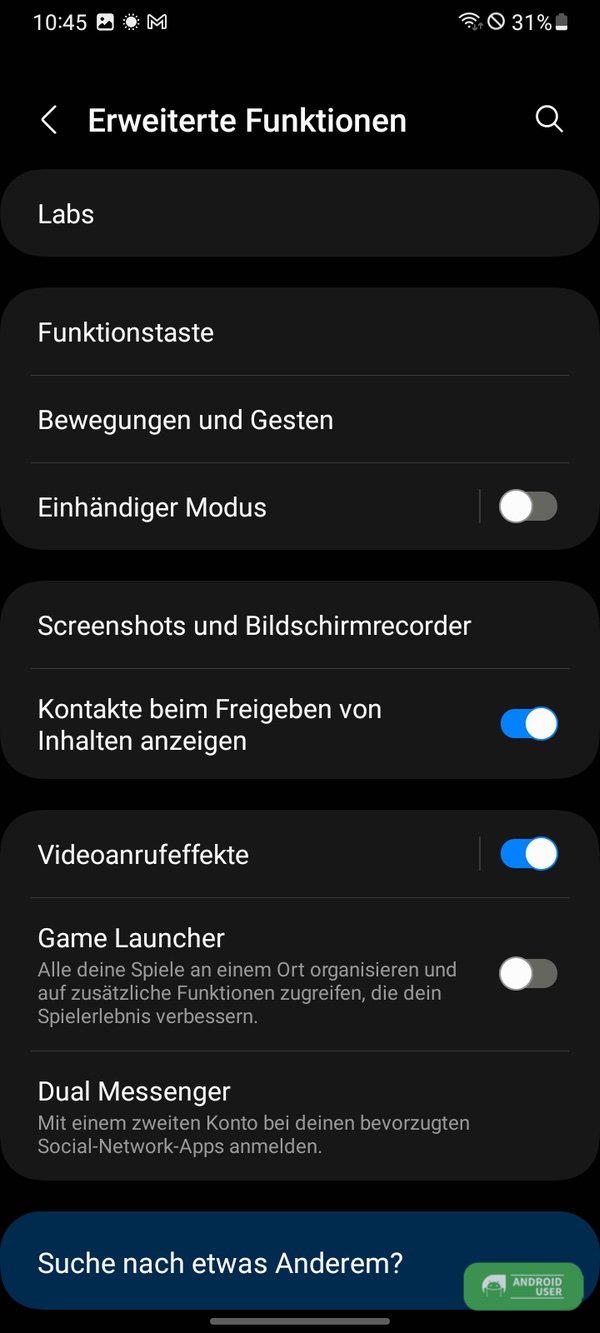
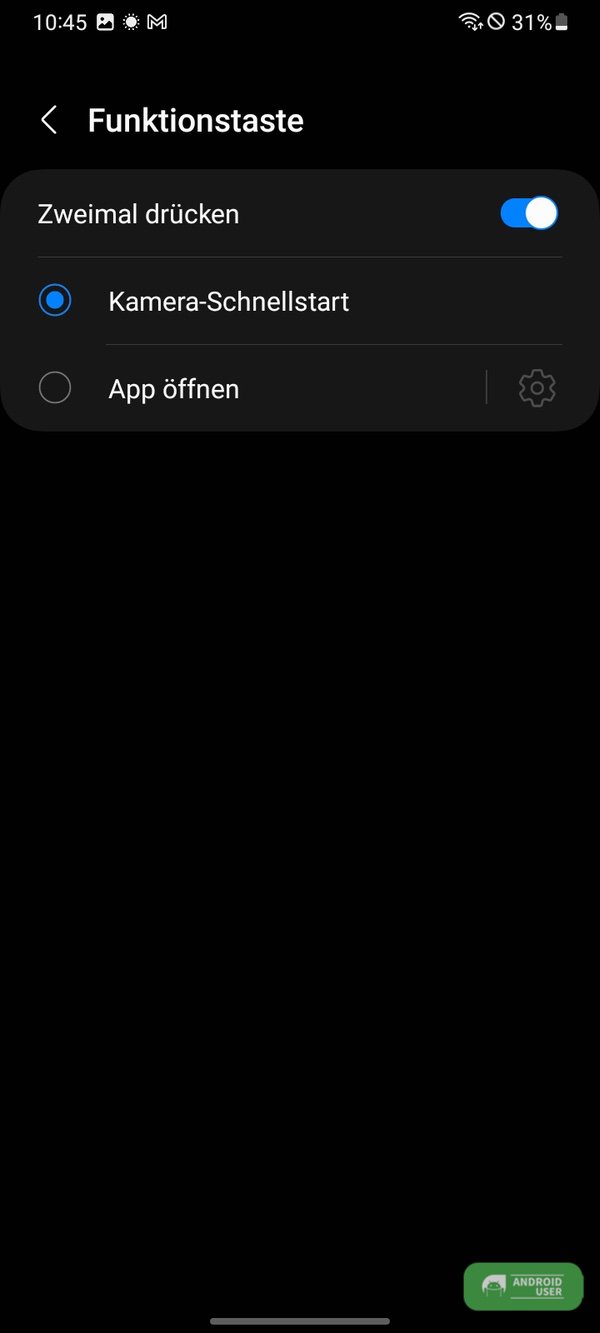
- Öffne über die Einstellungen die erweiterten Funktionen → Funktionstaste
- Wähle Kamera-Schnellstart oder öffne durch 2-maliges Drücken eine App
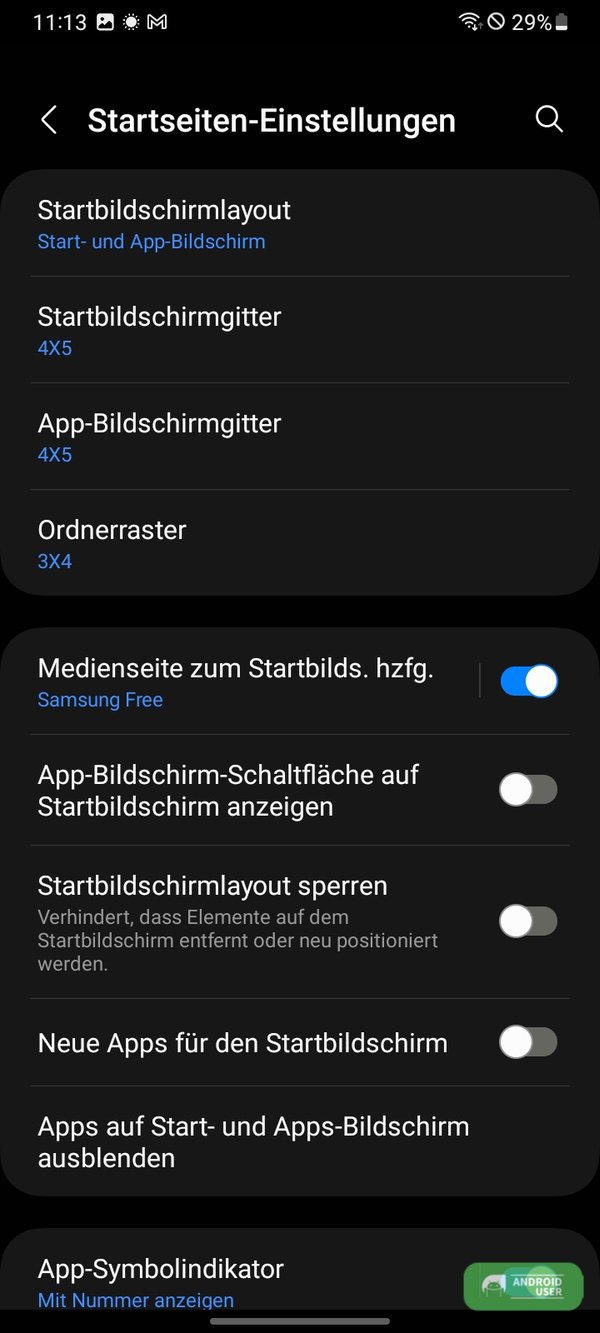
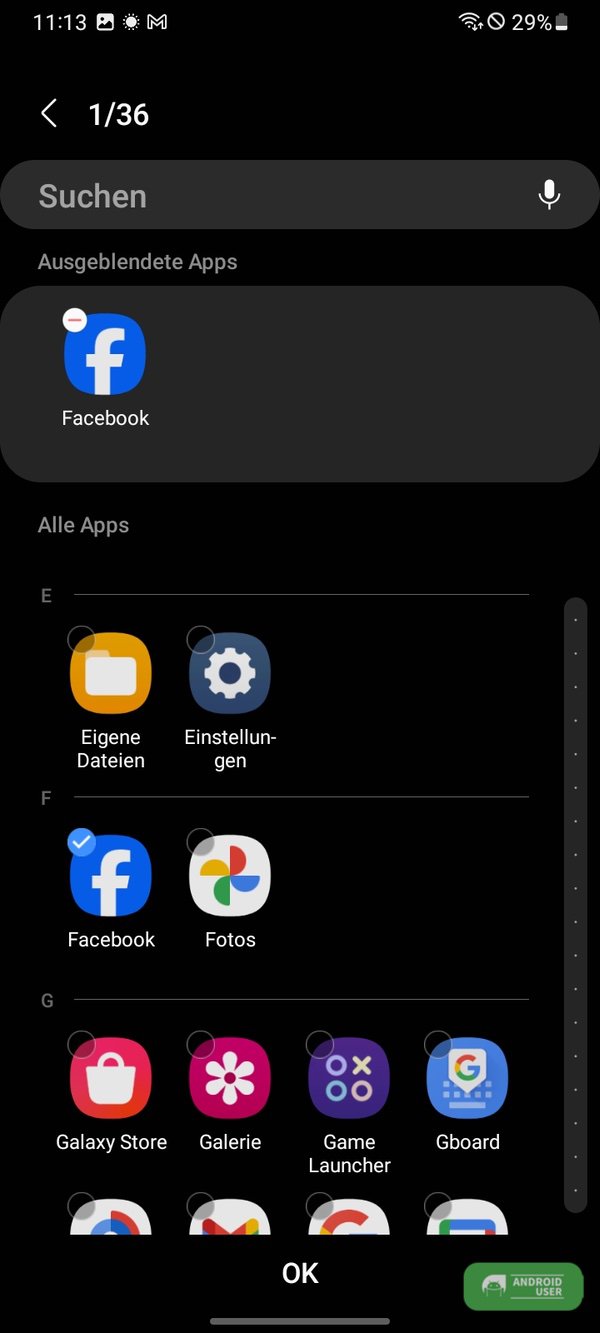
Apps vom Startbildschirm ausblenden
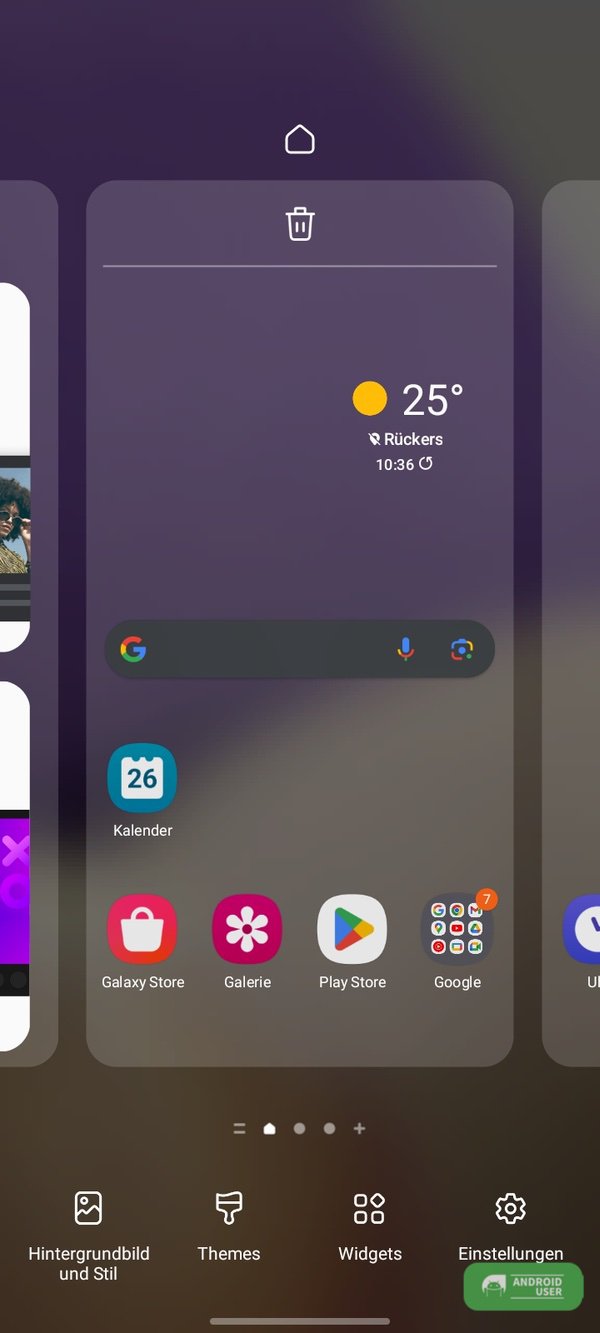
- Öffne die Einstellungen → Startbildschirm
- Apps auf Start- und Apps-Bildschirm ausblenden
- Tippe die App an, die du ausblenden möchtest und bestätige mit OK
Dual Messenger
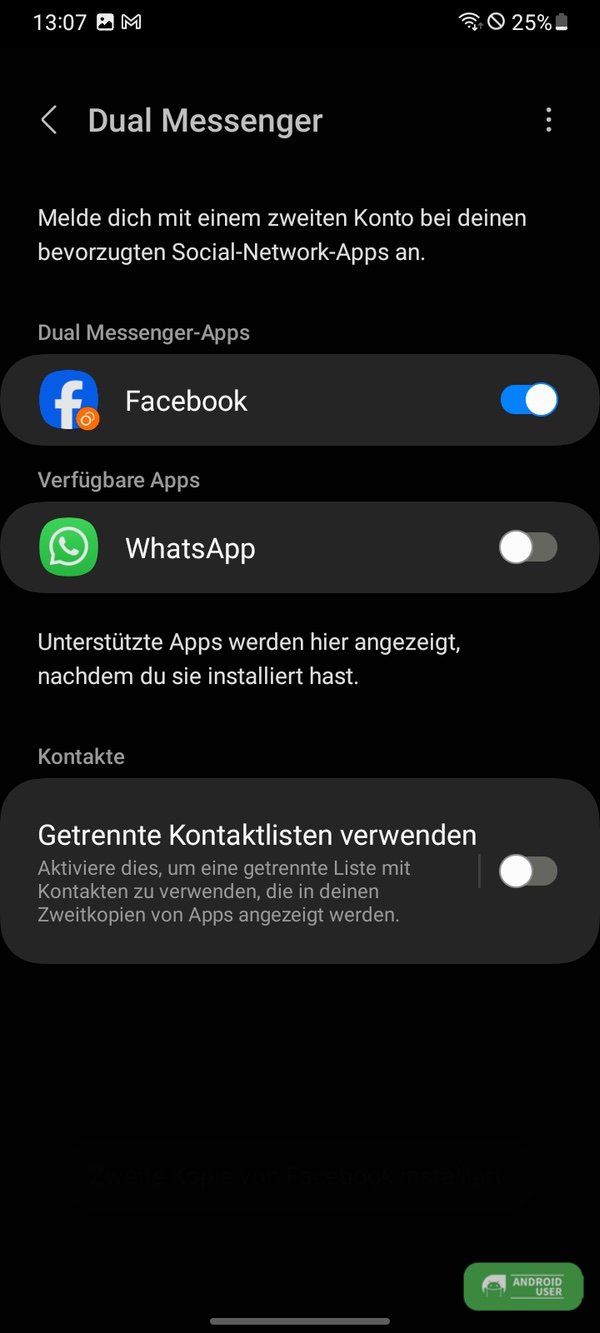
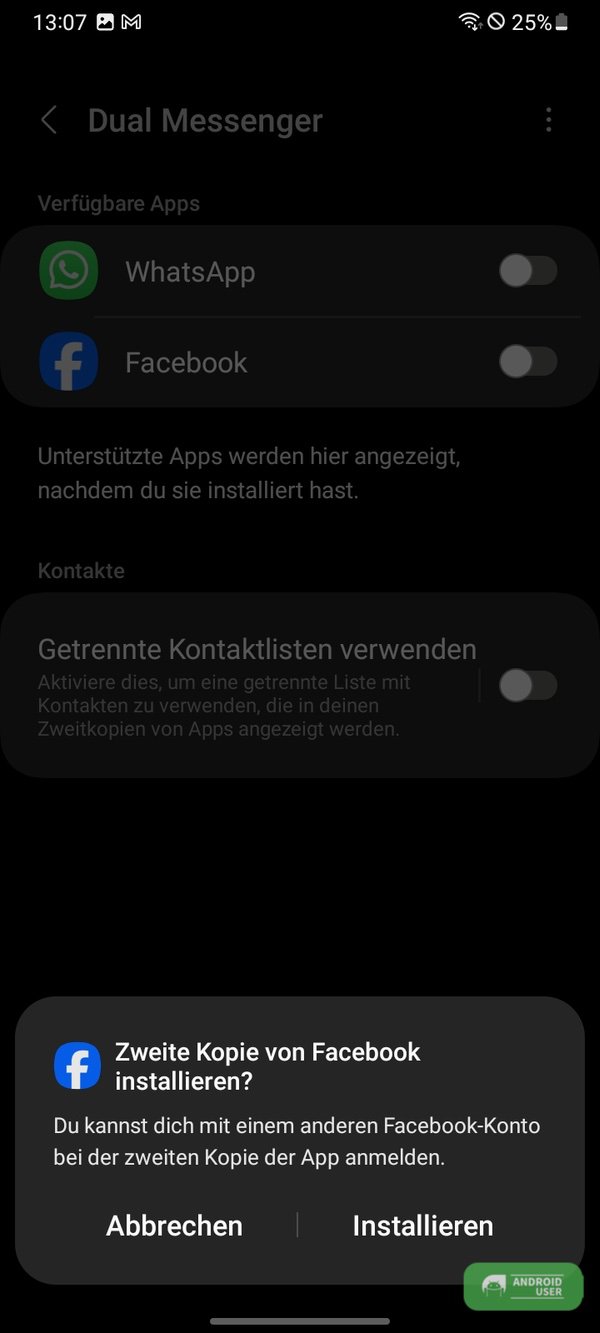
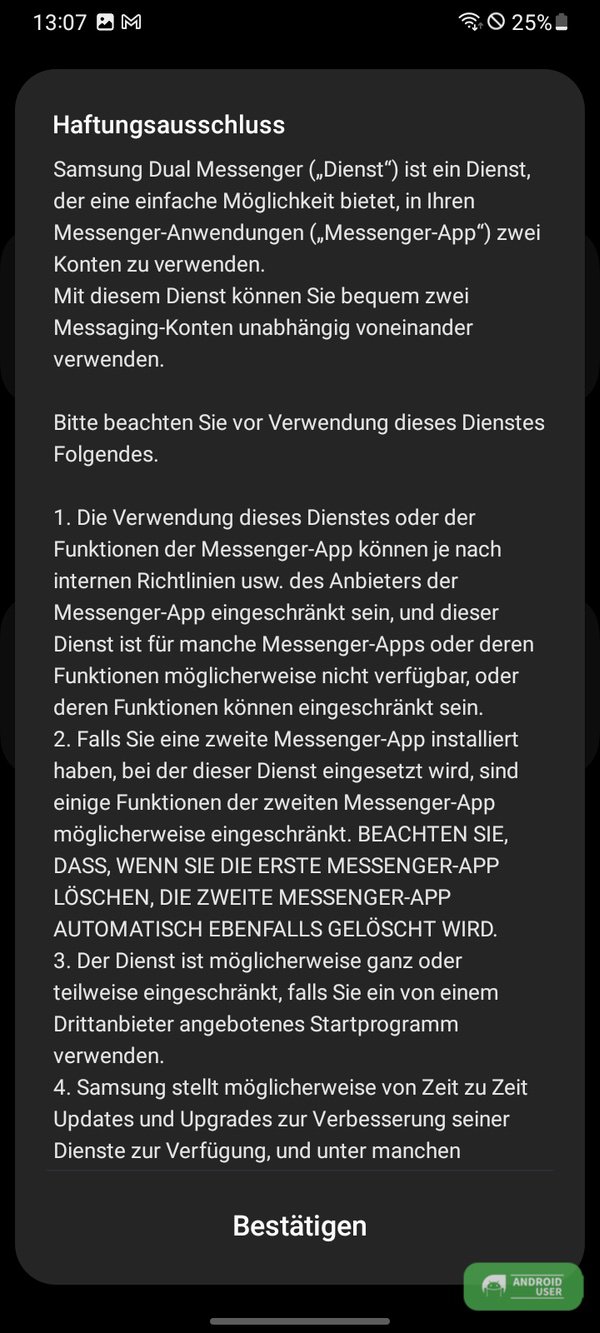
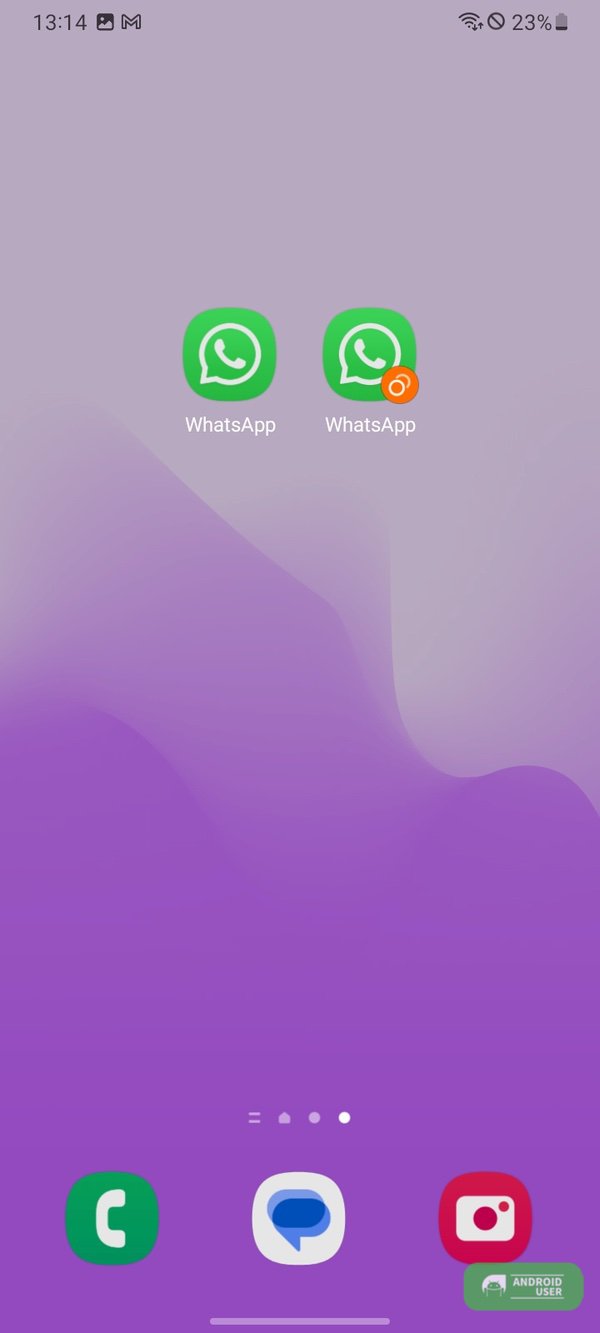
Mit Dual Messenger versendest und empfängst du Nachrichten von 2 verschiedenen Konten in derselben Messaging-App. Dazu wird eine Kopie der Messenger App erstellt. Solltest du eine der Messenger Apps löschen, wird auch die Kopie gelöscht.
- Wähle über die Einstellungen → erweiterte Funktionen → Dual Messenger aus
- Unterstützte Apps werden direkt angezeigt
- Aktiviere den Schalter neben der App, die du dual nutzen möchtest
- Installiere die 2. Kopie der App auf deinem Galaxy Smartphone und bestätige den Haftungsausschluss
- Wähle „Separate Kontaktliste“, wenn du in der App Kopie eine andere Kontaktliste verwenden möchtest.
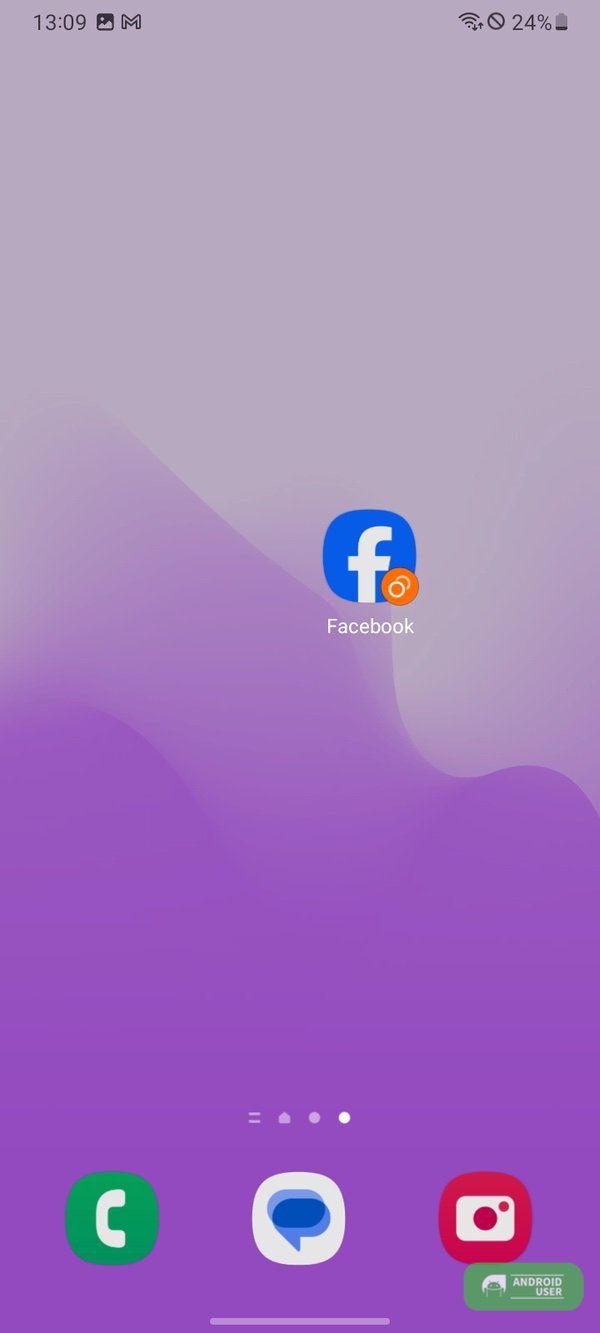
- Die kopierte App wird auf deinem Startbildschirm mit einem orangenem Symbol angezeigt
Sicherer Ordner
Der sichere Ordner wird von Samsung Knox geschützt, um sicherzustellen, dass alle deine Informationen vor böswilligen Angriffen sicher sind. Es handelt sich dabei um einen separaten und lokalen Speicherort. Daten aus dem sicheren Ordner lassen sich nicht mit WiFi Direkt oder per USB-Kabel übertragen.
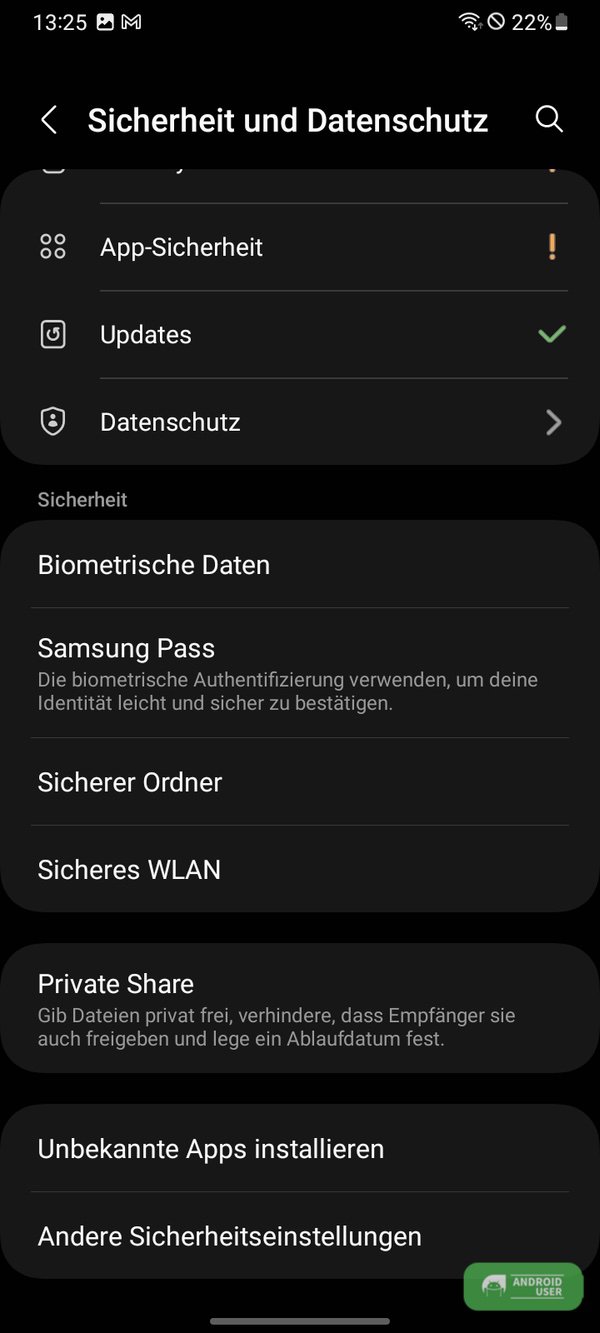
- Öffne die Einstellungen
- Sicherheit und Datenschutz
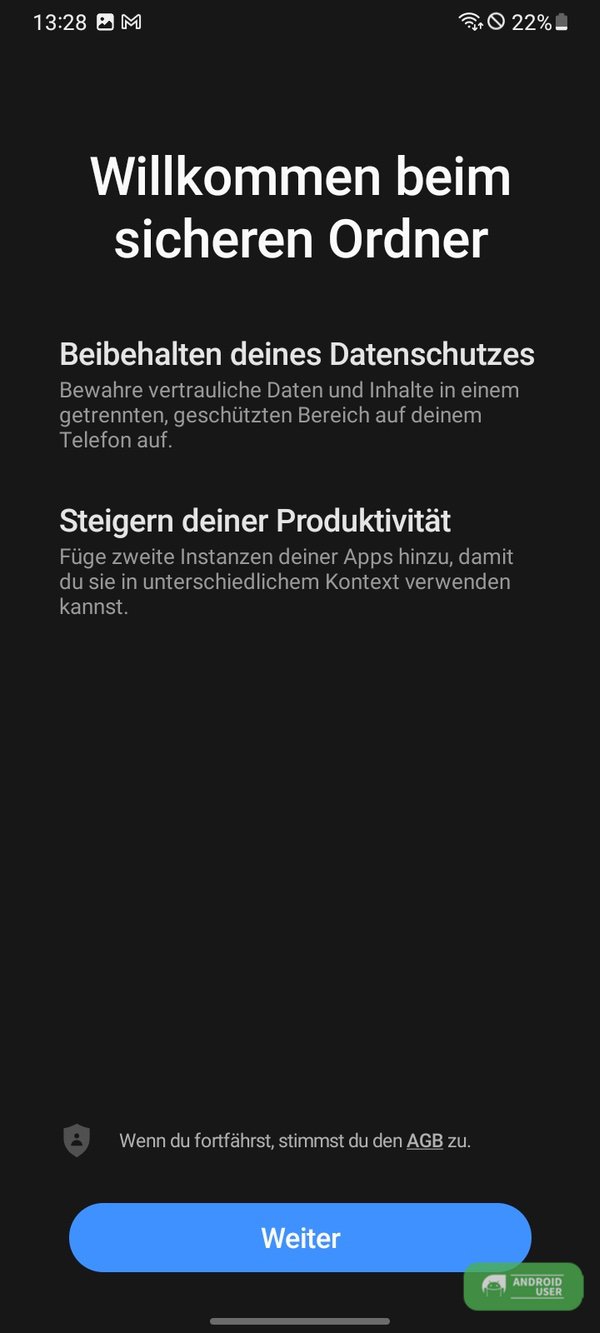
- Sicherer Ordner
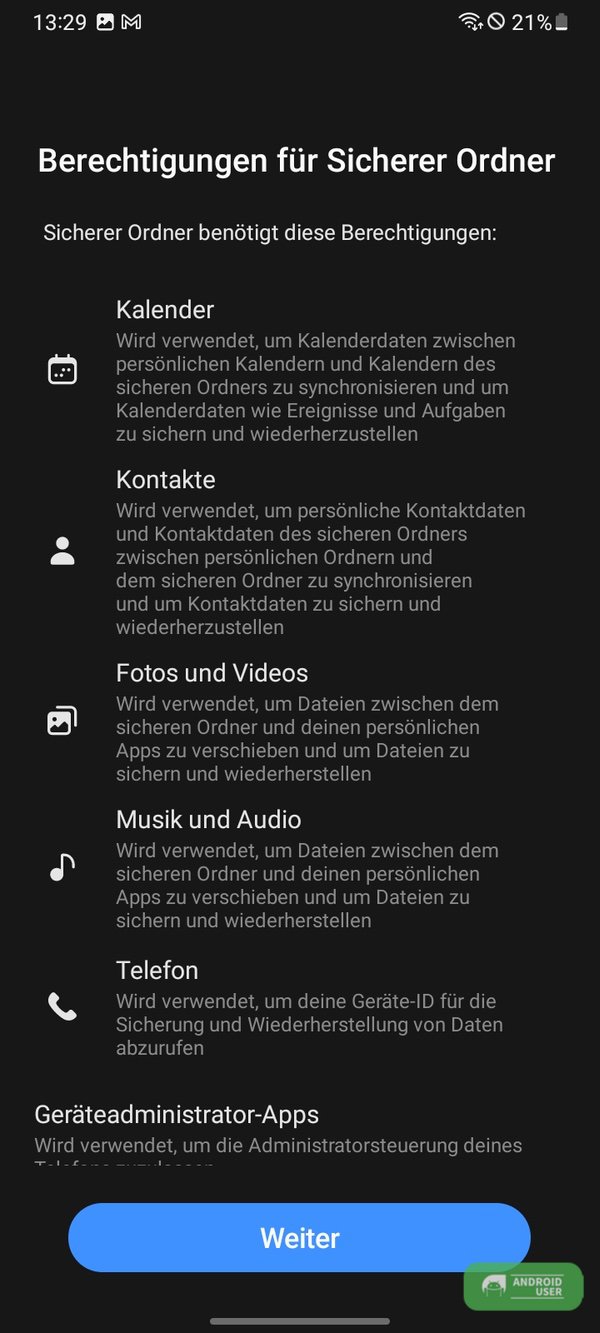
- Tippe auf Weiter und vergib die Berechtigungen (evtl. muss zuvor noch das Anlegen eines Samsung Accounts erfolgen bzw. die Verbindung eines bestehenden Google Accounts mit dem Samsung Account)
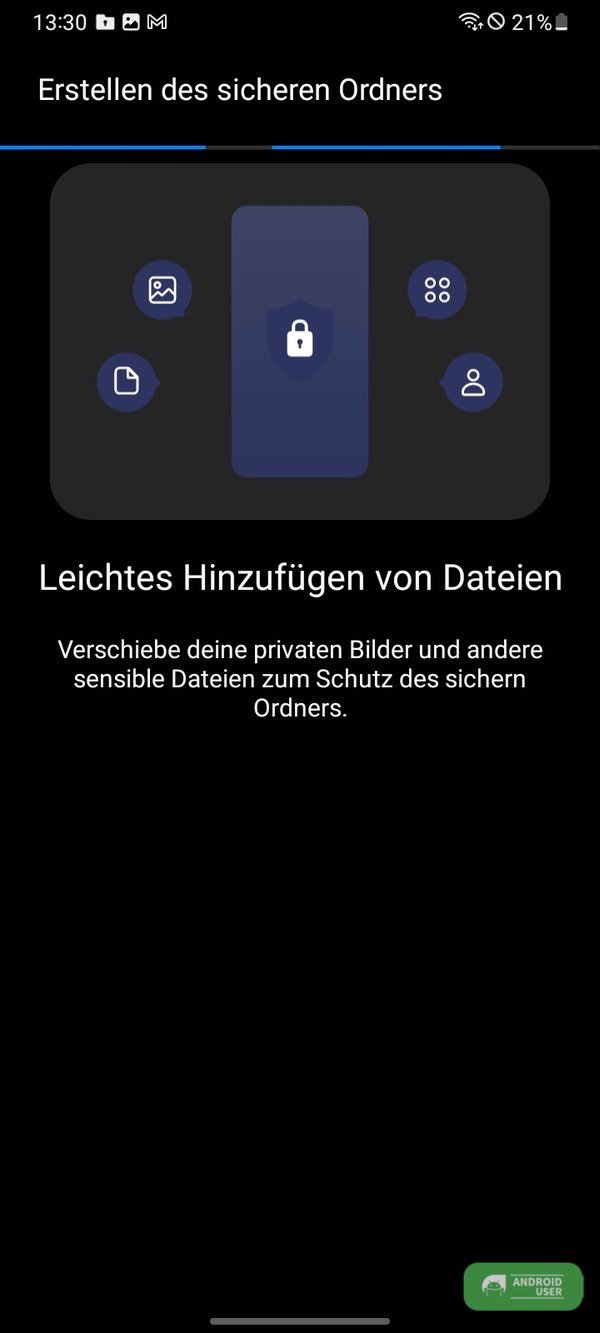
- Der sichere Ordner wird erstellt (kann einige Zeit dauern) und du wählst noch deine gewünschte Sperrmethode (Muster, PIN) aus.
- Öffne den sicheren Ordner, tippe auf den Plus-Button und verschiebe Apps und Dateien in den Ordner.
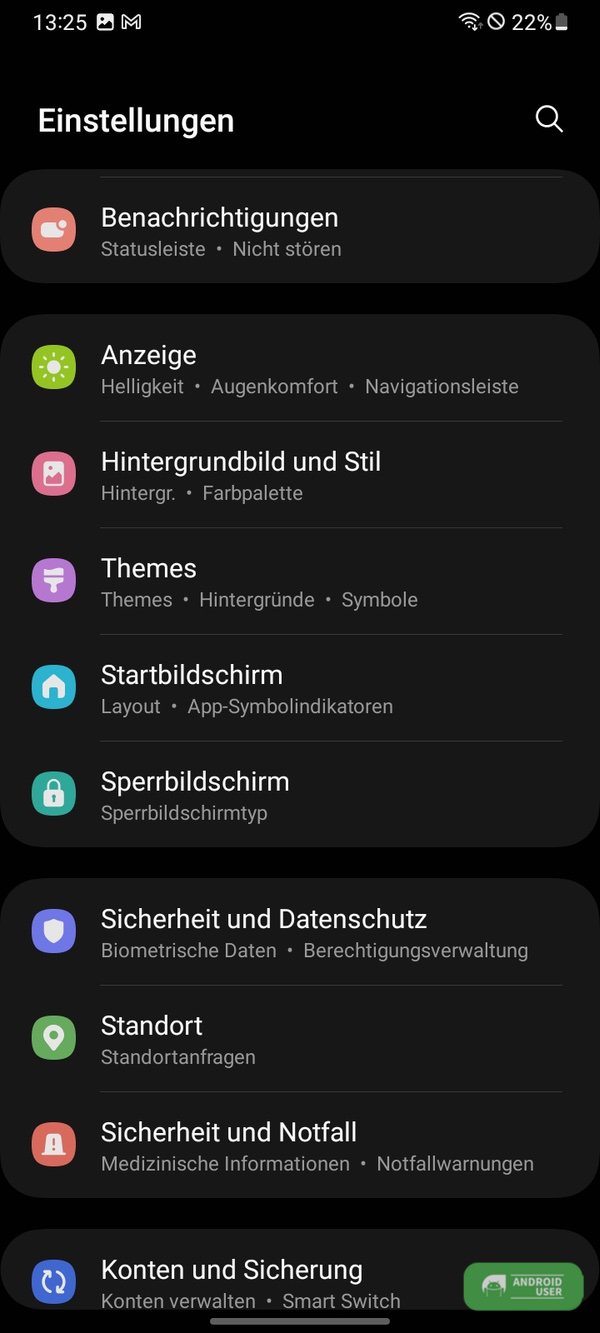
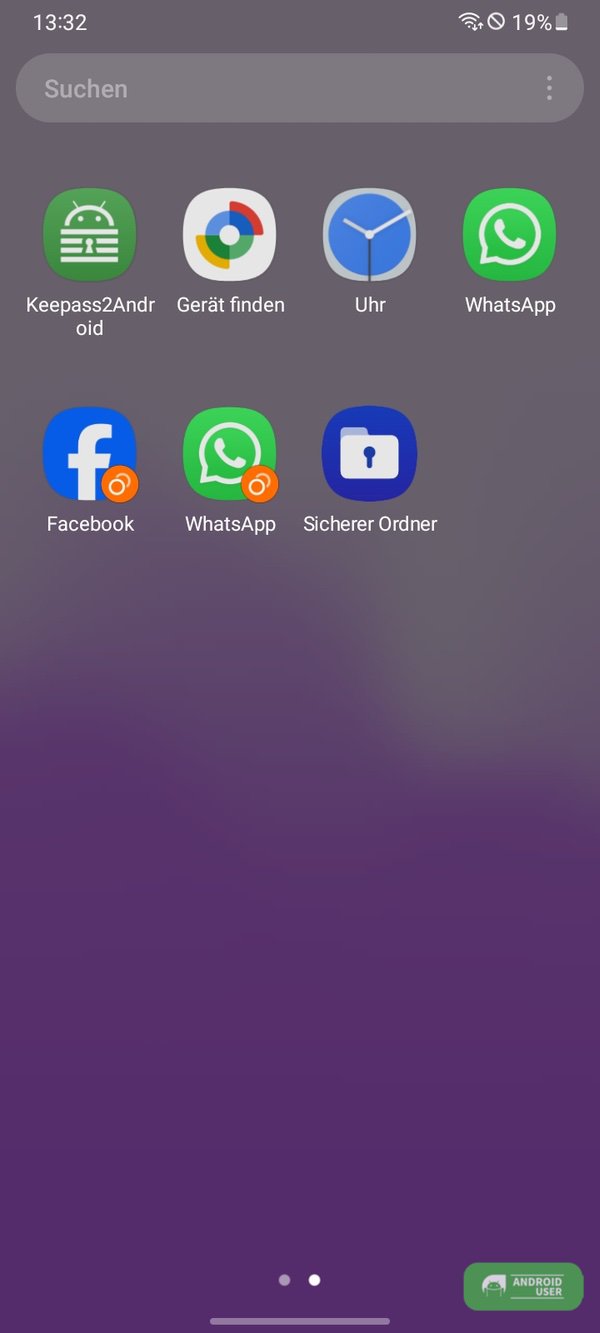
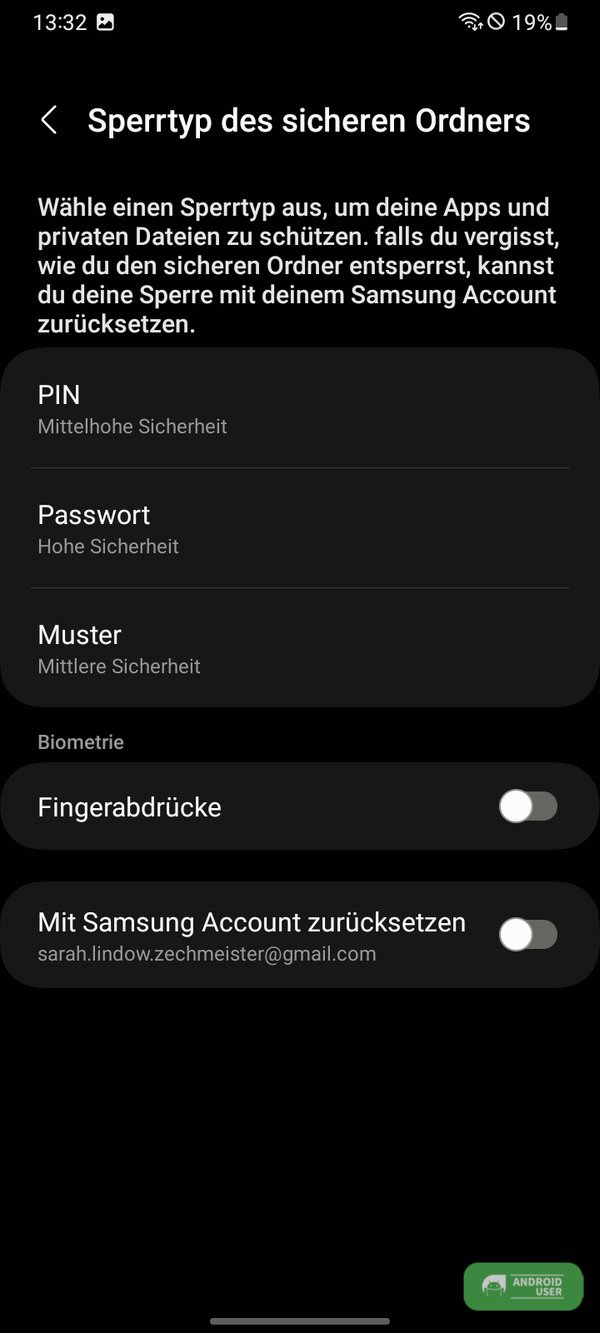
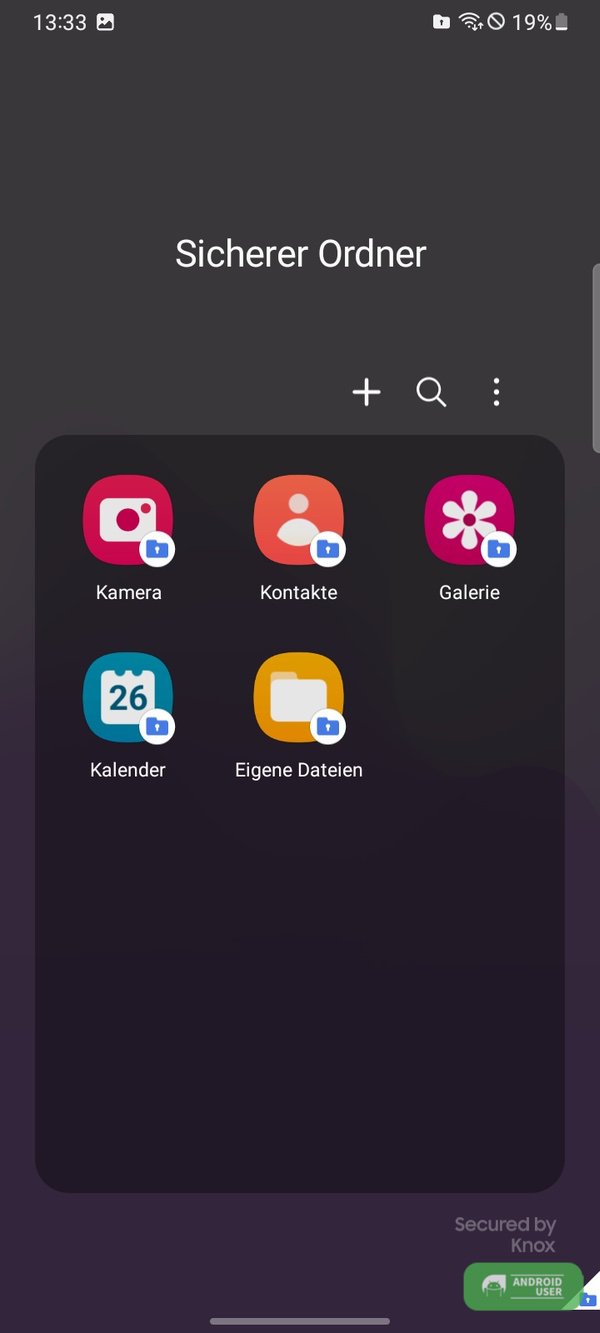
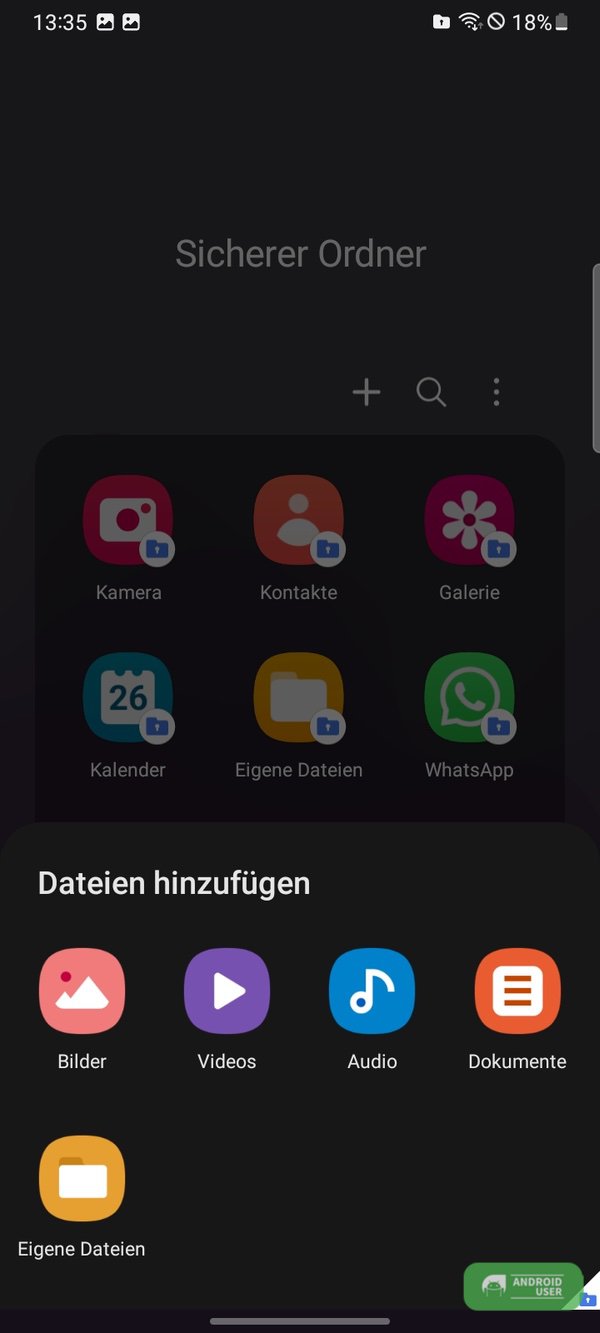

Im sicheren Ordner kannst du sogar ein drittes Konto einer Messenger-App anlegen
In den sicheren Ordner kannst du folgende Datei-Typen verschieben:
- Audio
- Bilder
- Dokumente (beispielsweise HTML- oder Text-Dateien)
- Eigene Dateien (alle Arten von Dateien an beliebigen Speicherplätzen)
- Videos
Fazit
Samsung One UI ist die Benutzeroberfläche (UI), die Samsung auf seinen Android-Geräten wie Galaxy-Smartphones, -Tablets und -Smartwatches verwendet. Sie basiert auf dem Standard-Android, bietet aber einige zusätzliche Funktionen und Anpassungsmöglichkeiten.
