

Inhaltsverzeichnis
Zwei Apps gleichzeitig auf Android: Splitscreen-Modus aktivieren
Mit dem Splitscreen-Modus kannst du 2 Apps gleichzeitig auf deinem Android-Smartphone nutzen. So geht’s:
- Öffne die beiden Apps, die du im Splitscreen-Modus verwenden möchtest.
- Tippe auf die 3 Linien unten (oder wische bei Gestensteuerung von unten nach oben), um die geöffneten Apps im Hintergrund anzuzeigen.
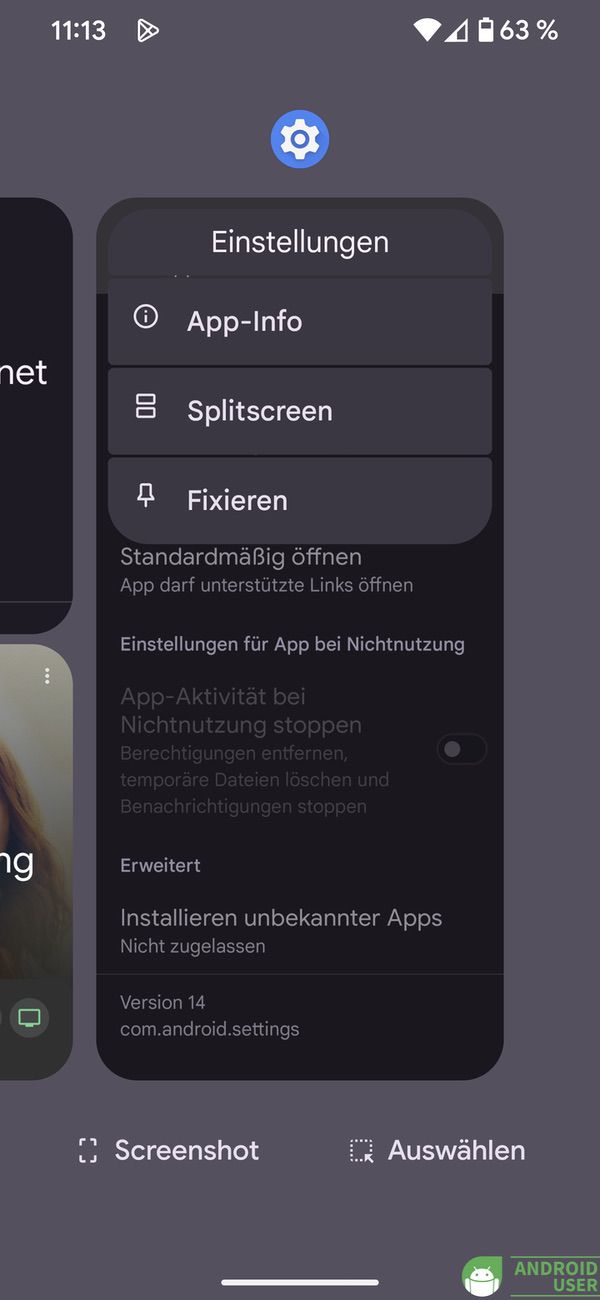
- Tippe auf das App-Symbol am oberen Displayrand der gewünschten App.
- Wähle im Menü „In geteilter Bildschirmansicht öffnen“ oder „Splitscreen“ (je nach Android-Version).
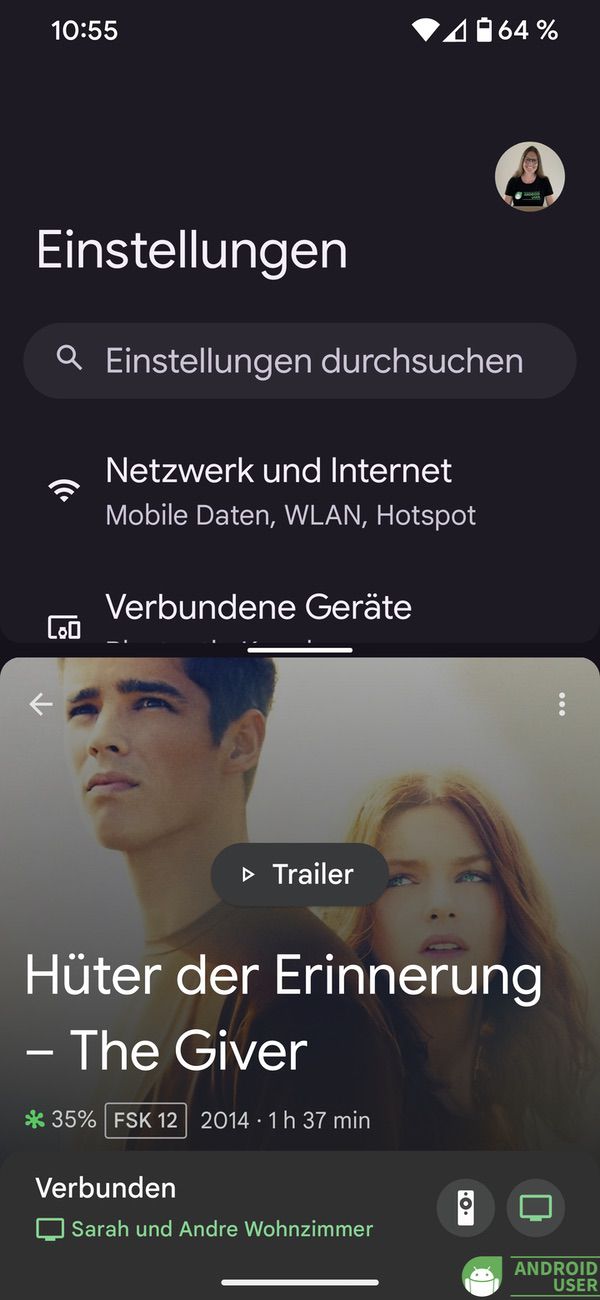
- Diese App wird nun in der oberen Displayhälfte angezeigt.
- Wähle aus der Übersicht die zweite App, die im unteren Bereich angezeigt werden soll.
Mit Android 14 kannst du die App-Größe durch Ziehen anpassen. Ein Doppeltipp auf die Trennlinie ermöglicht den Wechsel der Apps zwischen dem oberen und unteren Bereich. Um den Splitscreen zu beenden, schließt du einfach die Apps.
App-Paare speichern: Noch immer keine Lösung in Android 14
Seit Android 12 merkt sich das Betriebssystem, welche Apps du zuletzt im Splitscreen-Modus geöffnet hattest. Diese kannst du erneut über die Übersicht der zuletzt geöffneten Apps aufrufen, sofern sie nicht komplett geschlossen wurden.
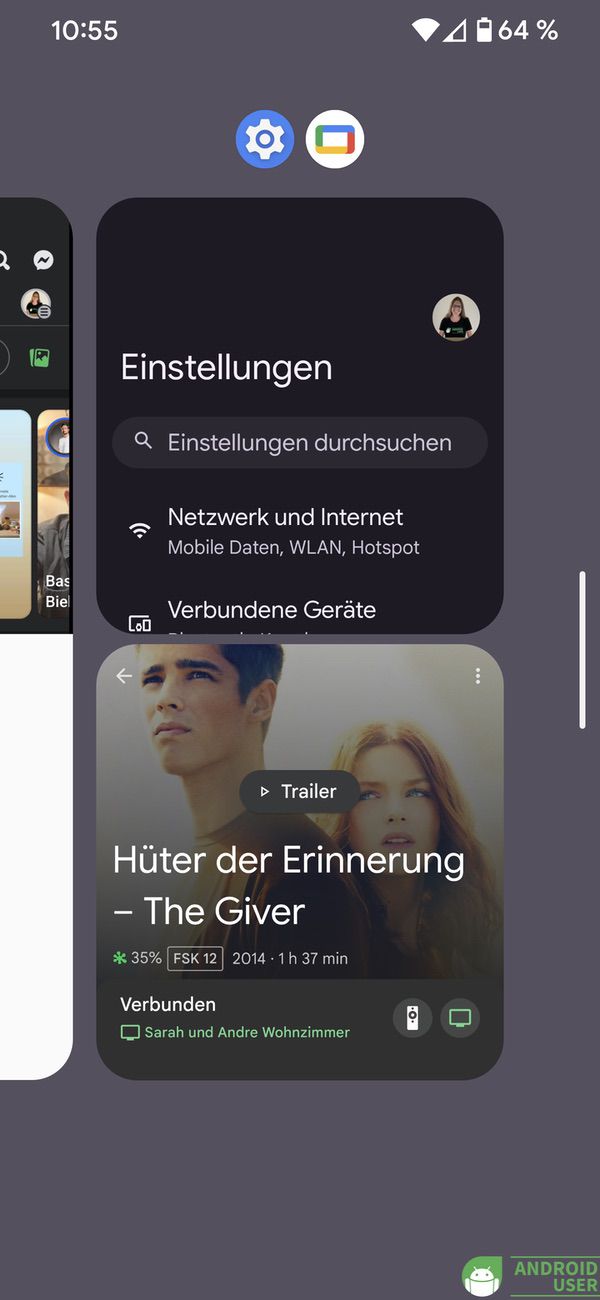
Trotz der Einführung von Android 14 sind die erhofften App-Paare noch immer nicht in der stabilen Version vorhanden. In der Android 14 Beta 2 Anfang 2023 gab es eine Schaltfläche zum Speichern von App-Paaren, die durch Aktivierung einer System-Flag funktionierte. Leider hat es diese Funktion nicht in die stabile Version geschafft.

In der stabilen Version von Android 14 sind die App Paare allerdings immer noch nicht vorhanden.
Multi-Window-Modus auf Samsung-Geräten mit One UI 6
Samsung-Nutzer kennen bereits den Multi-Window-Modus, der ähnlich wie der Splitscreen funktioniert. Hier ist es sogar möglich, App-Paare zu erstellen, um zwei Apps schneller im Multi-Window-Modus zu öffnen.
So aktivierst du Multi-Window auf Samsung-Geräten:
- Gehe zu Einstellungen → Erweiterte Funktionen.
- Aktiviere die Schalter bei „Für geteilten Bildschirm wischen“ oder „Für Popup-Ansicht wischen“.
- Verwende eine Zwei-Finger-Wischgeste vom unteren Displayrand, um den Multi-Window-Modus zu starten.
App-Paare auf Samsung-Geräten erstellen
Auf Samsung-Geräten kannst du App-Paare direkt erstellen und speichern, um diese bei Bedarf schnell zu öffnen. Besonders bei Samsung Z Fold-Geräten können sogar drei Apps gleichzeitig gruppiert werden.
Schritte, um App-Paare auf Samsung zu erstellen:
- Öffne die Einstellungen → Anzeige → Seiten-Paneele und aktiviere diese.
- Wische nach links, um das Seiten-Bedienfeld zu öffnen.
- Ziehe per Drag-and-Drop die erste App in die obere Displayhälfte.
- Öffne das Edge-Bedienfeld erneut und ziehe eine zweite App in die untere Displayhälfte.
- Tippe auf die Trennlinie, um die Ausrichtung zu ändern oder das App-Paar zu speichern (Symbol mit Pluszeichen).

Fazit: Aktueller Stand zu Splitscreen und App-Pairs in Android
Der Splitscreen-Modus bietet seit Android 7 die Möglichkeit, 2 Apps gleichzeitig auf Android zu nutzen. Auch wenn Samsung-Nutzer bereits von App-Paaren profitieren, wartet die allgemeine Android-Nutzerbasis weiterhin auf diese Funktion. Mit der Einführung von Android 14 gab es in der Beta-Version Hoffnung, doch die stabile Version lässt uns noch warten. Vielleicht wird Android 15 endlich die Lösung bringen.
