

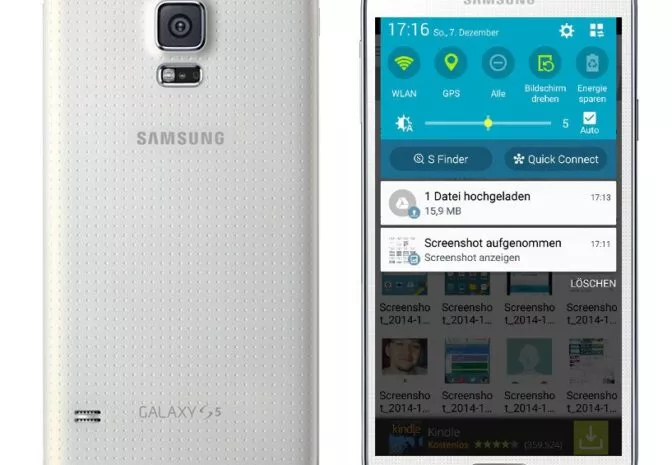
Zahlreiche Leserinnen und Leser beschweren sich bei uns über das Lollipop-Update von Samsung für das Galaxy S5. Das ist nicht ungewöhnlich, eine ähnliche Protestwelle gab es auch beim Galaxy S4, als es zum ersten Mal KitKat bekommen hat. Unser Artikel zeigt dir, was du tun kannst, damit dir auch das SGS 5 mit Lollipop genau so gut gefällt, wie mit Android 4.4.
„Gestern hatte ich ein geiles Smartphone, heute ist es ein Scheiß-Handy.“ Mit diesem Satz aus einem der Leserbriefe kann man das Problem mit dem Android-5.0-Update des Samsung Galaxy S5 wohl am besten beschreiben. Probleme dieser Art gibt es aber bei jedem Update, und in den meisten Fällen lösen sich diese entweder von alleine oder mit dem nächsten kleineren Bugfix-Update.
Steht es hingegen wirklich schlecht um dein SGS 5, dann können die folgenden fünf Tipps jetzt für Abhilfe sorgen.
1. Auf die Werkseinstellungen zurücksetzen
Ja, das tut weh, ist aber bei den meisten größeren Updates die einzige Möglichkeit, um wieder an ein vernünftiges System zu gelangen. Mit einem Update ohne Werksreset schleppt das System so viele Altlasten und Müll mit, dass das Handy dadurch einfach langsamer wird. Wir haben die ersten Updates von Samsung für Android 5.0 getestet und dabei gab es an der Performance wirklich nichts auszusetzen, wenn das Handy dabei auf die Werkseinstellungen zurückgesetzt wurde.
Um dein Handy zu resetten (dabei gehen alle Daten verloren!!) öffnest du die Einstellungen und wählst hier auf dem Reiter Allgemein den Menüpunkt Benutzer und Sicherung | Sichern & Zurücksetzen aus. Anschließend markierst du die Checkbox Auf Werkseinstellungen zurücksetzen und tippst auf Gerät zurücksetzen.

2. Über Nacht nicht ausschalten!
Es gibt — überraschend viele — Nutzer, die ihr Handy über Nacht ausschalten. Daran ist eigentlich nichts auszusetzen, allerdings geht Google davon aus, dass dein Handy nachts eingeschaltet ist und am Ladegerät hängt. Denn jede Nacht um 24 Uhr startet Android ein Hilfsprogramm, das den Flash-Speicher aufräumt und dein Handy somit für den nächsten Morgen wieder flott macht (das gibt es bereits seit Android 4.3).
Wer sein Handy über Nacht immer ausgeschaltet hat, verhindert diesen Trim-Vorgang, was bewirkt, dass der Trim-Vorgang beim Einschalten des Handys durchgeführt wird. Das wiederum sorgt für eine — vorübergehend — miese Performance. Google hat das Problem erkannt, deshalb wird fstrim ab Android 5.0.2 häufiger zum Einsatz kommen.
3. MicroSD-Karte entfernen
Viele Performance-Probleme sind auf eine (überfüllte) MicroSD-Karte zurückzuführen. Befinden sich auf deiner Speicherkarte sehr viele Musikstücke, Fotos, Videos und weitere Dokumente, dann muss das neue System diese erst mal einlesen. Da das normalerweise im Hintergrund geschieht, kann dieser Vorgang ganz schön lange dauern. Du erkennst das daran, dass in der Akkustatistik ein Prozess Medienspeicher ganz oben steht und der Akku des Handys viel früher leer ist als üblich. Auch hier gilt: lass das Handy eingeschaltet über Nacht an der Steckdose, dann sollte die Indizierung bis am nächsten Morgen abgeschlossen sein bzw. nimm die MicroSD-Karte für einen Test mal ein paar Stunden heraus. Stimmt dann die Performance wieder, dann weißt du, dass das Problem bei der Speicherkarte liegt.

4. Im abgesicherten Modus starten
Wie bei jedem größeren Update gibt es auch bei Android 5.0 Apps, die noch nicht an das neue System angepasst sind und für Probleme sorgen. Solche Apps können das Handy ausbremsen und den Akku schneller leer machen. Um zu testen, ob bei deinem Samsung Galaxy S5 eine App vorinstalliert ist, die das Handy lahm macht, schaltest du das SGS5 in den sicheren Modus. Dazu hältst du nach dem Drücken des Powerbuttons die Schaltfläche mit Ausschalten gedrückt, bis hier ein Hinweis zum abgesicherten Modus erscheint. Alternativ schaltest du das Handy aus und hältst beim erneuten Einschalten die Menütaste gedrückt, sobald das Samsung-Logo erscheint.
5. Zurück zu KitKat?
Falls du alles probiert hast, und mit der Lollipop-Performance deines Samsung Galaxy S5 noch immer nicht zufieden bist, dann kannst du auch zu Android 4.4 zurückkehren. Die nötigen Firmware-Dateien auf KitKat-Basis für das Samsung Galaxy S5 findest du bei sammobile.com zum Download. Achte hier unbedingt darauf, die zu deinem Handy und deinem Provider passende Version auszuwählen. Das Einspielen der Firmware erfolgt aber nicht über Samsung Kies, wie beim Update sondern über das Flash-Tool Odin. Wir verzichten hier auf eine detaillierte Schritt-für-Schritt-Anleitung, weil wir diesen Weg explizit nicht empfehlen und dabei ebenfalls Daten verloren gehen können, sodass du gleich das Zurücksetzen auf die Werkseinstellungen wählen kannst. Wi fllst du unbedingt und sofort zurück zu KitKat, dann findest du hier eine Anleitung in Englisch.
Abwarten und Tee trinken…
Mit den vorgeschlagenen Tipps kannst du ziemlich sicher dafür sorgen, dass dein Samsung Galaxy S5 unter Android 5.0 genauso flott arbeitet, wie unter Android 4.4 „KitKat“. Allerdings bringt Lollipop doch recht viele Neuerungen mit, an einige davon muss man sich zunächst gewöhnen, andere kleine Bugs wird Google mit dem Update auf Android 5.1 beheben. Erfahrungsgemäß wird auch Samsung in den kommenden Wochen ein kleines Bugfix-Update nachschieben, das die meisten Bugs behebt.
