


Inhaltsverzeichnis
Google Play Protect deaktivieren
- Öffne den Google Play Store auf deinem Android Smartphone
- Tippe auf dein Profilbild oben rechts
- Tippe auf Play Protect
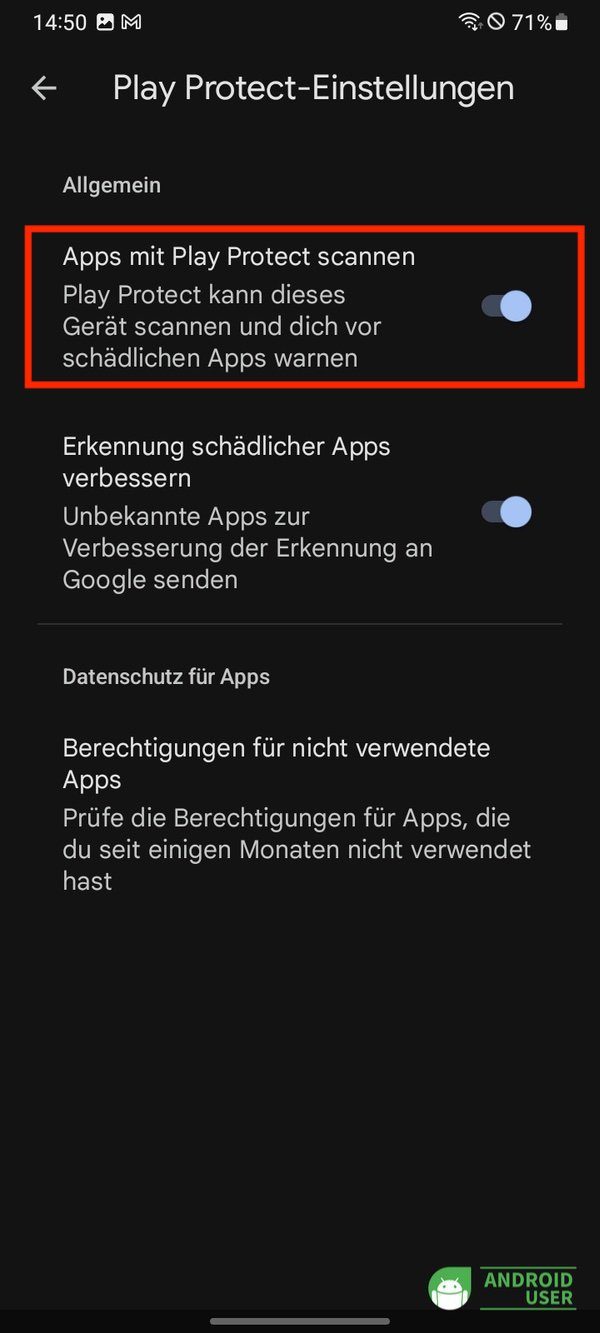
- Tippe auf den Zahnrad-Button oben rechts, um in die Play Protect-Einstellungen zu gelangen
- Deaktiviere „Apps mit Play Protect scannen“ (automatisch wird dabei auch der 2. Eintrag „Erkennung schädlicher Apps verbessern“ deaktiviert)
- Deaktivierst du nur den 2. Eintrag, werden Apps weiterhin gescannt. Unbekannte Apps werden aber nicht an Google weitergeleitet
- Auf die gleiche Weise aktivierst du Play Protect wieder.



Aus Sicherheitsgründen wird empfohlen, Google Play Protect aktiv zu lassen.
Funktionsweise von Google Play Protect
Google Play Protect überprüft automatisch deine Apps und Geräte auf schädliches Verhalten.
- Es führt eine Sicherheitsüberprüfung der Apps aus dem Google Play Store noch vor dem Download durch
- Es überprüft dein Android-Gerät auf potenziell schädliche Apps/Malware aus anderen Quellen.
- Es warnt dich vor potenziell schädlichen Apps.
- Es kann schädliche Apps von deinem Gerät automatisch deaktivieren oder entfernen.
- Es warnt dich vor als schädlich erkannten Apps
- Du bekommst Datenschutzwarnungen zu Apps, die Benutzerberechtigungen für den Zugriff auf deine persönlichen Daten erhalten können
- Es kann dazu führen, dass die App-Berechtigungen auf bestimmten Android-Versionen zurückgesetzt werden, um deine Privatsphäre zu schützen.
- Es kann die Installation einer Anwendung verhindern, die nicht verifiziert ist und vertrauliche Geräteberechtigungen verwendet, die häufig das Ziel von Betrügern für Finanzbetrug sind.
Google Play Protect – Manueller Scan
Mit Google Play Protect kannst du dein Smartphone auch manuell auf Malware scannen
- Öffne den Play Store und dort über dein Profilbild die Einstellungen → Google Play Protect
- Tippe auf Scannen


Im Play Store → Klick auf dein Profilbild → Apps und Gerät verwalten wird angezeigt, dass keine schädlichen Apps gefunden wurden sowie der letzte Scan. Auch während eines App-Downloads siehst du, dass die App von Play Protect überprüft wurde.


Google Play Protect über die Einstellungen deines Smartphones aufrufen
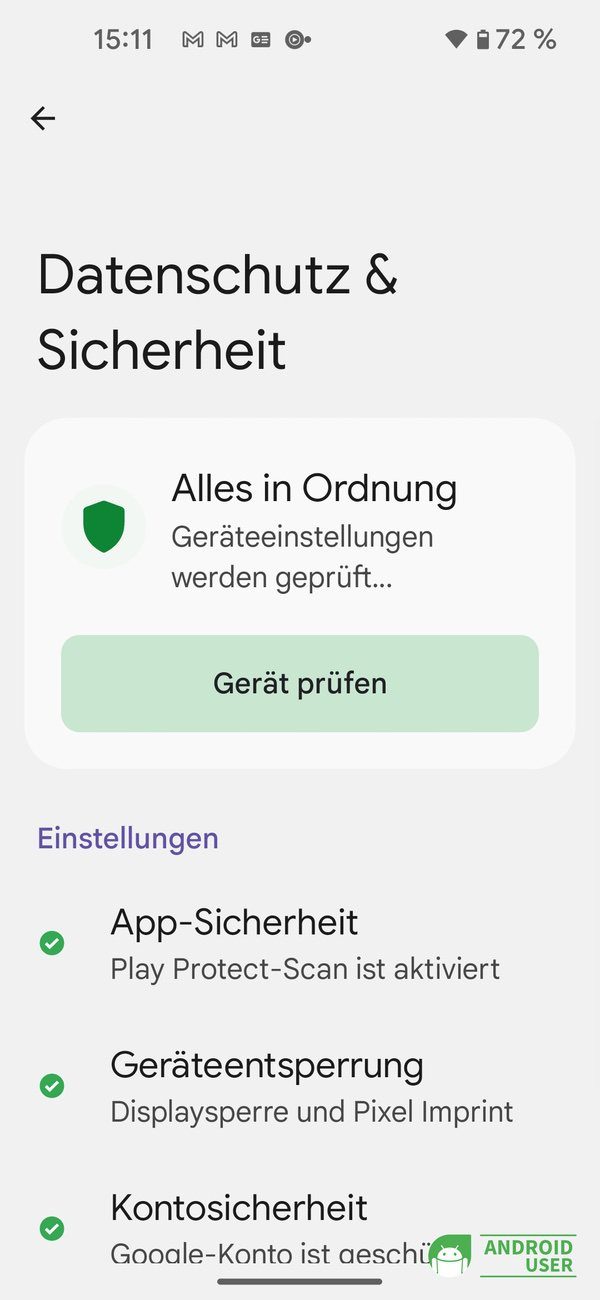
- Öffne die Einstellungen deines Smartphones
- Tippe auf Datenschutz und Sicherheit
- App-Sicherheit → Google Play Protect


Ist mein Android Smartphone Play Protect-zertifiziert?
- Öffne den Play Store
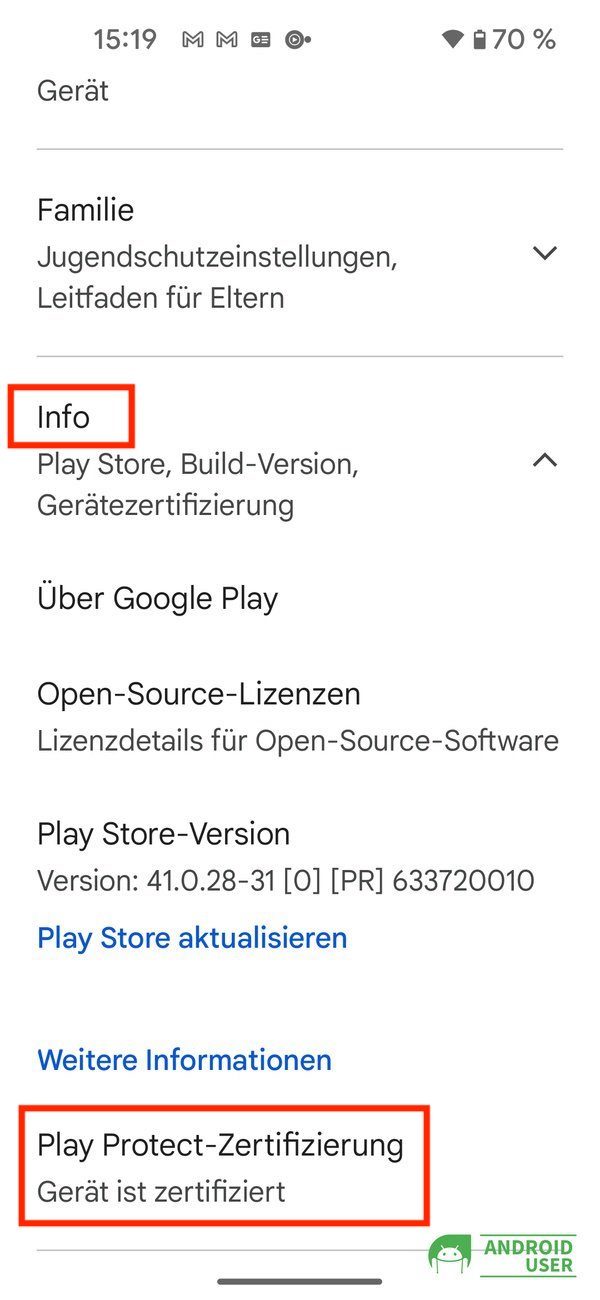
- Tippe auf dein Profilbild und öffne die Einstellungen des Play Store
- Tippe auf Info und du siehst die vorhandene Zertifizierung

Was bedeutet es, wenn mein Gerät nicht Play Protect zertifiziert ist?
Wenn dein Gerät nicht Play Protect-zertifiziert ist, liegen Google keine Ergebnisse des Android-Kompatibilitätstests vor. Diese Geräte sind
- möglicherweise unsicher
- erhalten möglicherweise keine Android Systemupdates oder App-Updates
- die dort installierten Google Apps sind nicht lizenziert und möglicherweise keine echten Google Apps
- Apps und Funktionen auf nicht zertifizierten Geräten funktionieren eventuell nicht ordnungsgemäß
- Daten werden möglicherweise nicht zuverlässig gesichert.
Fazit
Mit Google Play Protect ist dein Android Smartphone ab Werk ziemlich gut vor möglichen schädlichen Apps geschützt. Aber auch hier gilt, es gibt keinen hundertprozentigen Schutz.
