

Inhaltsverzeichnis
- Das Löschen deines Google Kontos ist einfach
- Das Google Konto ist allerdings mit vielen Diensten verbunden
- Durch das Löschen des Google Kontos stehen dir die Dienste nicht mehr zur Verfügung
- Wichtig: Vor dem Löschen Daten sichern
Vor dem Löschen Daten sichern
Bevor wir dir in der Schritt-für-Schritt-Anleitung zeigen, wie du dein Google Konto komplett löschen kannst, folgt eine Liste mit einer Auswahl an Diensten, mit denen dein Google Account verbunden ist:
- Gmail (und alle Accounts, in denen du dich mit deiner Gmail Adresse angemeldet hast)
- Google Drive
- Google Kalender
- Play Store (mit eventuellem Guthaben, welches durch das Löschen verfällt)
- YouTube (Abos, Filme, hochgeladene Clips u.a.)
- Google Photos
- Chrome mit allen gespeicherten Informationen (Suchverlauf, Passwörter)
- Google Wallet
- Google Kontakte (sofern diese nicht noch separat auf deinem Android Smartphone gespeichert sind)
Weitere verbundene Google Dienste findest du direkt im Google Dashboard. Durch das Löschen deines Google Kontos stehen dir diese Dienste nicht mehr zur Verfügung.
Komplettes Google Konto löschen – Schritt-für-Schritt-Anleitung
Bei mehr als einem Account musst du jedes Google Konto einzeln löschen.
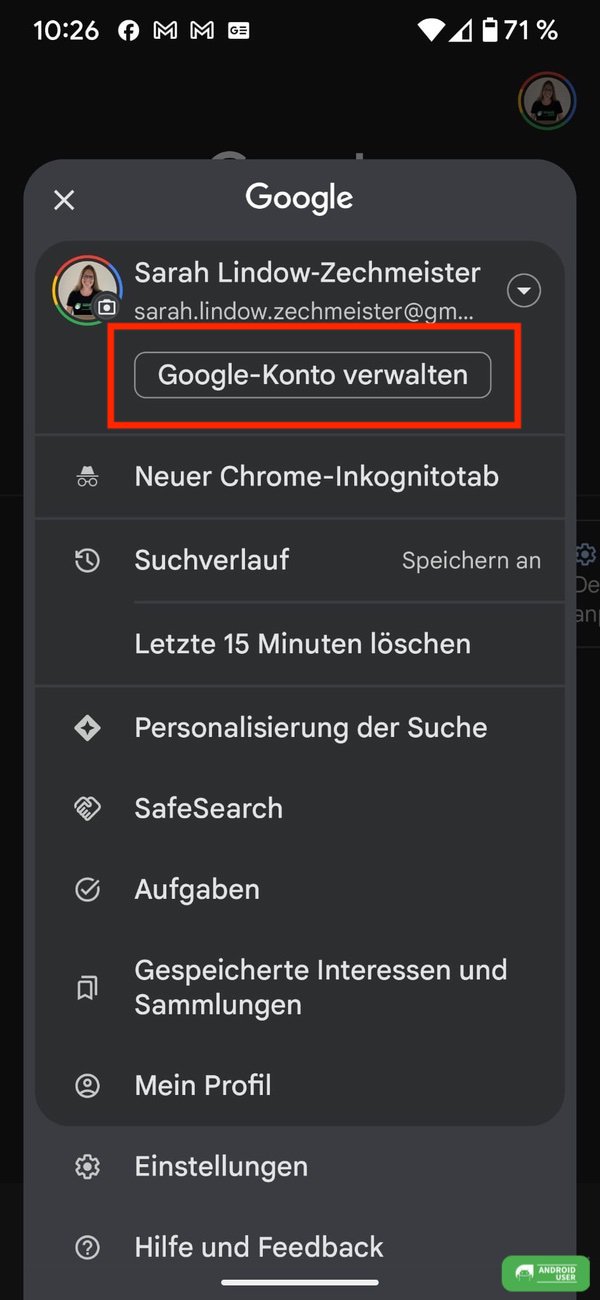
- Tippe auf dein Profilbild (PC oder Smartphone)
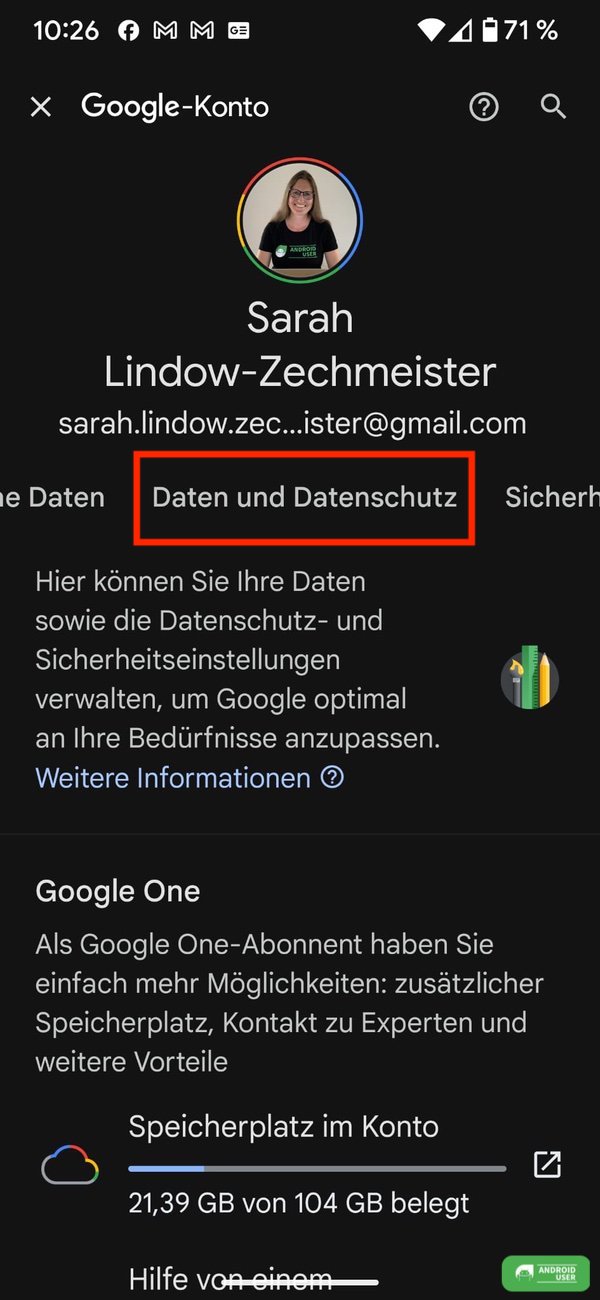
- Tippe auf Google Konto verwalten und wähle Daten und Datenschutz
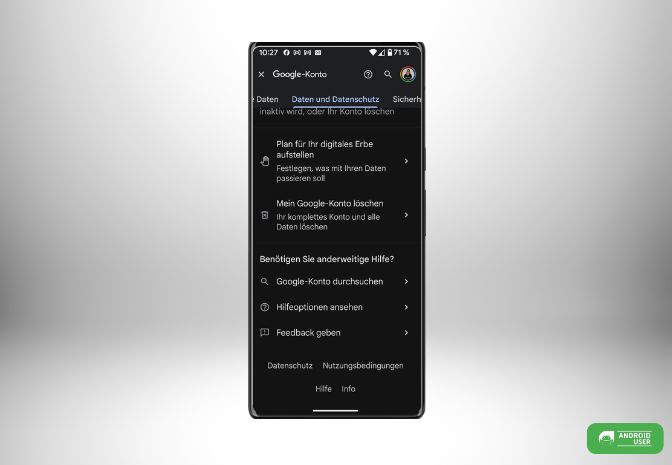
- Scrolle bis Weitere Optionen
- Wähle „Mein Google Konto löschen“ und folge der Anleitung, um dein komplettes Konto und alle Daten zu löschen:
- Wähle deine Gmail-Adresse (das Konto, welches gelöscht werden soll) und gib dein Passwort ein
- Es werden noch einmal alle mit dem Konto verbundenen Dienste aufgezeigt, du kannst die Daten herunterladen
- Das endgültige Löschen bestätigst du mit dem Klick auf „Konto löschen“.

Kann ich mein gelöschtes Konto wiederherstellen?
Unter Umständen ist es möglich, dein gelöschtes Google Konto wiederherzustellen. Dies ist aber nur in einer kurzen Zeitspanne (wie lange, ist unbekannt) möglich. Dazu tippst du auf den Link zur Kontowiederherstellung und beantwortest verschiedene Fragen zu deinem vorher gelöschten Account.
Hast du zuvor die Bestätigung in 2 Schritten genutzt, kann die Kontowiederherstellung einige Stunden bis Tage dauern.
Sofern das Wiederherstellen gelingt, erstellst du ein neues Passwort, welches du zuvor noch nicht für das Konto verwendet hast.
Einzelne Dienste aus dem Google Konto entfernen
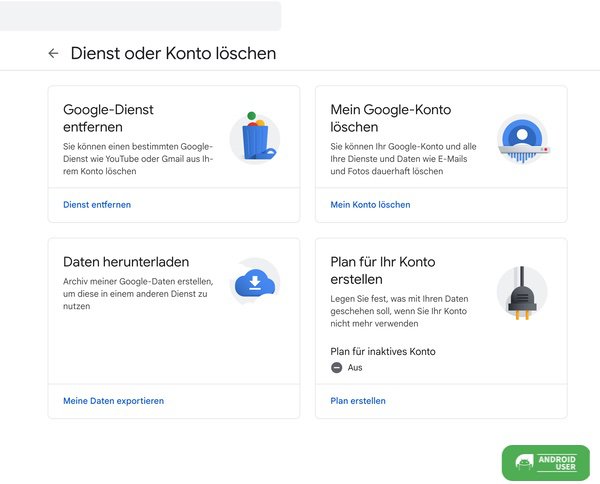
Über das Google Dashboard lassen sich auch einzelne Dienste, wie YouTube, Google One, Google Play Spiele, Gmail, Google Pay und Fitbit, aus dem Google Konto entfernen, ohne dass du dein komplettes Google Konto löschen musst. Das gilt jedoch nicht für jeden Dienst.
- Tippe im Dashboard auf Google Dienst entfernen (oder öffne das Dashboard per Klick auf dein Profilbild → Google Konto verwalten → Daten und Datenschutz → scrollen bis Meine Daten herunterladen oder löschen)
- Melde dich mit deiner Gmail-Adresse und deinem Passwort an
- Wähle den Dienst aus, den du aus deinem Google Konto löschen möchtest und tippe auf das Mülleimer-Symbol.
- Du kannst auch hier ebenfalls deine Daten wieder herunterladen, bevor du den Dienst aus dem Google Konto entfernst.
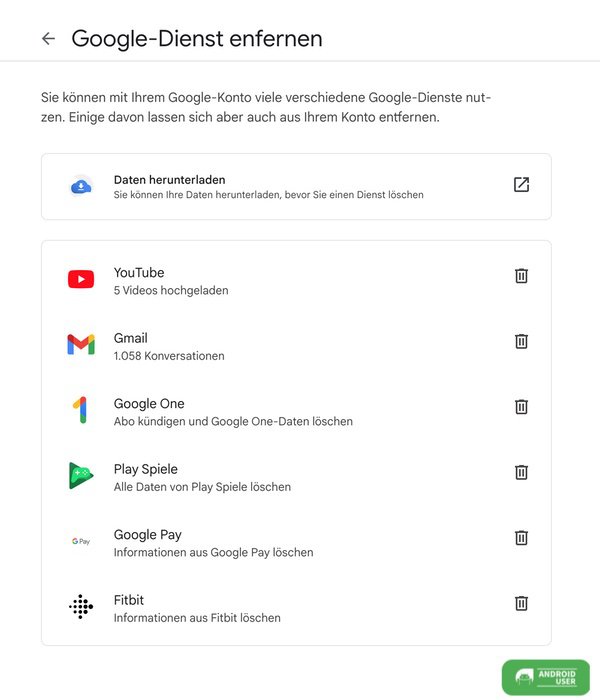
Gmail Konto einzeln aus dem Google Konto löschen
- Du kannst dein Gmail-Konto aus deinem Google Account entfernen. Dein Google Konto wird dadurch nicht gelöscht.
- Löschst du aber dein Google Konto komplett, so wird auch dein Gmail Konto und alle damit verknüpften Daten gelöscht.
- Wenn du dein Gmail-Konto löschen möchtest, ohne das komplette Google-Konto zu löschen, musst du zuvor eine andere E-Mail-Adresse mit deinem Google Konto verknüpfen
- Auf obigem Weg lässt sich auch das Gmail Konto einzeln aus deinem Google Account entfernen.
- Tippe bei Gmail auf das Mülleimersymbol
- Gib eine neue E-Mail-Adresse ein, mit der du dich künftig anmelden möchtest
- Wähle Bestätigungsmail senden aus
- Erst, wenn du die Bestätigungsmail über die neue E-Mail-Adresse bestätigt hast, wird deine alte Gmail-Adresse gelöscht.
Ist das Google Konto dasselbe wie die Gmail Adresse?
Nein. Gmail ist ein Google Dienst, wie YouTube, Drive, Kalender usw. Daher lässt sich die Gmail-Adresse auch gegen eine andere E-Mail-Adresse austauschen. Du kannst ein Google Konto auch direkt mit einer anderen E-Mail-Adresse erstellen. Sobald du jedoch ein Google Konto erstellst, erhältst du automatisch eine Gmail-Adresse, um den Dienst auch direkt nutzen zu können. Daher sind die meisten Google Konten auch mit der Gmail-Adresse verknüpft.
Google Konto vom Handy entfernen
Es ist auch möglich, dein Google Konto lediglich von deinem Android Smartphone zu entfernen. Dabei wird das Konto nicht gelöscht. Das Google Konto vom Handy zu entfernen ist gerade vor einem Verkauf eines Gerätes unerlässlich, um einen Zugriff des neuen Besitzers auf deine Daten zu verhindern.
- Öffne die Einstellungen auf deinem Android Smartphone.
- Wähle Passwörter & Konten (je nach Android Version auch Nutzer & Konten).
- Scrolle bis zu deinem Google Account (z.B. [email protected]).
- Tippe auf deinen Account.
- Wähle Konto entfernen.
- Bestätige das Entfernen mit deiner PIN, Muster oder Passwort.
Fazit
Das Löschen deines Google Kontos ist problemlos möglich. Aber alle, mit diesem Konto verknüpften Inhalte (E-Mails, Dateien, Kalendereinträge, Fotos) gehen durch das Löschen verloren und die Apps sind ohne Google Konto auch nicht mehr für dich nutzbar. Somit sollte das komplette Löschen deines Google Accounts gut überlegt sein.
