


Inhaltsverzeichnis
Google Fotos – Einfache Bearbeitungen mit dem neuen Foto Editor
Anlässlich des 10-jährigen Jubiläums von Google Fotos hat Google den Foto Editor in der Android App neu gestaltet (iOS folgt später). Neben der Neugestaltung der Oberfläche sind jetzt Funktionen wie „Reimagine“ (zum Ändern von Hintergründen) und „Auto Frame“, die ursprünglich mit dem Pixel 9 gestartet sind, auch für ältere Pixel Phones verfügbar. Die Ankündigung dazu gab es bereits vor fast einem Jahr.
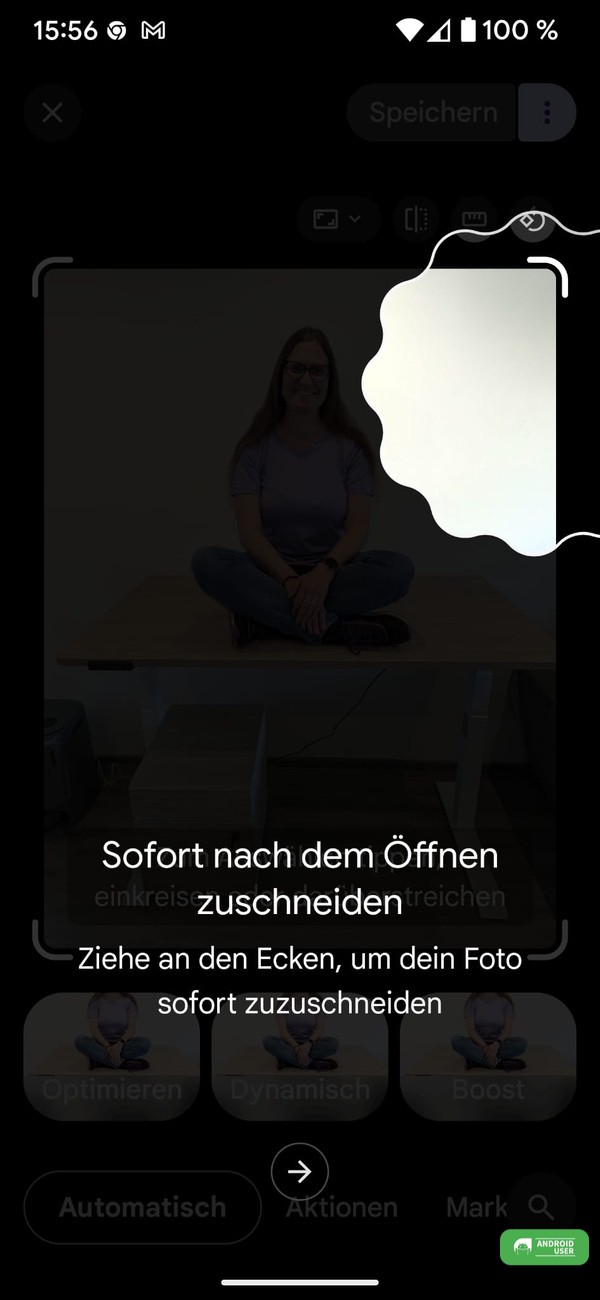
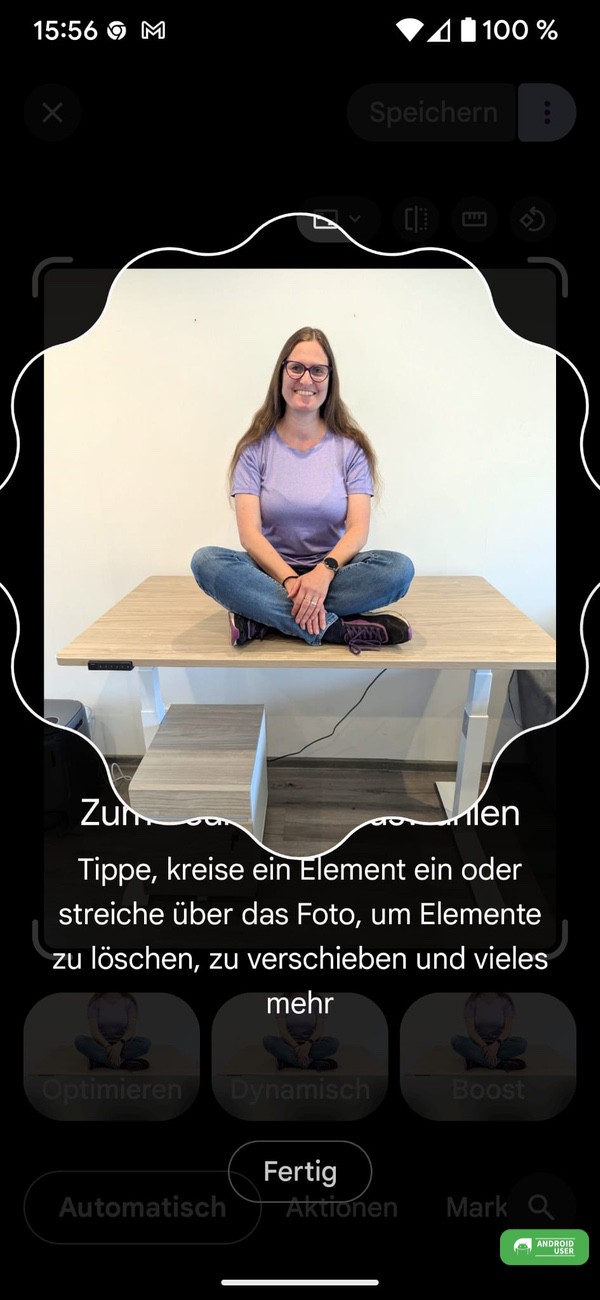
Wie öffne ich den neu gestalteten Foto Editor?
- Öffne die Google Fotos App auf deinem Smartphone
- Wähle das Foto aus, dass du bearbeiten möchtest
- Tippe auf Bearbeiten
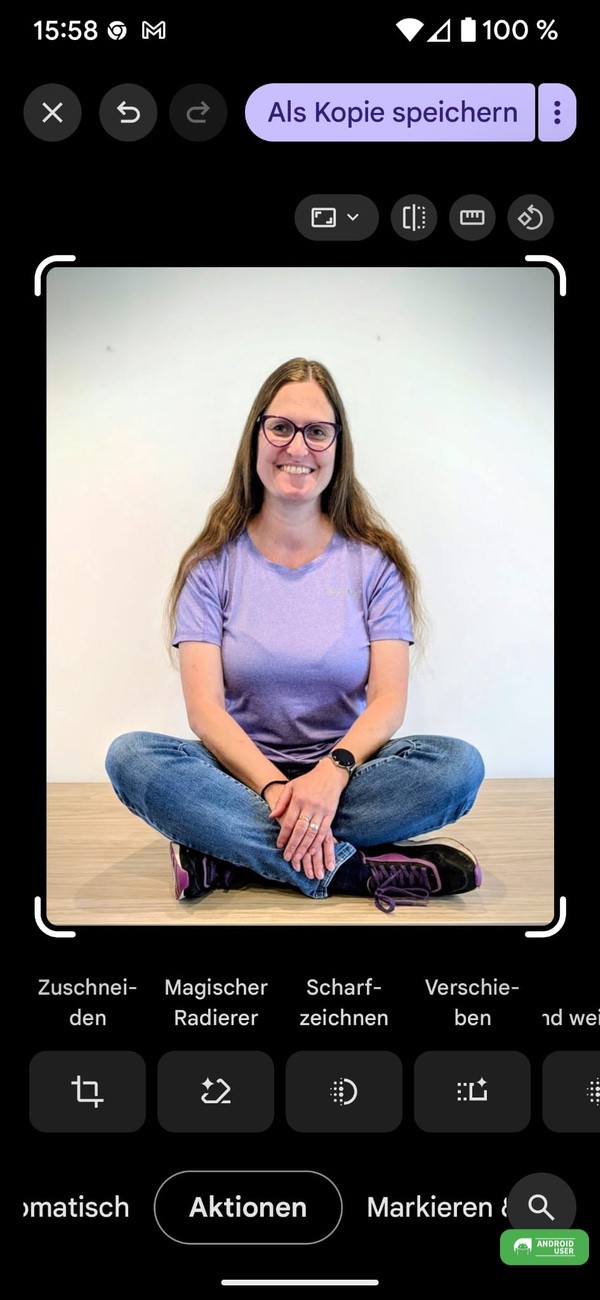
- Der neu gestaltete Editor mit den verschiedenen Kategorien öffnet sich
- Automatisch: Optimieren, Dynamisch, Boost
- Aktionen: Zuschneiden, Magischer Radierer, Scharfzeichnen, Verschieben, Hintergrund, Pop, Scharf stellen, Rauschen entfernen
- Markieren & Zeichnen: Stift, Textmarker, Text
- Filter: Filter, Himmelaustausch
- Belichtung: Ultra HDR, Portraitbeleuchtung, Helligkeit, Ton, Kontrast, Schwarzpunkt, Weißpunkt, Spitzlichter, Schatten, Vignettierung
- Farbe: Sättigung, Wärme, Färbung, Hautton, Blautöne
Weiterhin ist es wie gehabt möglich, das Bildformat anzupassen, das Bild zu spiegeln, das Bild gerade auszurichten, den besten Bildausschnitt zu wählen (manuell oder automatisch), oder das Bild zu drehen. Diese Punkte befinden sich jetzt oben rechts am zu bearbeitenden Bild.
Automatisch mit Vorschlägen zur Bildbearbeitung
Laut der Mitteilung von Google ist die Funktion KI Vorschläge/AI Enhance nur in den USA verfügbar. Bei uns befinden sich in der Kategorie „Automatisch“ die Optionen Optimieren, Dynamisch und Boost (in den USA Enhance, Dynamic und AI Enhance).
Jede dieser Optionen bei uns zeigt verschiedene Vorschläge auf deinem zu bearbeiteten Bild an, auf die du schnell zugreifen kannst. Dazu zählen zum Beispiel „Hintergrund weichzeichnen, Portraitbeleuchtung, Löschen, Verschieben oder Neu gestalten“. Sämtliche Bearbeitungen sind leicht per Regler steuerbar.
Es handelt sich dabei jedoch nicht um AI Enhance/KI-Verbesserung wie in den USA.
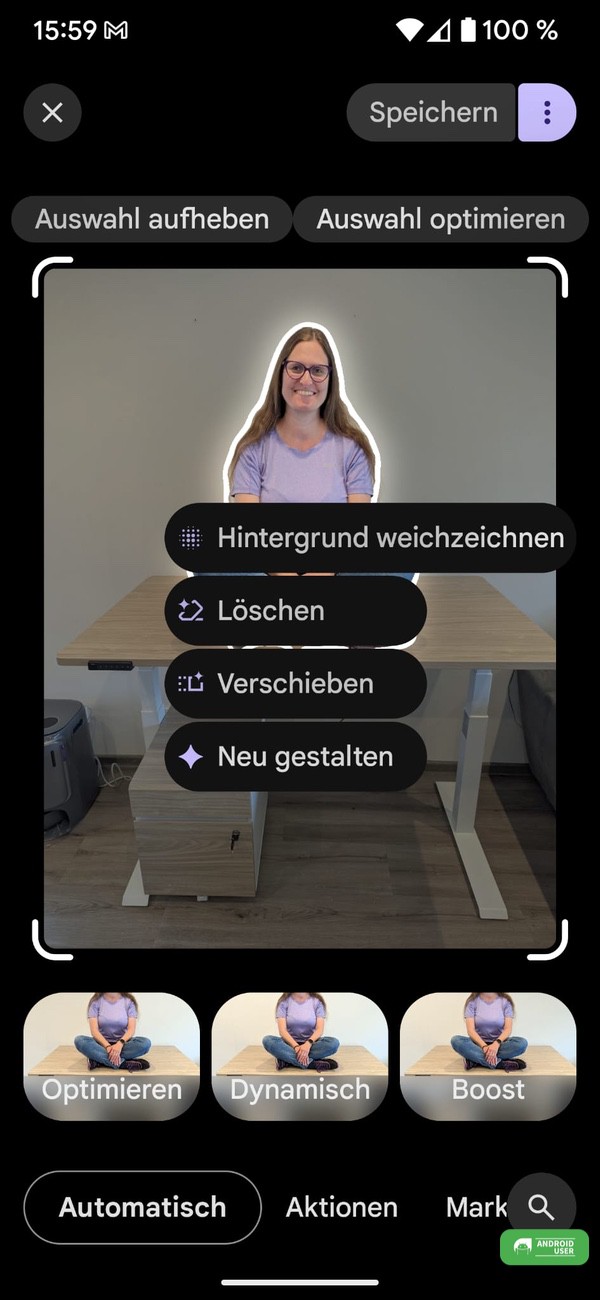
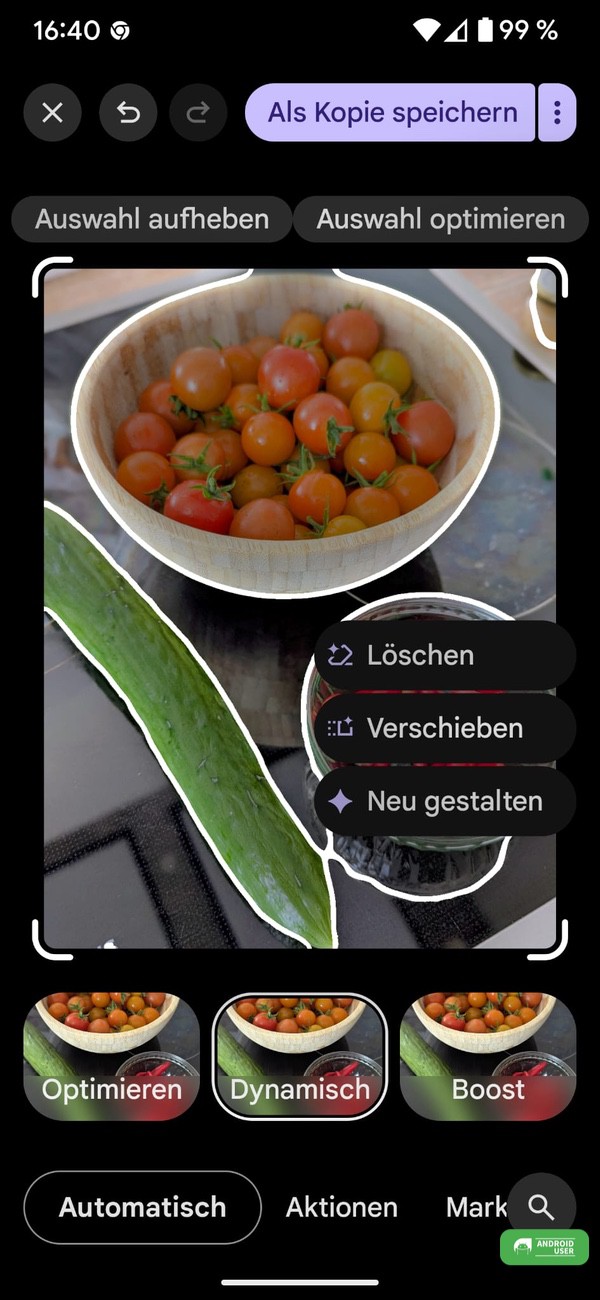
Unterschied Boost und AI Enhance
Boost ist ein automatischer Filter, der grundlegende Bildanpassungen vornimmt, um zum Beispiel Farbe, Kontrast oder Helligkeit zu verbessern. Er analysiert das Bild und wendet die besten Parameter an, um das komplette Bild zu „boosten“
AI Enhance ist ein leistungsstärkeres und US-exklusives Feature. Hierbei wird generative KI genutzt, um die Bildqualität von Grund auf zu verbessern. Mit AI Enhance lässt sich die Auflösung erhöhen, feine Details hinzufügen, Gesichter schärfen oder auch die Belichtung bei schlechten Lichtverhältnissen korrigieren. AI Enhance generiert mehrere optimierte Versionen eines Bildes, aus denen du dann eines auswählen kannst. AI Enhance ist cloudbasiert. Mit AI Enhance lassen sich Bildteile anpassen.
Neue Suchfunktion
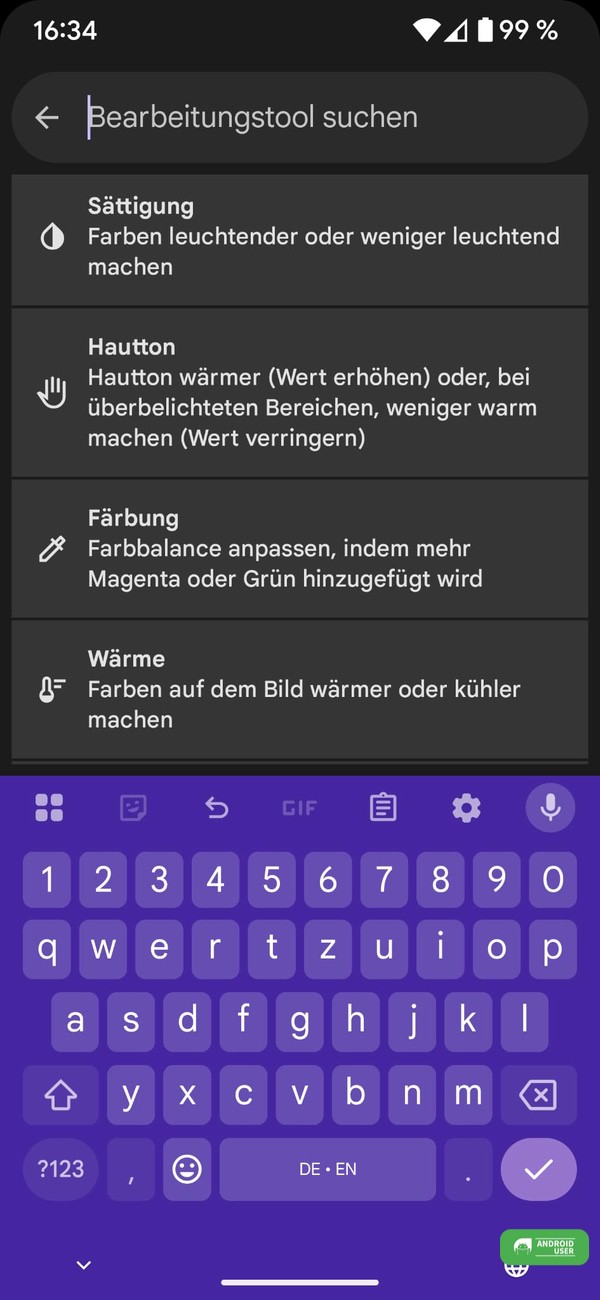
Im neu gestalteten Editor kannst du jetzt verschiedene Bearbeitungs-Tools schnell finden, indem du im Editor auf die kleine Lupe unten rechts tippst. Hier sind jetzt alle Bearbeitungs-Tools mit Beschreibung und Icon aufgelistet.
Neu gestalten/Reimagine
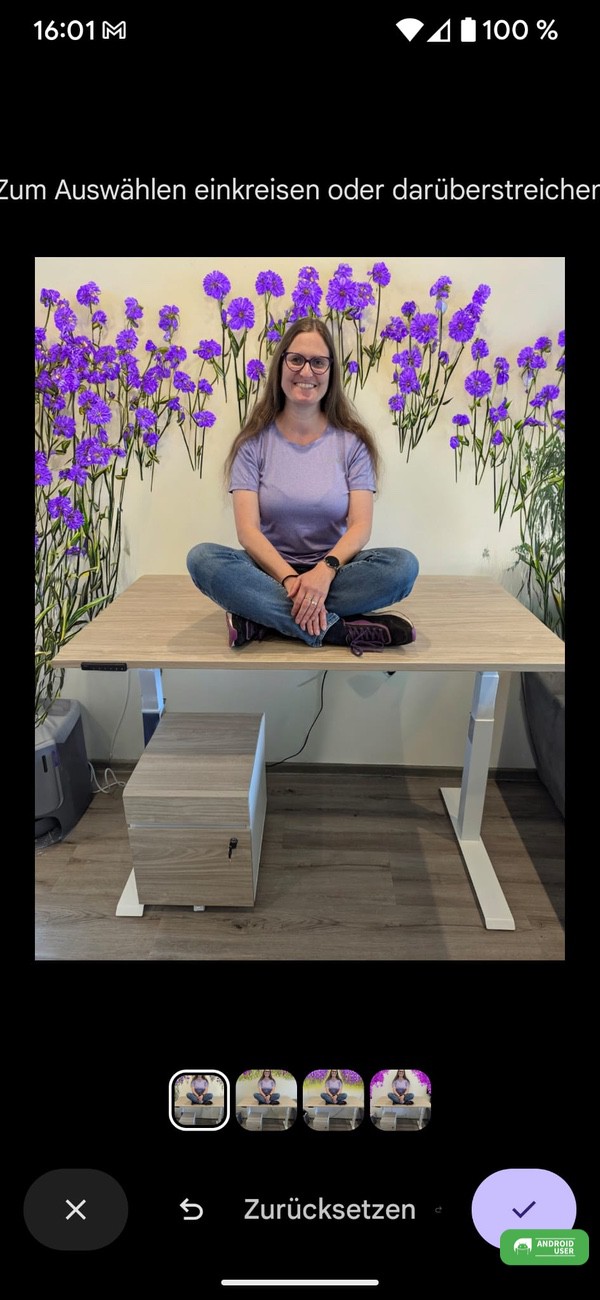
Die Funktion „Neu gestalten/Reimagine“ ermöglicht das Ändern und Hinzufügen von bestimmten Elementen/Hintergründen. Bisher war die Funktion Pixel 9 exklusiv.
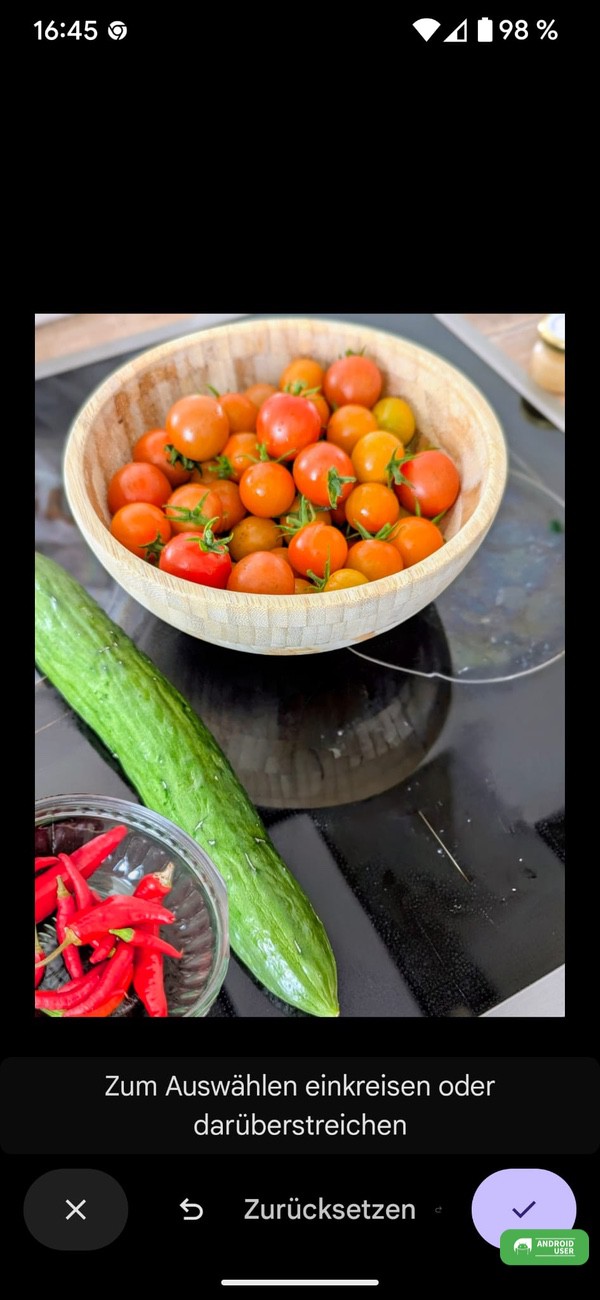
- Wähle im Editor die Option „Neu gestalten/KI/Gemini-Icon“, bzw. tippe in der Kategorie „Automatisch“ auf das zu bearbeitende Bild, um die KI-Vorschläge zu öffnen
- Umkreise den Teil des Bildes, der verändert werden soll
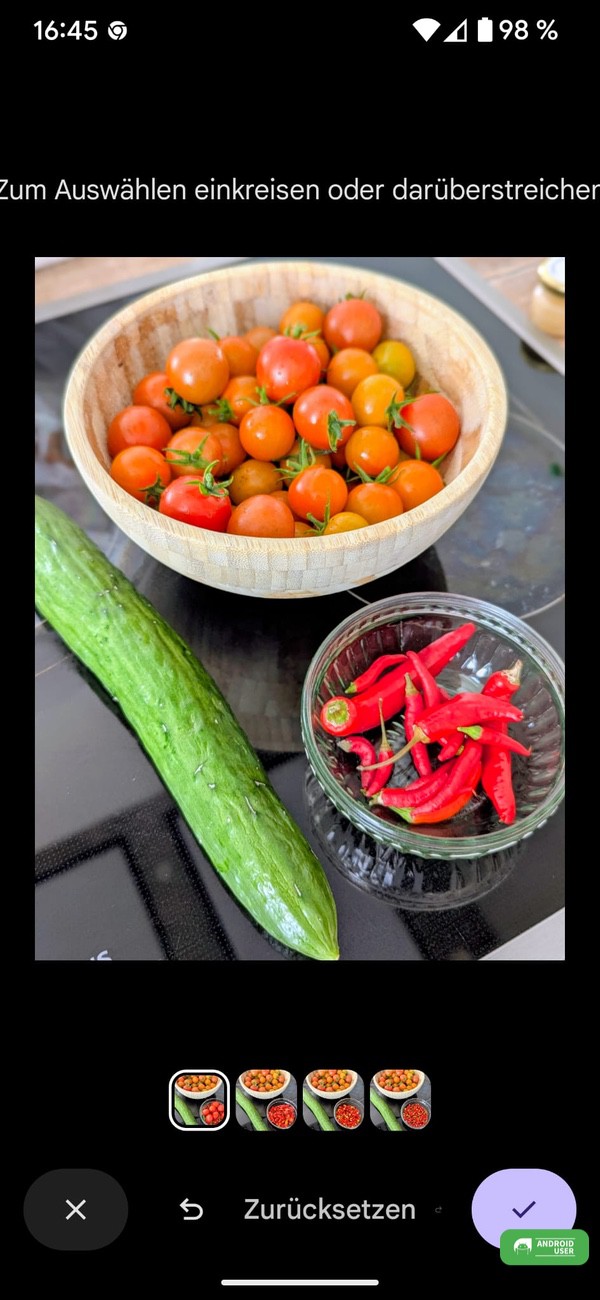
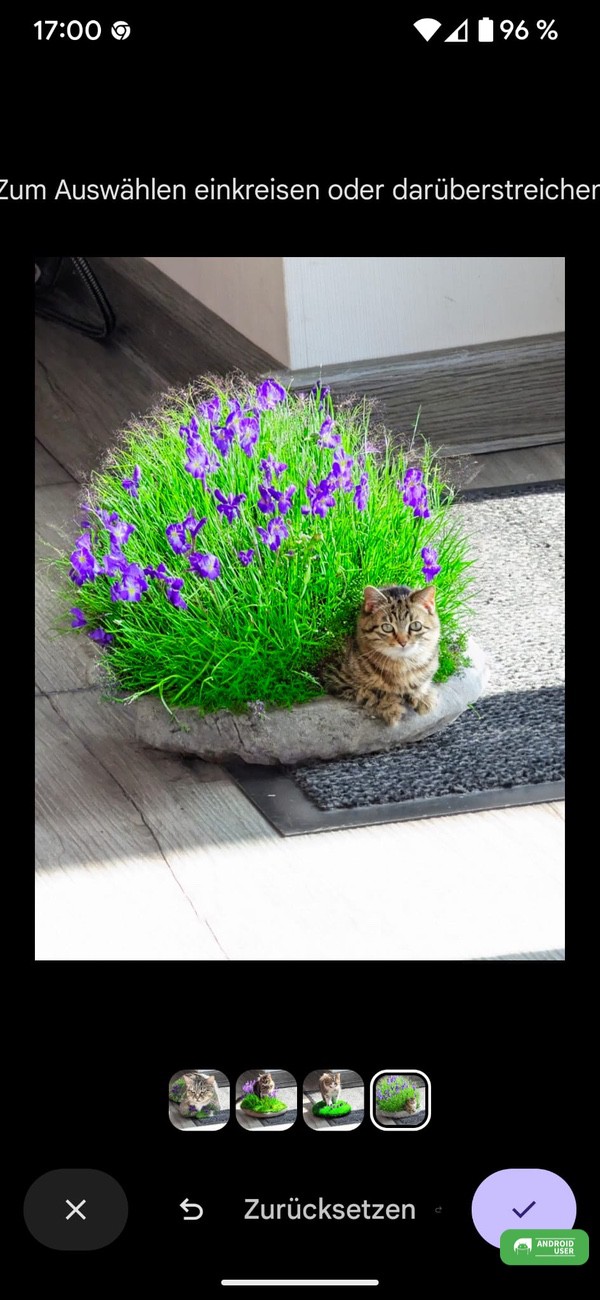
- Schreibe in die Eingabeaufforderung (mit Substantiven und Adjektiven), welche Änderung vorgenommen werden soll (z.B. soll aus der Chilischote eine Karotte werden)
- präzise, aber einfach verständliche Formulieren erzielen bessere Ergebnisse.
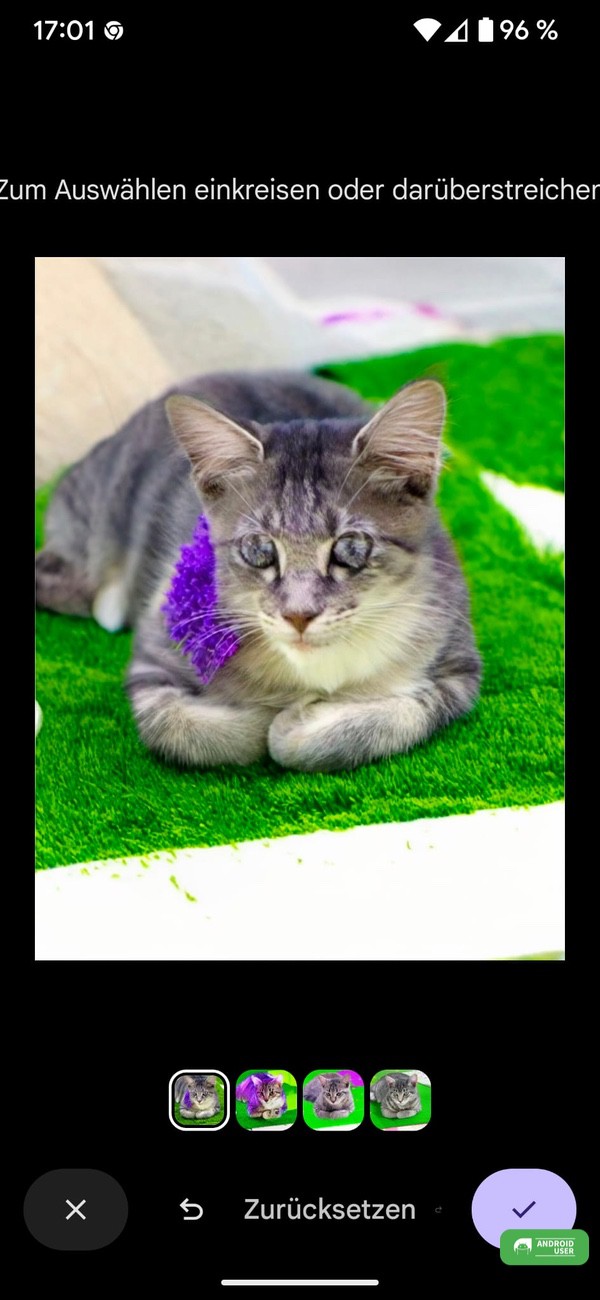
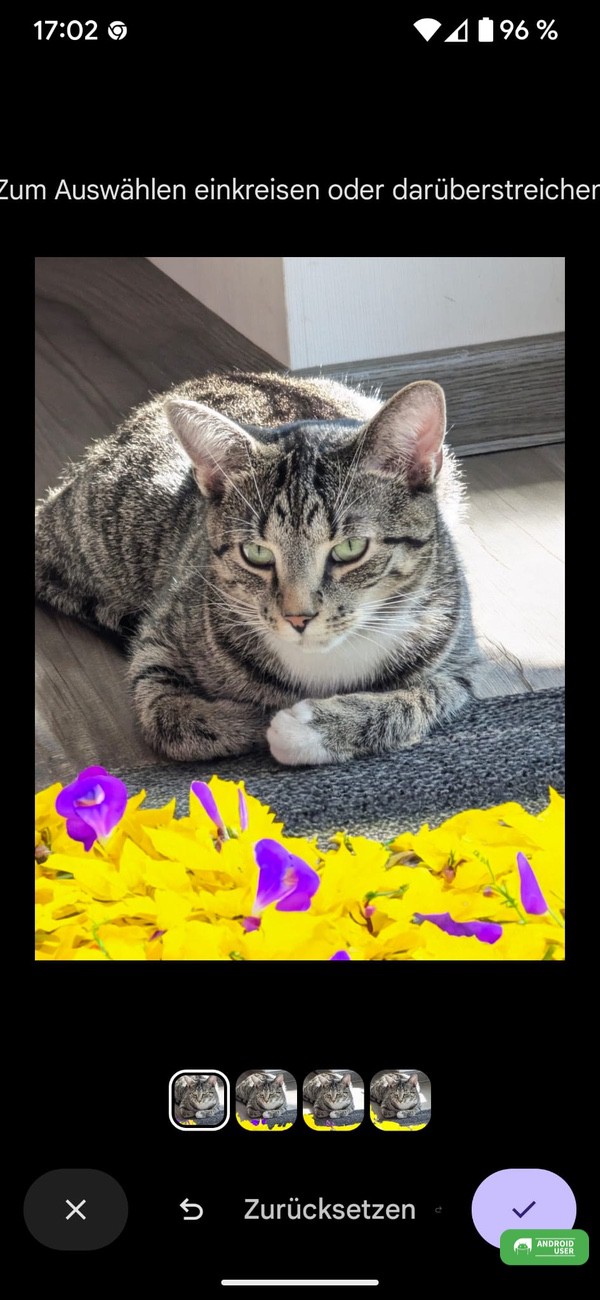
- Du erhältst 4 Vorschläge, aus denen du einen auswählen kannst
- Tippe auf das Häkchen, um die Bearbeitung zu speichern oder tippe auf Abbrechen, um die Bearbeitung abzubrechen.
Die Funktion „Neu gestalten“ kann funktionieren, kann aber auch gehörig schiefgehen, je nach Eingabeaufforderung und Umsetzung durch die KI.

Automatischer Rahmen/Auto Frame/Bester Bildausschnitt
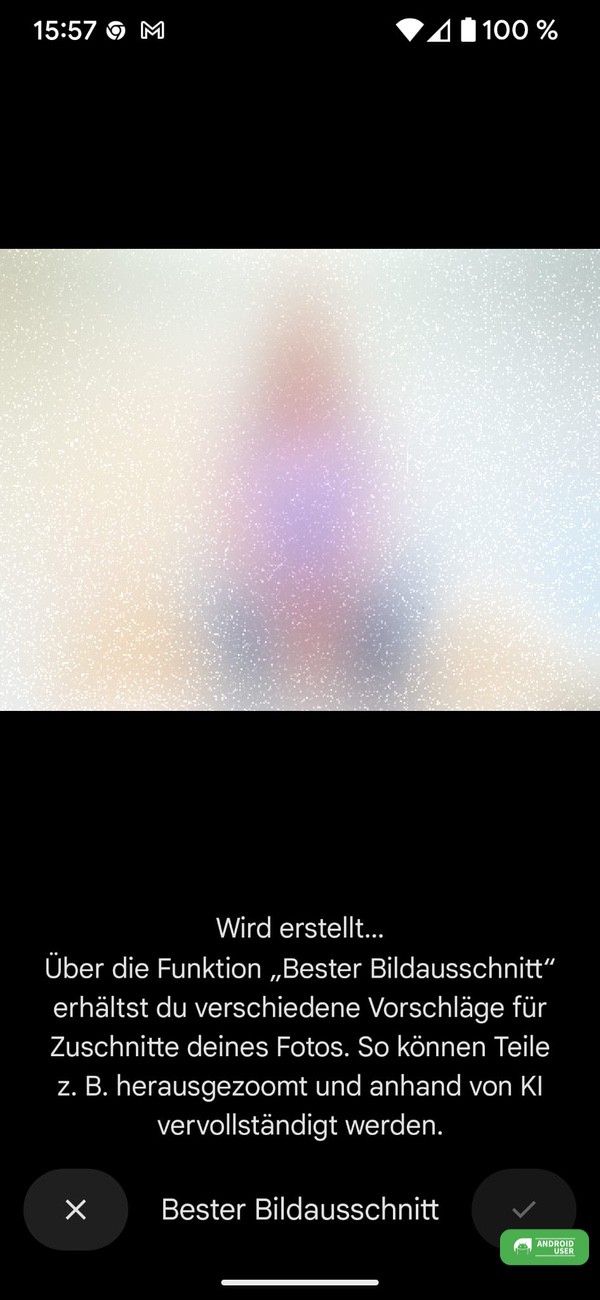
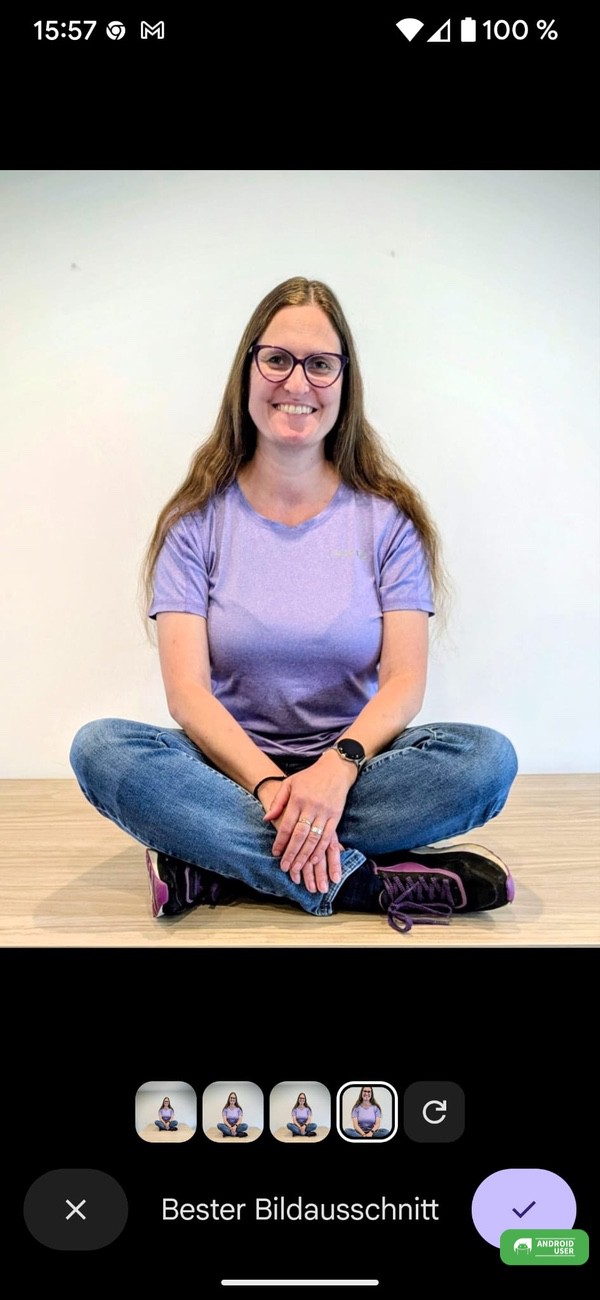
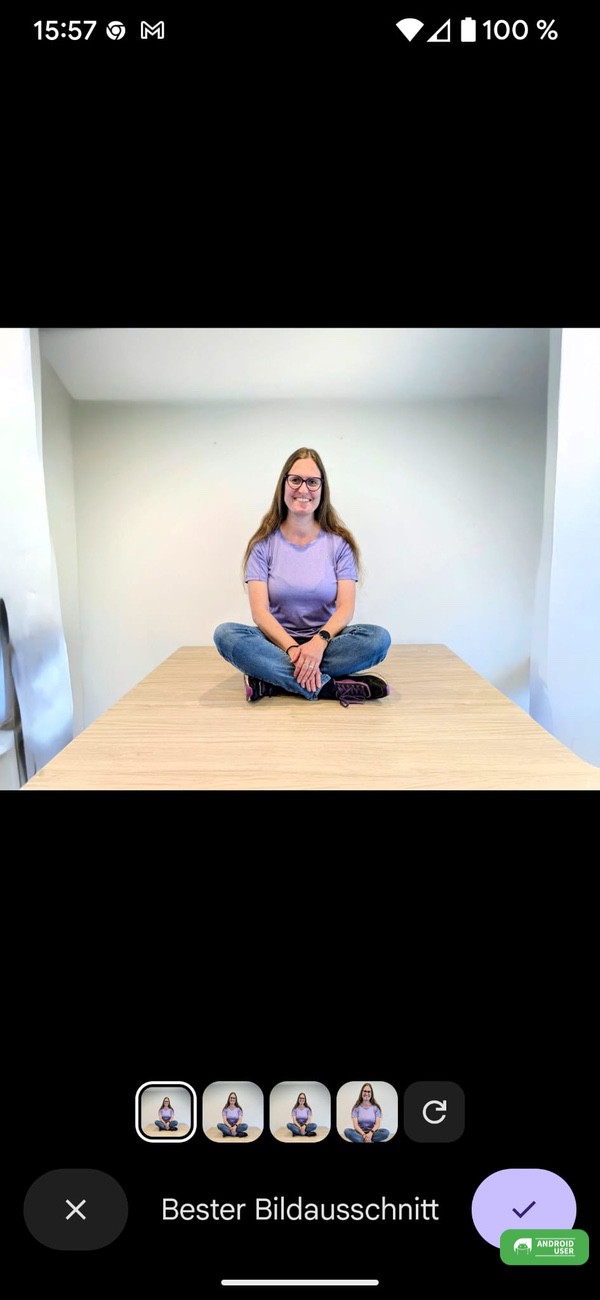
Die Funktion Auto Frame/Bester Bildausschnitt befindet sich in der Kategorie „Aktionen“ → „Zuschneiden“. Hier tippst du dann auf den Button „Bester Bildausschnitt“. Damit kannst du den Hintergrund eines zu stark zugeschnittenen Bildes oder schlecht ausgeschnittenen Bildes neu komponieren.
Auto Frame nutzt KI, um eventuelle Teile deines Bildes aufzufüllen oder zu erweitern.

Verschieben und Magischer Radiergummi – ehem. Magic Editor
Die Funktionen im Magic Editor sind jetzt in den neuen Google Fotos Editor integriert.
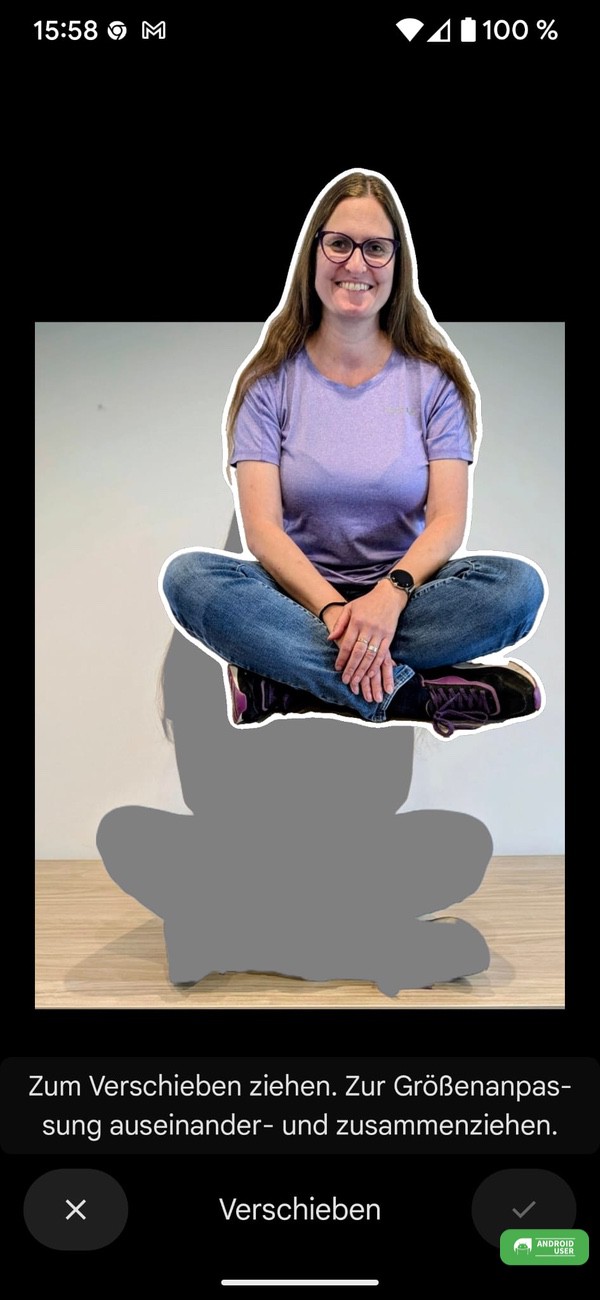
Mit der Option „Verschieben“ in der Kategorie „Aktionen“ kannst du Objekte auf deinem Bild einkreisen und anschließend in der Position verschieben, das Objekt löschen oder per Zoom-Geste vergrößern und verkleinern.
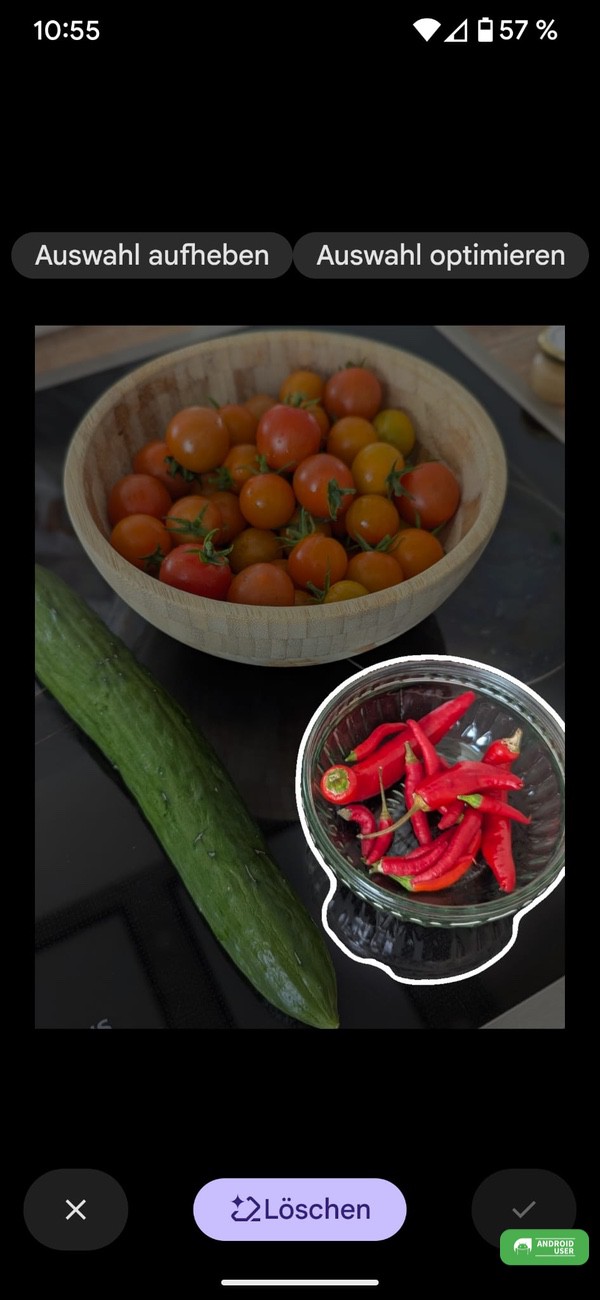
Der „magische Radiergummi“ befindet sich ebenfalls in der Kategorie „Aktionen“ und ermöglicht wie gehabt das Entfernen von Objekten. Das Verbergen von Objekten ist allerdings nicht mehr möglich.
Was entfernt wurde
Im Rahmen der App-Aktualisierung von Google Fotos wurden einige Funktionen entfernt.
- Die Color Pop-Funktion.
- Perspektivwerkzeuge
Laut Google sollen diese aber wieder hergestellt werden.
Perspektivwerkzeuge sind wieder vorhanden 12/25
Mit einem serverseitigen Update hat Google die Perspektivwerkzeuge im Dezember 2025 wiederhergestellt.
Fazit
Der neu gestaltete Foto Editor in Google Fotos ist nicht nur übersichtlicher, sondern beinhaltet nun mit Reimagine/Neu gestalten und Auto Frame/Bester Bildausschnitt zwei bisher Pixel 9-exklusive Funktionen, die bereits vor fast einem Jahr für ältere Pixel Phones angekündigt wurden. Ebenfalls gut gelöst ist die neue Suchfunktion mit allen aufgelisteten Tools mit zusätzlicher Information über deren Arbeitsweise.
