


Inhaltsverzeichnis
Gboard – Symbole durch Wischen eingeben
Vor kurzem erst hat Google die Option zum Ausblenden von Punkt- und Kommataste in den Gboard Einstellungen verankert. Dies war jedoch nicht die einzige Neuerung. In einem APK-Teardown bereits im September gefunden, ist ab sofort eine neue Wischgeste vorhanden: „Symbole durch Wischen eingeben“ sowie die „Empfindlichkeit für den Flick-Input„.
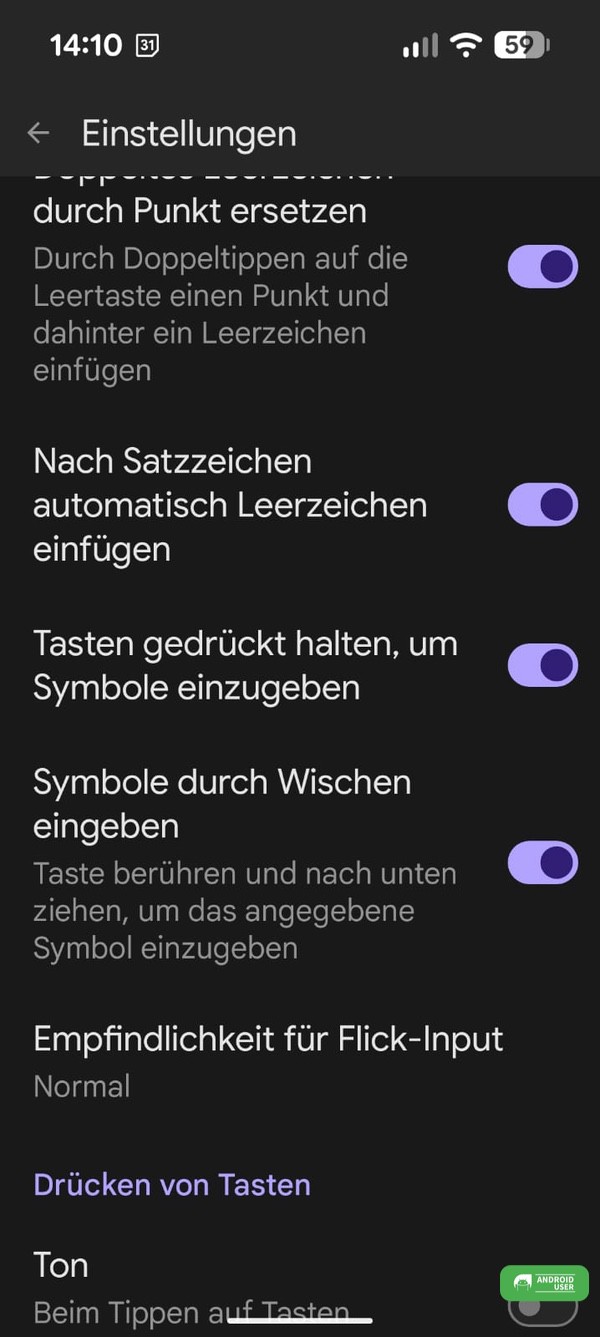

So aktivierst du die Einstellung
- Öffne die Einstellungen von Gboard
- Tippe auf Einstellungen
- Scrolle bis „Symbole durch Wischen eingeben„, aktiviere oder deaktiviere die Funktion
- Tippe auf Empfindlichkeit für Flick-Input, um die Empfindlichkeit anzupassen: Niedrig, Normal, Hoch
Was kann die Einstellung?
Wenn du zum Beispiel keine extra Zahlenreihe im Layout angezeigt hast, kannst du durch eine kurze Wischgeste nach unten auf den Buchstaben Q, W, E, R, T, Y, U, I, O oder P die Ziffern 1 bis 0 eingeben/auswählen.
Der Buchstabe wird bei der Durchführung der Geste kurz durch die Zahl ersetzt, die beim Loslassen der Taste in das Eingabefeld eingesetzt wird.

Wenn du über die Einstellungen noch die Option „Tasten gedrückt halten, um Symbole einzugeben“ aktiviert hast, werden die hinter den Buchstaben versteckten Symbole auf der Tastatur angezeigt. Damit ist leichter ersichtlich, welcher Buchstabe welches Symbol enthält, dass du dann durch die neue Wischgeste schnell auswählen kannst.
Fazit
Um Symbole in Gboard für Android einzufügen, kannst du nun entweder die neue Wischgeste aktivieren (welche standardmäßig deaktiviert ist), oder weiterhin die Umschalttaste ?123 oder den langen Tastendruck auf einen Buchstaben nutzen.
