


Inhaltsverzeichnis
Gboard – So blendest du die Punkt- und Kommataste auf der Tastatur aus
Die Tastatur Gboard hat von Google wieder ein Update (auf Version 16.2.4.) erhalten, welches eine neue Einstellungsoption mit sich bringt. Das Aktivieren oder Deaktivieren der Punkt- und Kommataste auf der Android Tastatur.
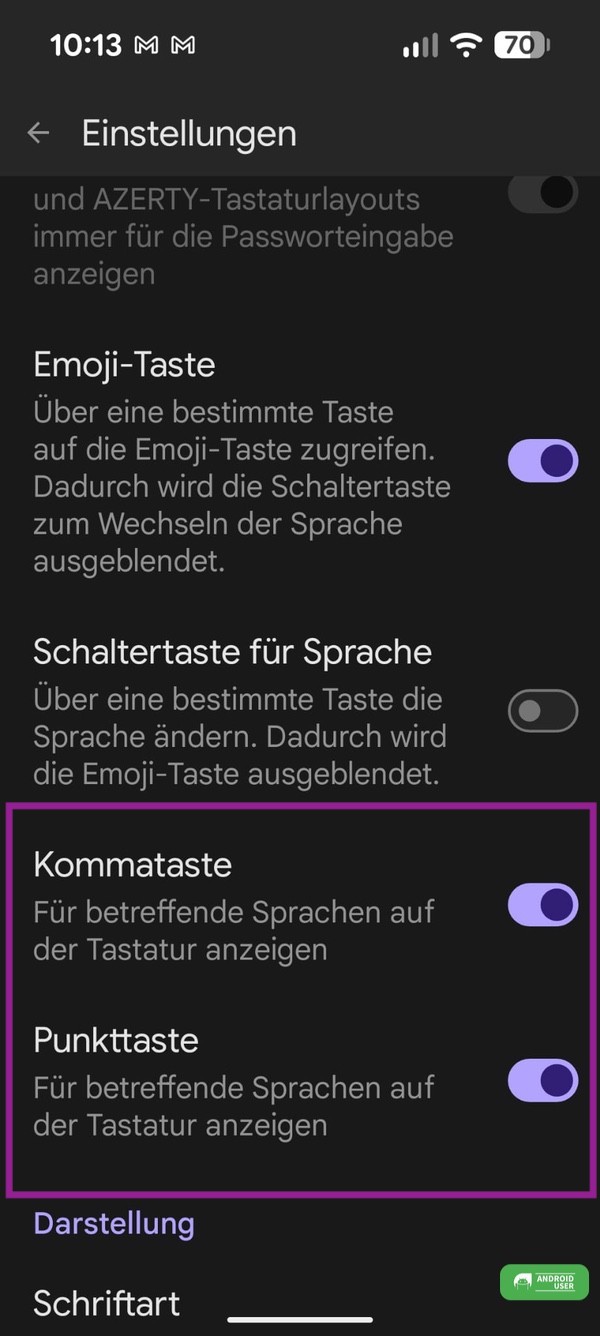
- Öffne die Einstellungen von Gboard
- Tippe auf Einstellungen
- Aktiviere oder deaktiviere die Komma- und die Punkttaste
Standardmäßig sind die Optionen Kommataste – Für betreffende Sprachen auf der Tastatur anzeigen und Punkttaste – Für betreffende Sprachen auf der Tastatur anzeigen aktiviert.
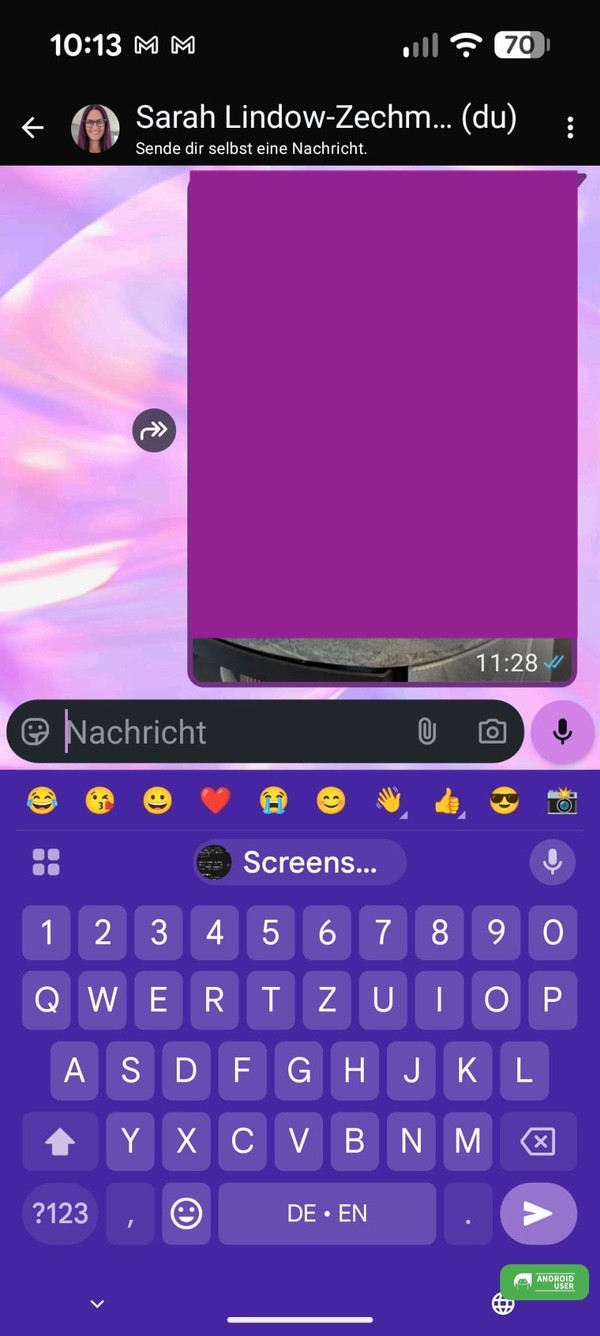
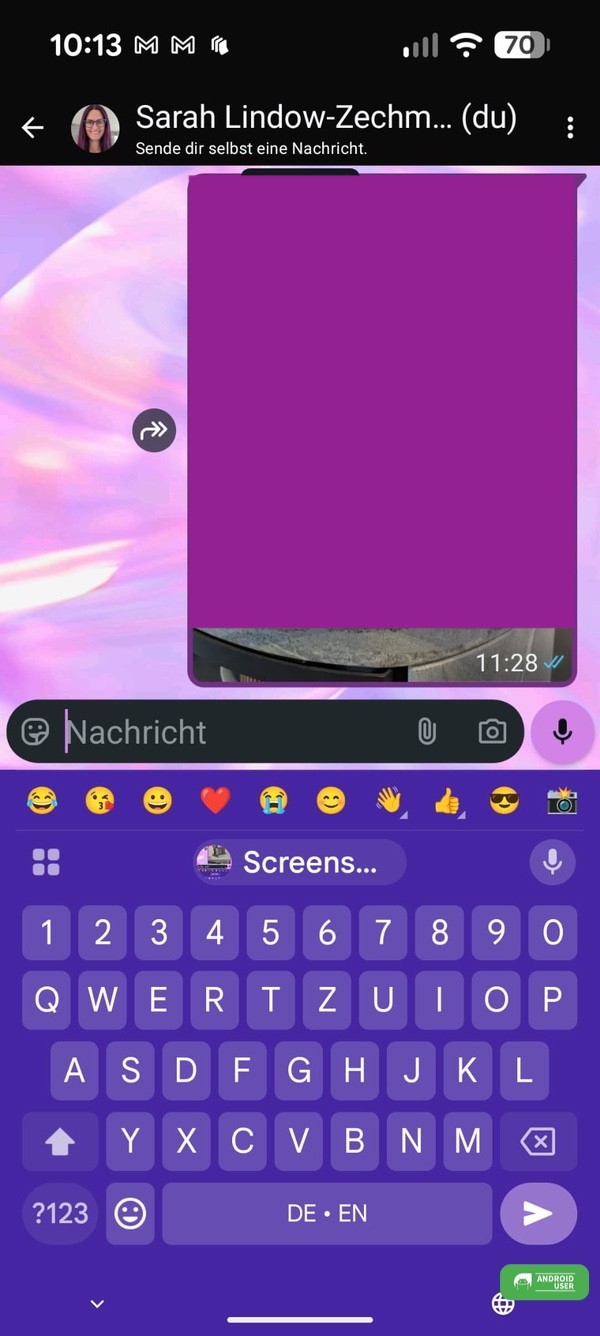
Sobald du die Komma- und die Punkttaste deaktiviert hast, wird die Leerzeile auf der Tastatur vergrößert. Rechts neben der Leertaste befindet sich wie gehabt die Eingabetaste und links neben der Leertaste die Taste „?123“. Die Emoji-Taste kann ebenfalls noch über die Einstellungen ausgeblendet werden.
Wie kann ich einen Punkt- oder Komma setzen, wenn die neue Einstellung aktiv ist?
Wenn du die Punkt- und Kommataste auf Gboard deaktiviert hast, gibt es folgende Möglichkeiten:
Für den Punkt
- Öffne die Gboard Einstellungen → Einstellungen
- Scrolle bis Tastenkürzel
- Aktiviere „Doppeltes Leerzeichen durch Punkt ersetzen“
- Durch das Doppeltippen auf die Leertaste wird ein Punkt und dahinter ein Leerzeichen eingefügt.
Für das Komma (wenn nur die Kommataste deaktiviert wird)
- Drücke lange auf die Punkttaste und wähle das Komma aus.
Für den Punkt und das Komma
- Tippe auf die Taste „?123“
- Wähle den Punkt oder das Komma aus
Fazit
Gboard lässt sich umfangreich an deine Bedürfnisse anpassen. Mit dem Deaktivieren der separaten Punkt- und/oder Kommataste wird die Leertaste der Tastatur breiter. Die Satzzeichen lassen sich aber weiterhin auf anderen Wegen erreichen.
