


Inhaltsverzeichnis
Chrome für Android – Tabs in Tab Gruppen zusammenfassen
Möglichkeit 1:
- Öffne Chrome für Android auf deinem Smartphone
- Öffne diverse URLs immer in einem neuen Tab
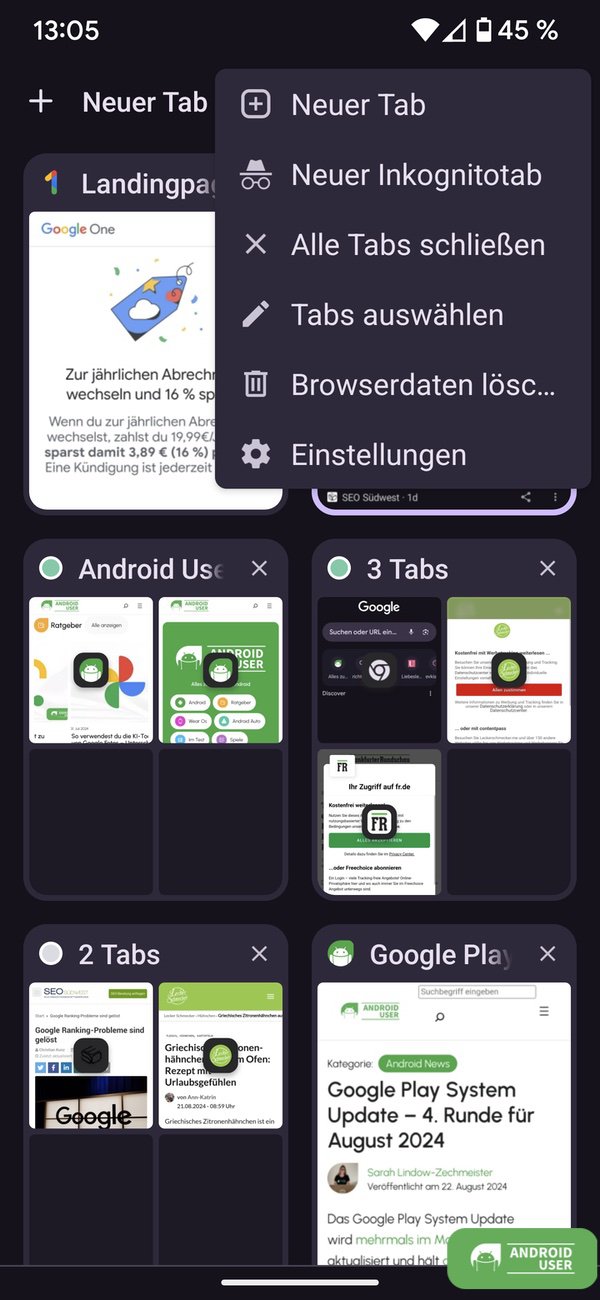
- Tippe auf der Übersichtsseite der geöffneten Tabs auf die drei Punkte
- Wähle im Kontextmenü die Option „Tabs auswählen„
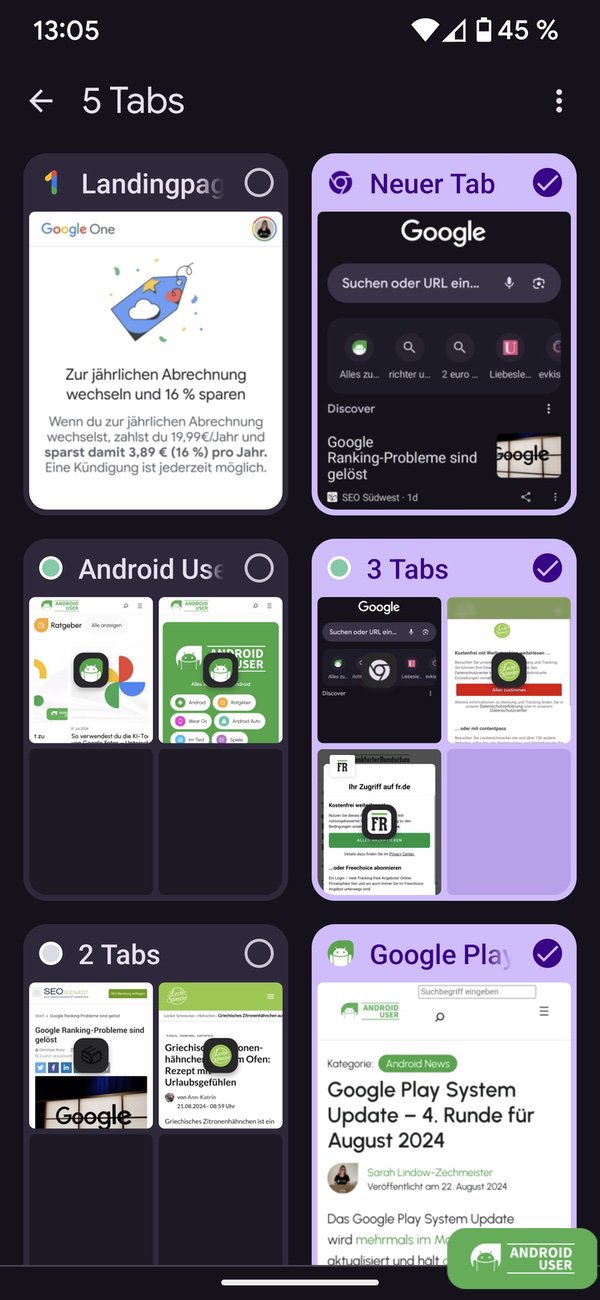
- Markiere die Tabs, welche du gruppieren möchtest
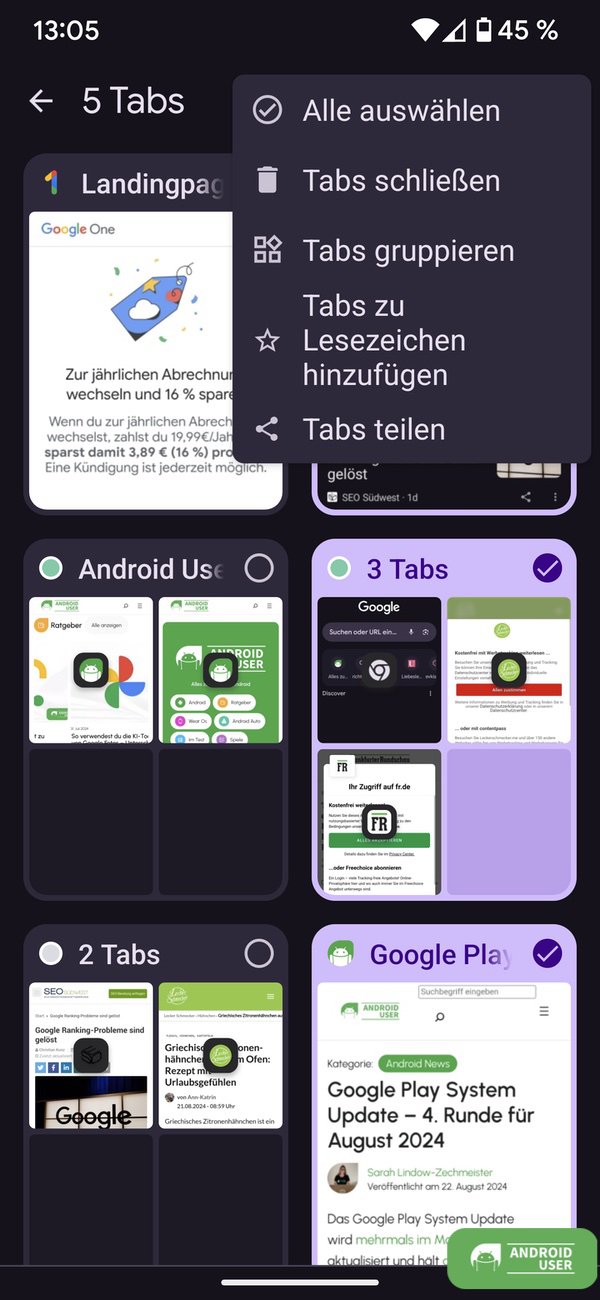
- Tippe erneut auf die 3 Punkte oben rechts
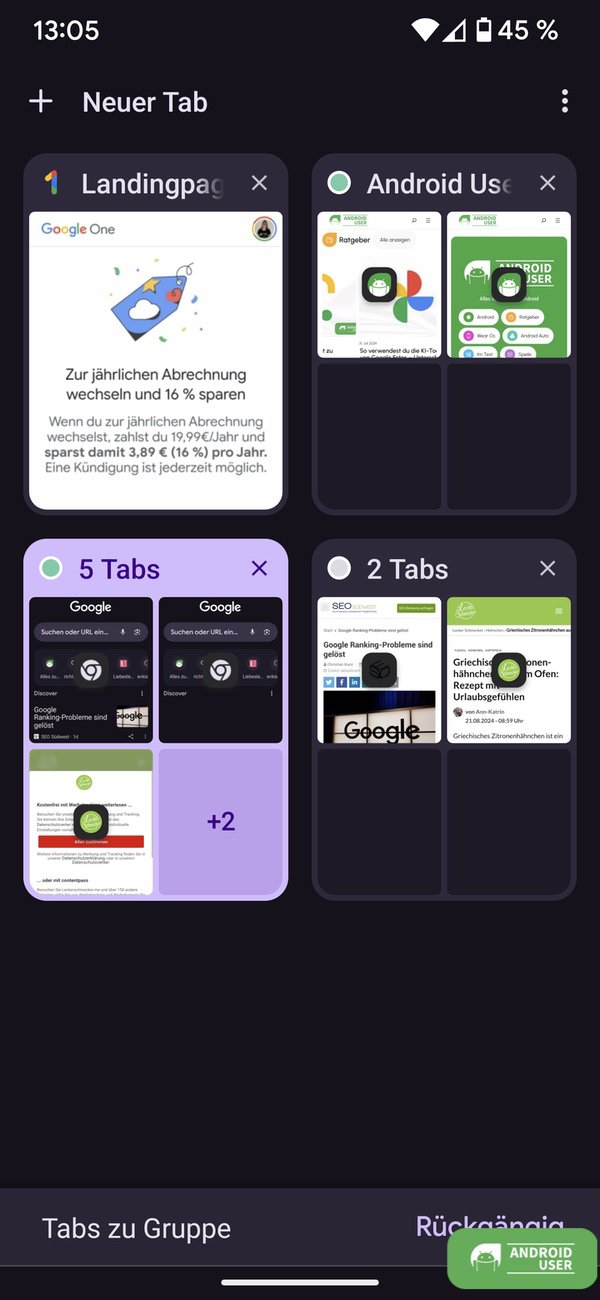
- Wähle Tabs gruppieren und die markierten Tabs werden zusammengefasst
Möglichkeit 2:
- Öffne Chrome für Android auf deinem Smartphone
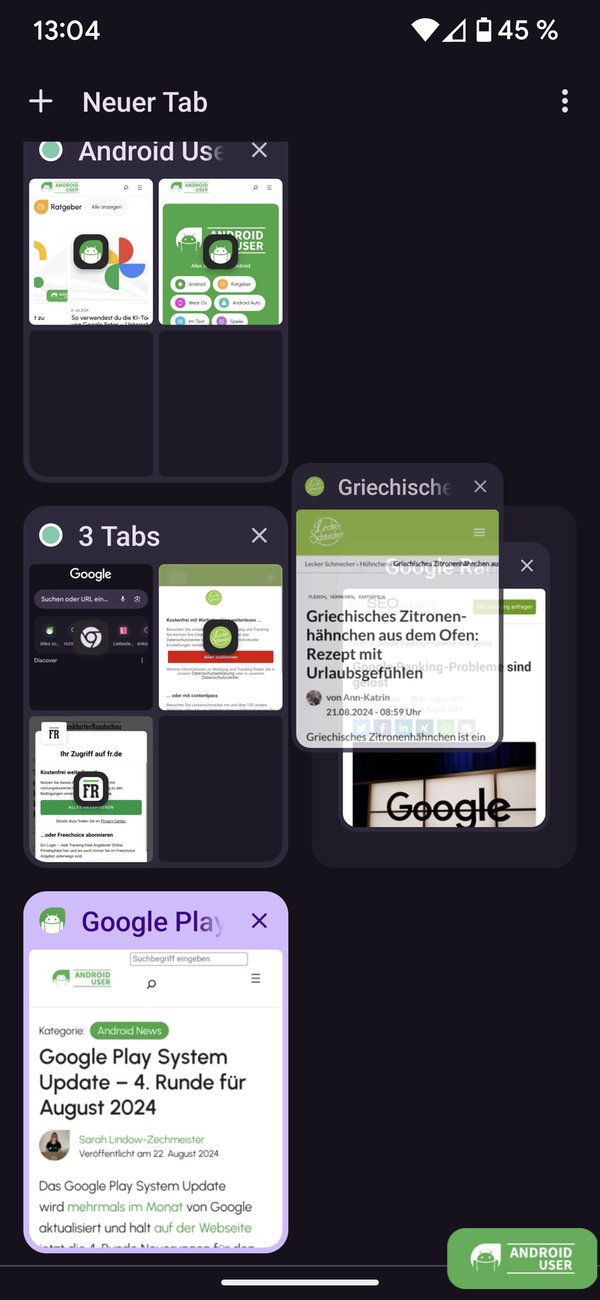
- Gehe auf die Übersichtsseite deiner geöffneten Tabs
- Halte und ziehe die geöffneten Tabs zu Gruppen zusammen.
Tab Gruppen farbig markieren und benennen
Die farbigen Markierungen für die Tab Gruppen wurden bereits im März 2024 in Chrome Canary gefunden:
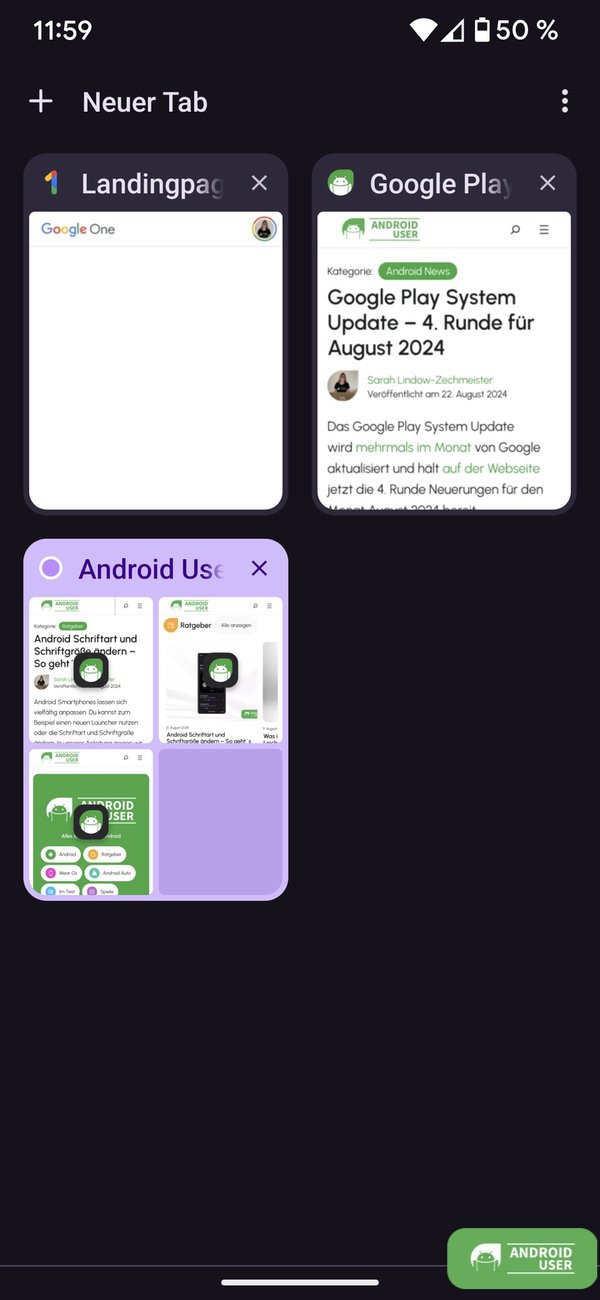
Auf der Übersichtsseite der geöffneten Tabs finden sich an deinen Tab Gruppen ab sofort kleine weiße Punkte direkt neben der Anzahl der Tabs/dem Namen in der Tab Gruppe.
- Tippe auf den kleinen Punkt neben der Anzahl der Tabs
- Wähle eine von 9 Farben aus
- Der Punkt wird in der gewählten Farbe eingefärbt
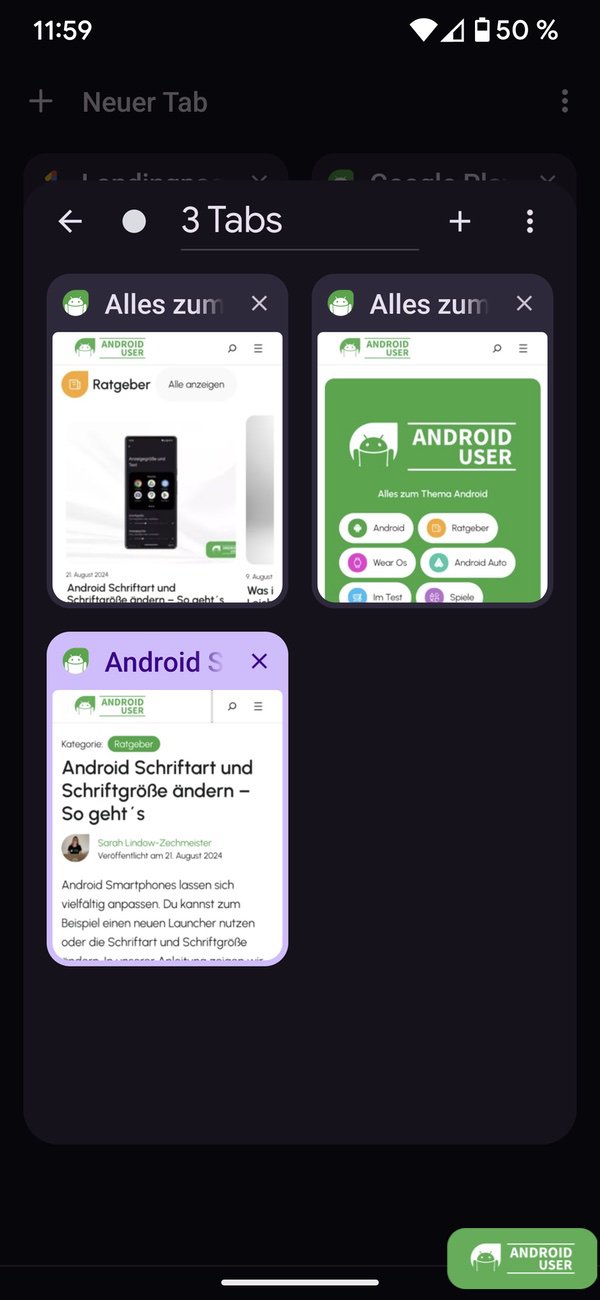
- Tippe auf den Namen „3 Tabs“ und vergebe einen eigenen Namen für die Tab Gruppe
Das Vergeben von Gruppen-Farbe und Gruppen-Name ist auch über die 3 Punkte in einer geöffneten Tab Gruppe möglich.


Fazit
Mit Tab Gruppen in Chrome lassen sich verschiedene Tabs in Gruppen zusammenfassen, sodass du einen besseren Überblick über deine geöffneten Tabs erhältst. Die Farbmarkierung der Tab Gruppen könnte allerdings noch ein wenig prominenter sichtbar sein.
