

Inhaltsverzeichnis
Android Papierkorb in Google Files
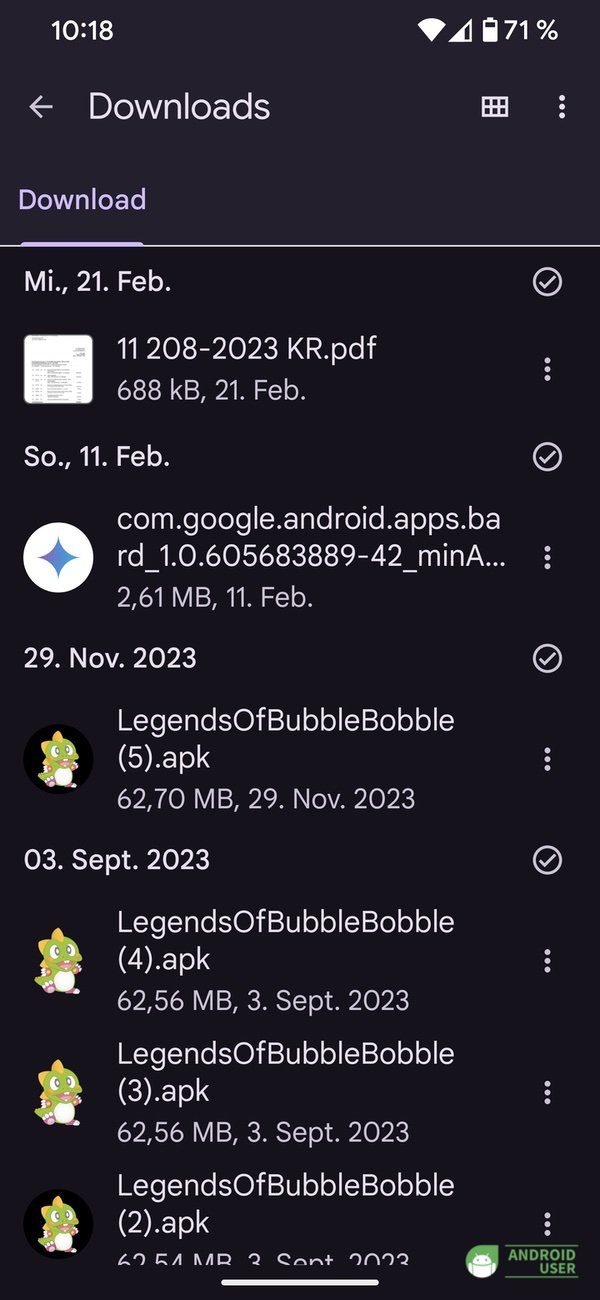
Der Dateimanager Google Files hilft dir, einen Überblick über all deine auf dem Smartphone befindlichen Dateien zu bekommen. Hier findest du Downloads, Videos, Dokumente, Bilder, Audiodateien und Apps in Kategorien geordnet. Es handelt sich hier um den übergeordneten Papierkorb.
Finden
- Öffne die Google Files App.
- Wähle eine Kategorie (Downloads, Videos, Dokumente, Bilder, Audiodateien, Apps).
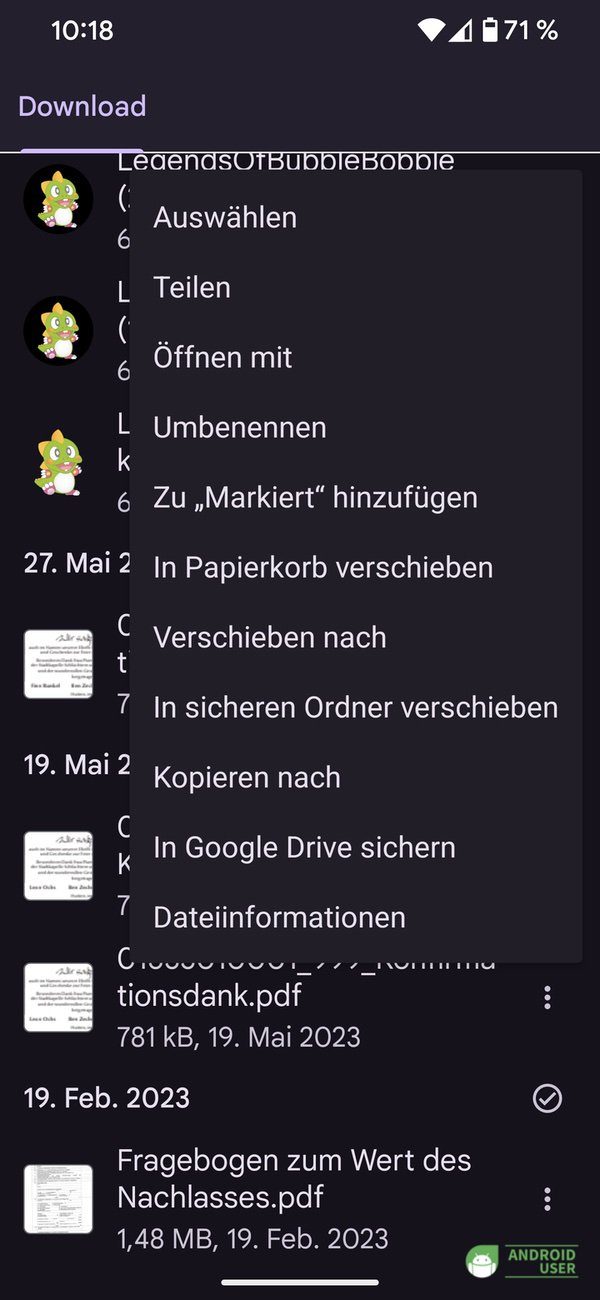
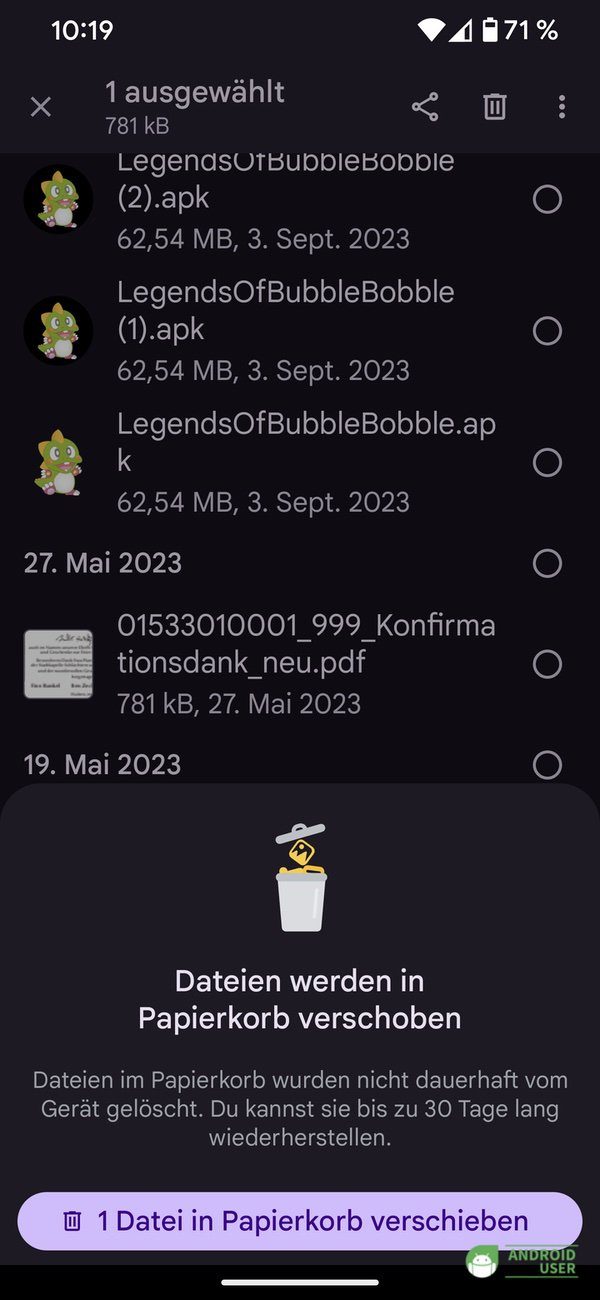
- Tippe auf die drei Punkte hinter dem Dokument und wähle „In Papierkorb verschieben“.
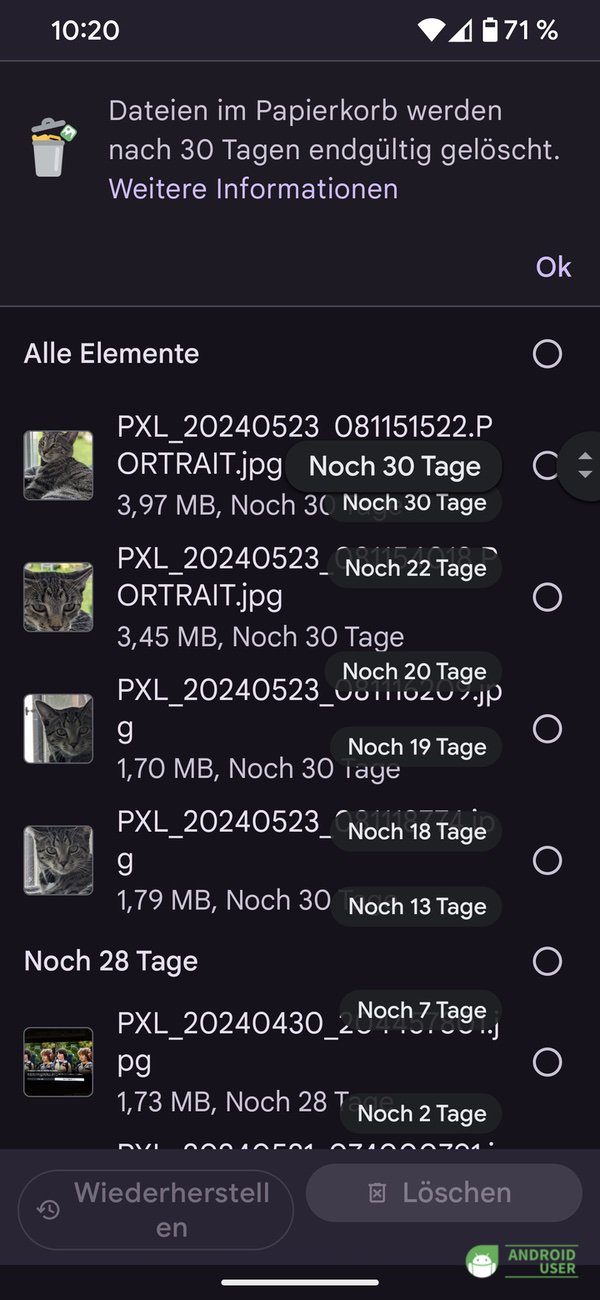
- Dateien im Papierkorb können bis zu 30 Tage wiederhergestellt werden, es sei denn, du löschst/leerst den Papierkorb manuell

Manuell leeren
- Öffne in Google Files das Menü (drei Striche oben links).
- Wähle „Papierkorb“.
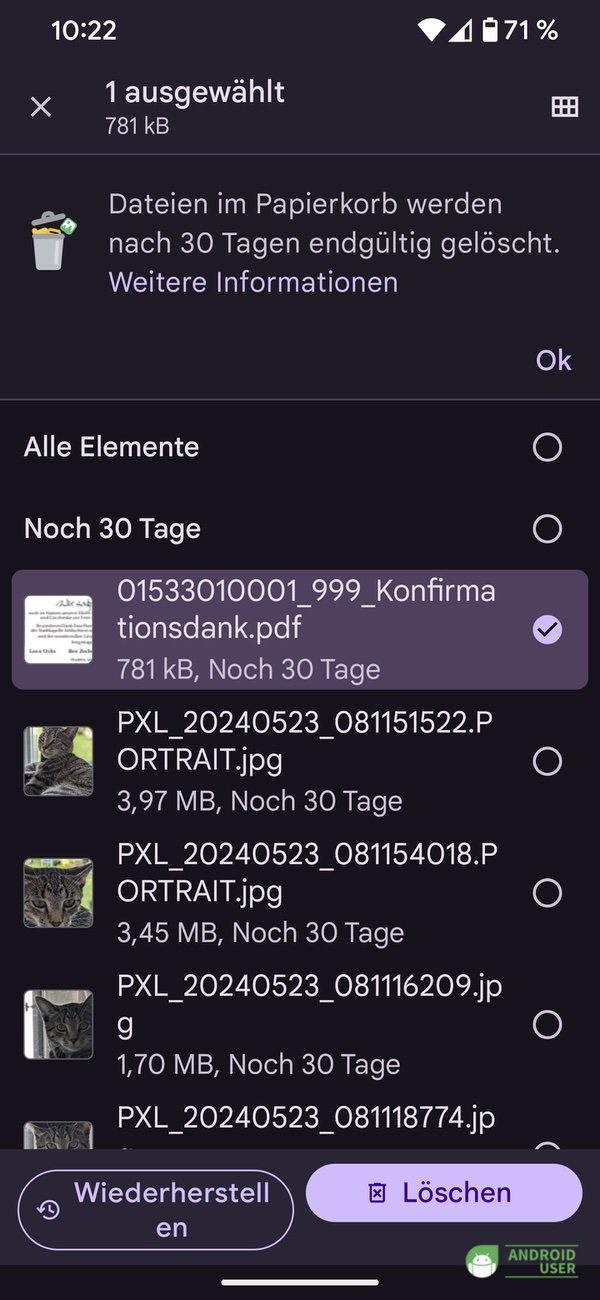
- Wähle einzelne oder alle Elemente.
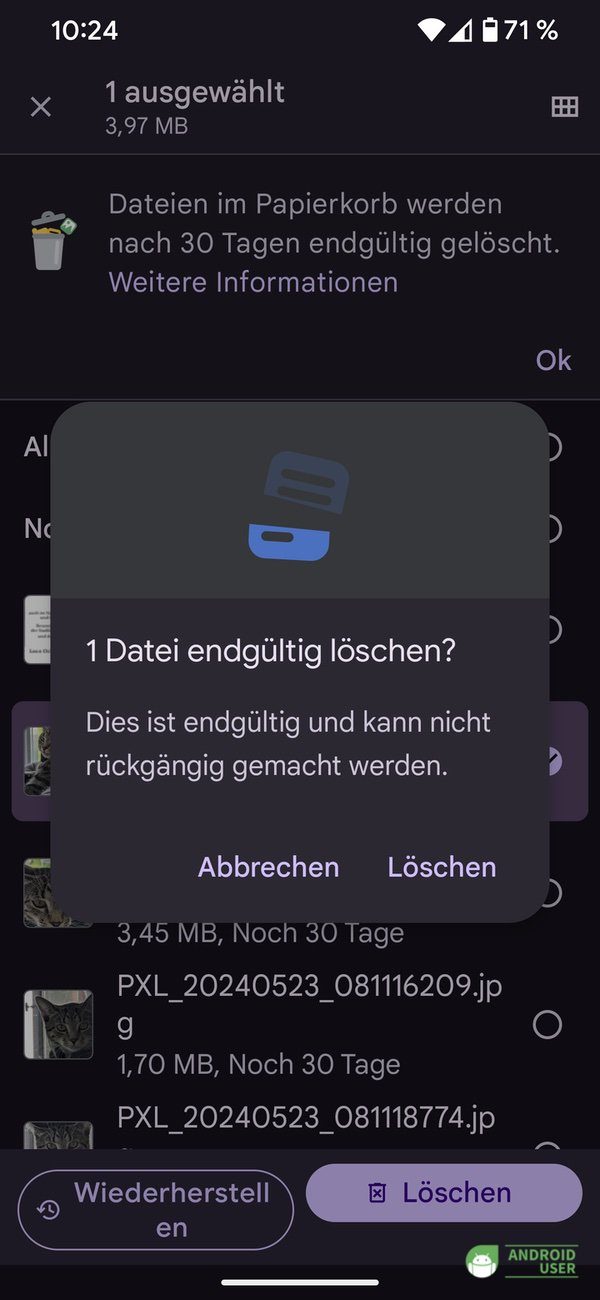
- Tippe auf „Löschen“, um die Dateien endgültig zu entfernen, oder auf „Wiederherstellen“, um sie zurückzuholen.

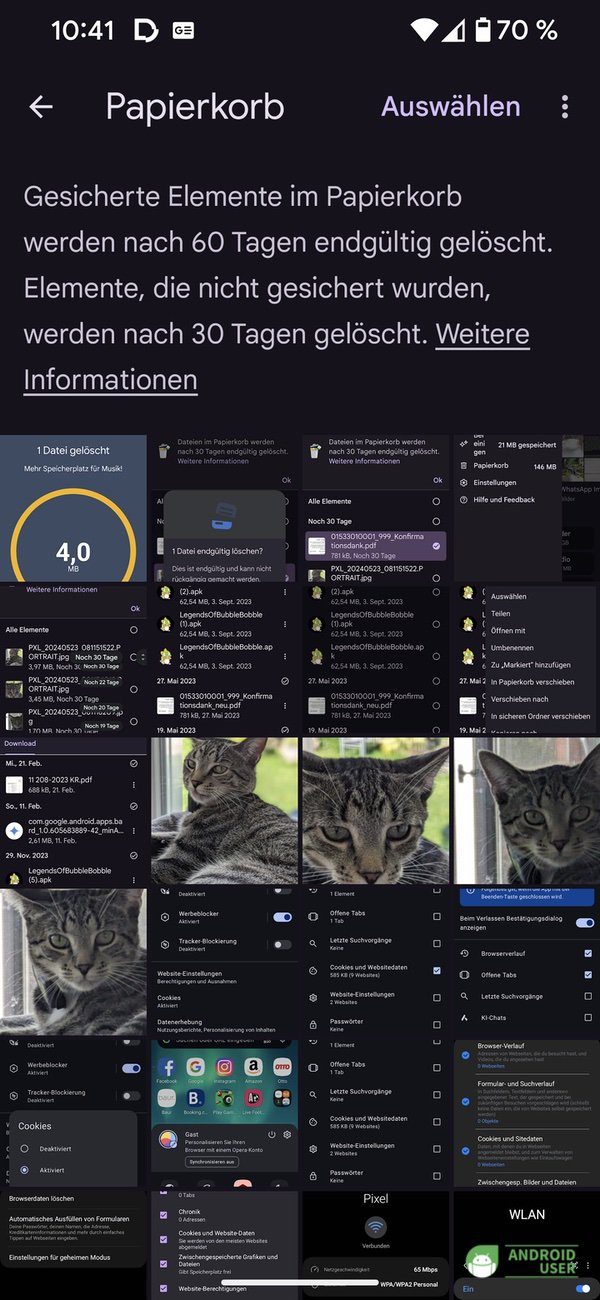
Android Papierkorb in Google Fotos App
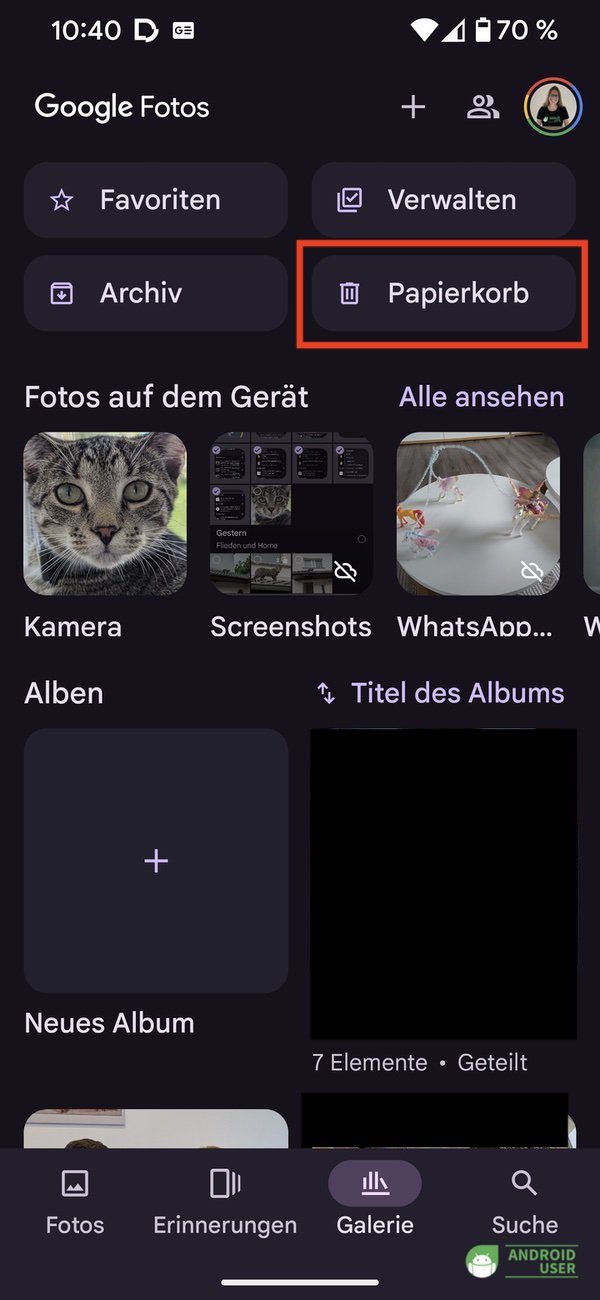
- Öffne die Google Fotos App.
- Tippe auf den Tab „Galerie“.
- Wähle „Papierkorb“.
- Gesicherte Bilder werden nach 60 Tagen automatisch gelöscht, nicht gesicherte nach 30 Tagen.
Android Papierkorb in der Google Kontakte App
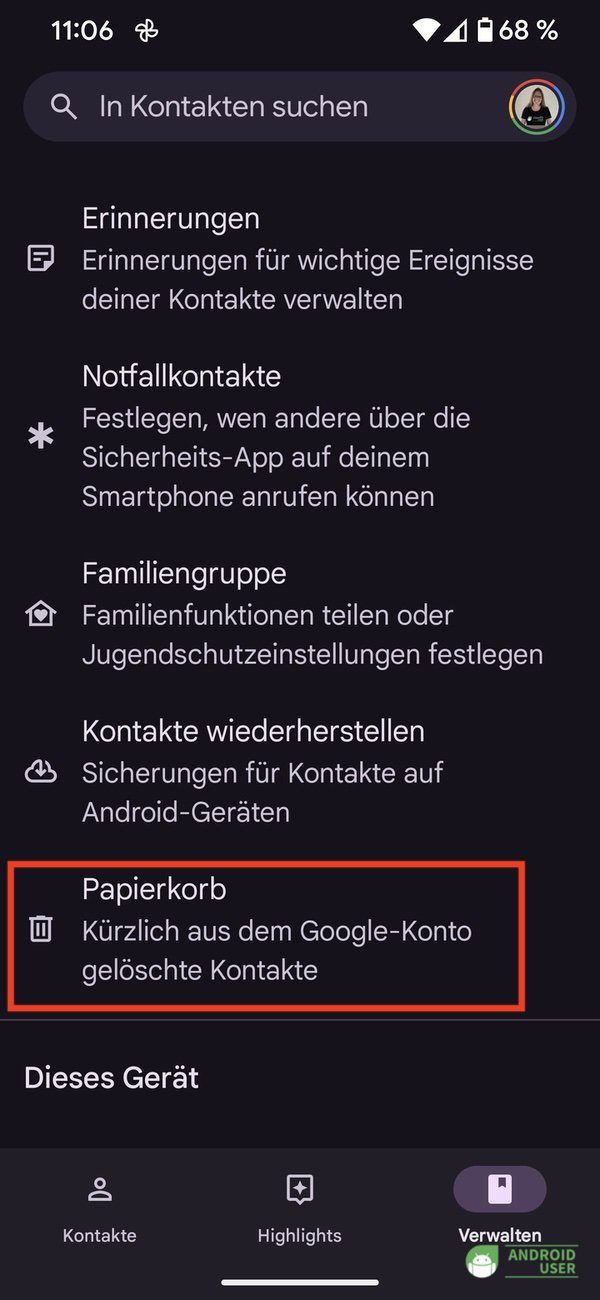
- Öffne die Google Kontakte App
- Tippe auf den Tab Verwalten
- Wähle Papierkorb
- Kontakte im Papierkorb werden nach 30 Tagen automatisch gelöscht
- Papierkorb manuell löschen über den Button Papierkorb jetzt leeren

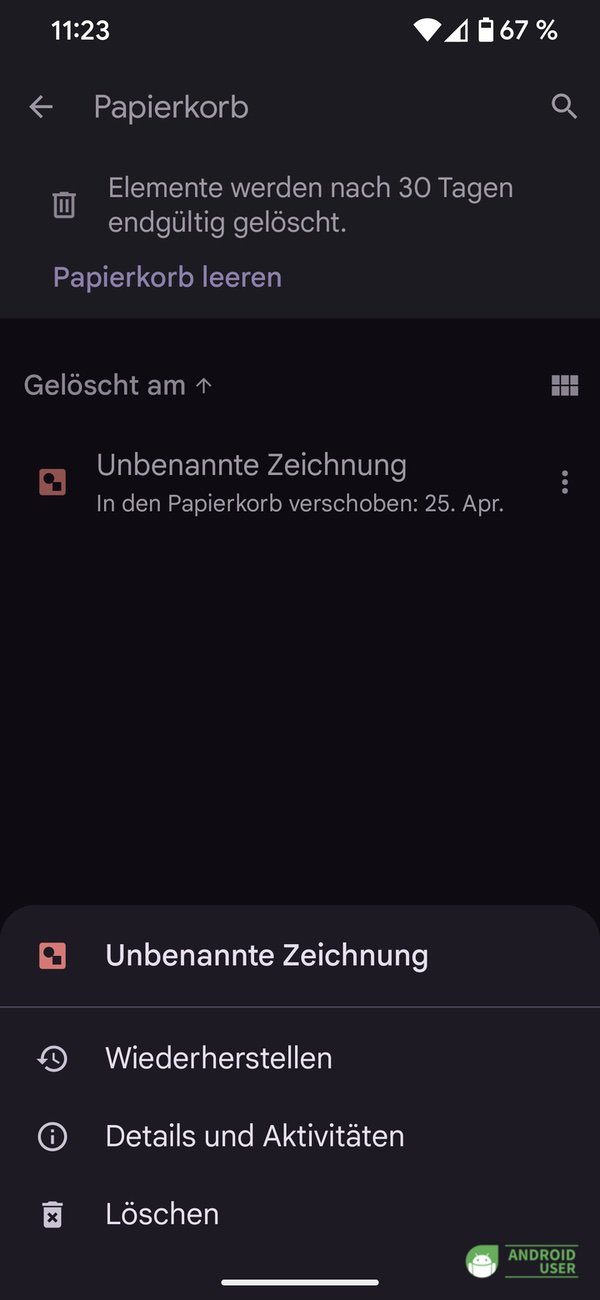
Android Papierkorb in der Google Drive App
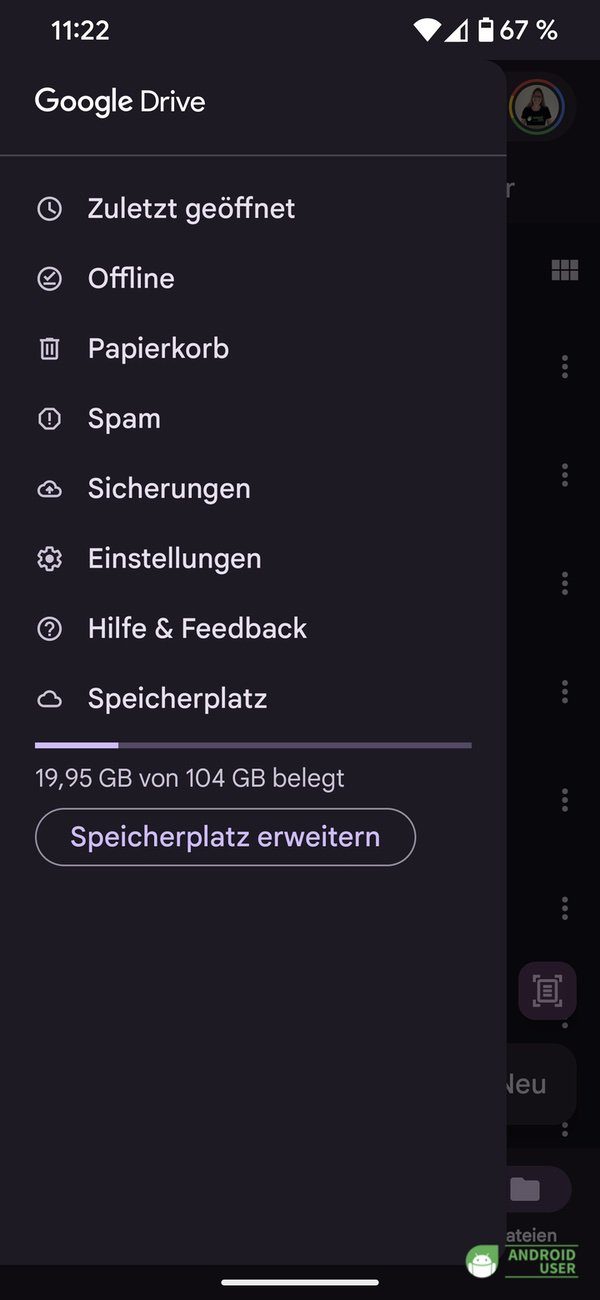
- Öffne die Google Drive App
- Tippe auf die drei Striche oben links
- Wähle im Menü den Papierkorb
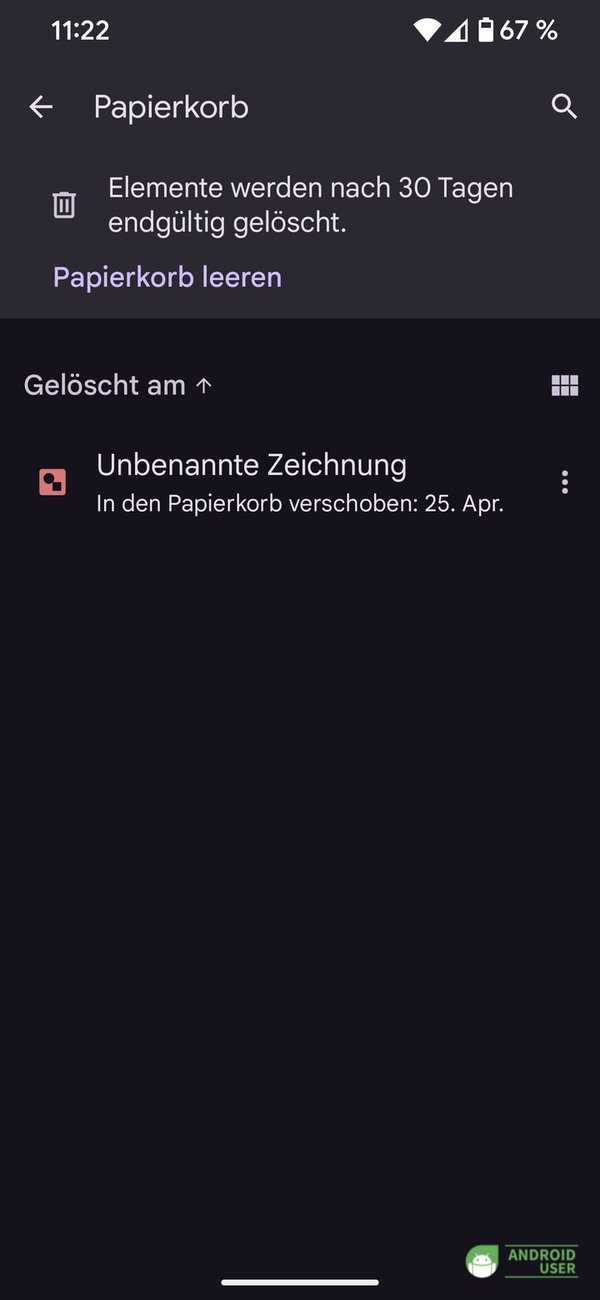
- Leere den Papierkorb manuell oder stelle die Datei wieder her
- Elemente im Papierkorb werden nach 30 Tagen automatisch gelöscht
Android Papierkorb in Google Keep
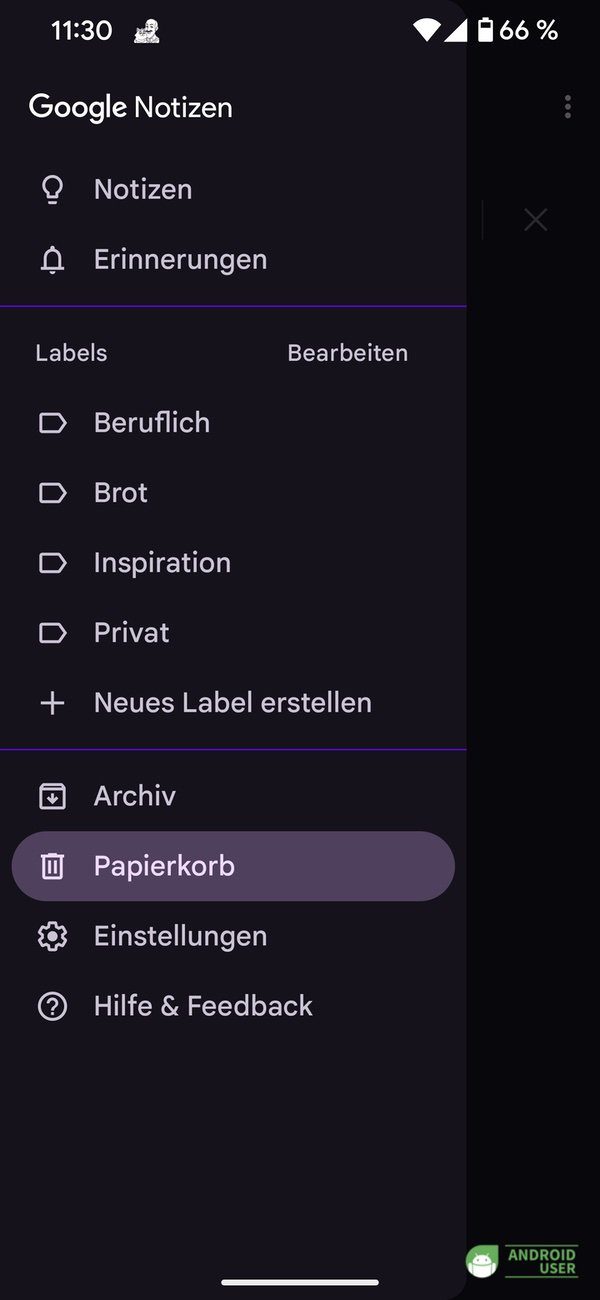
- Öffne die Google Keep App
- Tippe auf die 3 Striche oben links
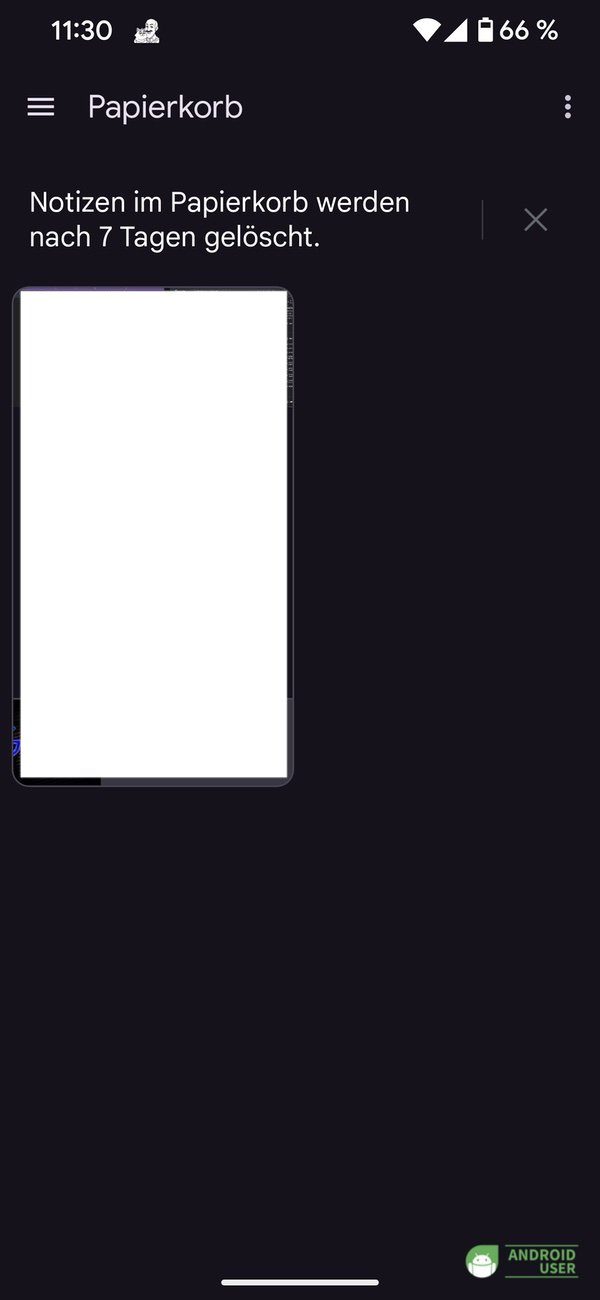
- Wähle im Menü den Papierkorb aus
- Elemente im Papierkorb werden nach 7 Tagen automatisch gelöscht
Android Papierkorb in Gmail
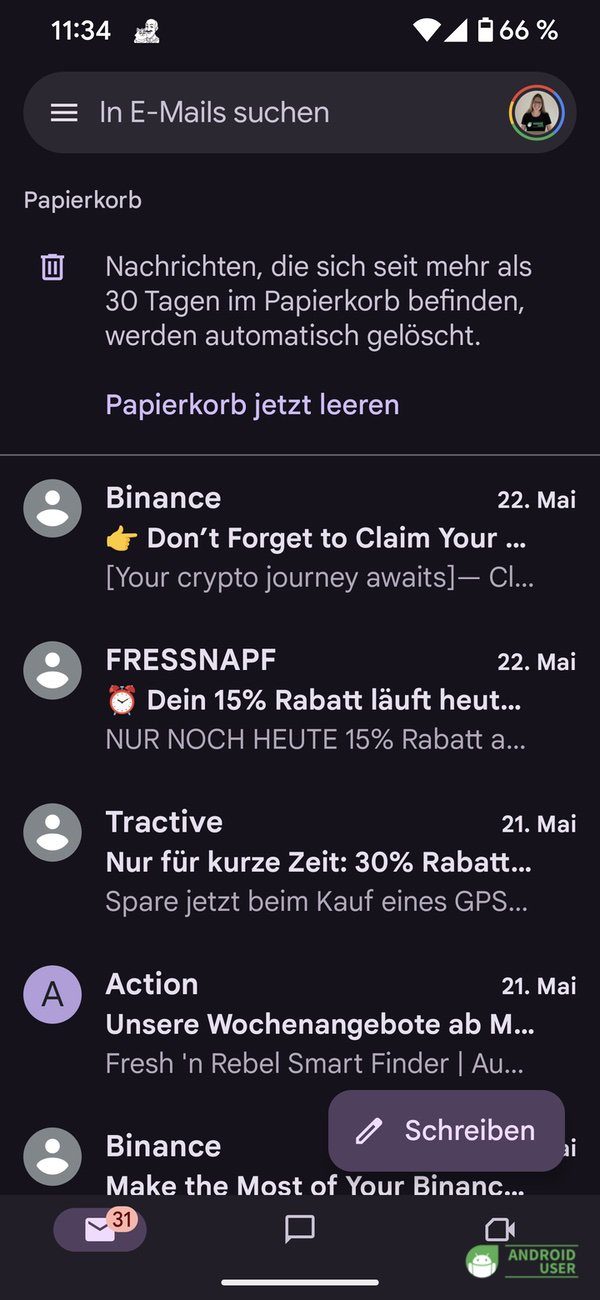
- Öffne die Gmail App und tippe auf die 3 Striche oben links
- Wähle den Papierkorb und lösche dort befindliche Dateien entweder manuell oder warte 30 Tage, bis das Löschen automatisch erfolgt

Fazit
Der Android Papierkorb auf deinem Smartphone lässt sich leicht finden und auch leeren, sodass du auf deinem Gerät wieder genügend Speicherplatz für neue Bilder und Dateien hast.
