


Inhaltsverzeichnis
Das sind die verschiedenen Modi
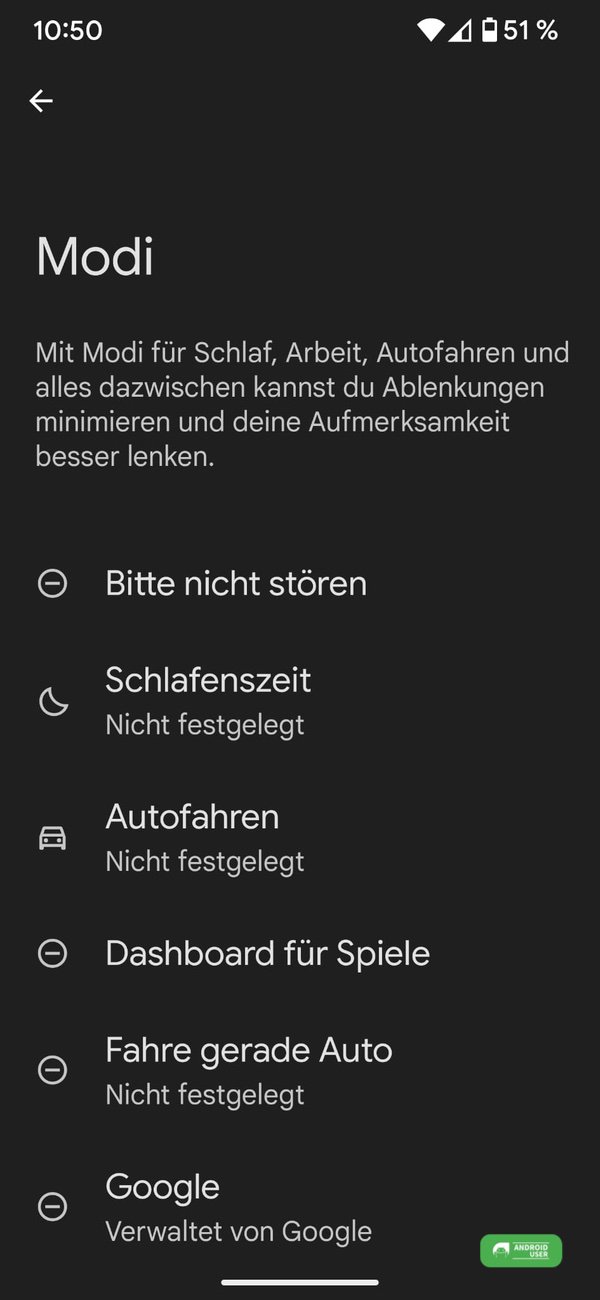
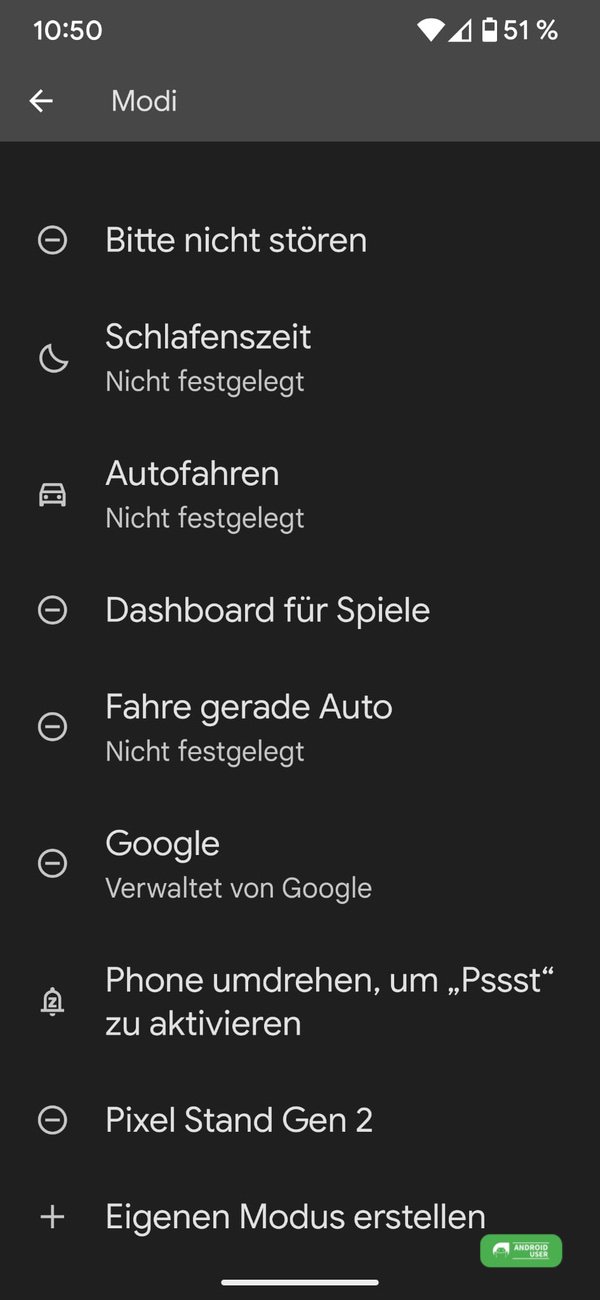
In den Modi-Einstellungen findest du acht voreingestellte Modi sowie einen Plus-Button, um eigene Modi zu erstellen.
- Bitte nicht stören
- Schlafenszeit
- Autofahren
- Dashboard für Spiele
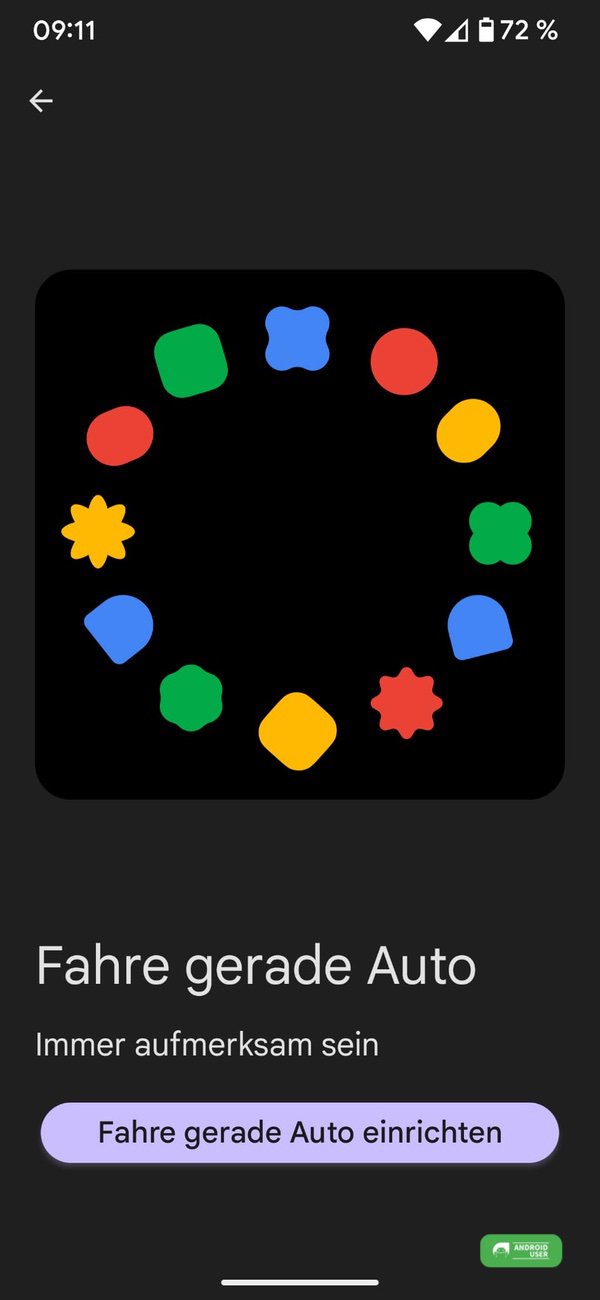
- Fahre gerade Auto
- Phone umdrehen, um „Pssst“ zu aktivieren
- Pixel Stand Gen 2
- Eigener Modus erstellen
Hier findest du die Modi
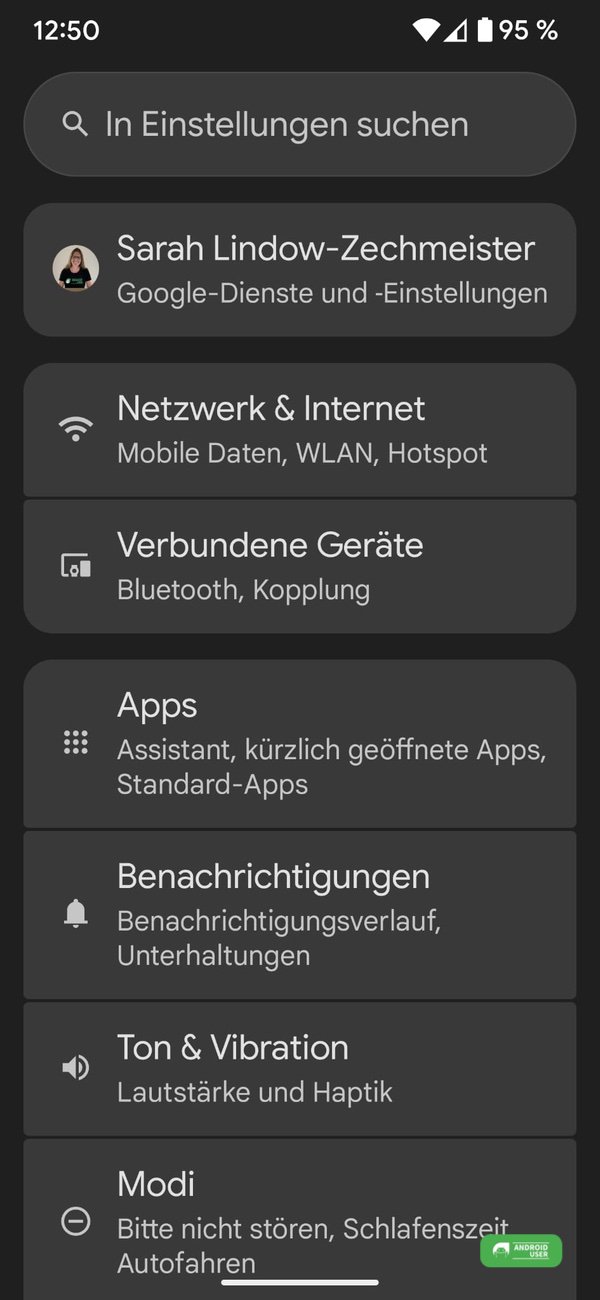
- Öffne die Einstellungen auf deinem Smartphone
- Tippe auf Modi (direkt unter Ton- und Vibration)
- Die Liste mit allen vorhandenen Modi wird angezeigt
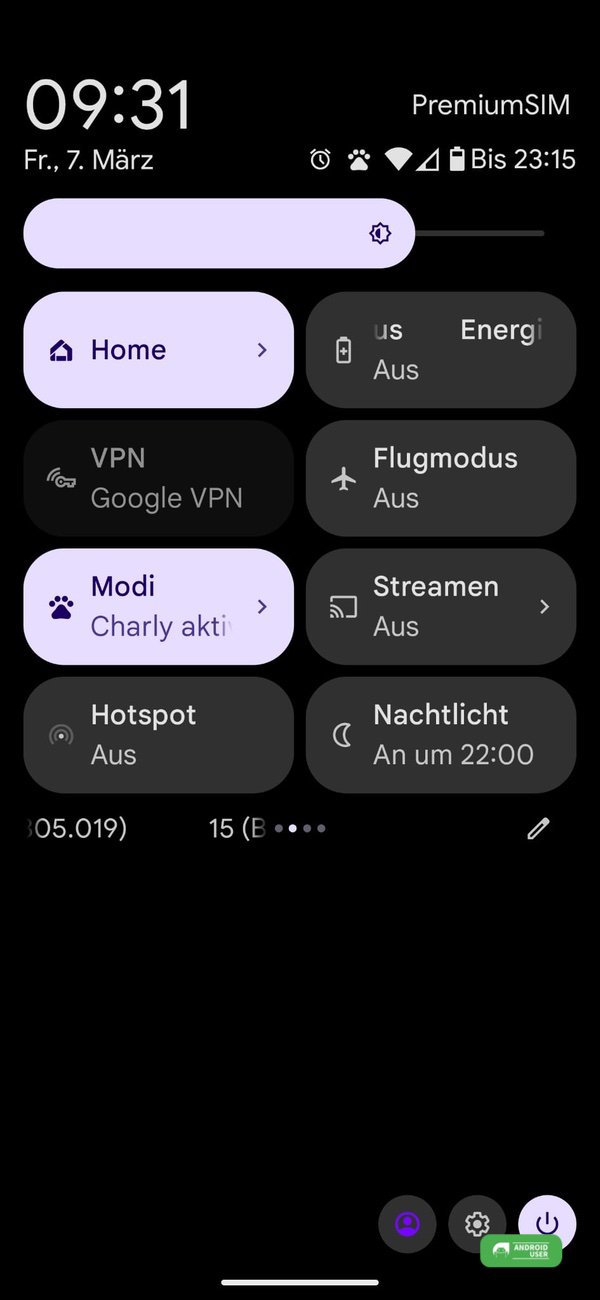
Modi über die Schnelleinstellungen öffnen
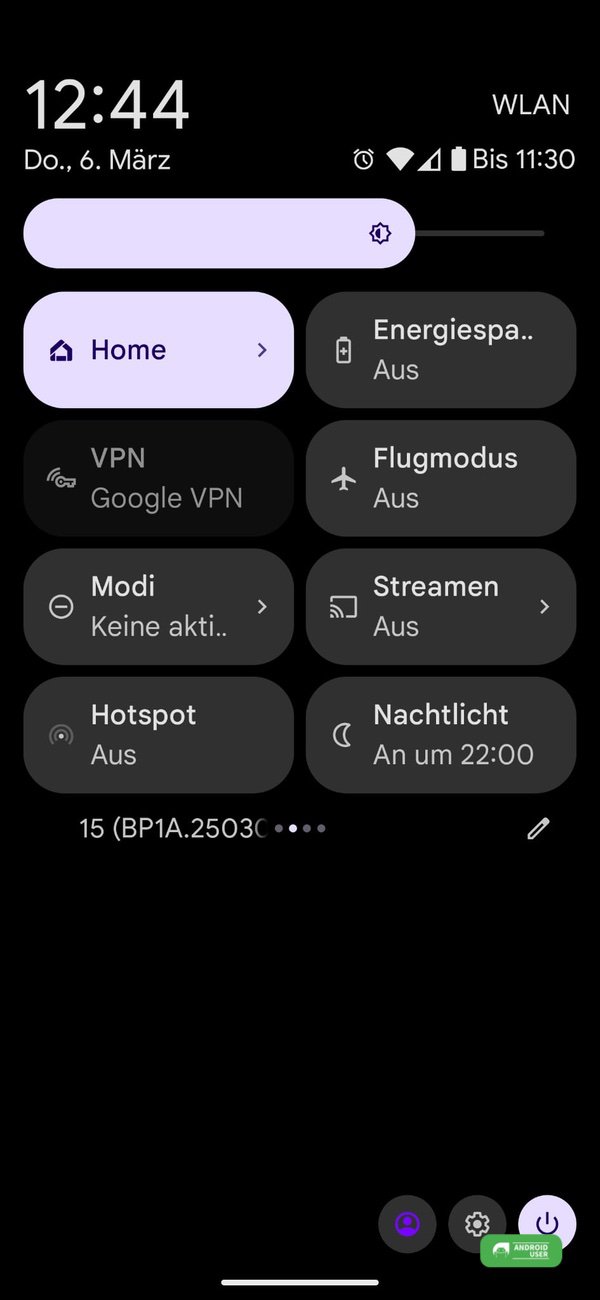
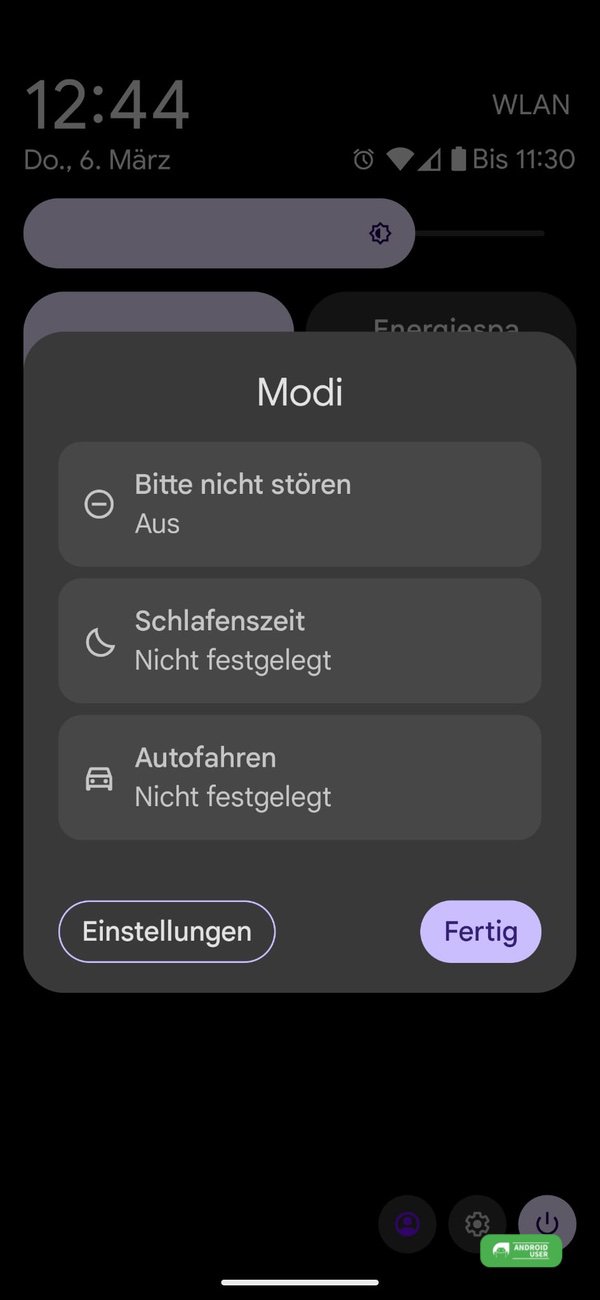
Die verschiedenen Modi lassen sich auch über die Schnelleinstellungen öffnen. Entweder befindet sich die Kachel direkt in der Übersicht, oder du musst sie per Klick auf den Stift-Button in die Übersicht ziehen.
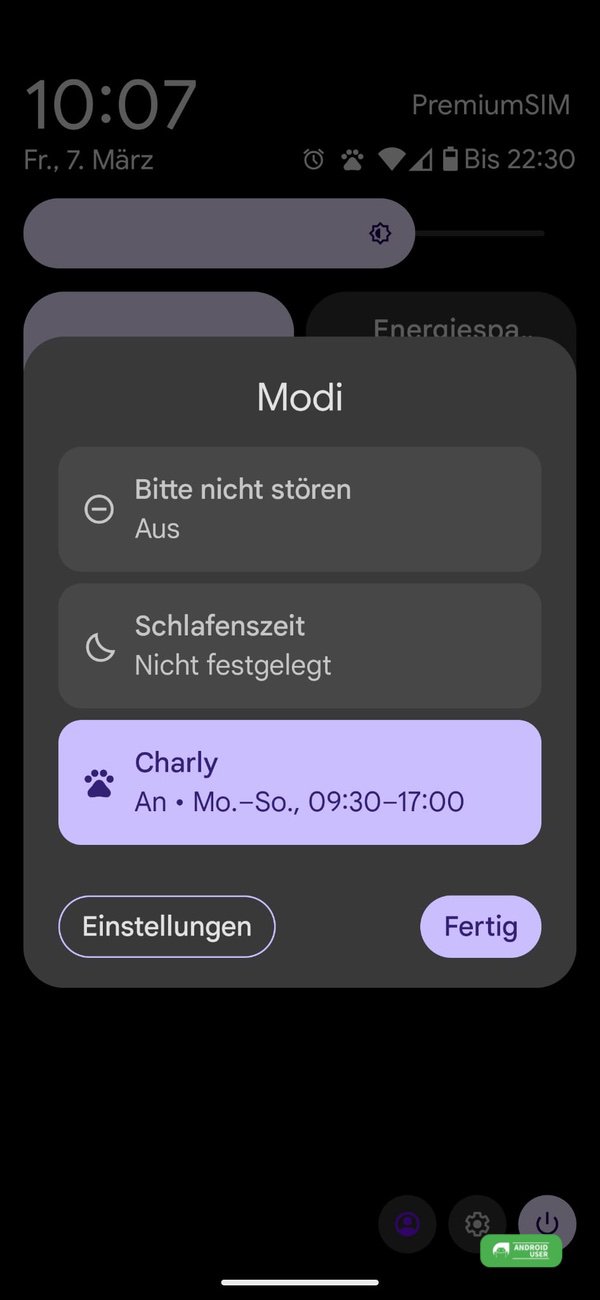
Hier kannst du dann die ersten 3 Modi auswählen oder über den Button Einstellungen zu den weiteren Modi gelangen. Sofern ein Modus aktiv ist, wird dieser auch unter den ersten 3 Modi angezeigt.
Schade ist hier, dass die vorherige Kachel für den Schlafenszeitmodus, den man mit nur einem Tipp aktivieren konnte, durch die neue Modi Kachel verschwunden ist. Somit benötigt man jetzt mindestens 2 Tipps für die Aktivierung.
Voreingestellter Modus festlegen
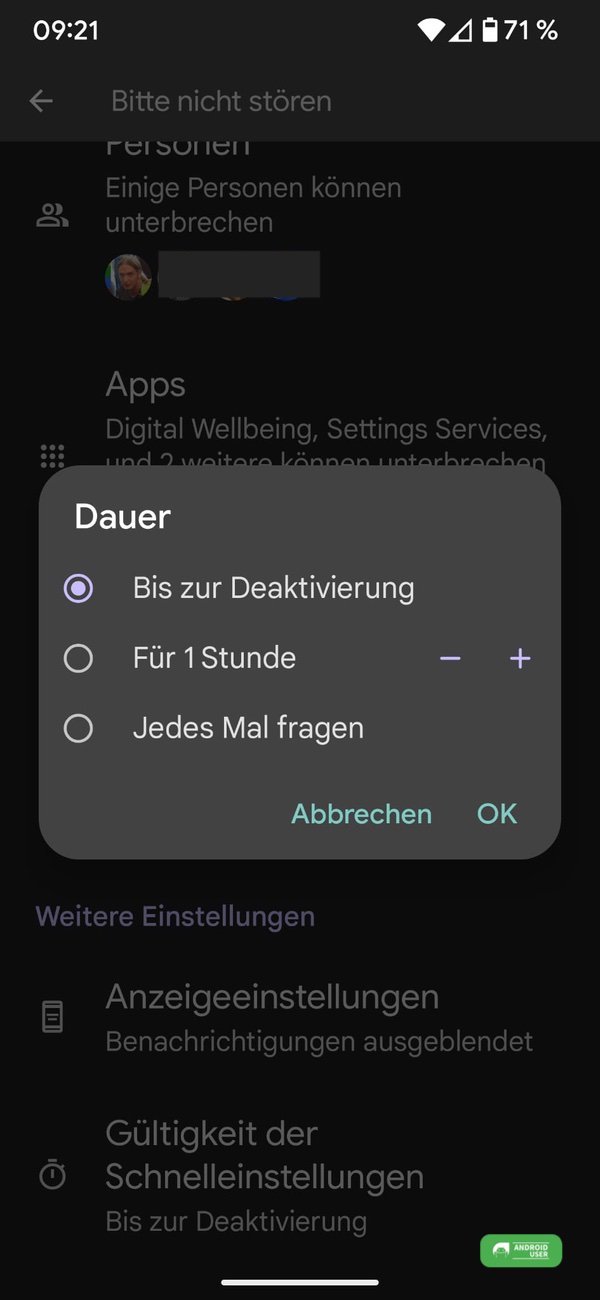
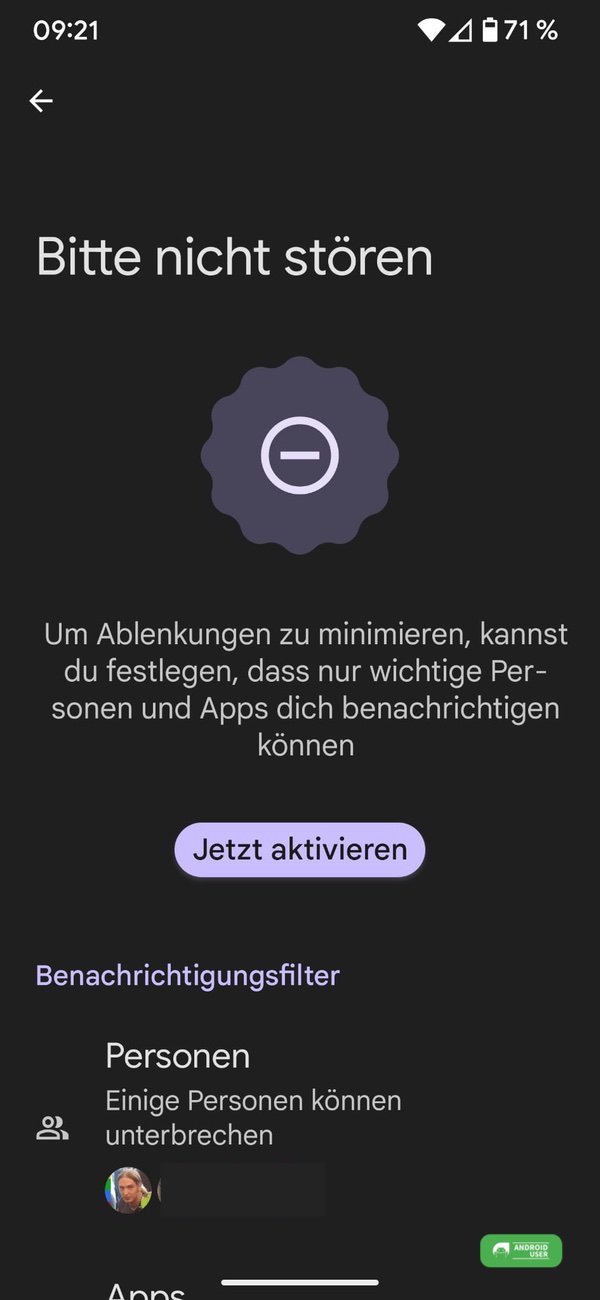
Um einen Modus festzulegen, tippst du auf den betreffenden Modus, passt ihn an und anschließend auf „Jetzt aktivieren“. Ebenfalls gibst du an, wie lange ein Modus gültig ist (bis zum manuellen Deaktivieren, oder für eine Stunde oder jedes Mal fragen).
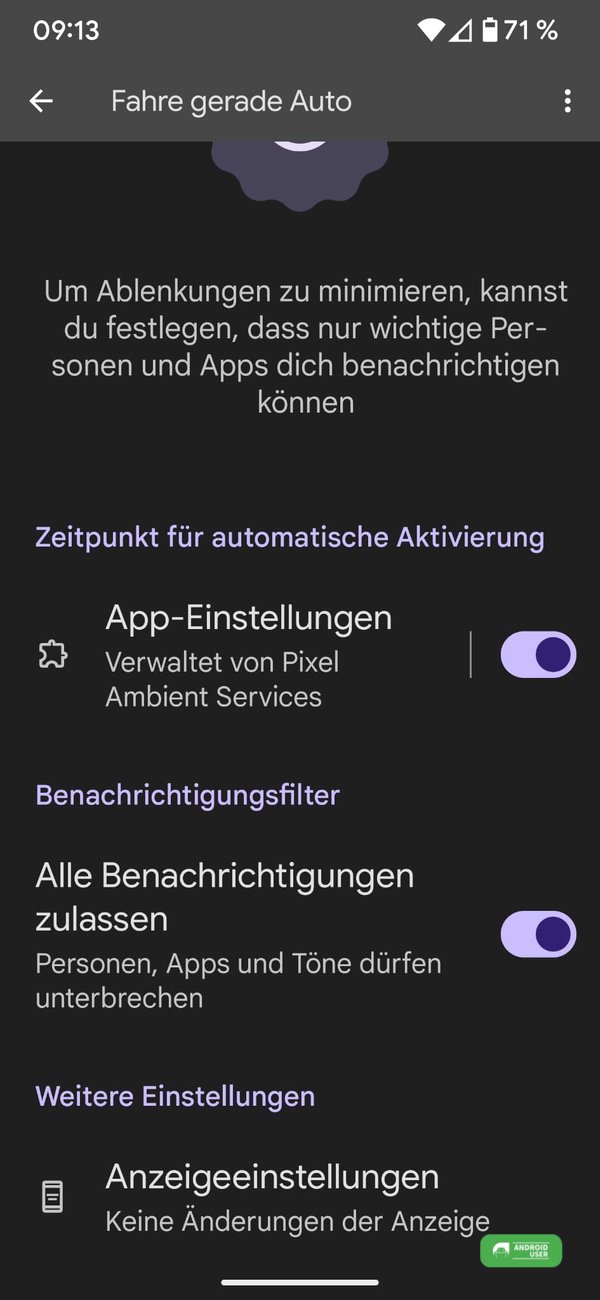
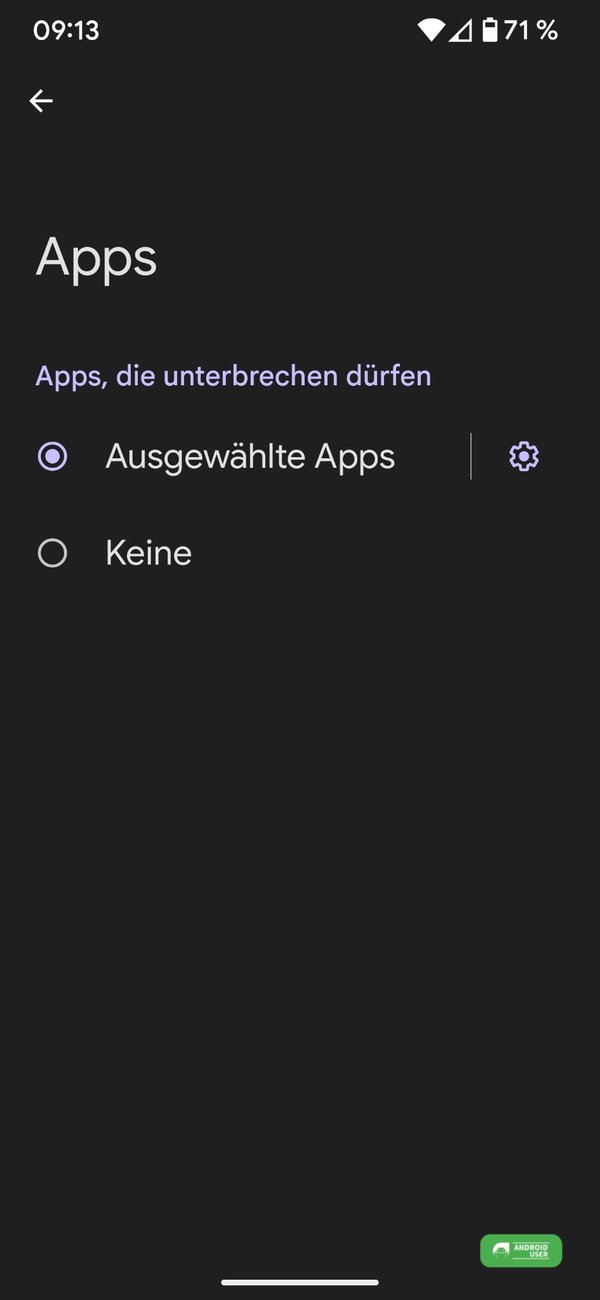
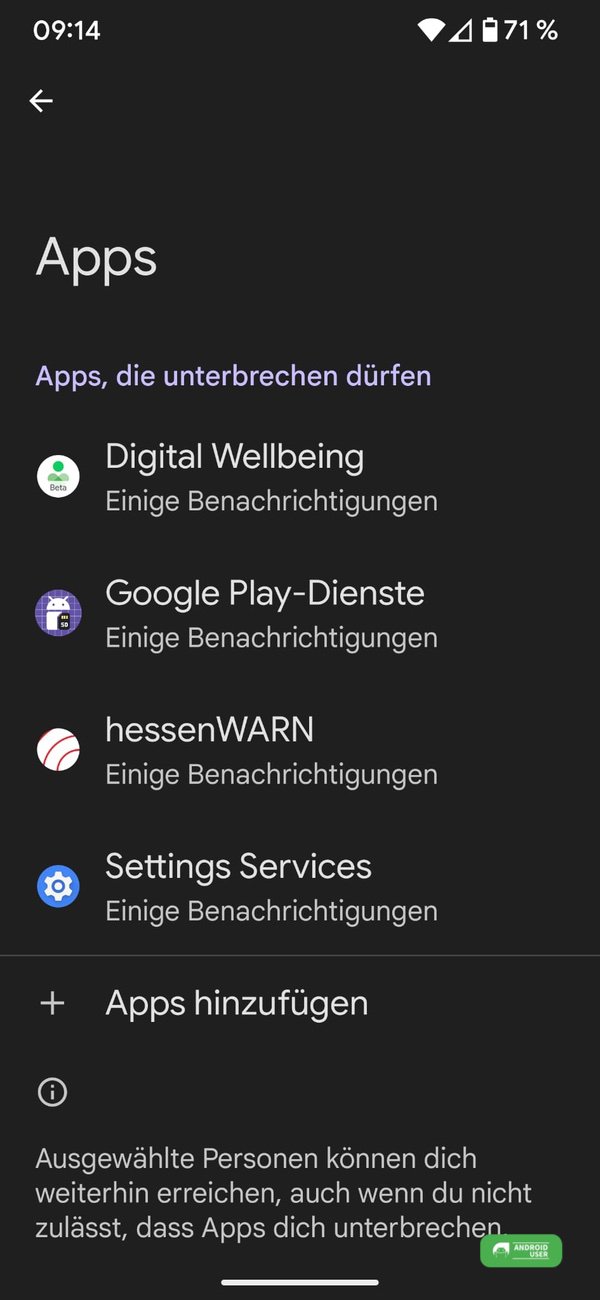
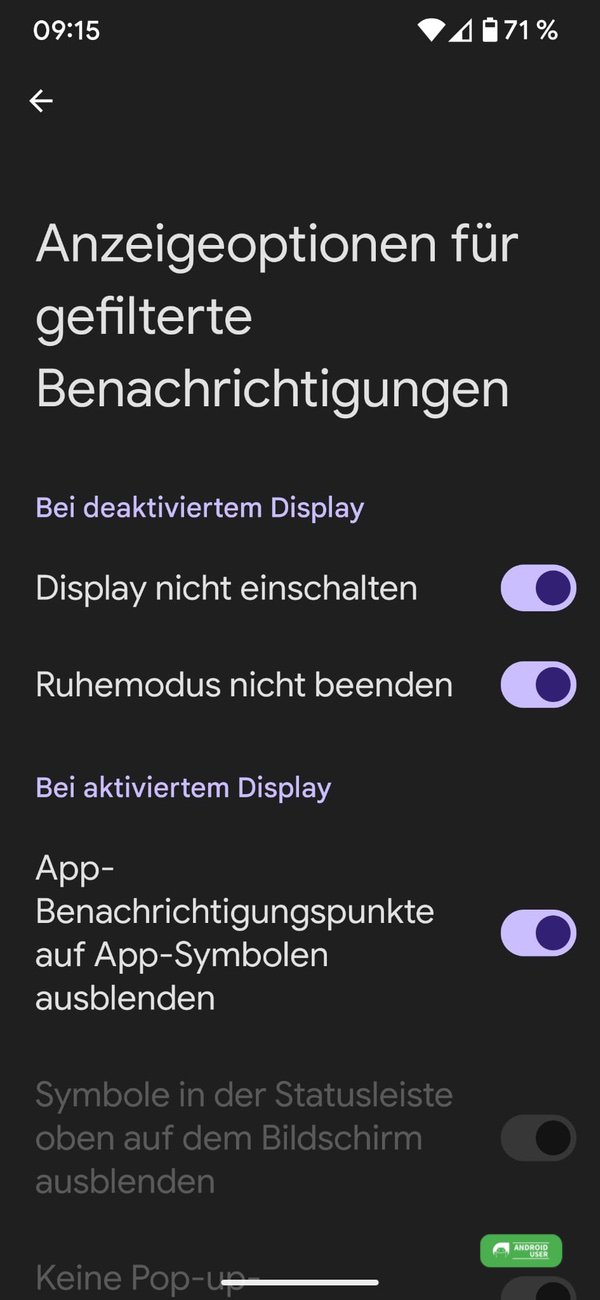
Die Modi „Fahre gerade Auto“, „Google“ oder „Spiele Dashboard“ ermöglichen verschiedene Benachrichtigungsfilter und Anzeigeeinstellungen. So gibst du an, dass nur bestimmte Apps oder Nachrichten bestimmter Personen während des aktiven Modus zu dir durchdringen. Ebenfalls lässt sich das Display in Graustufen nutzen oder das Always-on-Display deaktivieren.
Eigenen Modus erstellen
Durch das Tippen auf die Option „Eigenen Modus erstellen“ erstellst du einen benutzerdefinierten Modus. Dieser besteht aus einem Modus-Namen und einem Symbol, welches du aus 40 Symbolen auswählst.
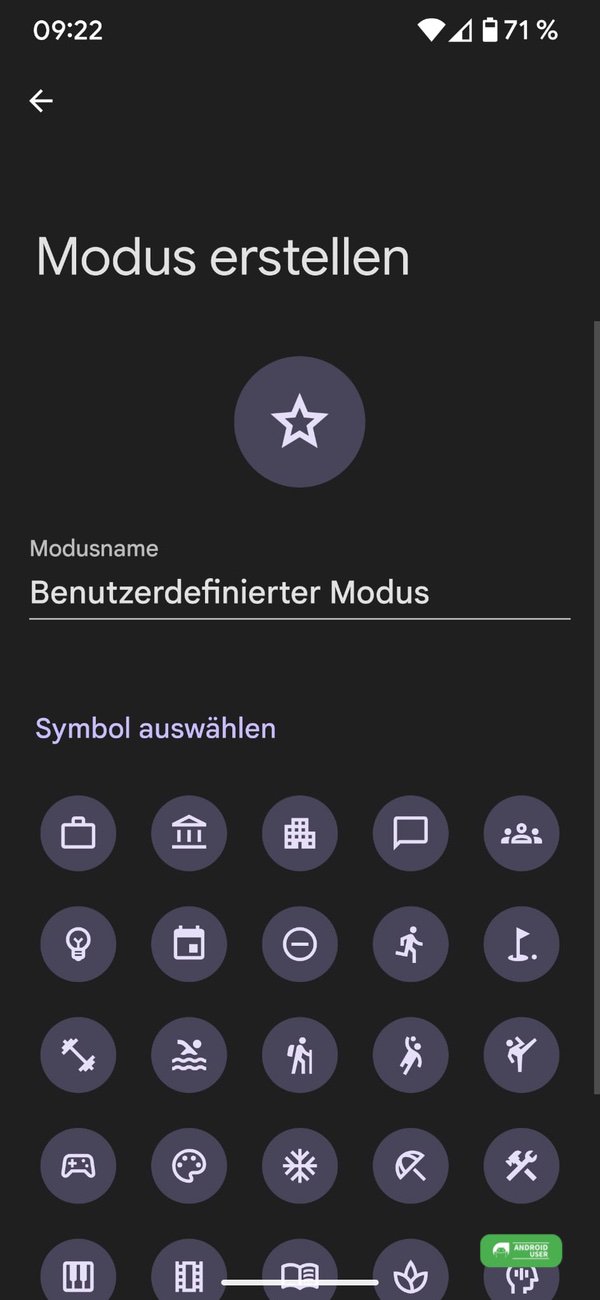
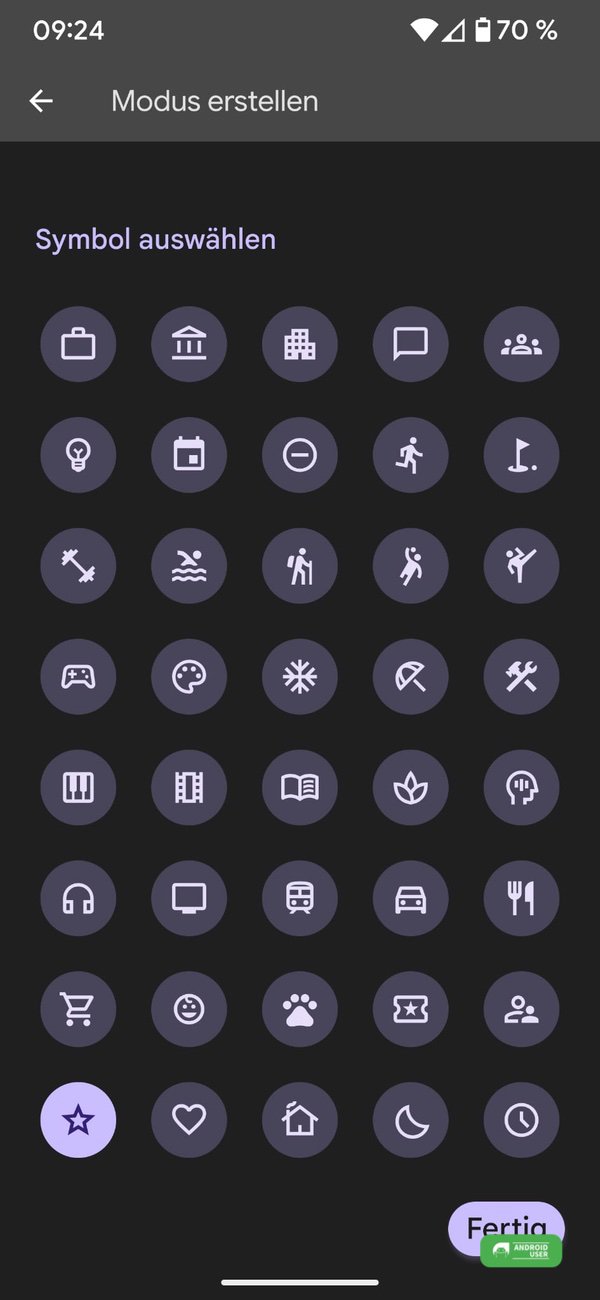
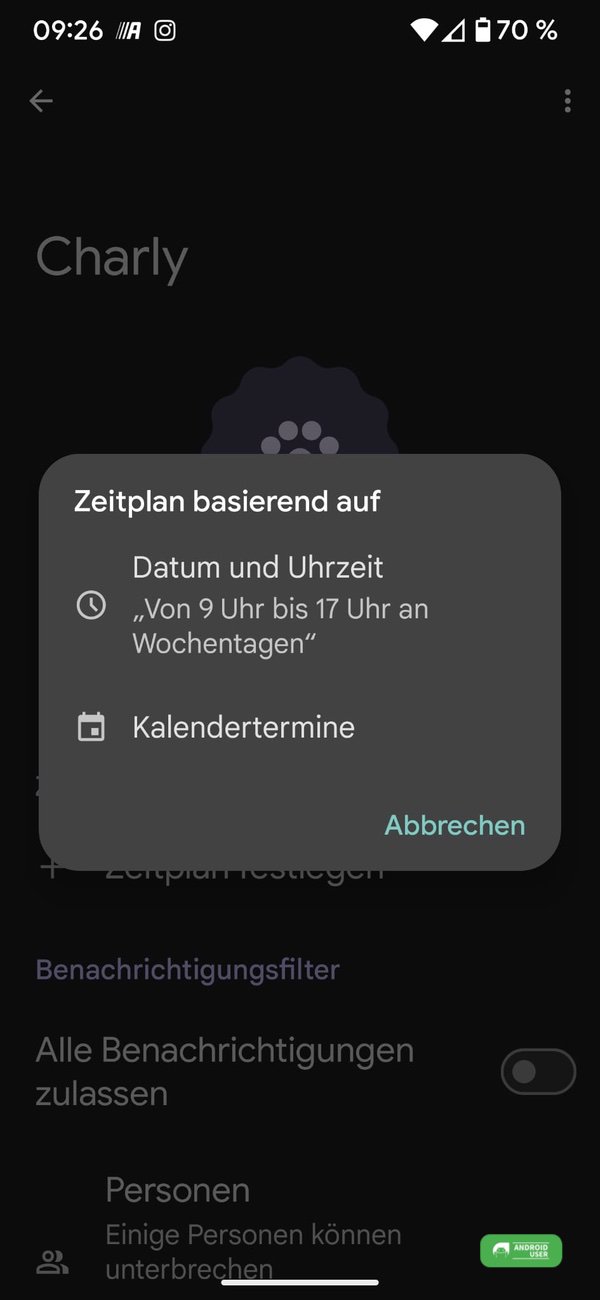
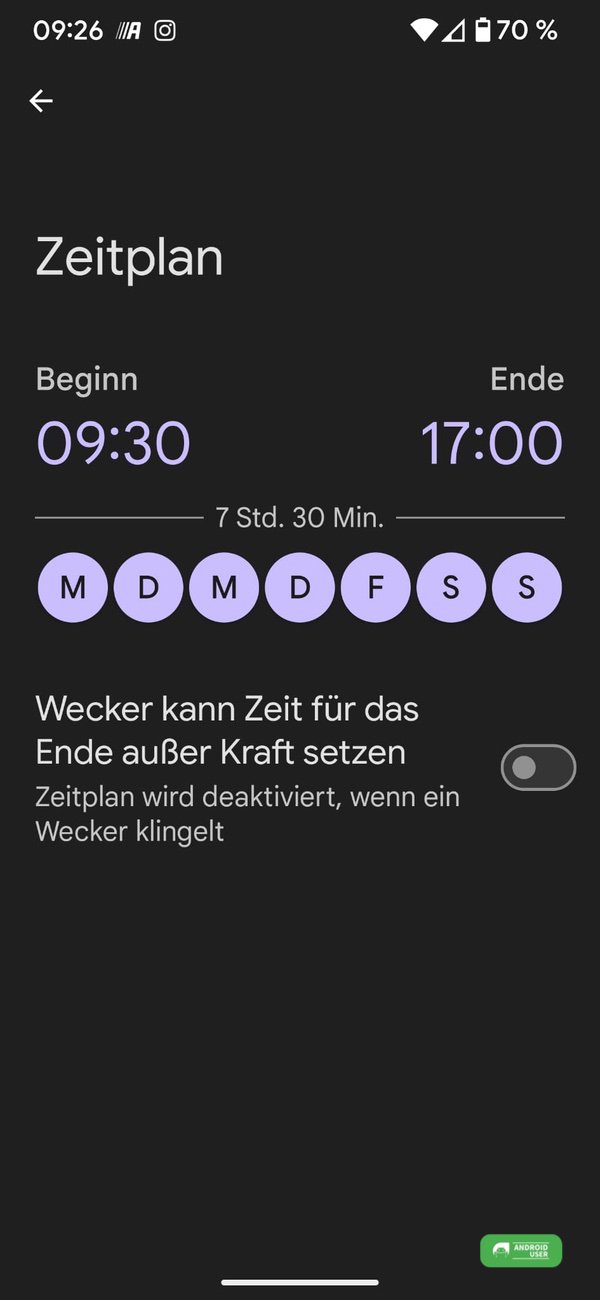
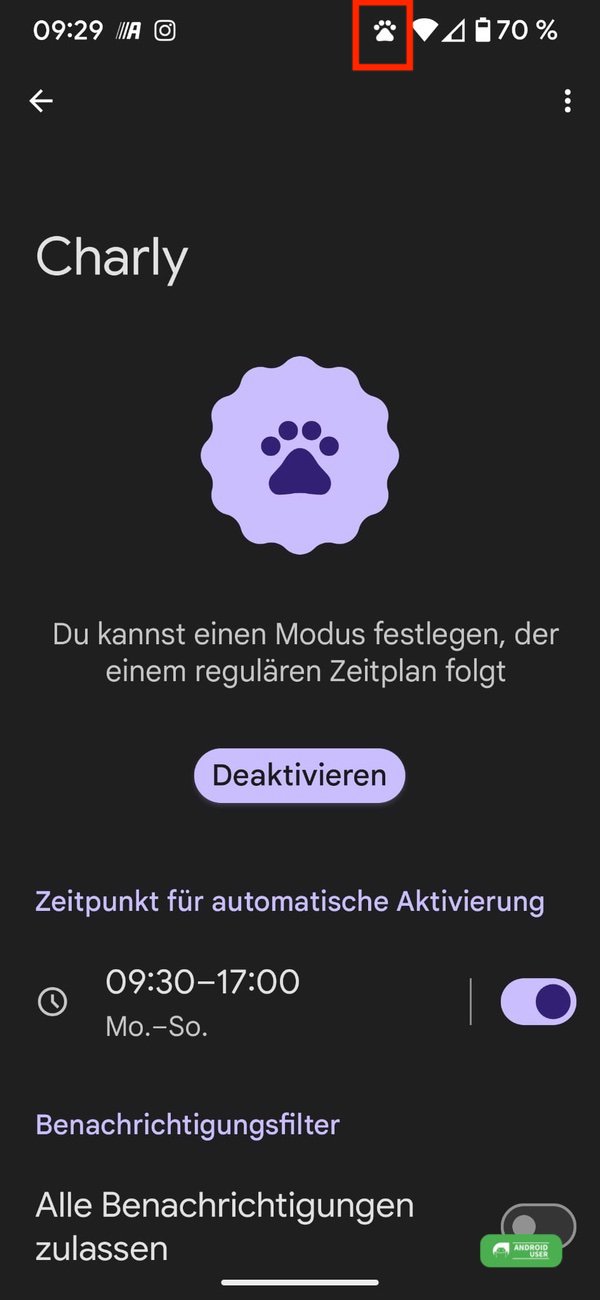
Mit einem Tipp auf den Fertig-Button unten rechts passt du en von dir erstellten Modus an. Du legst einen Zeitplan für die automatische Aktivierung fest oder aktivierst den Modus direkt über den Button „Jetzt aktivieren“.
Der Zeitplan kann immer wieder angepasst werden. Weiterhin kannst du angeben, dass dein Wecker die Zeit für das automatische Ende des Modus durch das Klingeln deaktivieren kann. Danach folgen noch die Benachrichtigungsanpassungen und Anzeigeeinstellungen.
Sobald ein Modus aktiv ist, wird das Symbol des Modus oben in der Benachrichtigungsleiste neben dem WLAN-Symbol angezeigt. Ebenfalls zeigt die Schnelleinstellungskachel den aktiven Modus an. Zum Deaktivieren des Modus sind dann aber auch 2 Tipps notwendig.
Fazit
Mit der neuen Einstellungskategorie Modi sind alle verfügbaren Modi unter Android für eine bessere Übersicht aufgelistet. Das Anpassen und Aktivieren ist eine schnelle Möglichkeit, um Ablenkungen zu minimieren. Die Schnelleinstellungskachel Schlafenszeit ist jedoch zugunsten der neuen Modi-Einstellung angepasst worden, sodass das schnelle Aktivieren und Deaktivieren jetzt 2 Fingertipps benötigt, statt wie zuvor einen.
