


Inhaltsverzeichnis
Schlafenszeit Modus auf dem Pixel Phone einrichten
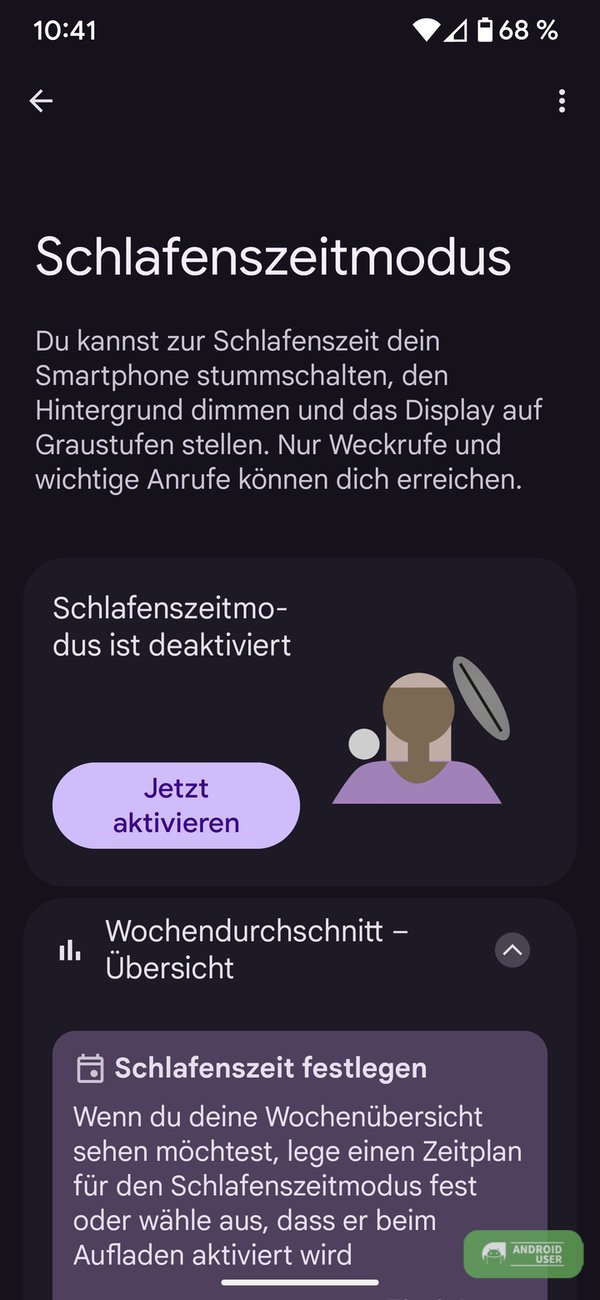
- Öffne die Einstellungen → Digital Wellbeing & Jugendschutzeinstellungen
- Tippe auf Schlafenszeitmodus
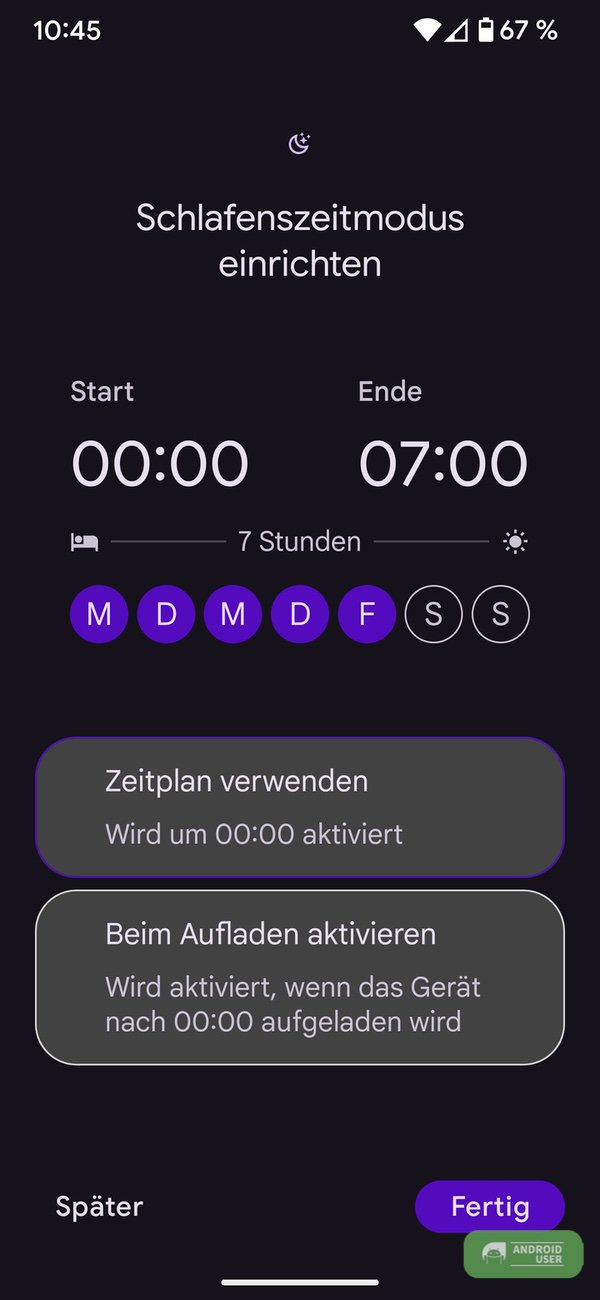
- Wähle Schlafenszeit festlegen, um einen Zeitplan zu erstellen
- Start und Ende angeben
- Tag auswählen
- Auswählen, ob ein Zeitplan verwendet wird oder ob der Modus aktiviert wird, wenn dein Gerät du dein Gerät nach 21 Uhr auflädst.
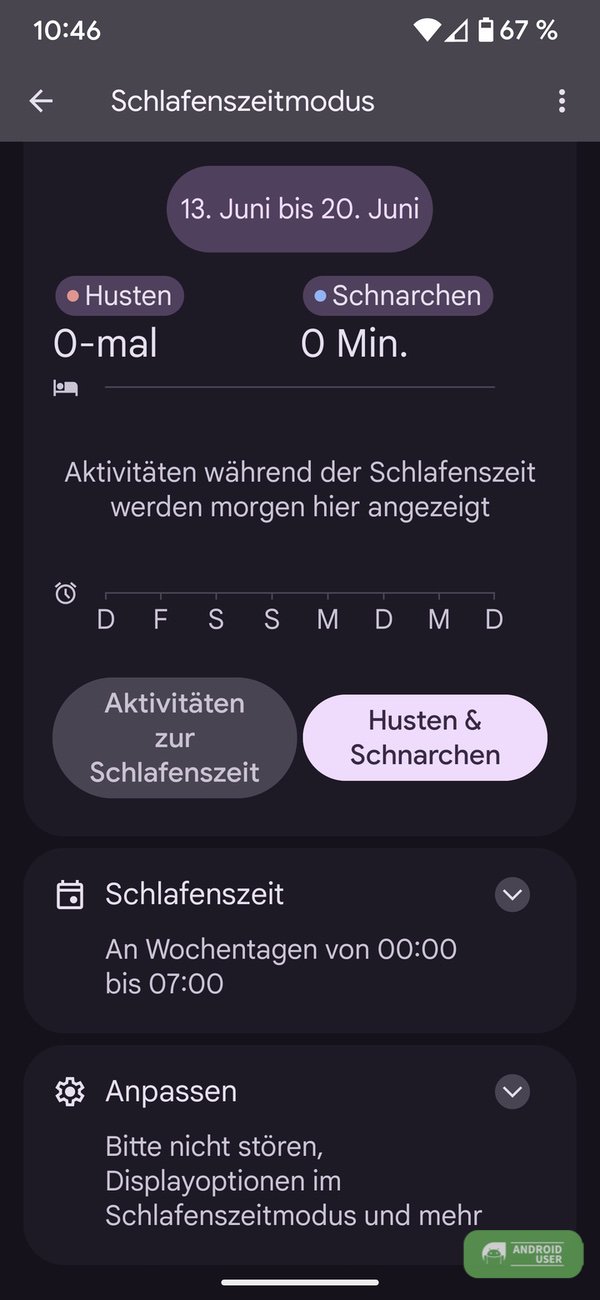
- Dein Zeitplan wird jetzt auf der Startseite des Schlafenszeitmodus angezeigt.
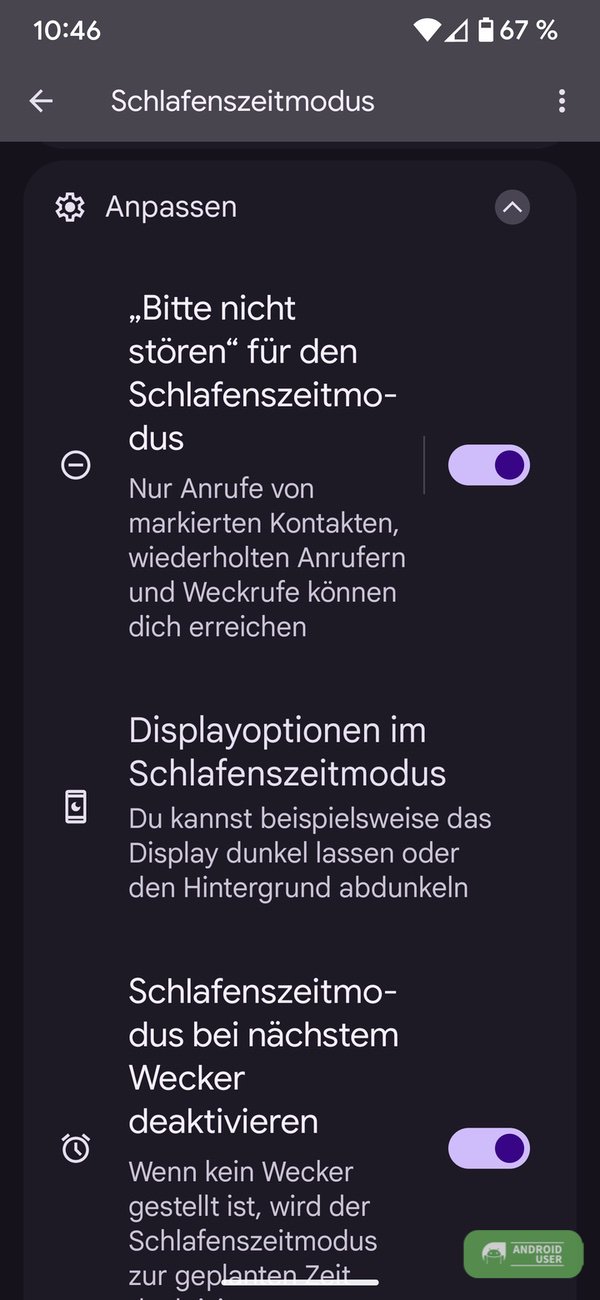
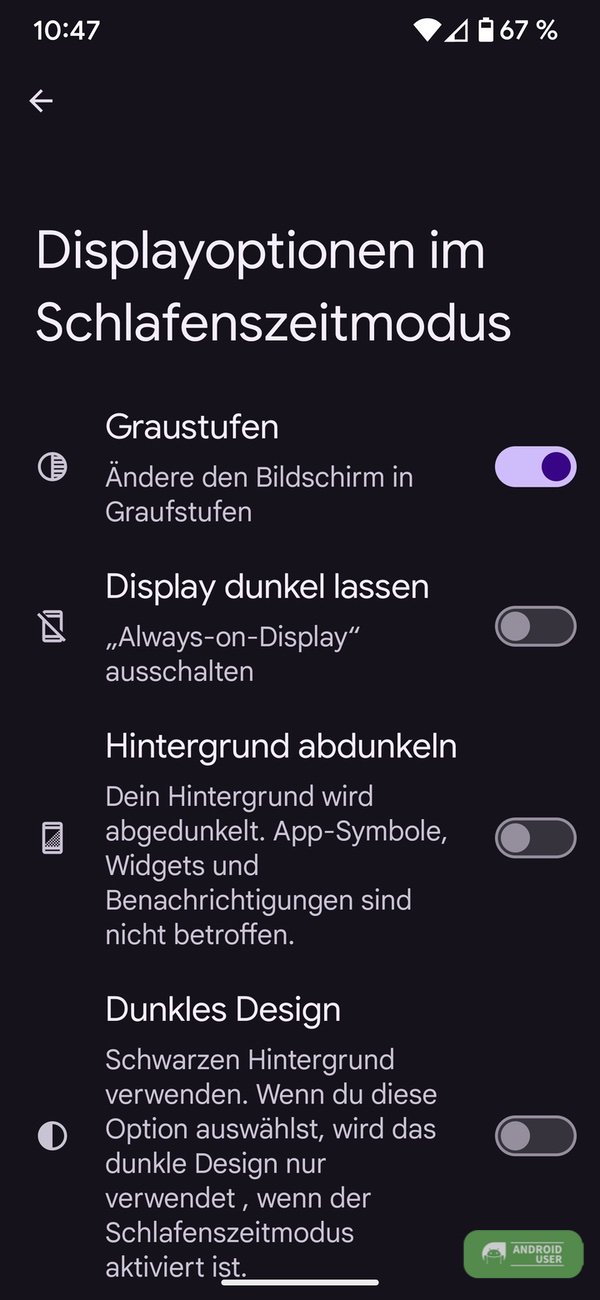
- Über die Option Anpassen kannst du folgende Anpassungen für den Modus vornehmen
- Bitte nicht stören für den Schlafenszeitmodus aktivieren: Nur Anrufe von markierten Kontakten, wiederholten Anrufern und Weckrufe können dich erreichen
- Displayoptionen im Schlafenszeitmodus: Display dunkel lassen oder Hintergrund abdunkeln, Graustufen
- Schlafenszeitmodus bei nächstem Wecker deaktivieren: Ist kein Wecker gestellt, wird der Modus zur geplanten Zeit deaktiviert.
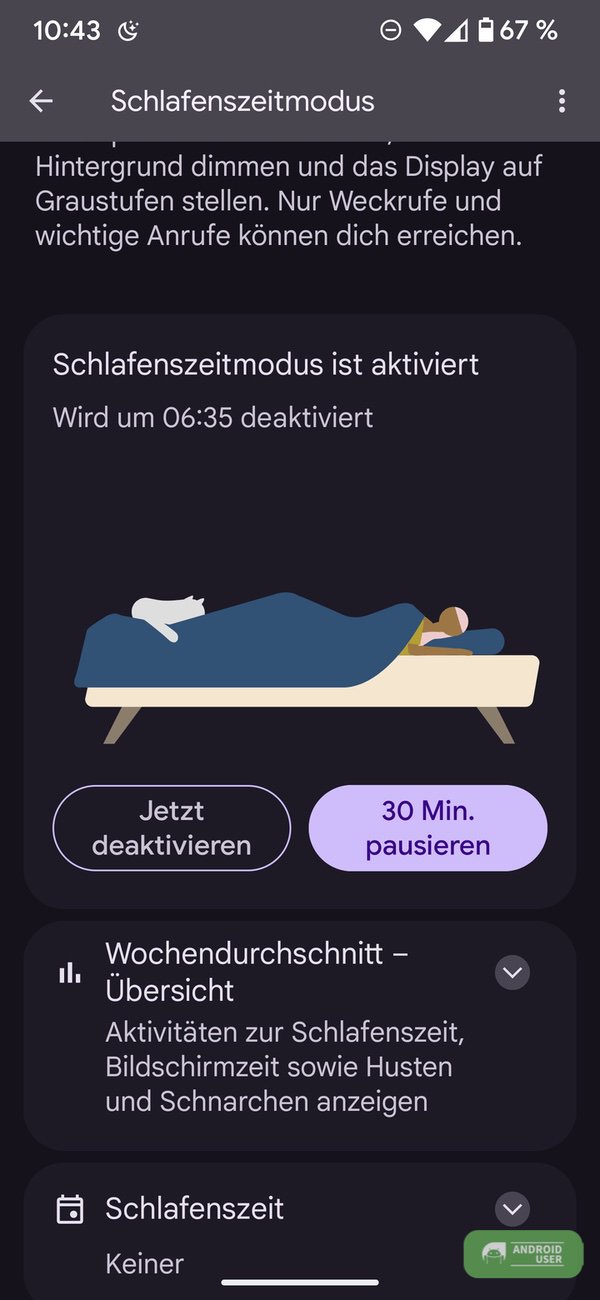
Modus manuell aktivieren
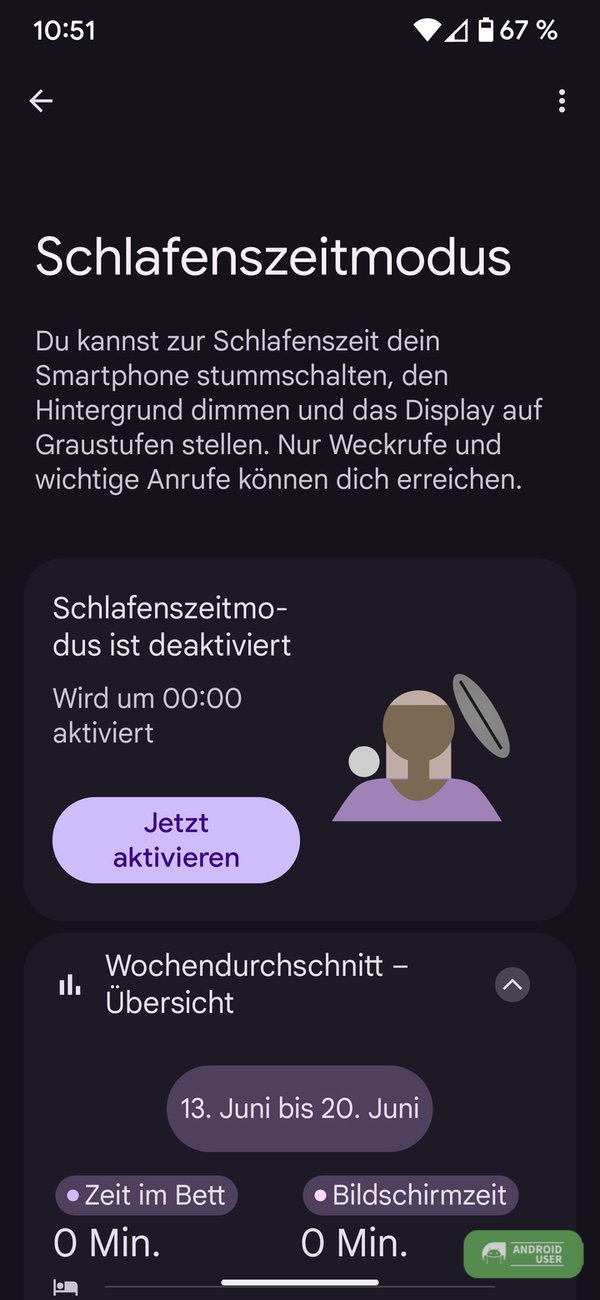
Nach dem Einrichten ist der Modus aktiv und wird nach dem von dir angegebenen Zeitplan oder beim Aufladen nach einer bestimmten Uhrzeit aktiviert. Du kannst den Modus aber auch manuell aktivieren:
- Einstellungen → Digital Wellbeing & Jugendschutzeinstellungen → Schlafenszeitmodus → Jetzt aktivieren
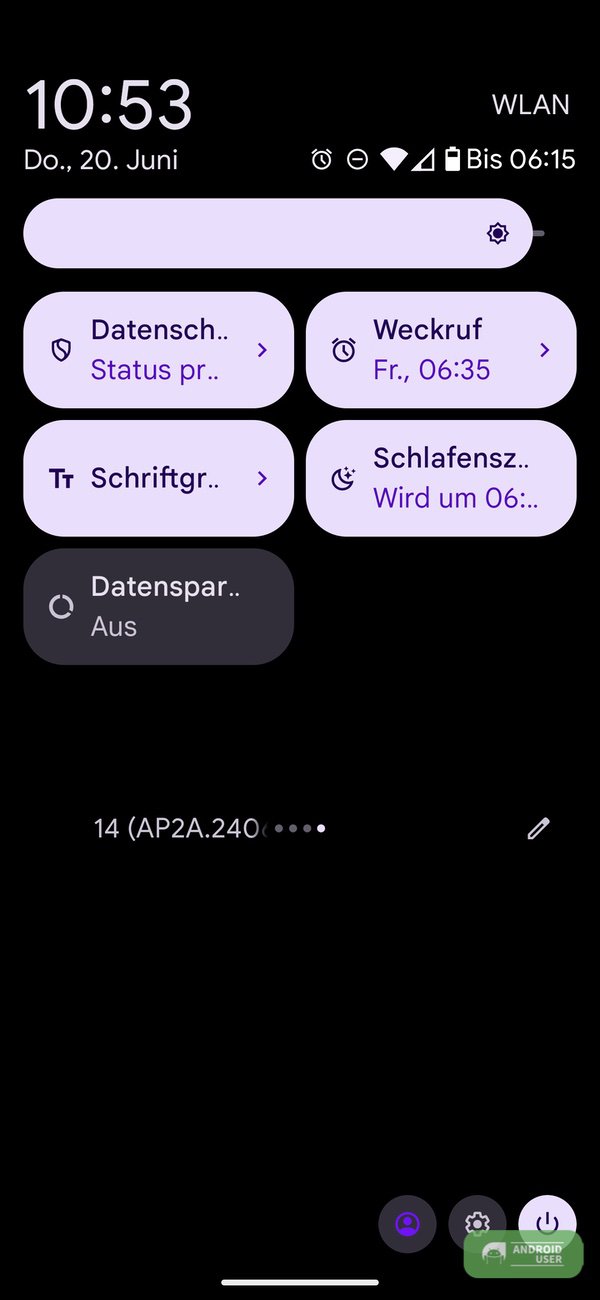
- Schnelleinstellungen → Tippe auf die Kachel Schlafenszeitmodus/Digital Wellbeing
Schlafmodus auf Samsung Geräten
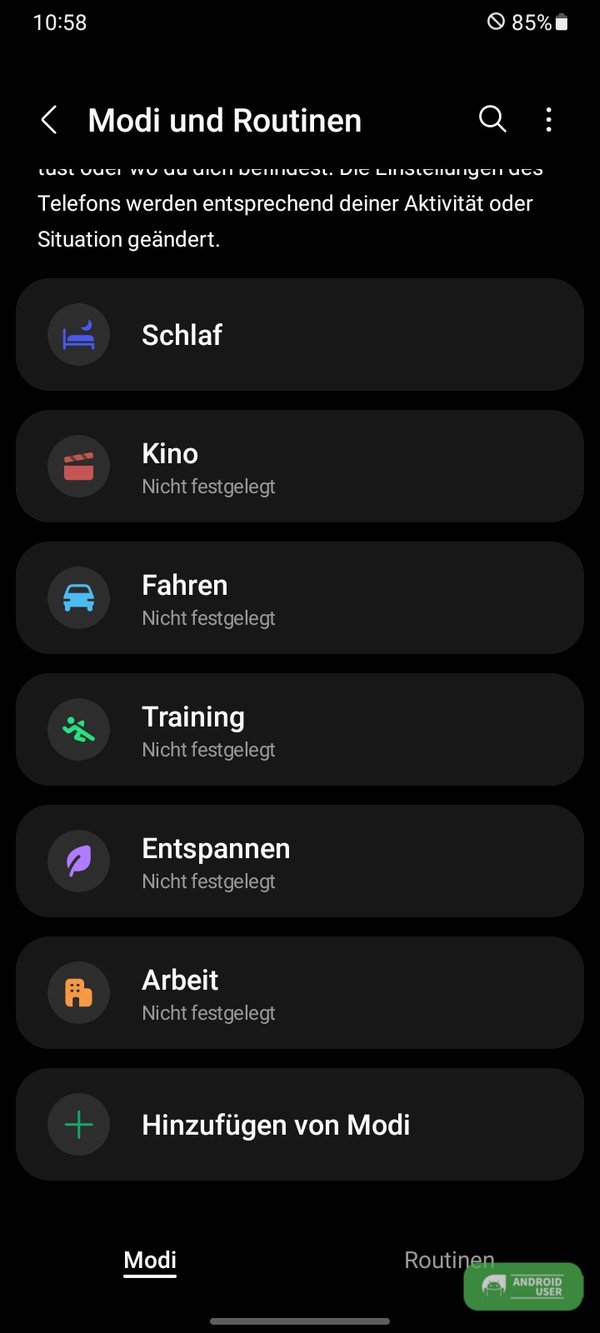
- Öffne die Einstellungen auf deinem Samsung Gerät → Modi und Routinen
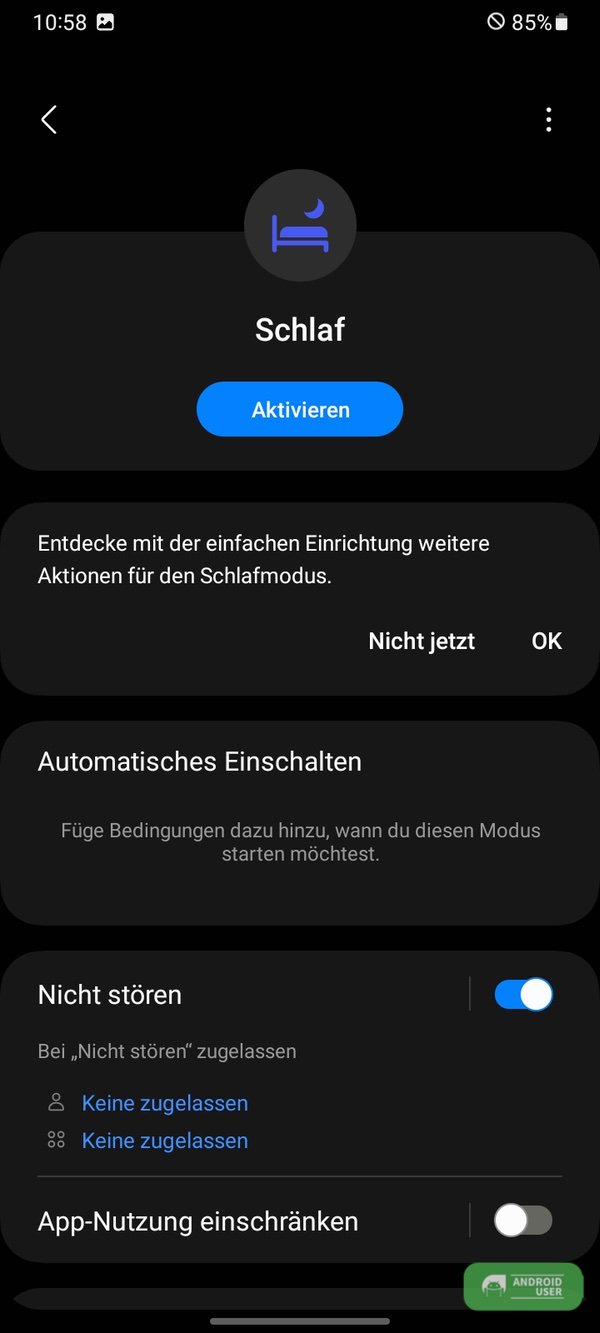
- Wähle Schlaf
- Beginne mit der einfachen Einrichtung
- Tippe auf Starten
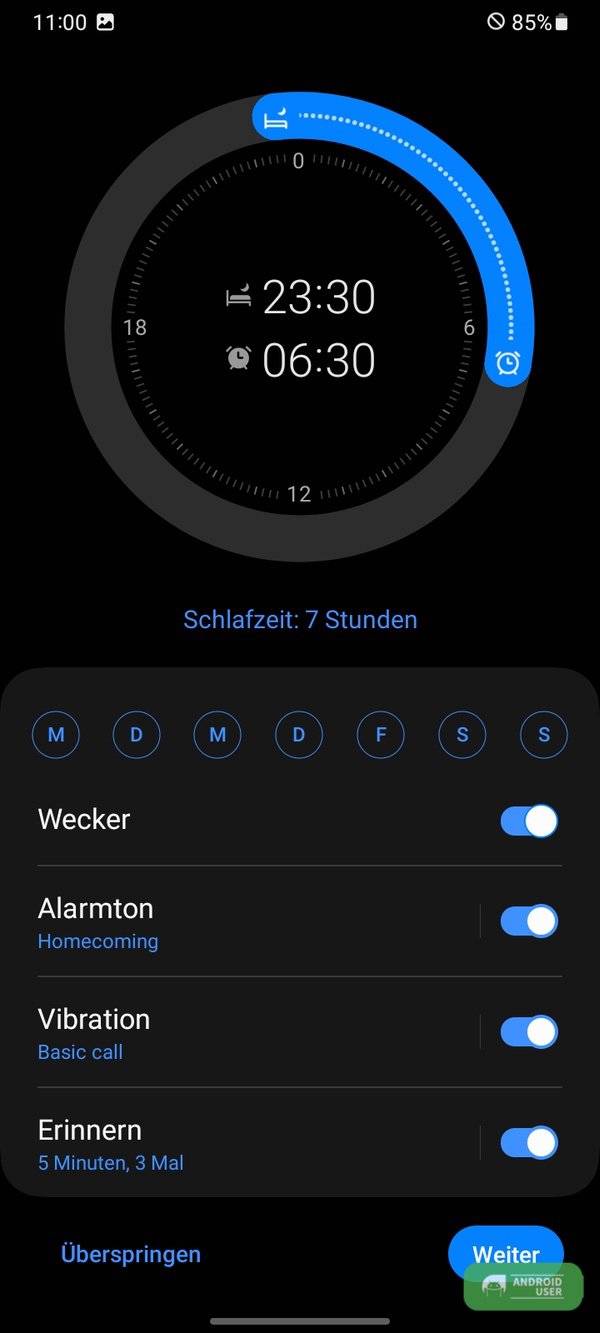
- Lege deine Schlaf- und Aufwachzeiten fest
- Stelle den Wecker (Wochentage, Alarme, Weckton usw.)
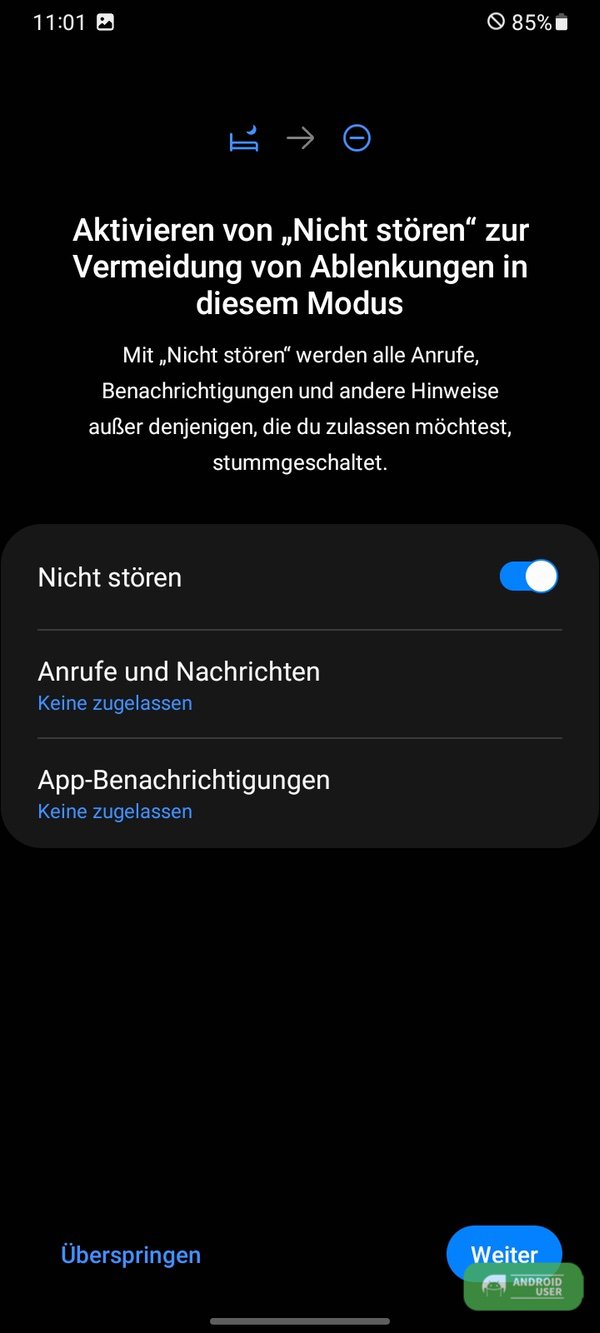
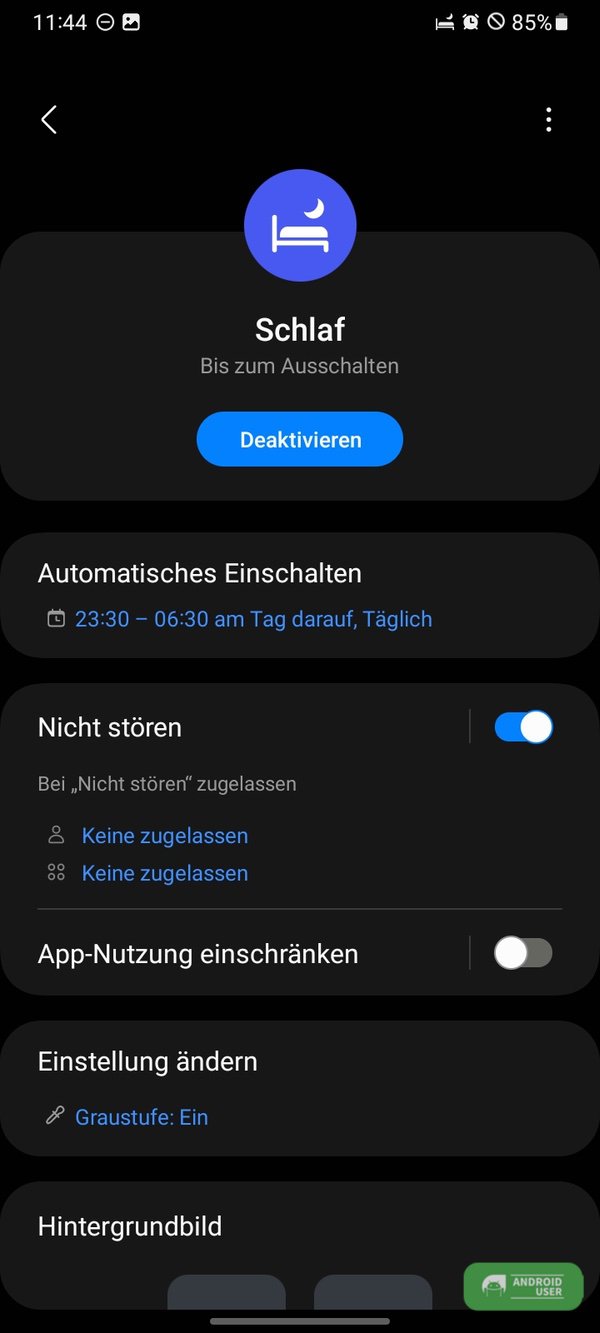
- Wähle aus, ob Nicht stören aktiviert werden soll, um Anrufe und Nachrichten sowie App-Benachrichtigungen nicht durchzulassen
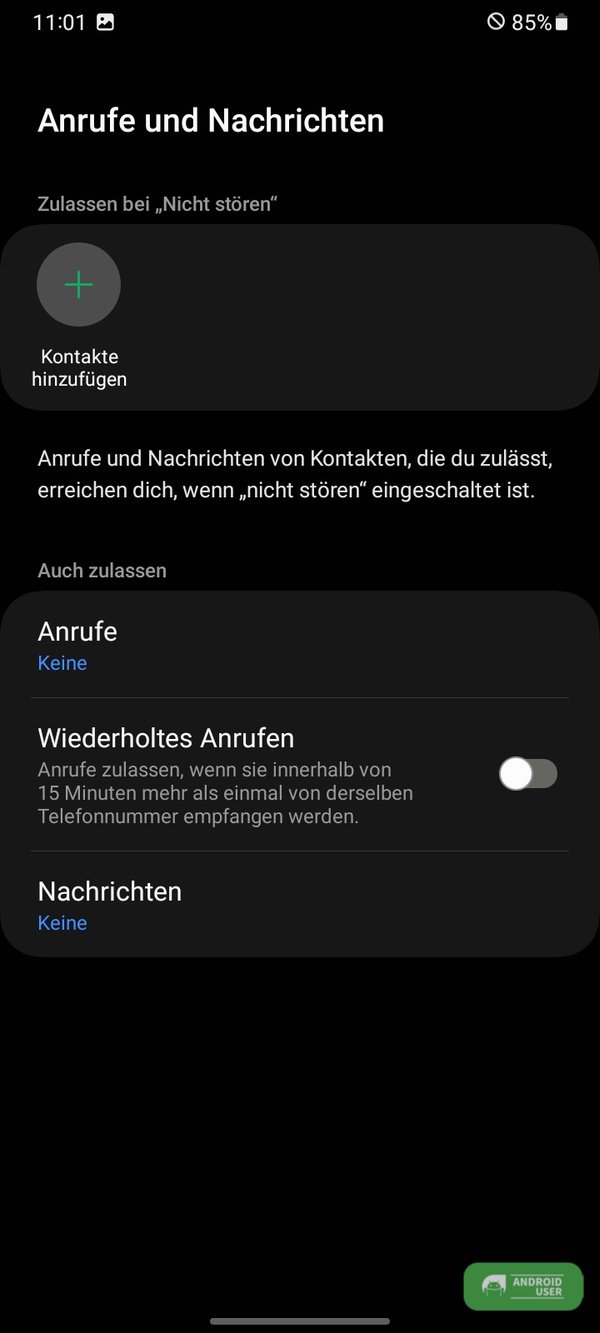
- Du kannst bei Anrufe und Nachrichten angeben, wer trotz Schlafmodus anrufen oder eine Benachrichtigung senden kann
- Auswählen, welche Einstellungen beim Start des Schlafmodus angewendet werden sollen
- Graustufe
- Dark Mode
- Augenkomfort
- Tonmodus und Lautstärke
- Energiesparen
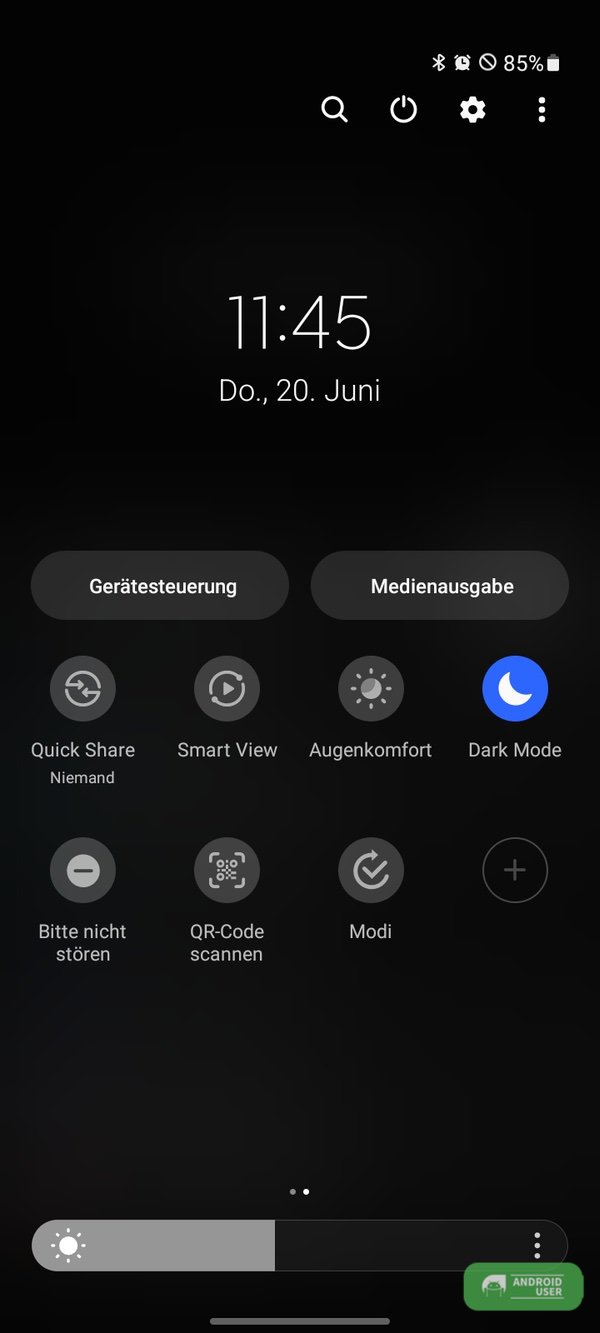
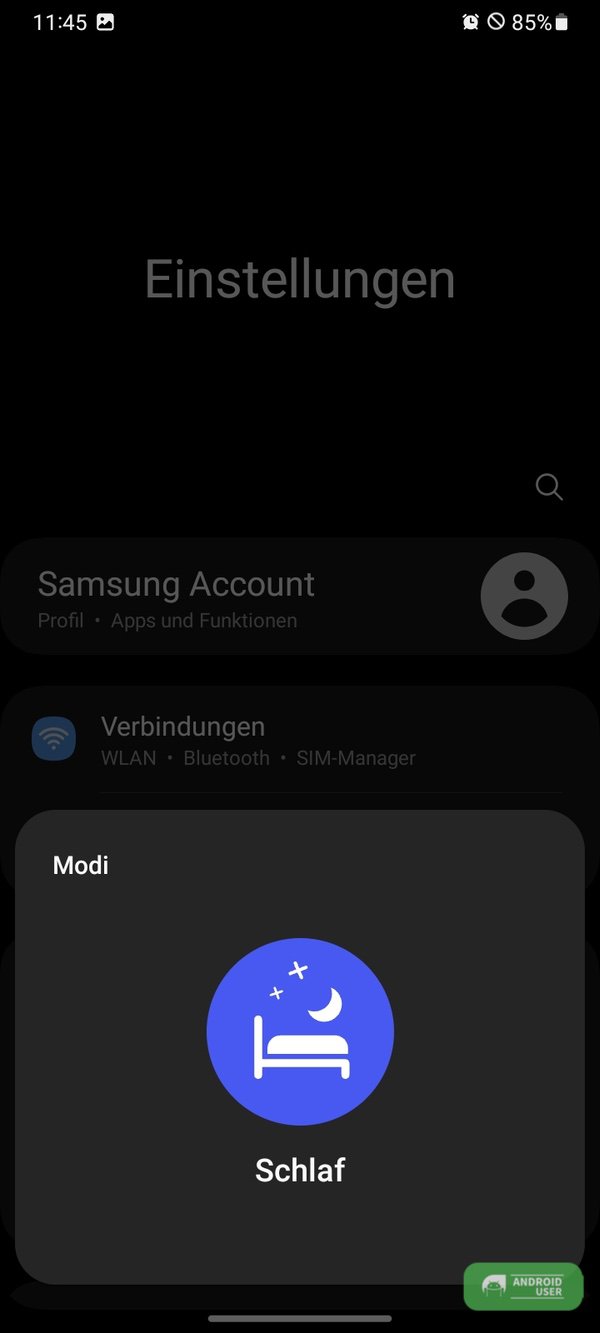
- Der Modus lässt sich ebenfalls manuell aktivieren, entweder über die Einstellungen oder über die Schnelleinstellungskachel „Modi“
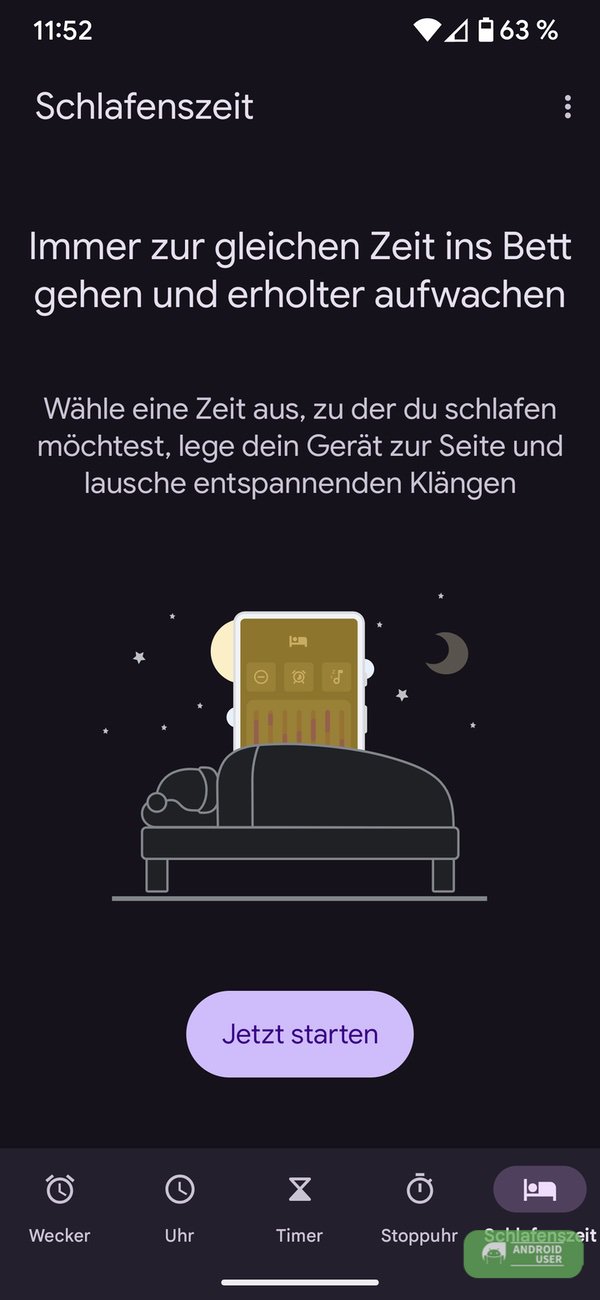
Schlafenszeit in der Google Uhr
- Tippe auf die Google Uhr
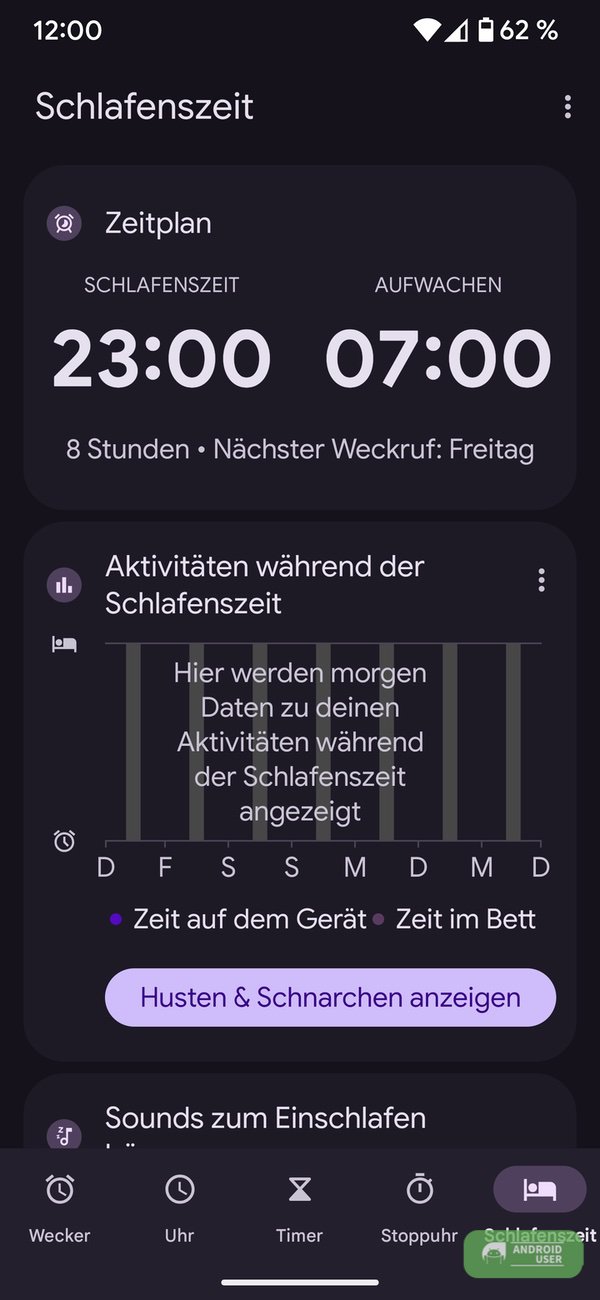
- Wähle den Tab Schlafenszeit
- Tippe auf „Jetzt starten„
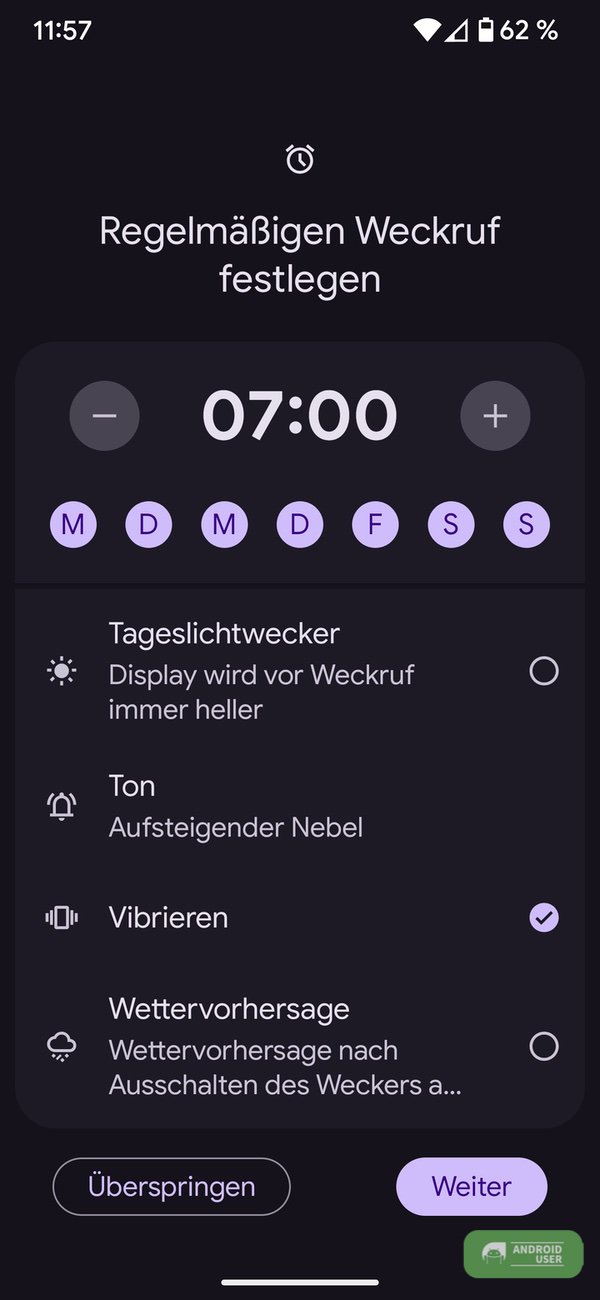
- Lege einen regelmäßigen Weckruf fest (Zeit, Tag, Tageslichtwecker, Ton, Vibration, Wettervorhersage)
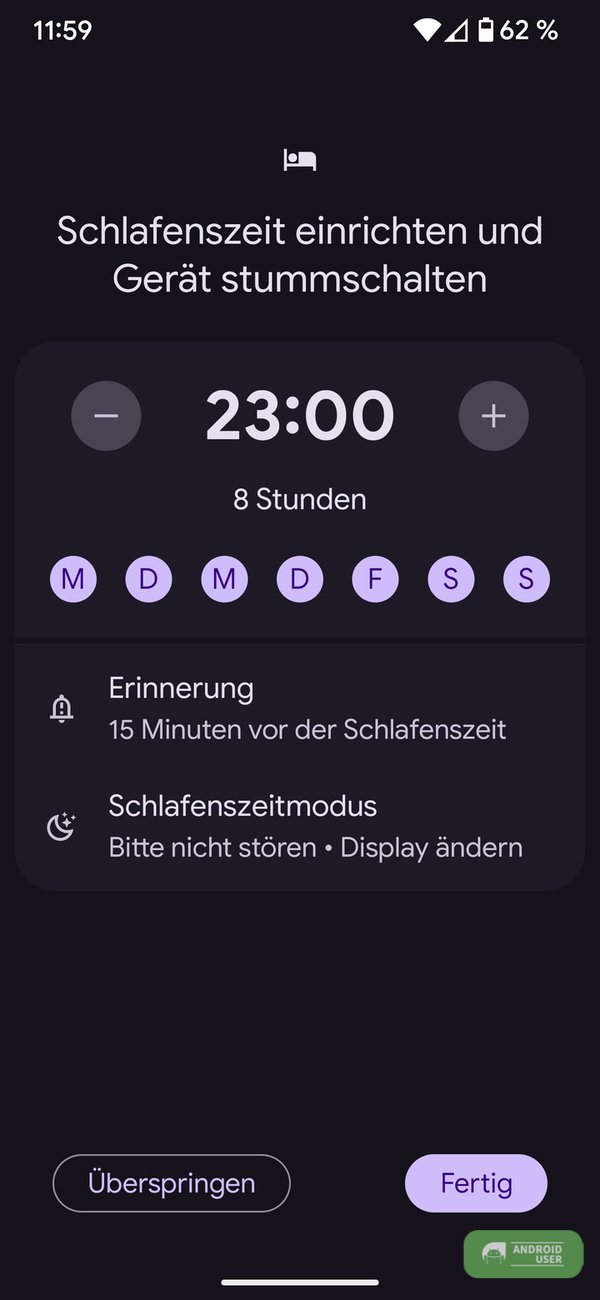
- Lege eine Schlafenszeit fest, um das Gerät stumm zu schalten
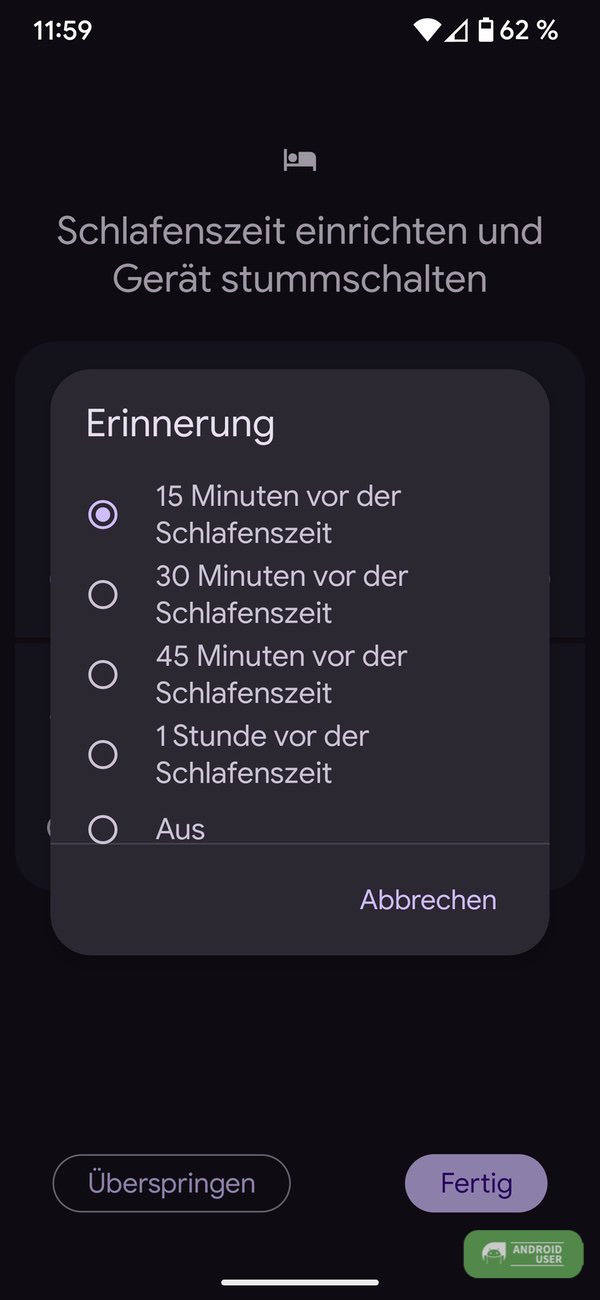
- Tippe auf Erinnerung, um eine Erinnerung kurz vor der Schlafenszeit zu erhalten
- Tippe auf Schlafenszeitmodus, um in die oben genannten Einstellungen zu gelangen und weitere Anpassungen vorzunehmen.
- Tippe auf Fertig, um alle Einstellungen zu übernehmen
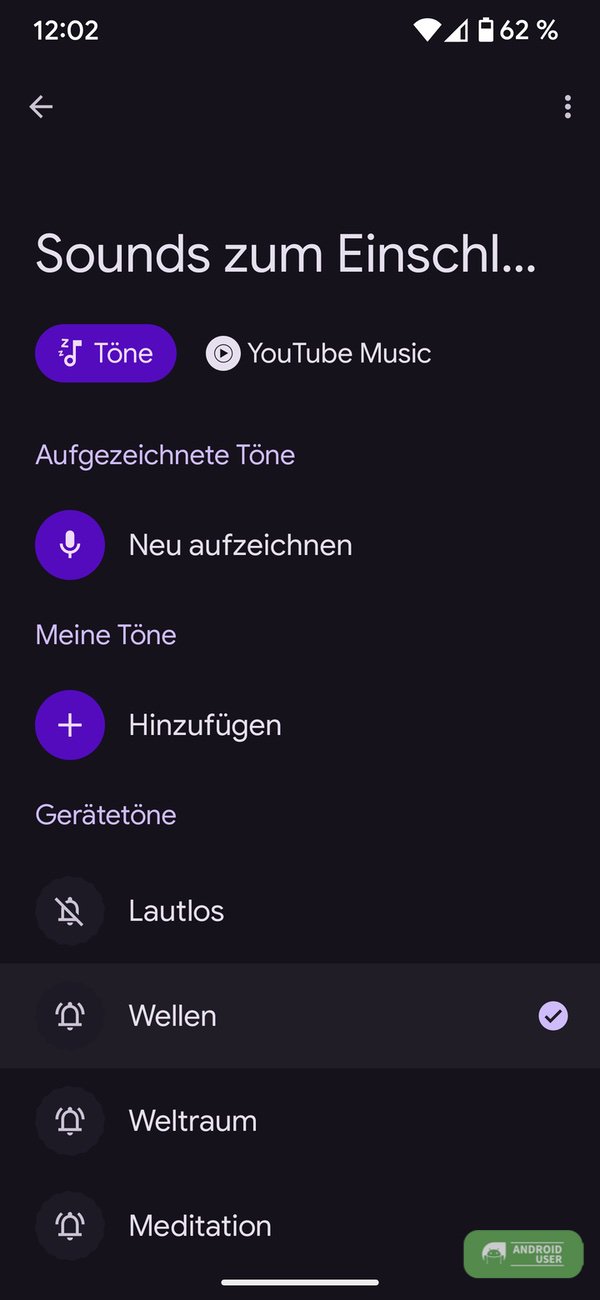
- Im Tab Schlafenszeit werden jetzt deine Aktivitäten während der Schlafenszeit angezeigt (Husten/Schnarchen). Des Weiteren ist es möglich, Sounds zum Einschlafen zu hören.
Wenn die Google Uhr auf deinem Gerät nicht vorhanden ist, musst du sie zuerst im Play Store herunterladen.


Fazit
Mit dem Modus Schlafenszeit reduzierst du Ablenkungen durch dein Smartphone und kannst so besser einschlafen bzw. deine Schlafqualität verbessern. Der Modus stellt dein Android Smartphone ab einer gewissen Zeit stumm und weckt dich am nächsten Morgen wieder auf. In den Einstellungen des Schlafenszeitmodus gibt es dann noch eine Übersicht deines Schlafs mit Schlaf- und Wachphasen sowie eventuellen Störungen durch Husten und Schnarchen.
