


Inhaltsverzeichnis
Warum Uptime Kuma?
Uptime Kuma ist ein Open-Source-Monitoring-Tool, das dir hilft, den Status deiner Webseiten, Server oder Online-Dienste zu überwachen. Im Gegensatz zu anderen Tools ist es einfach zu installieren und zu konfigurieren und bietet eine benutzerfreundliche Web-Oberfläche. Uptime Kuma ist kostenlos und leichtgewichtig, was es besonders interessant für den Heimgebrauch macht.
Schritt 1: Docker installieren
Stelle sicher, dass Docker auf deinem NAS läuft. Wenn es noch nicht installiert ist, kannst du Docker über das UGREEN NAS App Center einfach installieren.
Schritt 2: Docker-Projekt erstellen
Erstelle nun dein erstes Projekt, vergib einen Namen und wähle einen Speicherpfad aus. Erstelle die Ordner im Speicherpfad wie auf folgendem Bild:
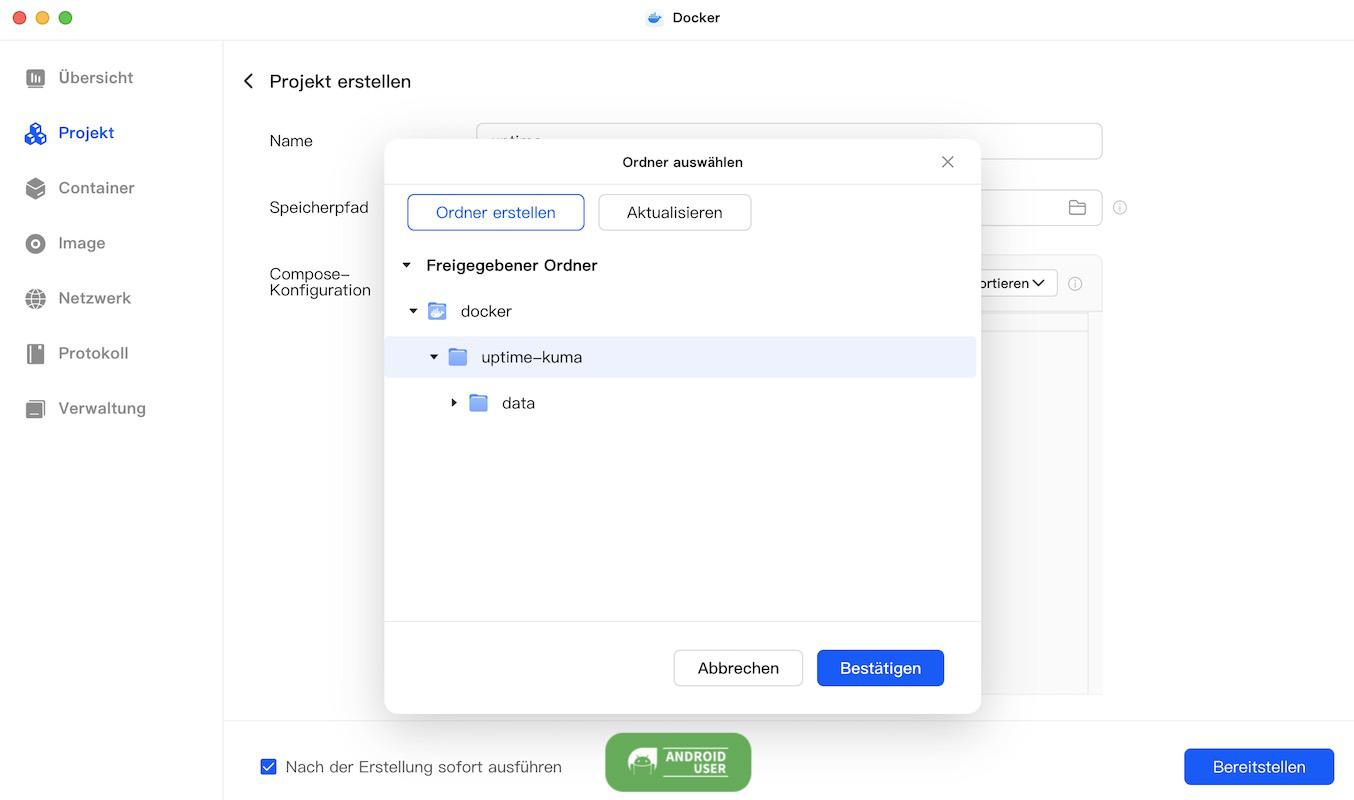
Nun musst du noch die Compose-Konfiguration vom Uptime Kuma Github-Projekt hier einfügen. Ich habe sie aus GitHub rauskopiert und noch etwas angepasst:
services:
  uptime-kuma:
    container_name: uptime-kuma
    image: louislam/uptime-kuma:1
    volumes:
      #- ./data:/app/data
      - /volume2/docker/uptime-kuma/data:/app/data
    ports:
      - "3001:3001"  # <Host Port>:<Container Port>
    restart: unless-stopped
    environment:
- TZ=Europe/BerlinDu musst den Volume-Pfad bei dir wahrscheinlich anpassen. In meinem Fall habe ich Docker auf der SSD auf Volume 2 installiert. Achte darauf, dass das Verzeichnis /volume2/docker/uptime-kuma/data existiert.
Ab Docker Compose v2.x und neueren Versionen ist die Version von docker-compose.yml nicht mehr notwendig. Deshalb habe ich diese aus dem Code entfernt.

Per Klick auf Bereitstellen wird das Projekt heruntergeladen und ausgeführt.
Schritt 3: Uptime-Kuma-Instanz aufrufen
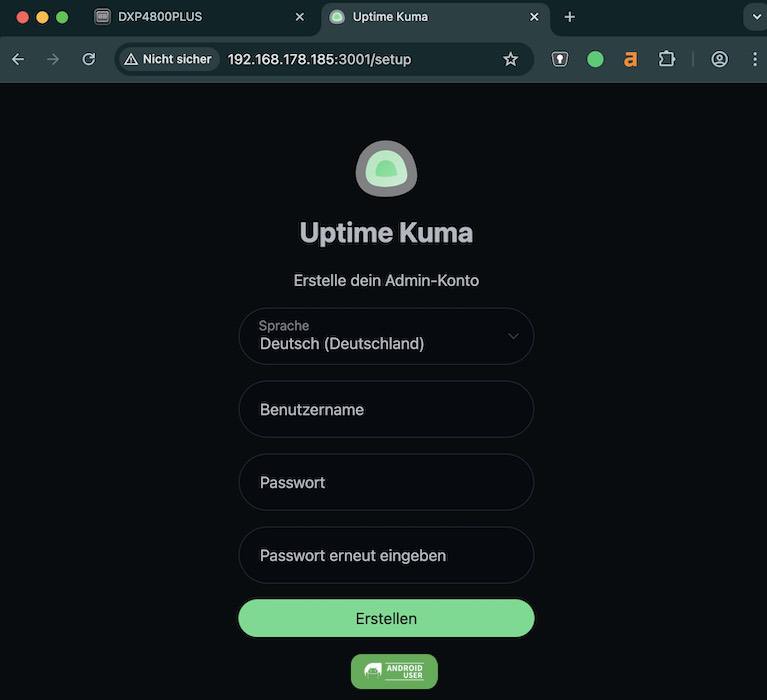
Per Browser rufst du jetzt deine Uptime-Kuma-Instanz mittels IP-/Port auf, z.B. 192.168.178.185:3001
Schritt 4: Uptime-Kuma für deine Webseite konfigurieren
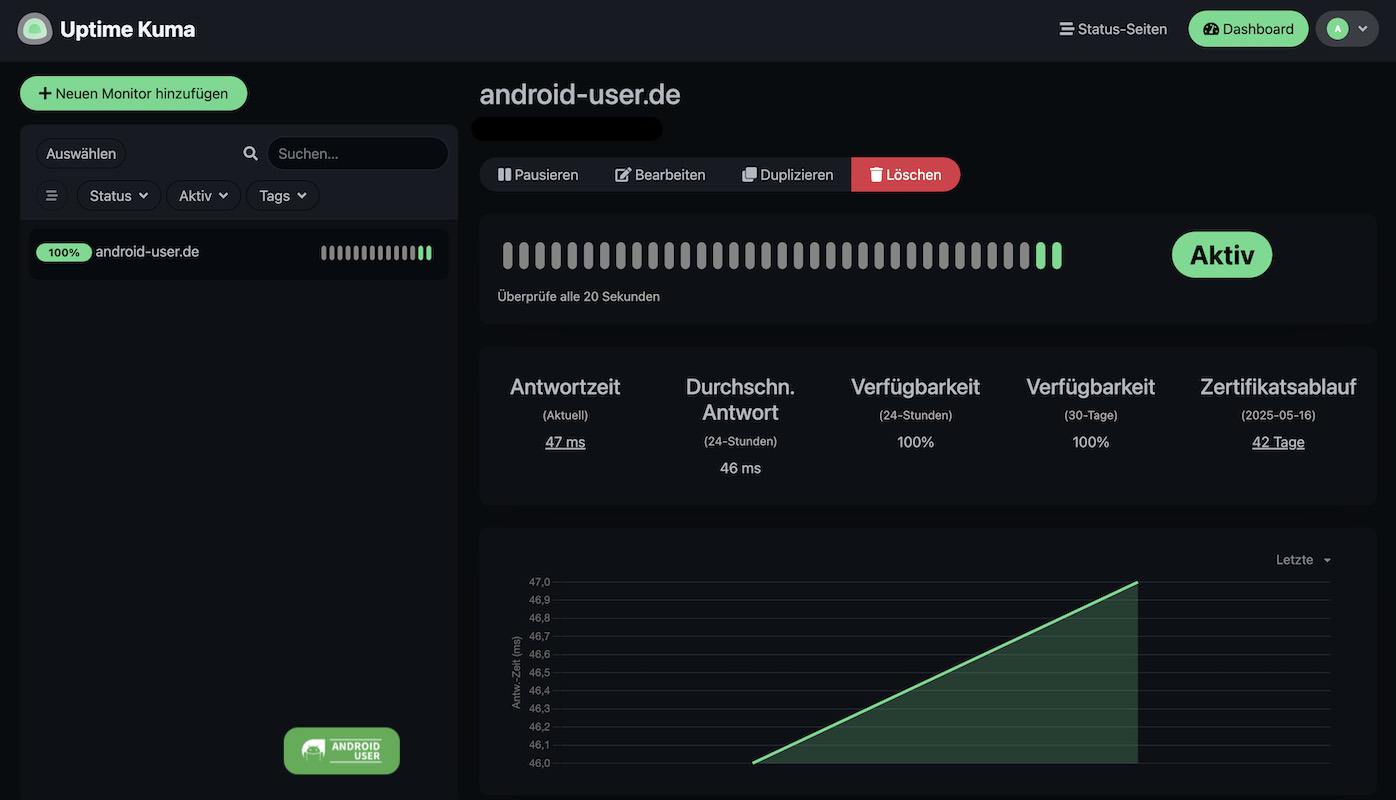
Nun richtest du dir einen Monitor für deine Webseite ein, vergibst ein Prüfintervall und legst eine Benachrichtigungsart fest. Wenn du per E-Mail über eine Downtime benachrichtigt werden möchtest, musst du an dieser Stelle die SMTP-Daten deines Providers eintragen.
Fazit
Mit Uptime Kuma und Docker kannst du auf einfache Weise die Verfügbarkeit deiner Webseite überwachen – und das völlig kostenlos. Du sparst dir den Aufwand von teuren Monitoring-Diensten und behältst den vollen Überblick über den Zustand deiner Webseite.
Docker bietet dir eine flexible und isolierte Umgebung, um Uptime Kuma zuverlässig auszuführen, und das auf deinem UGREEN NAS. So kannst du sicherstellen, dass du immer rechtzeitig über Ausfälle informiert wirst und deine Webseite ohne Unterbrechungen läuft.
