

Inhaltsverzeichnis
Unboxing und Anschlüsse
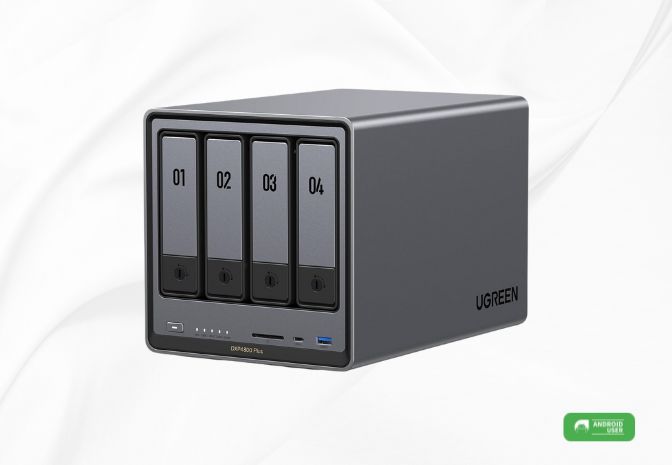
Bereits auf den ersten Blick macht das UGREEN NASync DXP4800 Plus einen hochwertigen und robusten Eindruck. Das Gehäuse misst etwa 26 × 18 × 18 cm und besteht überwiegend aus stabilem, grau-mattem Aluminium, während Front- und Rückseite aus Kunststoff gefertigt sind. UGREEN setzt auf ein schlichtes, funktionales Design, ohne auffällige optische Spielereien, was dem Gerät einen professionellen Touch verleiht.
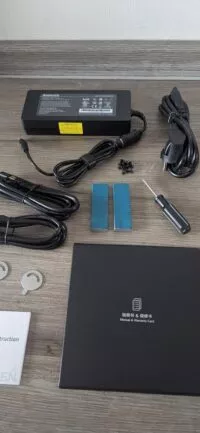
Im Lieferumfang enthalten sind neben dem NAS selbst ein 150-Watt-Netzteil des renommierten Herstellers HuntKey. Dieses leistungsstarke Netzteil sorgt für eine zuverlässige Stromversorgung des Systems. Zusätzlich liegen dem Paket ein Netzwerkkabel und eine detaillierte Bedienungsanleitung bei, die den Einstieg und die Einrichtung des NAS erleichtern. Weiteres Zubehör:
- 1x Bedienungsanleitung
- 1x Garantiekarte
- 2x Festplattenfach-Schlüssel
- 1x HuntKey-Netzteil
- 2x Ethernetkabel CAT7
- 2x SSD-Silikon-Pads zur Wärmeableitung der M.2
- 1x Schraubendreher + Schrauben
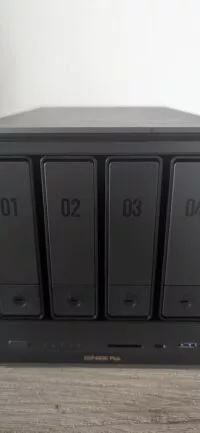
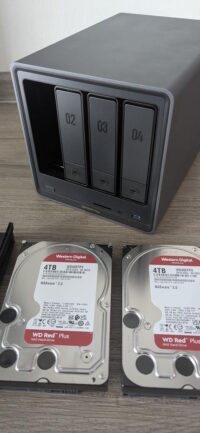
An Anschlüssen findest du auf der Vorderseite des NAS die Einschalttaste, Kontrollleuchten für Netzwerk und Festplatten sowie:
- 1x USB 3.2 Gen 2
- 1x USB Typ-C Gen 2
- 1x SD-Kartenleser
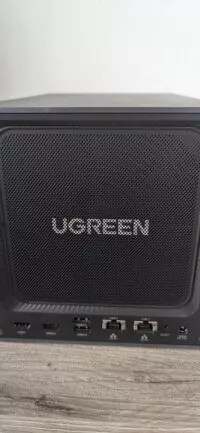
Auf der Rückseite befinden sich neben dem Stromanschluss und dem Reset-Loch folgende Anschlüsse:
- 1x HDMI (bis zu 4K)
- 1x USB 3.2 Gen 1
- 2x USB 2.0
- 1x 2.5 GbE Ethernet
- 1x 10 GbE Ethernet
Außerdem ist hier ein 140 mm Lüfter verbaut. Ein magnetischer Staubfilter über dem Lüfter sorgt dafür, dass nicht übermäßig viel Staub ins Gehäuse zieht.
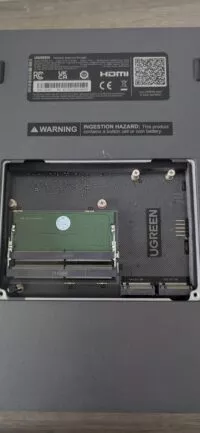
Auf der Unterseite des UGREEN DXP4800 Plus findest eine Abdeckung, die du abschrauben kannst. Unter der Abdeckung findest du einen QR-Code für die Gerädeanbindung sowie:
- 2x M.2 Steckplatz (optional)
- 2x Speichersteckplatz (8 GB RAM vorinstalliert)
Technische Daten des UGREEN NASync DXP4800 Plus
- 4 x 3,5″ SATA Einschübe (max. 24 TB pro Laufwerk)
- 2 x M.2 SSD-Einschübe (max. 8 TB pro SSD)
- 1 x 2,5 Gbit/s Ethernet
- 1 x 10 Gbit/s Ethernet
- 1 x USB 3.2 Gen 2 (vorderseitig, 10 Gbit/s)
- 1 x USB-C Gen 2 (vorderseitig, 10 Gbit/s)
- 1 x USB 3.2 Gen 1 (rückseitig, 5 Gbit/s)
- 2 x USB 2.0 (rückseitig, 480 Mb/s)
Einbau der Hardware
An der Unterseite der UGREEN NASync DXP4800 Plus schraubst du den Deckel ab und montierst die RAM-Bausteine und die M.2 SSD Festplatten.
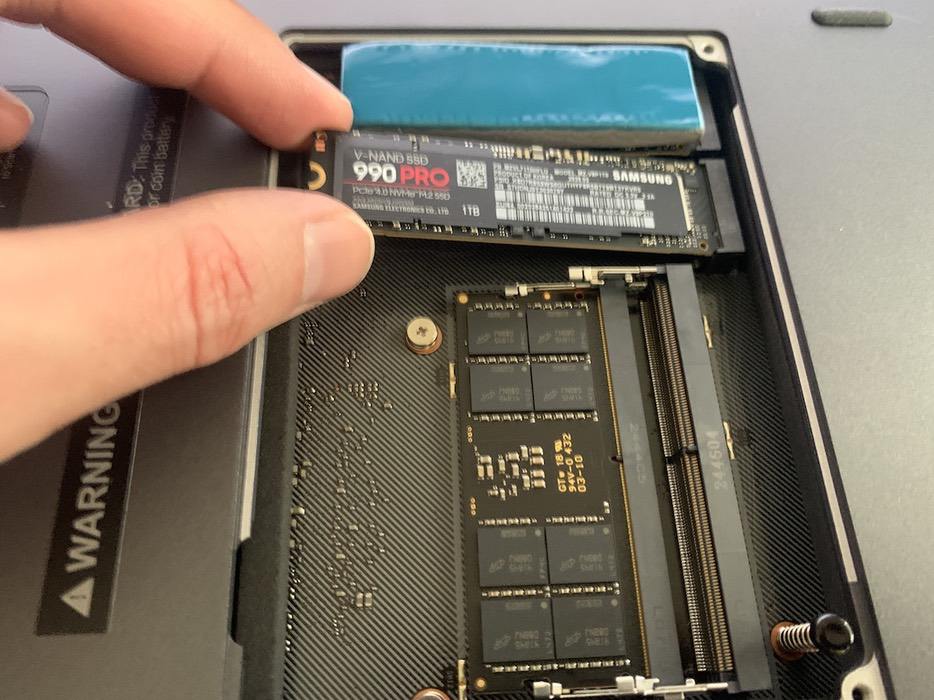
Wir haben den vorhandenen 8 GB RAM-Baustein gegen einen 32GB Crucial DDR5 RAM 4800MHz SODIM ausgetauscht sowie zwei Samsung 990 PRO NVMe M.2 SSD eingebaut. Bei den M.2 SSD ist wichtig, dass du die Silikon-Pads zur Wärmeableitung auf die M.2 aufklebst.
Achte darauf, dass auch der Controller mit dem Silikon-Pad abgedeckt ist, da dieser die meiste Wärme erzeugt. Du findest ihn am vorderen Ende des Speicherchips in der Nähe des Anschlusses.
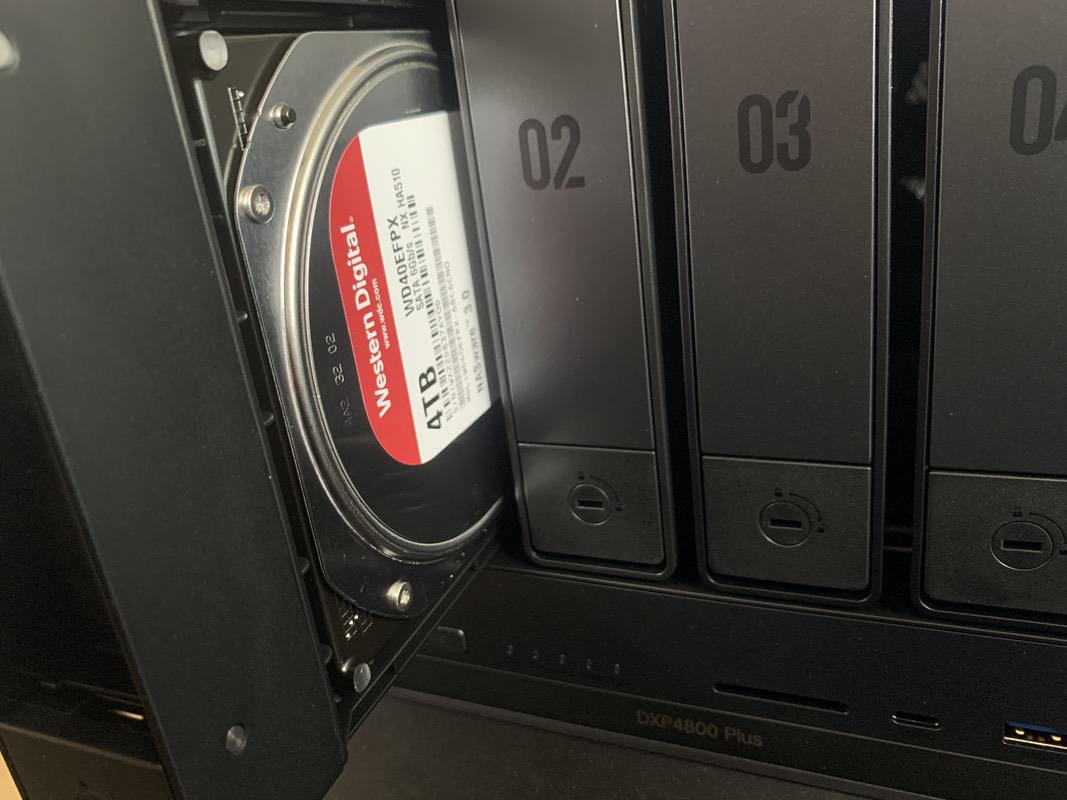
Um die Festplatten ins das DXP4800 Plus einzusetzen sind keine Schrauben notwendig. Du ziehst den Festplatteneinschub heraus und ziehst den Klammerarm mit der kleinen Taste „Press“ auf der Rückseite heraus.
Anschließend setzt du die Festplatte ein und achtest darauf, dass die Montagestifte auf dem Einschub mit den Schraubenlöchern an der Festplatte korrekt ausgerichtet sind. Nachdem du den Klemmarm wieder rein gedrückt hast, schiebst du die Festplatte in das NAS-Gehäuse zurück. Optional kannst du den Festplattenslot noch mit dem Festplattenschlüssel sichern.
Statt 3,5 Zoll-Festplatten kannst du auch 2,5 Zoll-Festplatten einbauen. Zur Befestigung im Einschub nutzt du hierfür die mitgelieferten Schrauben.
Ein wichtiger Punkt ist, dass UGREEN kein flexibles RAID-Management wie Synology SHR bietet. Dadurch wird bei der Nutzung von Festplatten mit unterschiedlicher Kapazität immer die kleinste als Referenzgröße verwendet. Kombinierst du also eine 12-TB- und eine 8-TB-HDD, bleibt der überschüssige Speicherplatz der größeren Festplatte ungenutzt.
Eine Liste kompatibler Hardware wie Festplatten, M.2, Arbeitsspeicher, SD-Karten, USV’s, etc. findest du auf der Herstellerwebseite in der Produkt-Kompatibilitätsliste.
Im Gegensatz zu z.B. Synology verlierst du bei UGREEN nicht die Garantie, wenn du beispielsweise Arbeitsspeicher von Drittanbietern einbaust.
Der verbaute Standard-Lüfter der UGREEN NASync DXP4800 Plus war in unserem Test recht gut hörbar. Daher haben wir diesen kurzerhand gegen einen günstigen be quiet! Pure Wings 3 ausgetauscht.
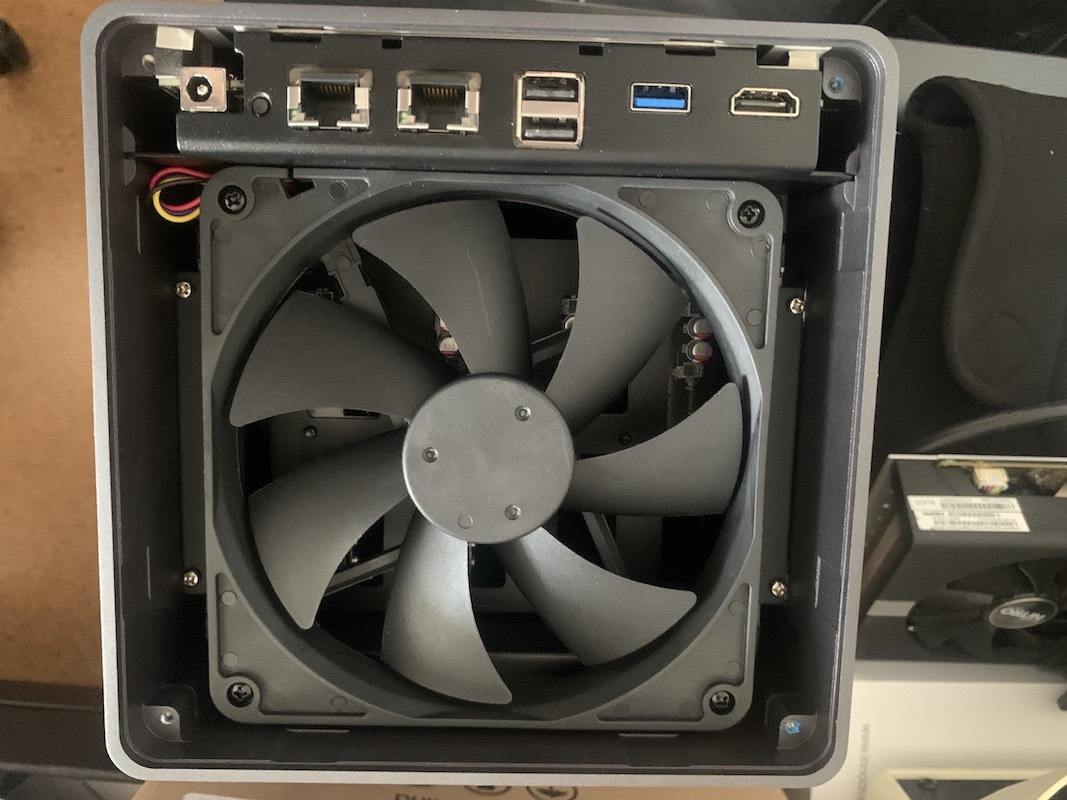
Wichtig zu beachten beim Lüfter-Austausch ist der Luftstrom. Der Lüfter sollte bei der DXP4800 Plus als Ansauglüfter montiert werden. Auf dem Lüfter ist ein Pfeil für den Luftstrom und ein Pfeil für die Rotation angebracht. Der Pfeil für den Luftstrom sollte in das Gehäuse zeigen.
Betriebssystem UGOS PRO
UGREEN setzt bei seinen NAS auf das hauseigene Betriebssystem UGOS PRO, das auf Debian Linux basiert.
Dateisystem
Bei der Einrichtung von Speicherpools bietet UGOS Pro die Wahl zwischen den Dateisystemen ext4 und Btrfs:
- Btrfs bietet moderne Funktionen wie Snapshots, Datenintegritätsprüfungen und Copy-on-Write (CoW), wodurch es besonders für NAS-Systeme mit hoher Datensicherheit attraktiv ist.
- ext4 ist ein bewährtes und weit verbreitetes Linux-Dateisystem, das für seine Stabilität und Performance bekannt ist, allerdings keine nativen Snapshots oder CoW-Funktionen bietet.
Wenn du also mehr Datenintegrität und flexible Snapshots möchtest, ist Btrfs die bessere Wahl. Wenn du hingegen maximale Kompatibilität und Performance bevorzugst, könnte ext4 sinnvoller sein.
Docker und VMs
Ein herausragendes Merkmal von UGOS Pro ist die Integration von Docker, wodurch sich eine Vielzahl von Container-Anwendungen (wie z.B. Git) betreiben lassen. Zudem unterstützt das System die Erstellung und Verwaltung von virtuellen Maschinen (VMs).
Netzwerkprotokolle
UGOS Pro unterstützt eine breite Palette von Netzwerkprotokollen, darunter:
- SMB (Windows-Dateifreigabe)
- NFS (Linux-Netzwerkfreigaben)
- FTP und FTPS (Dateiübertragungen)
- Rsync (für inkrementelle Backups)
- WebDAV (zur Nutzung als Cloud-Speicher)
- SSH und Telnet (Terminal-Zugriffe)
- UPnP und Bonjour (Automatischen Erkennung im Netzwerk)
Inbetriebnahme und Einrichtung
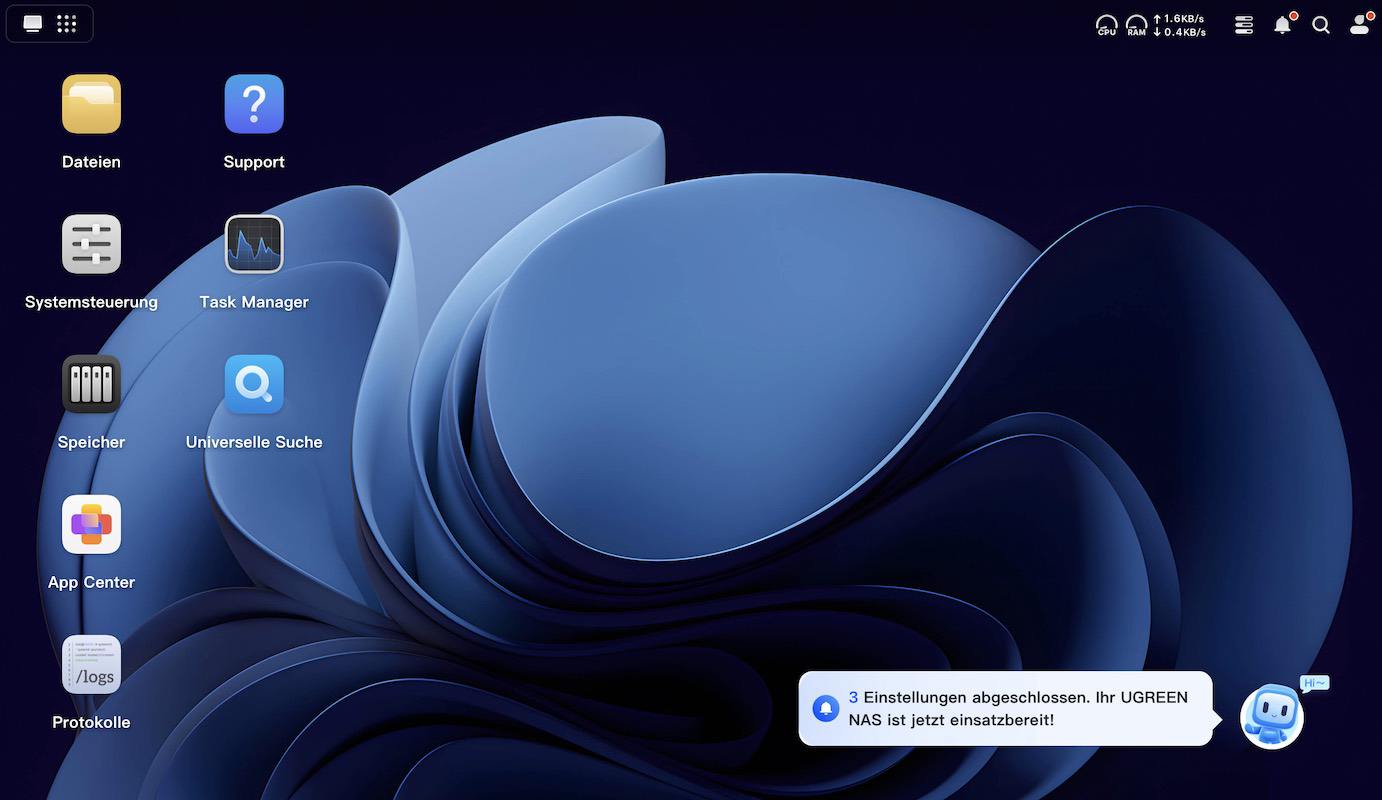
Nachdem du das UGREEN NASync DXP4800 Plus das erste Mal eingeschaltet hast, musst du das Gerät noch initialisieren.
Initialisierung
Du erreichst den Setup-Assistenten zur Ersteinrichtung über die URL find.ugnas.com. Hier klickst du auf Verbinden und startest die Geräteinitialisierung. Anschließend rufst du die NAS-Oberfläche über deinen Browser auf und meldest dich mit deinem lokalen Admin-Konto an.
Vergib in deinem Router für die DXP4800 Plus noch eine feste IP-Adresse und einen eindeutigen Namen, über die du das NAS dann erreichen möchtest.
Speicherpool und Volume erstellen
Nun erstellst du einen neuen Speicherpool bzw. ein Volume. Dazu wählst du alle HDD-Festplatten aus, die du dafür nutzen möchtest. Wir haben 4x 4TB ausgewählt und erstellen das Volume in RAID 6. Das heißt, dass 2 Festplatten gleichzeitig ausfallen können und du die Daten dennoch wiederherstellen kannst.

Die Initialisierung bzw. Synchronisation von RAID 6 dauerte bei uns ca. 9-10 Stunden. Während der Initialisierung kannst du das NAS weiter verwenden und einrichten.
M.2 SSD Speicherpool erstellen
Für deine SSDs solltest du einen eigenen Speicherpool erstellen, anstatt sie mit den HDDs zu kombinieren. Dadurch kannst du die höhere Geschwindigkeit der SSDs optimal für Anwendungen wie Docker nutzen, ohne dass langsame HDDs die Performance ausbremsen. Zudem schützt ein separater Pool die SSDs vor unnötiger Abnutzung und ermöglicht eine bessere Speicherverwaltung.
Wir haben 2x 1TB SSD’s verbaut und nutzen diese in RAID 1. Auf den SSD’s werden wir dann Docker-Container und andere Anwendungen laufen lassen.
Benutzerverwaltung und Sicherheit
Du solltest dir für jedes Familienmitglied und auch für dich selbst ein eigenes Benutzerkonto in den Einstellungen des NAS anlegen. Hier vergibst du die Rolle „Normaler Benutzer“, aktivierst einen persönlichen Ordner für diesen Benutzer und teilst ihm ggf. einen Speicherbedarf auf der HDD zu.
Falls du Docker installiert hast, kannst du diesem Nutzer noch Rechte auf das Docker-Verzeichnis erteilen, oder den Zugriff verweigern.
2-Faktor-Authentifizierung
Jeder Benutzer kann selbst eine 2FA für seinen Login einrichten. Dazu klickst du rechts oben auf dein Benutzer-Icon. Hier gelangst du zu deinem Konto. Unter dem Menüpunkt Sicherheit findest du die Zwei-Faktor-Authentifizierung.
Um sie zu aktivieren kannst du entweder den Microsoft Authenticator installieren (wird angeboten), oder du verwendest den Google Authenticator.
Die 2FA ist eigentlich immer sinnvoll aber im lokalen Betrieb optional. Solltest du den Remote-Zugriff verwenden, würde ich auf alle Fälle 2FA aktivieren.
Firewall aktivieren
Das UGREEN NAS besitzt eine integrierte Firewall. Diese findest du ebenfalls in den Systemeinstellungen unter Sicherheit und solltest du aktivieren. Folgende Regeln kannst du hier eingeben:
| IP-Bereich | Aktion | Hinweis |
|---|---|---|
| 192.168.0.0 – 192.168.255.255 | Zugriff auf alle Ports erlaubt | Lokales Netzwerk |
| 10.0.0.0 – 10.255.255.255 | Port 443 (HTTPS) freigeben | Optional, falls du VPN oder Subnetze verwendest |
| 172.16.0.0 – 172.31.255.255 | Port 443 (HTTPS) freigeben | Optional, falls du VPN oder Subnetze verwendest |
Für den externen Zugriff würde ich dir empfehlen nur die Ports freizugeben, deren Dienste du im externen Zugriff nutzen möchtest. Zum Beispiel:
- Port 443 (HTTPS)
- Port 22 (SSH)
- Port 445 (SMB)
Festplattenverschlüsselung
Leider fehlt bei dem UGREEN NASync DXP4800 Plus derzeit eine native Verschlüsselung der gespeicherten Daten.
App Center
Im App Center stehen dir die wichtigsten Apps für Foto, Video, Musik, Sync&Backup, Online Office und einige mehr für die täglichen Aufgaben zur Verfügung. Für Profianwender gibt es auch eine App für Virtuelle Maschinen (VMs) und Docker.
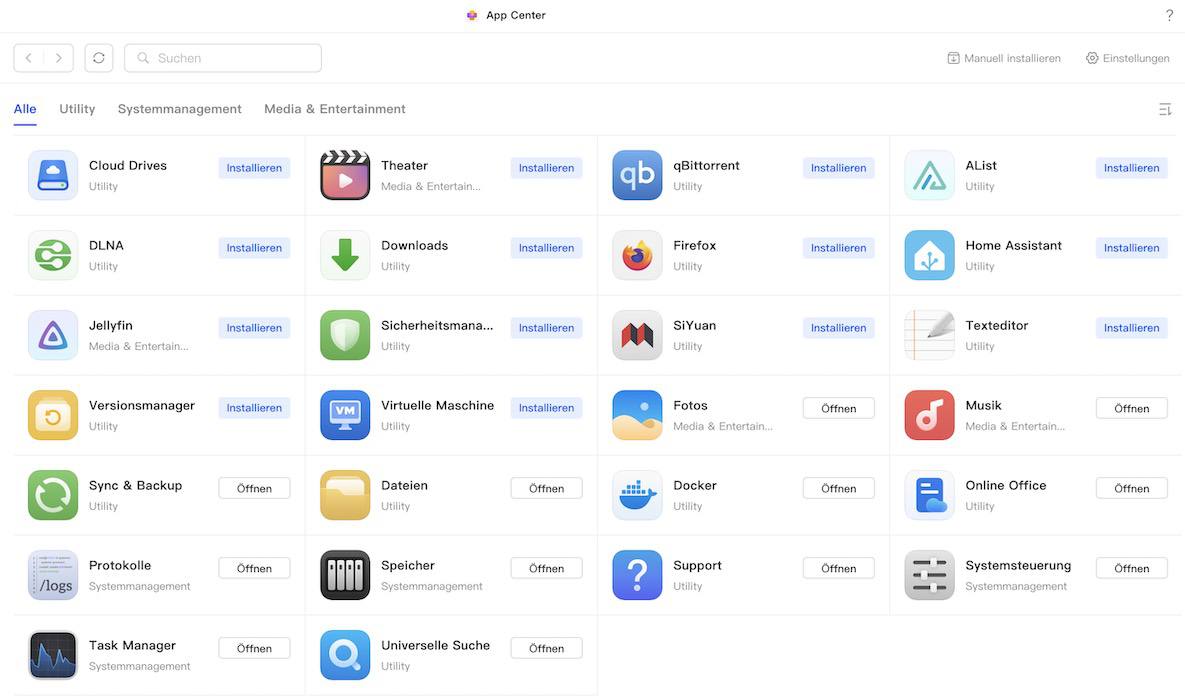
Jede App einzeln in diesem Artikel zu behandeln, würde den Umfang sprengen. Daher beleuchten wir die Apps wie Sync&Backup, Fotos, usw. in separaten Artikeln und verlinken sie dann an dieser Stelle.
Jegliche Freiheit mit Docker
Unter Docker kannst du dir eine Umgebung vorstellen, in der Anwendungen in sogenannten Containern ausgeführt werden. Diese Container enthalten alles, was das Programm braucht (Code, Bibliotheken, Abhängigkeiten), um zu funktionieren – egal, auf welchem Computer es später läuft.
Mit Docker kannst du solche Container ganz einfach auf verschiedenen Systemen wie Windows, Linux oder macOS ausführen – ohne die Programme extra anpassen zu müssen. Alles läuft zuverlässig, weil in der Box (dem Container) schon alles drin ist, was die Anwendung braucht.

Möchtest du also Paperless NGX, Invoice Ninja oder andere Software über dein NAS nutzen, kannst du das über Docker realisieren.
Hier findest du ein paar Installationen, die wir über Docker gelöst haben:
Die Docker-Integration des UGREEN NAS ist durchdacht: Anders als bei klassischen Docker-Umgebungen, wo Container nach einem Neustart oft zurückgesetzt werden, speichert das UGREEN NAS Änderungen automatisch im lokalen Image. So bleiben Anpassungen auch nach einem Neustart erhalten – ganz ohne zusätzliche Dockerfile.

Virtuelle Maschinen einfach aufgesetzt
Virtuelle Maschinen in UGOS Pro einzurichten ist mehr als einfach. Du lädst zunächst ein ISO-Image auf einen USB-Stick und steckst diesen in einem USB-Port. Anschließend startest du den Setup-Assistenten.
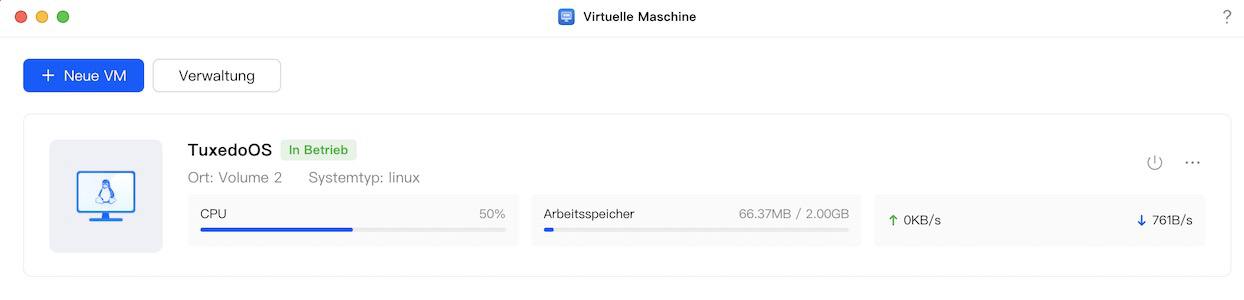
Einmal eingerichtet kannst du dich mit einem Klick auf die VM verbinden. Hierbei wird ein Fernzugriff-Sitzung im Browser aufgebaut. Weiterhin stehen dir bei den VM’s noch einige Features zur Verfügung, wie z.B. Snapshots, Freigabeverwaltung sowie Energiemanagement.
Dateizugriff vom PC über SMB
Möchtest du auf deinem PC direkt mit dem Datei-Explorer (Windows) oder Finder (Mac) auf das NAS zugreifen ist das einfach über SMB (Server Message Block) möglich.
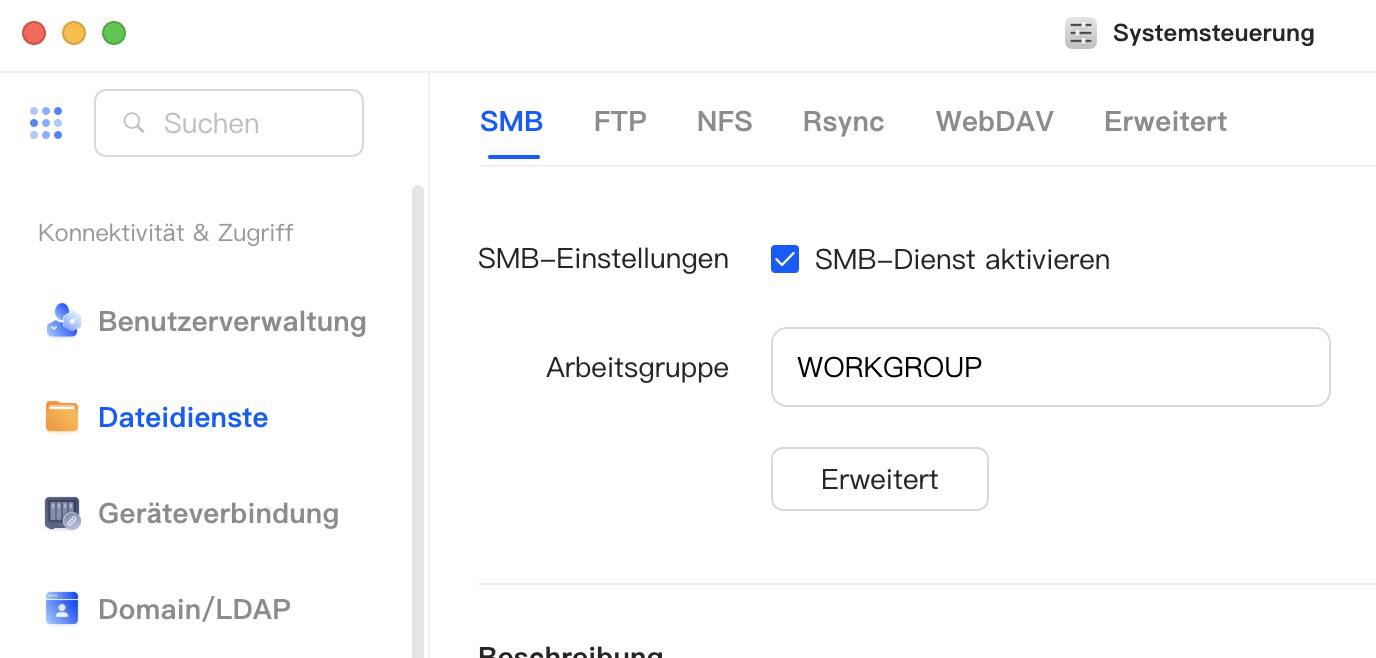
Dazu aktivierst du in deinem Admin-Konto in den Systemeinstellungen unter Dateidienste den SMB-Dienst. Ist das geschehen, kannst du dich mit einem Benutzerkonto anmelden und auf deinen persönlichen Ordner zugreifen.
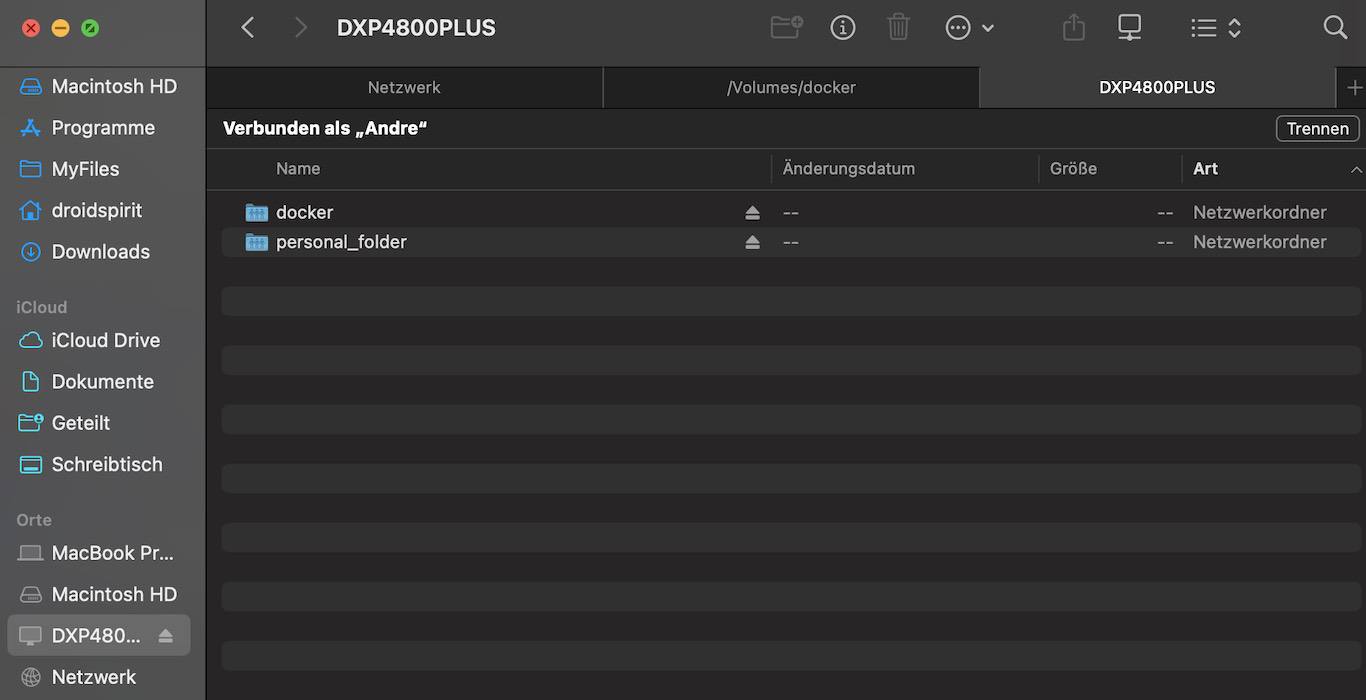
Im Finder (Mac) klickst du unter Netzwerk auf „Mit einem Server verbinden“ und trägst dort die Adresse deines NAS ein, z.B.: smb://DXP4800PLUS oder smb://192.168.178.185. Anschließend meldest du dich mit deinem Benutzernamen an, wählst den „personal_folder“ aus und schon kannst du auf die Inhalte zugreifen.
Remote-Zugriff
Der Remote-Zugriff erweist sich ebenfalls als sehr einfach. Du benötigst hierfür als Erstes ein kostenloses UGREEN-Cloud-Konto. Während der Account-Erstellung registrierst du dein NAS in deinem UGREEN-Konto. Anschließend aktivierst du den Remote-Zugriff in den Systemeinstellungen deines NAS.
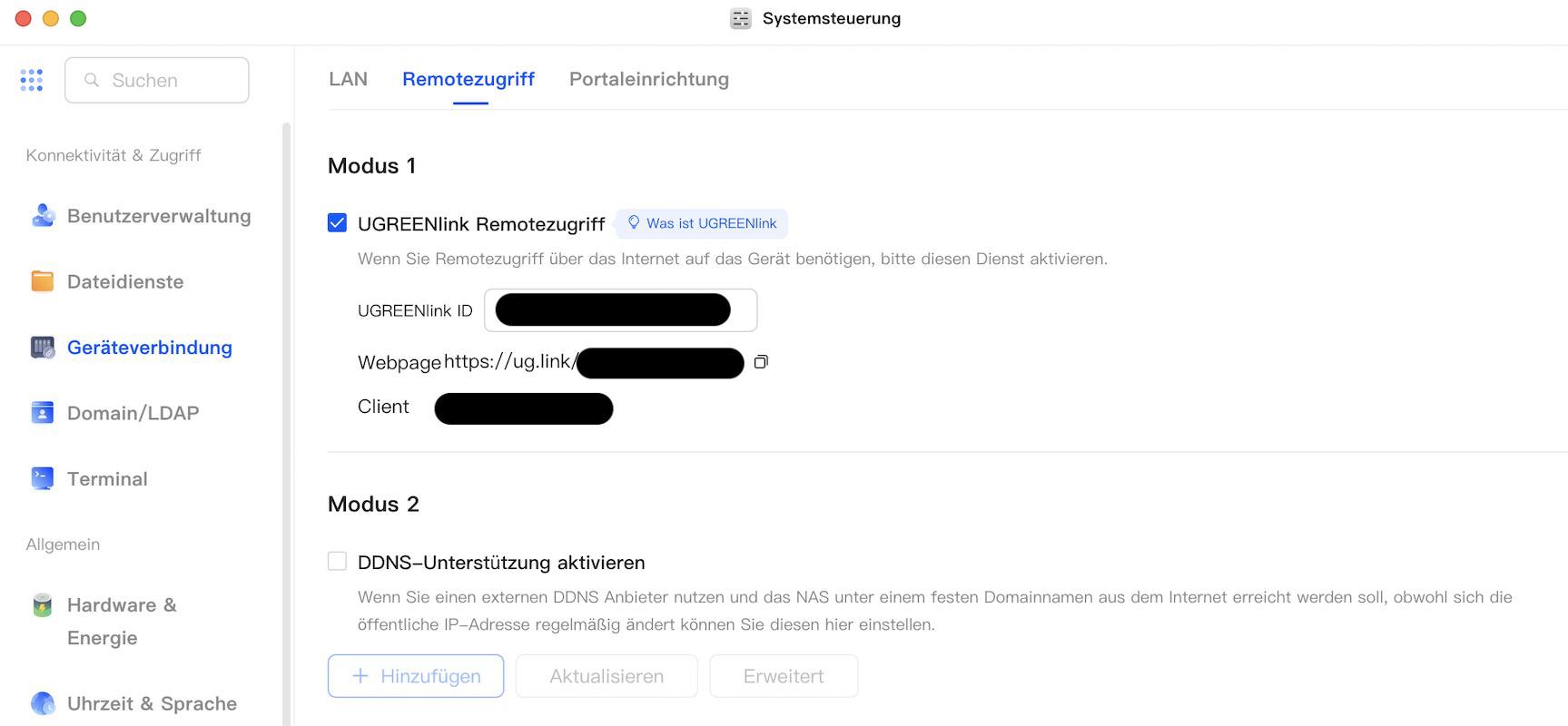
Anschließend kannst du von unterwegs aus mittels der angezeigten Webpage-URL auf dein NAS mittels App, Browser, etc. zugreifen.
Solltest du ein aktives VPN auf deinem Smartphone nutzen, ist die Verbindung zu deinem NAS auch nur über diesen Remote-Zugriff möglich.
Energieverbrauch
Wir haben einen durchschnittlichen Verbrauch bei normaler Benutzung mit 36 Watt gemessen. Wenn sich die HDD-Festplatten in den Standby schalten, sinkt der Stromverbrauch auf ca. 23 Watt. Wenn Du eine Virtualisierung laufen lässt, kann der Stromverbrauch schonmal 65 Watt betragen.
Hierzu eine Einschätzung:
- Leerlauf (Idle): ca. 20-30 Watt
- Normale Nutzung (z.B. Dateiübertragung, Docker läuft): ca. 35-50 Watt
- Volllast (mehrere Contrainer, Transcoding, etc.): 50-65 Watt oder leicht darüber
Performance
In unserem Test war die Performance des UGREEN NASync DXP4800 Plus überzeugend. Egal, ob beim Betrieb von Docker-Containern oder der Nutzung virtueller Maschinen, das NAS liefert stets eine stabile und schnelle Leistung. Besonders hervorzuheben ist die Kombination aus dem leistungsstarken Intel Pentium Gold 8505 Prozessor und bis zu 64 GB erweiterbarem DDR5-RAM. Bei allen getesteten Anwendungen, vom einfachen Dateizugriff bis hin zum intensiven Virtualisierungsbetrieb, blieb das System stets reaktionsschnell und zuverlässig.
Gerätestatus
Nachfolgend findest du zwei Tabellen mit den Statusmeldungen der LEDs und Warnsummer.
LED-Indikatoren
| LED | Farbe | Status | Beschreibung |
|---|---|---|---|
| Stromanzeige | Weiß | Statisch | Einschalten |
| Stromanzeige | Weiß | Blinkend (1x pro 0,5 s) | Ausschalten |
| Stromanzeige | Weiß | Pulsierend | System im Ruhezustand |
| Stromanzeige | Orange | Langsames Blinken (1x pro 1 s) | Fehler im Laufwerk |
| DISK 1-4 | Weiß | Blinkend | Laufwerk aktiv |
| DISK 1-4 | Weiß | Pulsierend | Laufwerk im Ruhezustand |
| DISK 1-4 | Orange | Langsames Blinken (1x pro 1 s) | Fehler im Laufwerk |
| LAN | Weiß | Statisch | Netzwerk verbunden |
| LAN | Weiß | Blinkend | Datenübertragung (kein Netzwerk) |
| LAN | Orange | Statisch | Kein Netzwerk |
| LAN | Orange | Blinkend | Datenübertragung (kein Netzwerk) |
Warnsummer
| Status | Piepser |
|---|---|
| Einschalten | Einmal kurzer Piepton |
| Systemzurücksetzung | Einmal kurzer Piepton |
| Laufwerksfehler | Einmaliger Piepton im 3-Sekunden-Takt |
| Systemfehler | Einmaliger Piepton im 2-Sekunden-Takt |
Ausgezeichneter Support
Falls du bei der Verwendung deines UGREEN NAS auf Probleme stößt, kannst du unter deinem UGREEN-Benutzerkonto ein Support-Ticket erstellen. Ich hatte ein paar Anfragen unter meiner privaten E-Mail-Adresse gestellt und der UGREEN-Support hat bei jeder Anfrage extrem schnell und hilfsbereit geantwortet.
Fazit zum UGREEN NASync DXP4800 Plus
Mit dem NASync DXP4800 Plus liefert UGREEN ein rundum gelungenes NAS-System, das sich sowohl an ambitionierte Privatanwender als auch an kleine Büros richtet. Die hochwertige Verarbeitung, moderne Anschlüsse inklusive 10-Gbit-LAN und die starke Hardwareausstattung mit Intel Pentium Gold CPU und erweiterbarem DDR5-RAM bis 64 GB lassen kaum Wünsche offen – vor allem in dieser Preisklasse.
Besonders positiv hervorzuheben ist die Flexibilität: Ob Docker, virtuelle Maschinen oder Medienserver – das System bietet genug Power für vielseitige Einsatzszenarien. Auch der offene Umgang mit Drittanbieter-Hardware und die Möglichkeit, alternative NAS-Betriebssysteme wie Unraid oder TrueNAS zu installieren, sind ein klarer Pluspunkt.
Natürlich gibt es auch Schattenseiten: Das fehlende flexible RAID-Management (z. B. SHR) und die nicht vorhandene native Festplattenverschlüsselung birgt Verbesserungspotential. Dennoch: UGOS Pro entwickelt sich kontinuierlich weiter und macht bereits jetzt einen stabilen und benutzerfreundlichen Eindruck.
Wenn du ein zukunftssicheres, performantes NAS suchst und bereit bist, aktuell kleinere Abstriche bei der Software zu machen (oder diese durch alternative Systeme ersetzt), findest du mit dem UGREEN NASync DXP4800 Plus eine starke und preislich attraktive Alternative zu den großen Marken wie Synology oder QNAP.
Die UGREEN DXP4800 Plus ist hier bei Amazon erhältlich.
- Hochwertige Verarbeitung
- Gutes Hardware-Preis-/Leistungsverhältnis
- Drittanbieter-Komponenten wie RAM sind erlaubt
- Unraid, TrueNAS kompatibel
- Gute CPU-Leistung für Docker & VMs
- Kein flexibles RAID-Management
- Keine Festplattenverschlüsselung
