

Inhaltsverzeichnis
Unboxing der Überwachungskamera
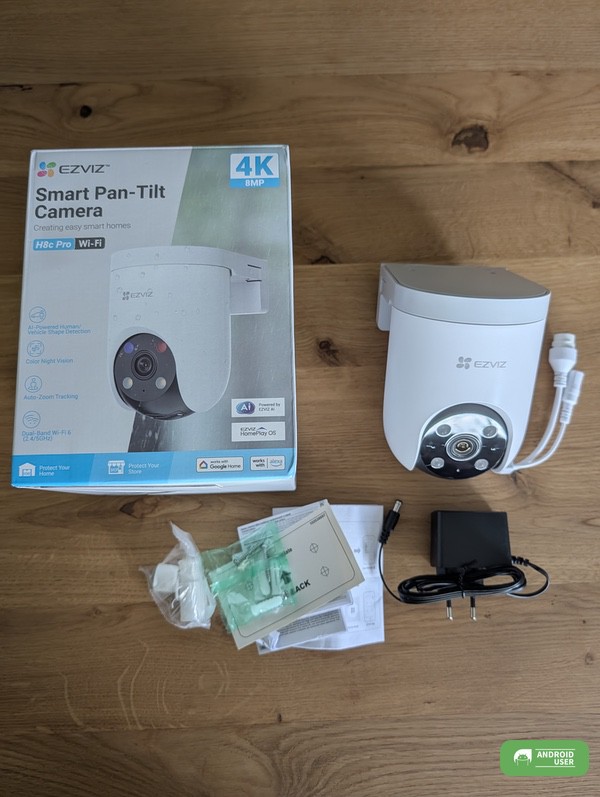
Im Karton befindet sich die 4K/8MP Überwachungskamera, ein Netzstecker, Montagematerial (Bohrschablone, wasserdichtes Set, Schrauben) sowie eine Info mit QR-Code, über die du das Nutzerhandbuch herunterladen kannst.
Aussehen der EZVIZ H8c Pro
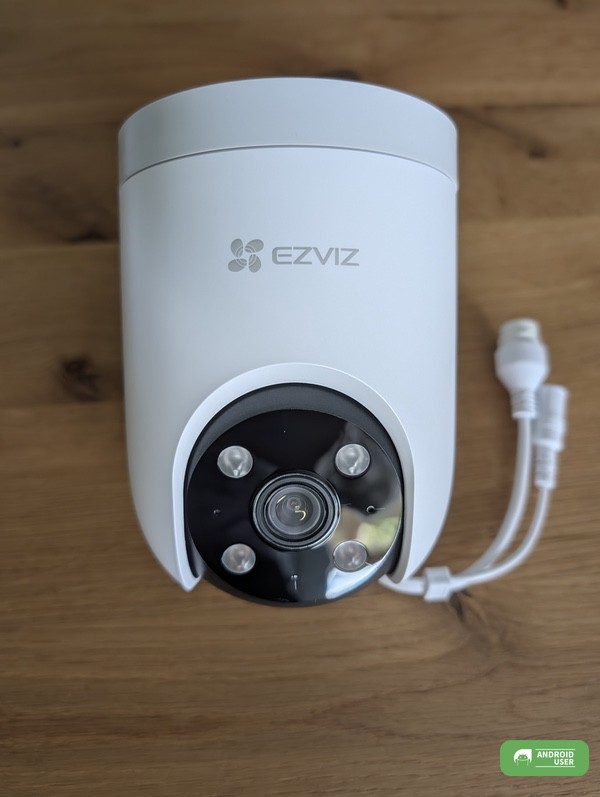
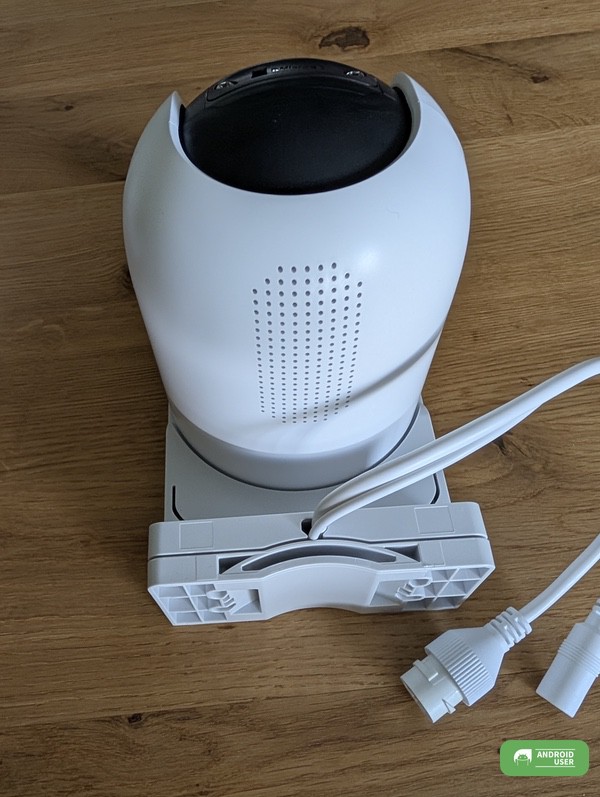
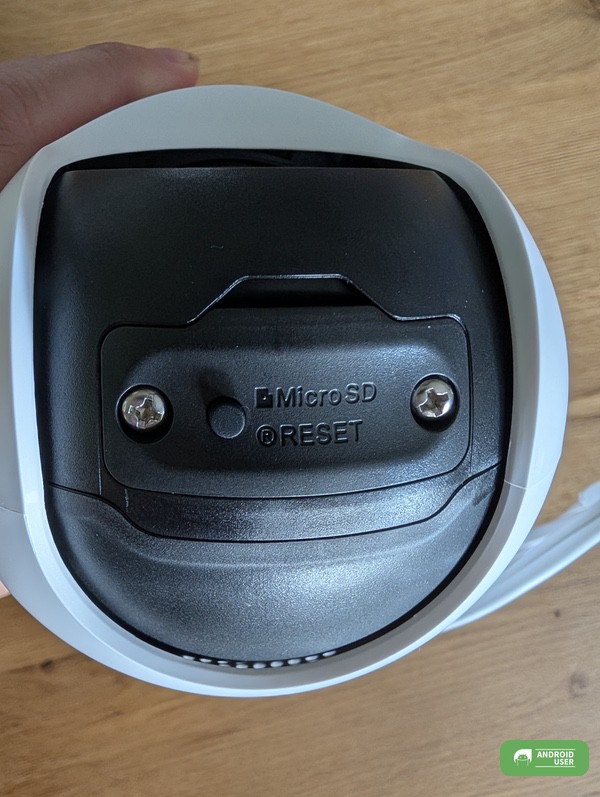
Auf der Vorderseite befindet sich das Objektiv mit Mikrofon und Scheinwerfer/IR Licht sowie LED Lichtern. Durch das Drehen/Bewegen der Objektivkugel kommt eine Abdeckung mit MikroSD-Kartensteckplatz und Reset-Button zum Vorschein. An der Rückseite befindet sich der Lautsprecher sowie die Montagehalterung mit Netzanschluss und Ethernetanschluss. Die Technischen Daten kannst du hier nachlesen.
Bedeutung der LED-Anzeige
| LED Anzeige | Bedeutung |
| Leuchtet rot | Kamera fährt hoch |
| Blinkt langsam rot | Netzwerkfehler |
| Blinkt schnell rot | Ein Fehler ist aufgetreten |
| Durchgehend blau | Ein Video wird in der App angezeigt |
| Blinkt langsam blau | Kamera läuft einwandfrei |
| Blinkt schnell blau | Kamera bereit für Netzwerkverbindung |
| Reset-Taste | 5 Sek.gedrückt halten für Neustart |
Einrichtung
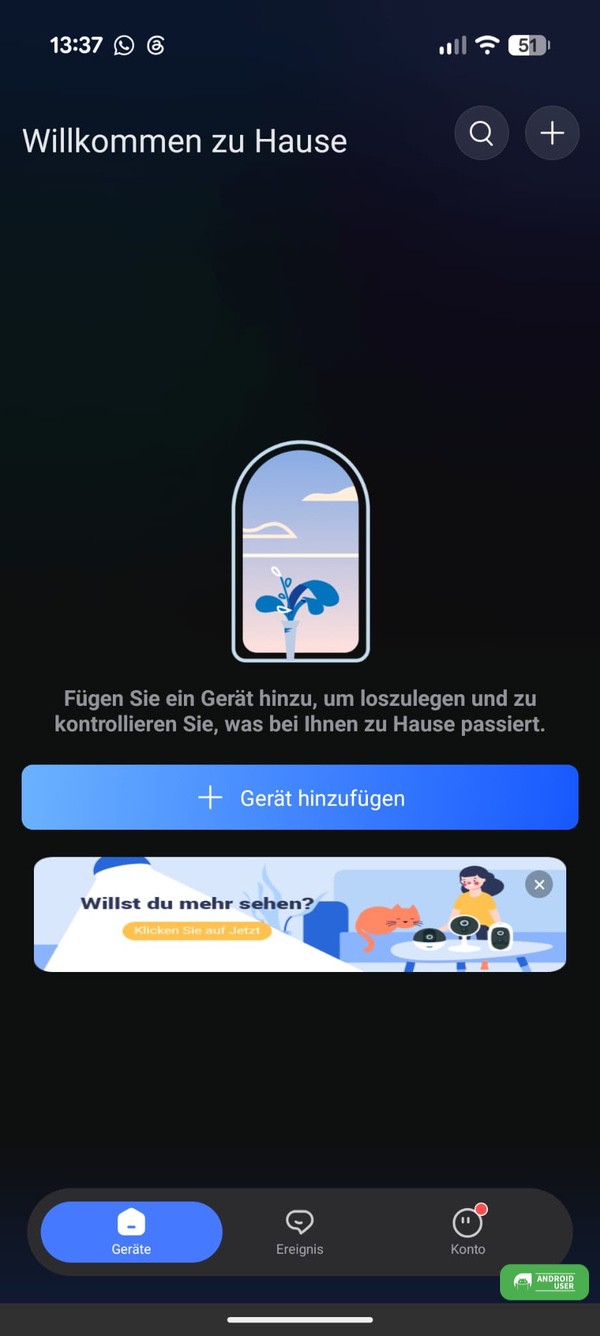
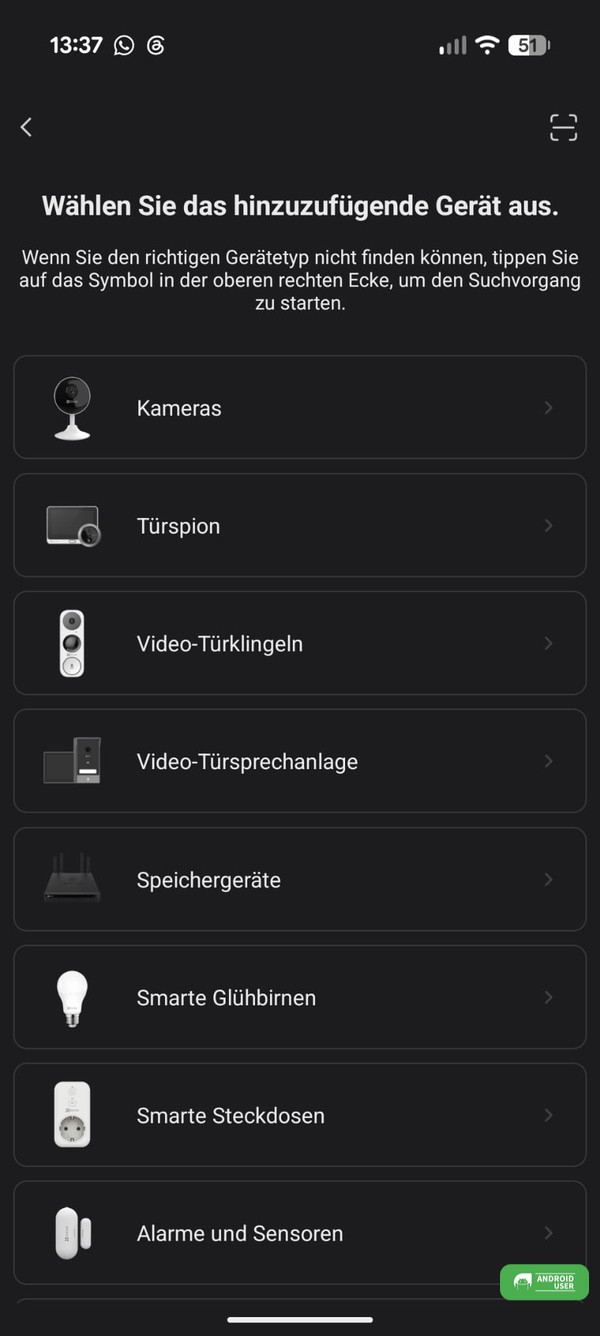
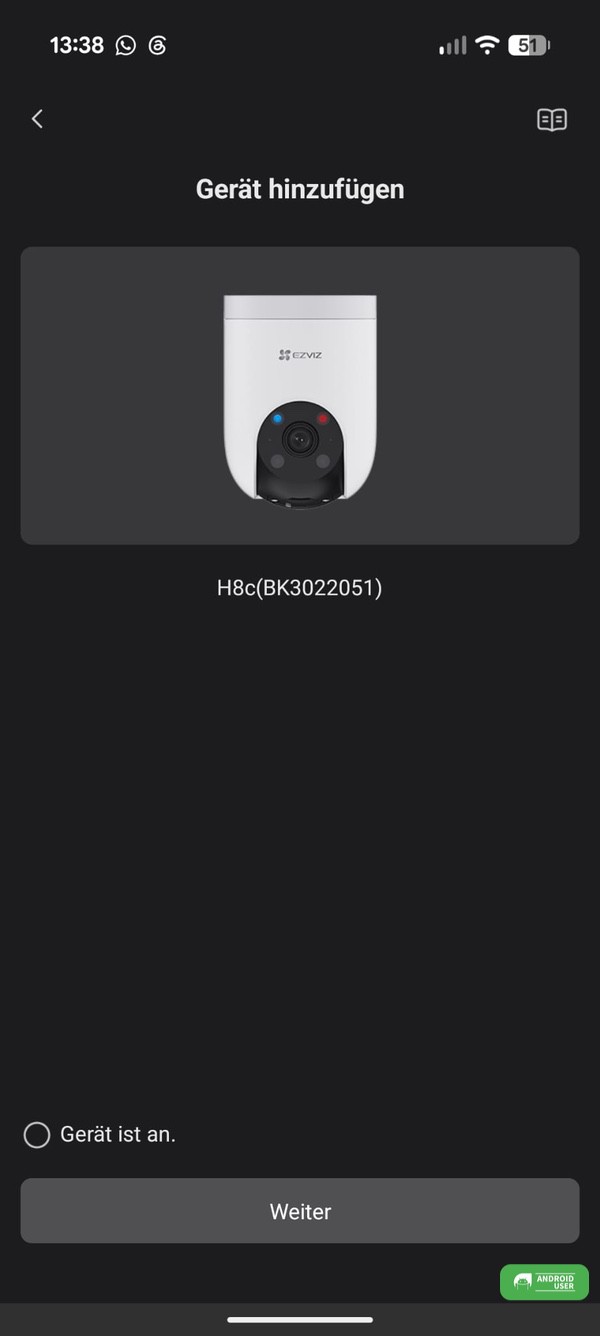
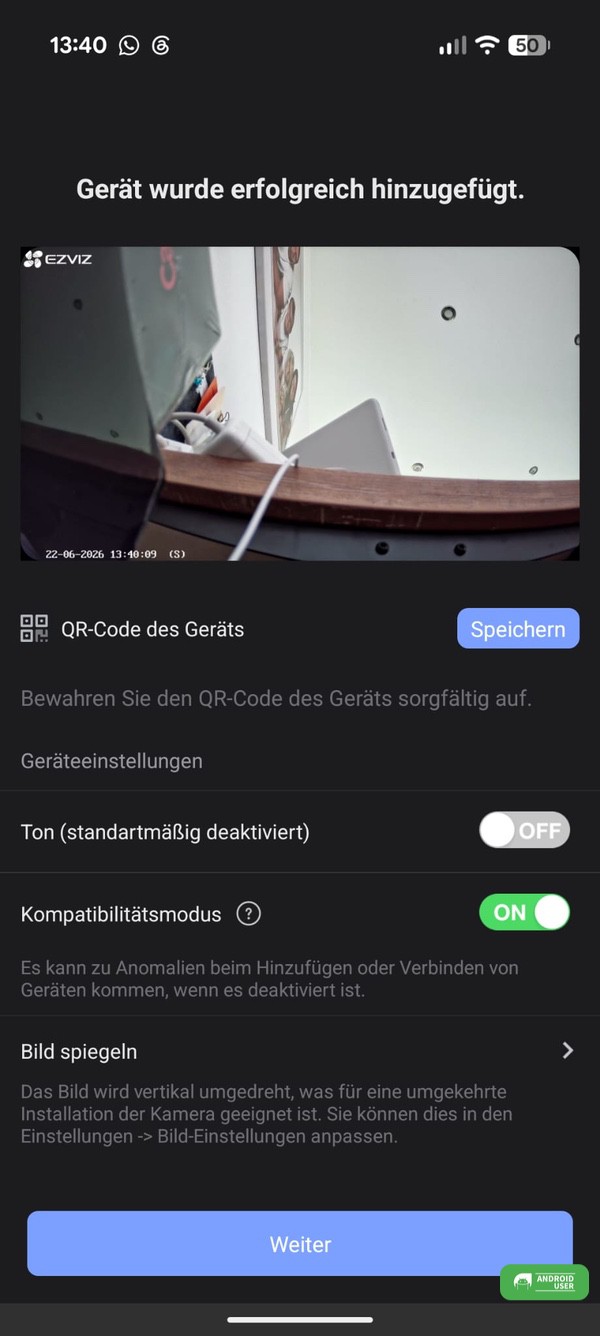
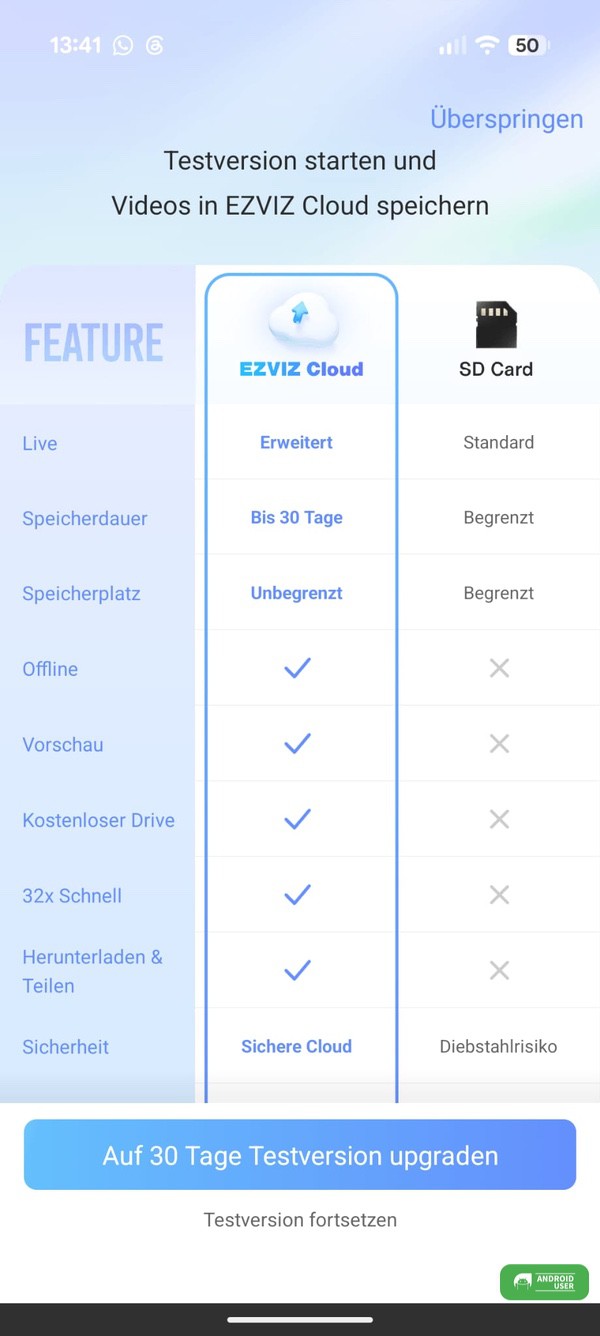
Zuerst lädst du dir die EZVIZ-App aus dem Play Store herunter und meldest dich dort an. Anschließend verbindest du die Kamera mit dem Netzstecker mit Strom und fügst sie über den QR-Code an der Nutzeranleitung (Papier) der App hinzu. Die Nutzung kann via Ethernet-Kabel oder WLAN erfolgen. Es ist eine 30-tägige Testversion von CloudPlay Speicherung möglich (danach 9,99 Euro pro Monat).
Kamera installieren
Setze die microSD-Karte ein (optional) und verschraube die Abdeckung wieder. Initialisiere die Karte in der App, indem du auf die Einstellungen der Kamera (Live-Ansicht <- Einstellungsbutton) → Aufnahmeliste → Status der SD-Karte überprüfen tippst. Steht der Status auf „nicht formatiert“, tippst du darauf, um die Karte zu formatieren.
Montiere die Kamera mittels Montagematerial an ihrem vorgesehenen Platz (Decke, Wand oder Mast <- mit separatem Ring), eine gute WLAN-Abdeckung muss gegeben sein.
Nutzung mit der EZVIZ-App
Auf der Startseite der EZVIZ-App findest du deine verbundene Überwachungskamera. Per Tipp darauf kannst du dir den Live-Feed ansehen.
Am unteren Displayrand befinden sich die Symbole, um die Kamera zu steuern und anzupassen. Das Navigieren erfolgt per Wischgeste:
- Schnappschuss
- Aufnehmen
- PTZ
- Sprechen
- Auflösung (Automatisch, Ultra HD, Vierfaches HD, Full-HD, Hi-Def)
- Sleepfunktion
- Automatische Patrouille
- 360° Bild
- Alarm
- Flutlicht
- Gerät in der Nähe
- BiB (Bild in Bild)
- Tipp
- Neu ordnen
Einstellungen / Kameraeinstellungen
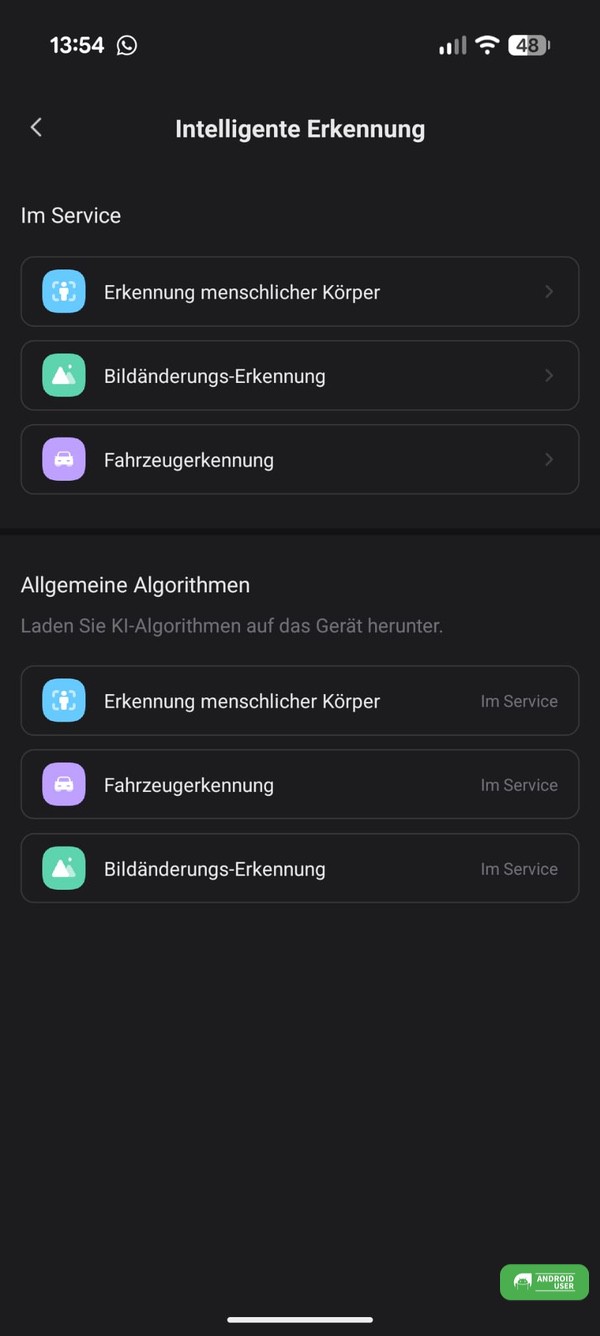
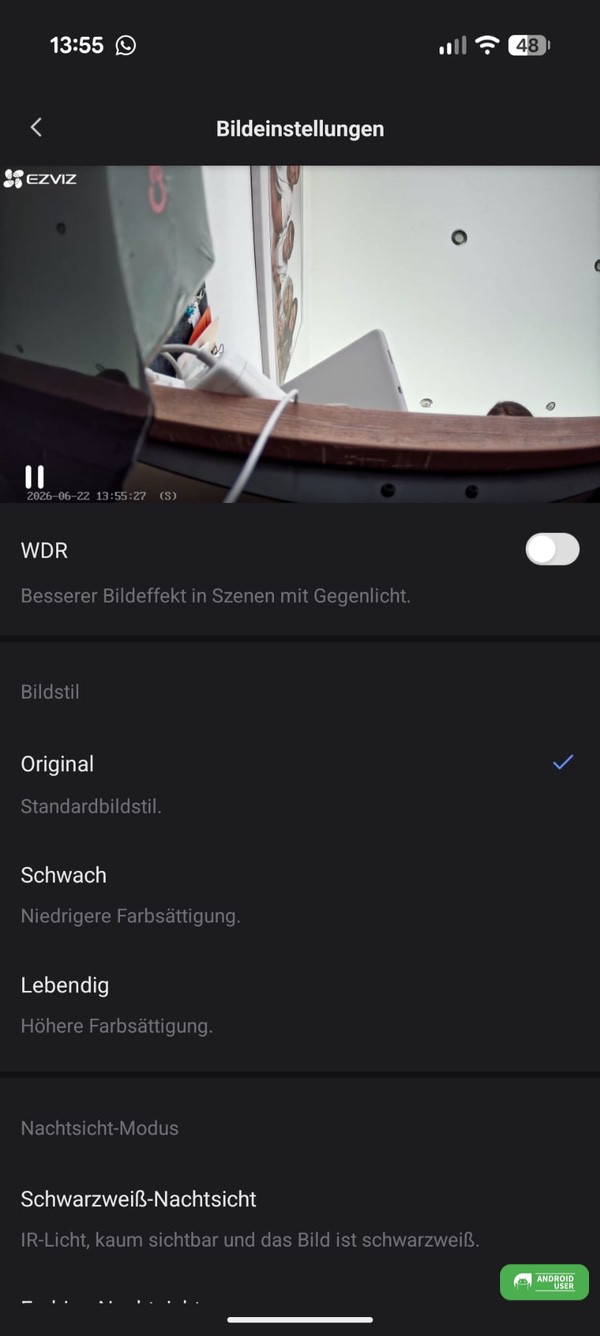
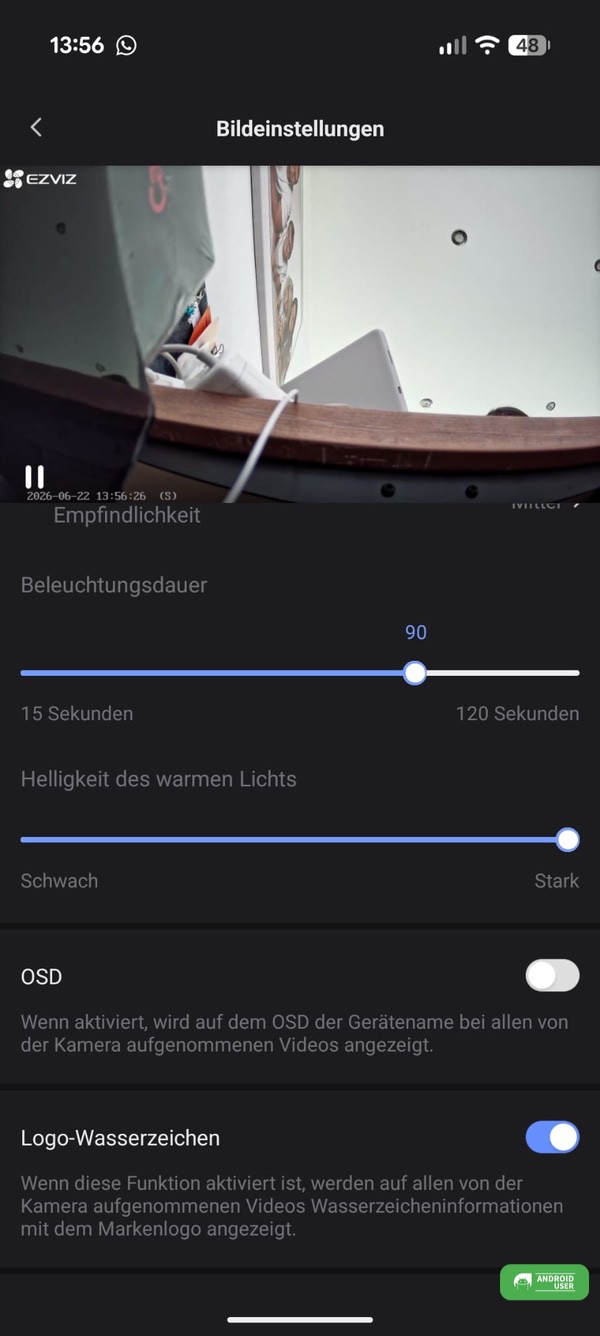
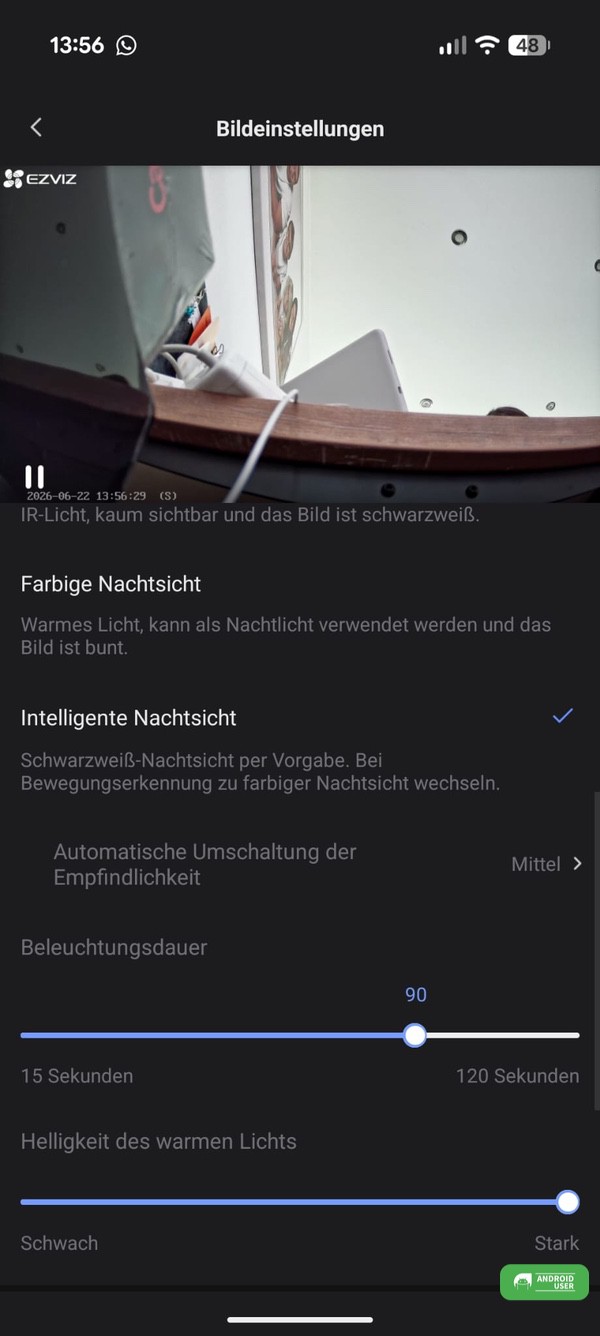
In den Kameraeinstellungen befinden sich die Option intelligente Erkennung. bei der mittels KI eine genauer Erkennung von Personen und Fahrzeugen sowie Bildänderungen möglich ist. Des Weiteren lassen sich Audio- und Bildeinstellungen anpassen. In den Bildeinstellungen wählst du zum Beispiel aus, ob die Nachtsicht farbig oder per IR-Lichter oder intellligent (bei Bewegungserkennung farbige Nachtsicht) erfolgen soll. Über die Geräteeinstellungen erhältst du Updates für die Überwachungskamera.
Beispielbilder und Ton
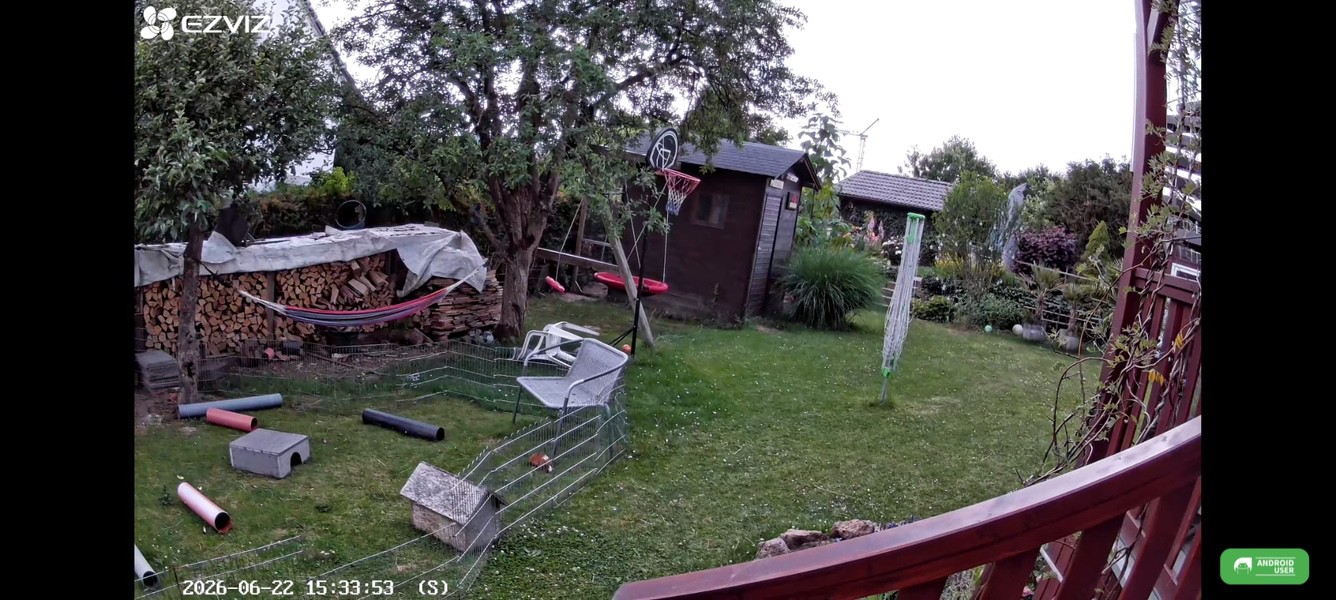
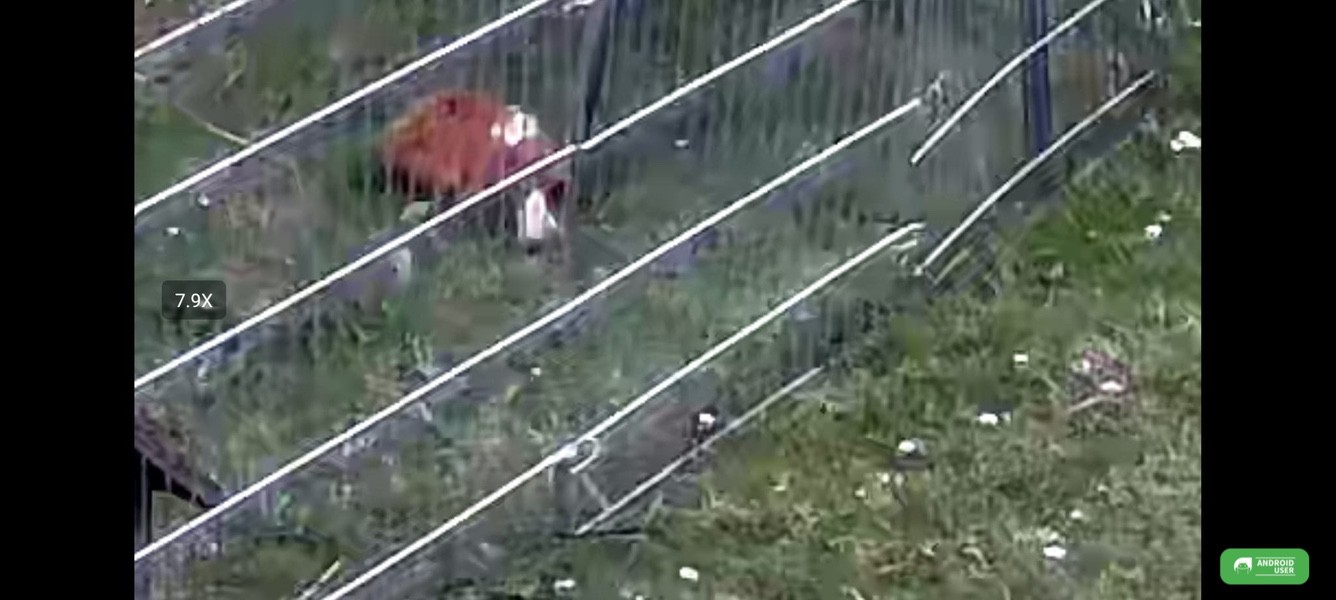
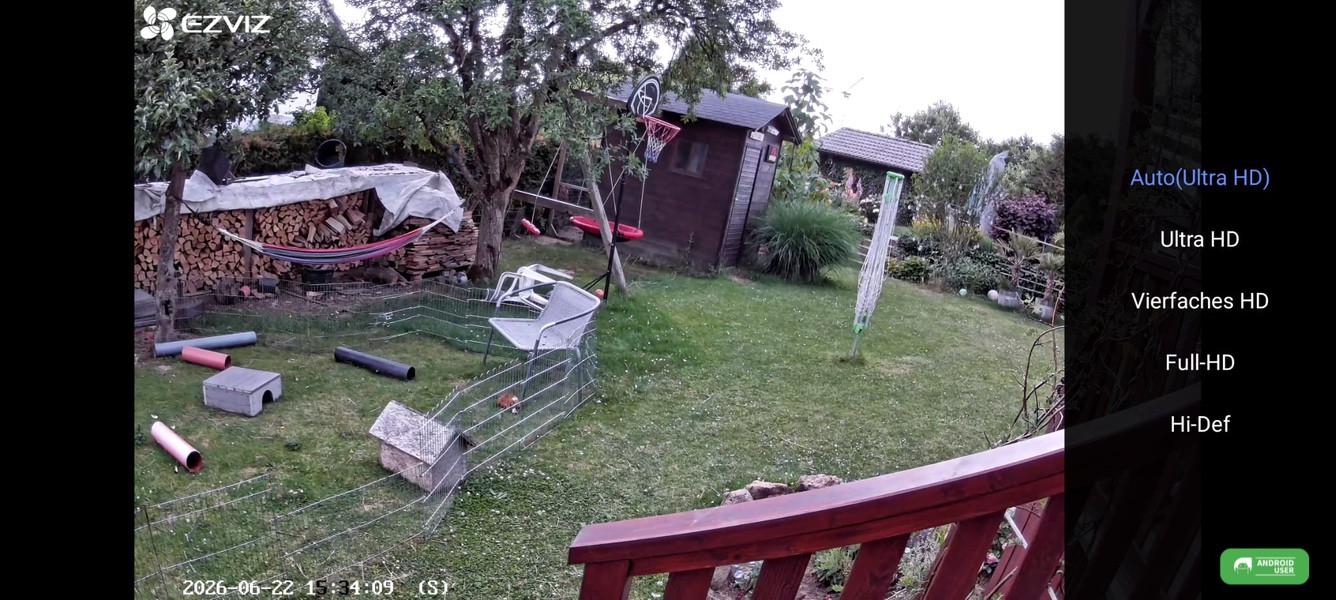
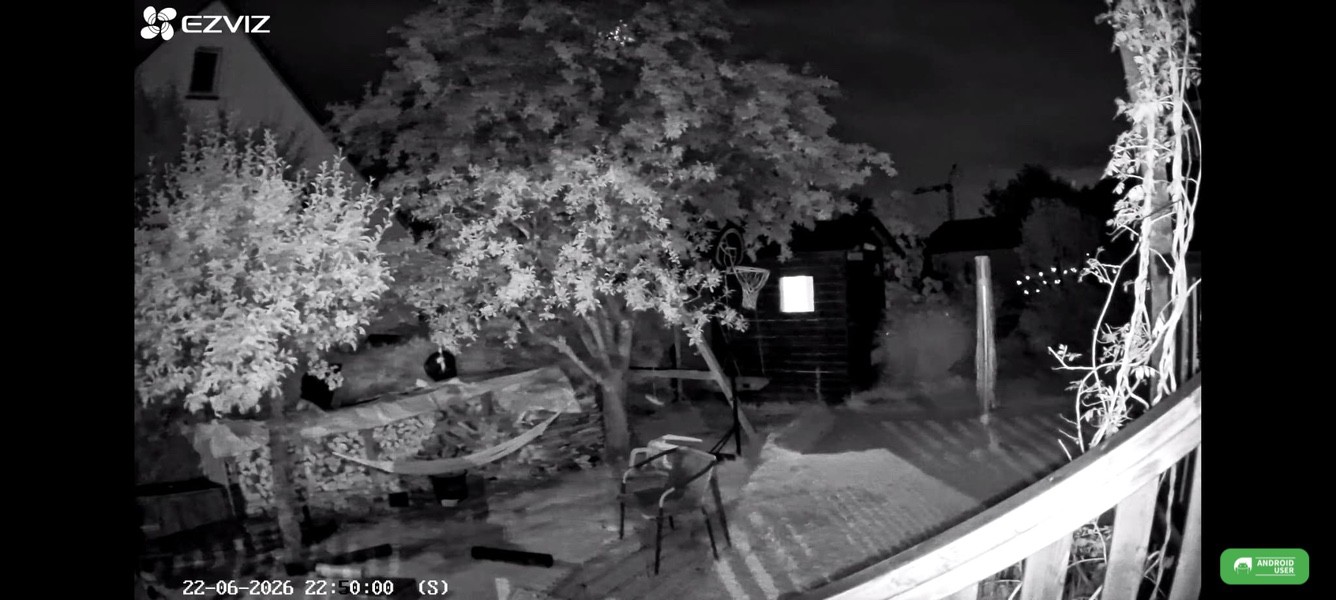
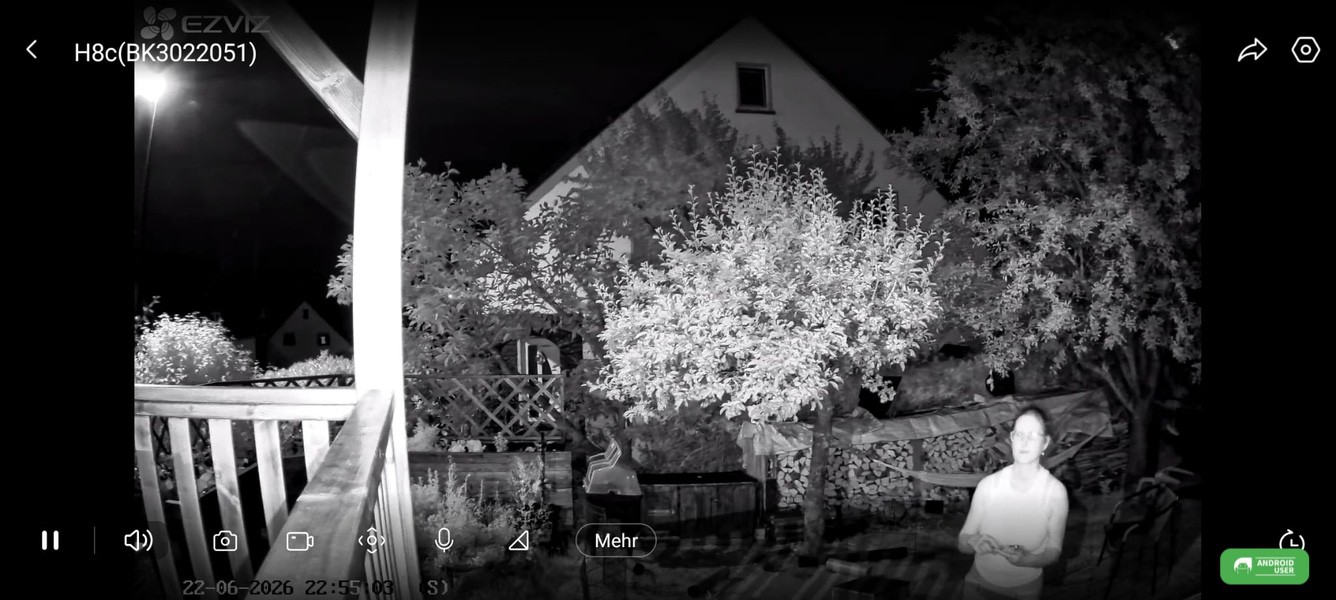
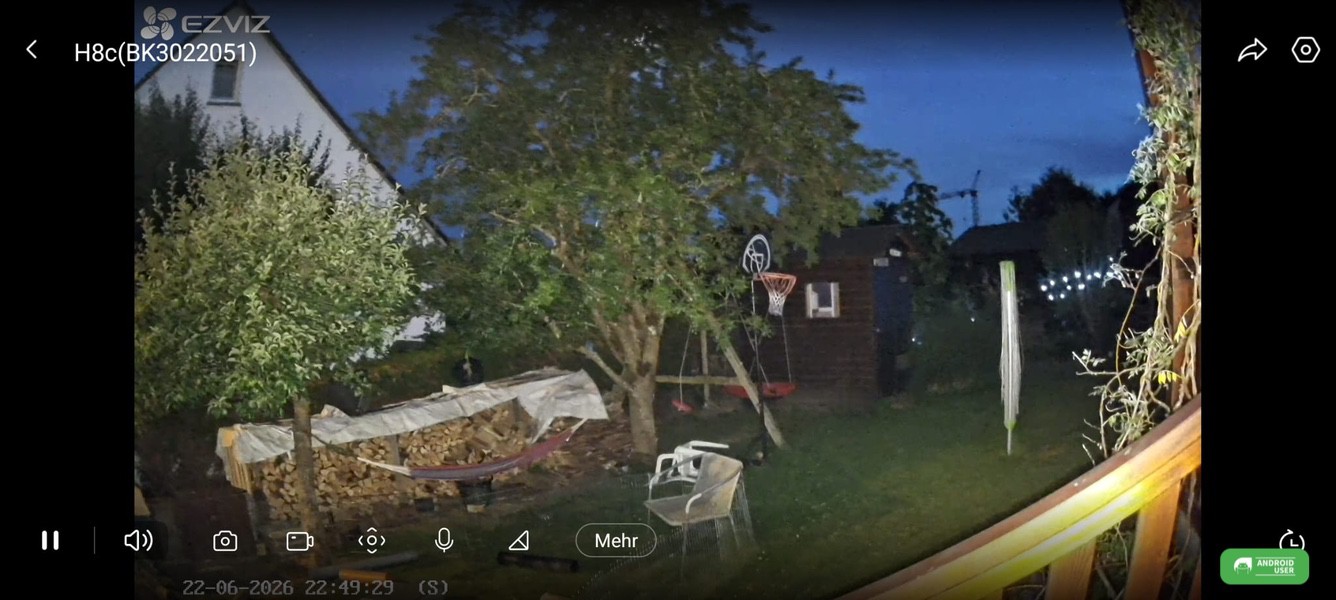
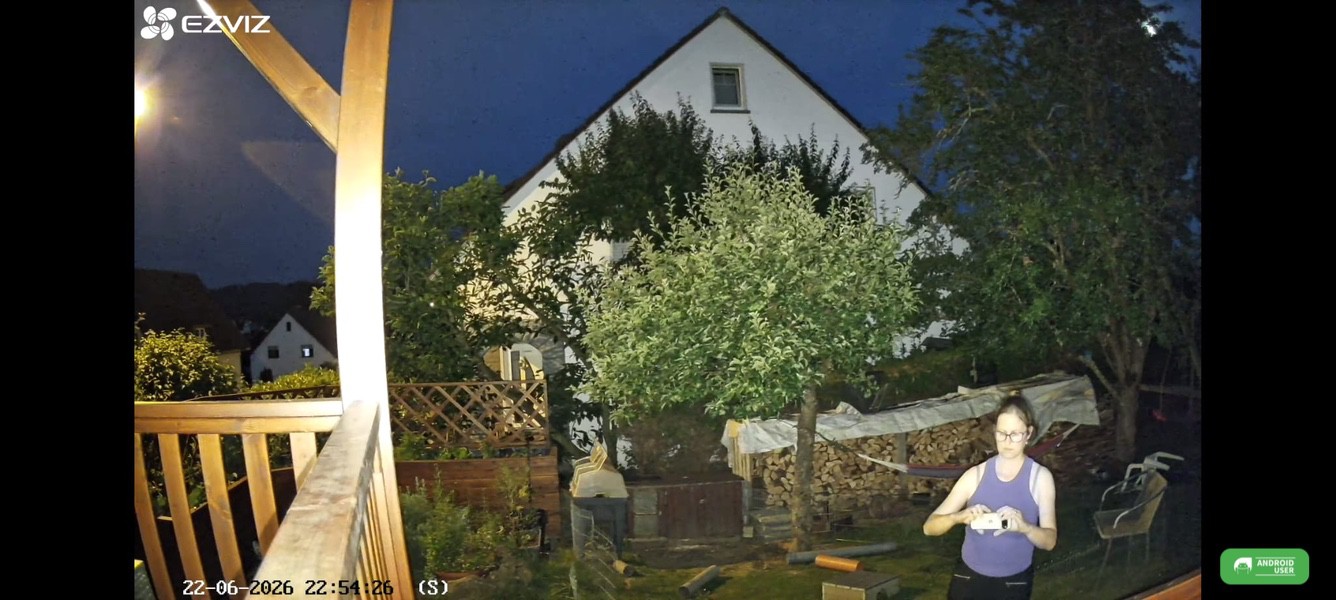
Bei gutem Licht sind die Bilder der Überwachungskamera je nach Einstellung klar und detailreich. Beim Hineinzoomen verlieren sich jedoch die Details und das Bild wird verwaschen. In der Nacht erfolgen die Aufnahmen in Farbe (Farbnachtsicht) oder Schwarz-Weiß, je nach Auswahl. In der Dunkelheit sind ebenfalls viele Details gut erkennbar.
Der Ton wird gut verständlich übertragen, allerdings teilweise etwas blechern. Insgesamt dauert die Übertragung des Live-Bildes teils mehrere Sekunden. Es muss eine sehr gute WLAN-Abdeckung gegeben sein.
Fazit
Die Überwachungskamera EZVIZ H8c Pro Smart Pan-Tilt Camera ist gut verarbeitet und lässt sich schnell und einfach in dein WLAN einbinden. Auch die Bedienung der App gelingt ohne Probleme. Ton- und Bildqualität sind in Ordnung.
Die EZVIZ H8c Pro Smart Pan-Tilt Camera ist zum Preis (Stand Juni 2026) von 85,49 Euro über Amazon erhältlich.
