

Inhaltsverzeichnis
Unboxing der Überwachungskamera
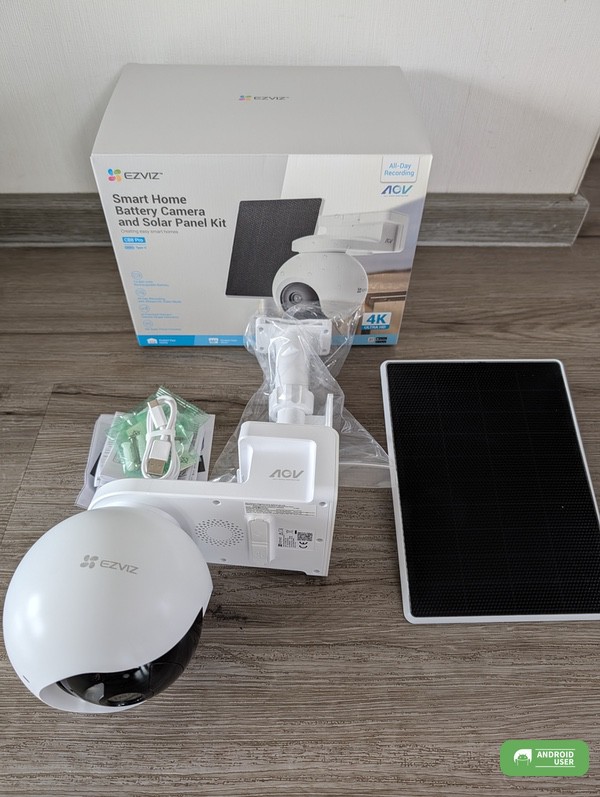
Im Karton befindet sich die 4K-Solar Überwachungskamera, das Solar-Panel, ein kurzes USB-C-Ladekabel, Montagematerial sowie eine Info mit QR-Code, über die du das Nutzerhandbuch herunterladen kannst.
Aussehen der EZVIZ Smart Home Battery Camera 4K
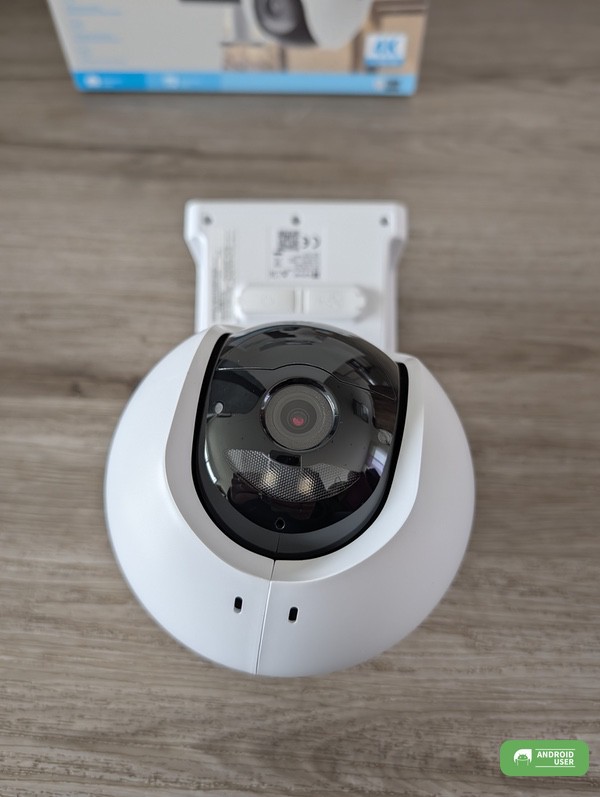
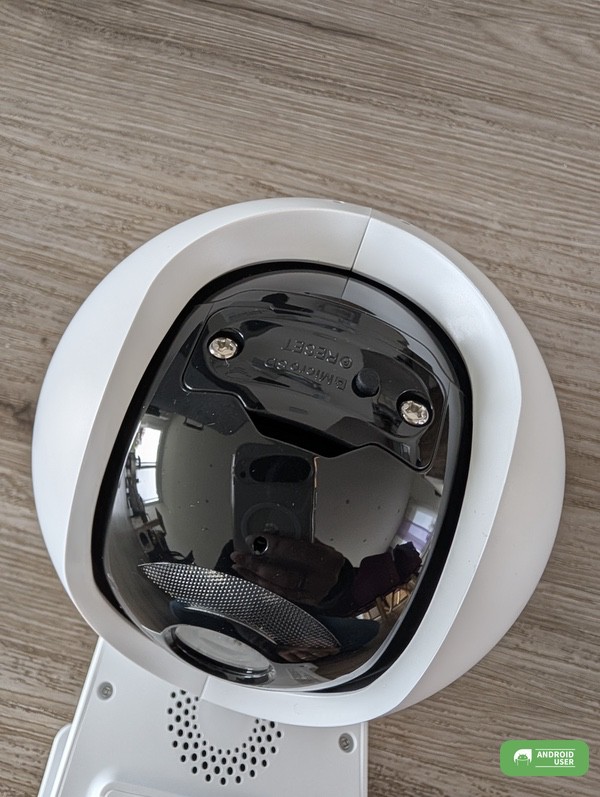
An der Vorderansicht befinden sich der PIR-Sensor, die LED-Anzeige, das Objektiv, Fotowiederstand, Spotlight und IR-Lichter sowie das Mikrofon. Durch das Drehen/Bewegen der Objektivkugel kommt eine Abdeckung mit MikroSD-Kartensteckplatz und Reset-Button zum Vorschein. An der eigentlichen Halterung befinden sich an der Unterseite der Lautsprecher und unter einer Abdeckung, der Power-Button sowie der Stromanschluss. Seitlich ist der Aufdruck AOV-Mark angebracht, welcher bedeutet, dass das Gerät mit der neuesten Always-On-Video (AOV) Funktion von EZVIZ ausgestattet ist, um eine 24/7-Aufzeichnung auf einer batteriebetriebenen Kamera für einen verlängerten Zeitraum zu ermöglichen.

Technische Daten
Zweiseitiges Gespräch: Unterstützt
Allgemeine Funktion: Anti-Flimmern, Herzschlag, Passwortschutz, Wasserzeichen
Cloud-Speicher: Unterstützt EZVIZ CloudPlay-Speicher (Abonnement erforderlich)
Bedeutung der LED-Anzeige
| LED Anzeige | Bedeutung |
| Durchgehend blau | Die Kamera wird gestartet oder die Live-Videovorschau läuft in der EZVIZ-App. |
| Schnell blinkendes Blau | Kamera bereit für Netzwerkkonfiguration |
| Blinkt langsam blau | Kamera funktioniert einwandfrei |
| Blinkt langsam rot | Netzwerkausnahme |
| Schnell blinkendes Rot | Kameraausnahme/Batterie schwach |
| Leuchtet grün | Kamera vollständig aufgeladen |
| Blinkt langsam grün | Ladezyklus |
Einrichtung
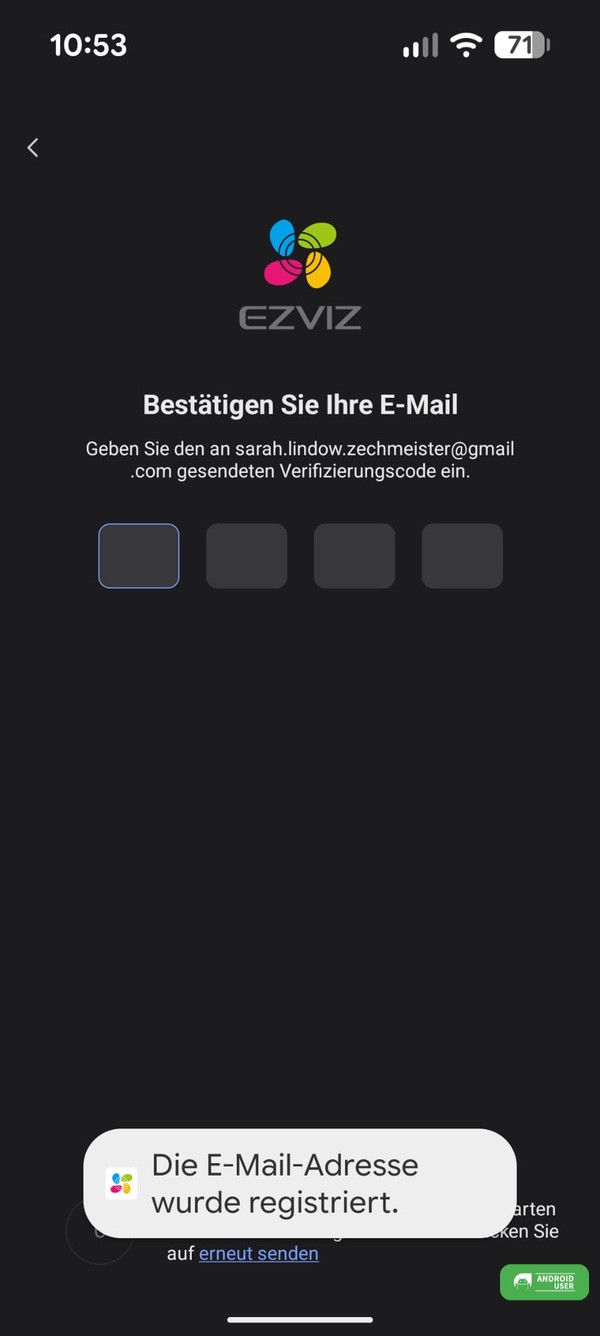
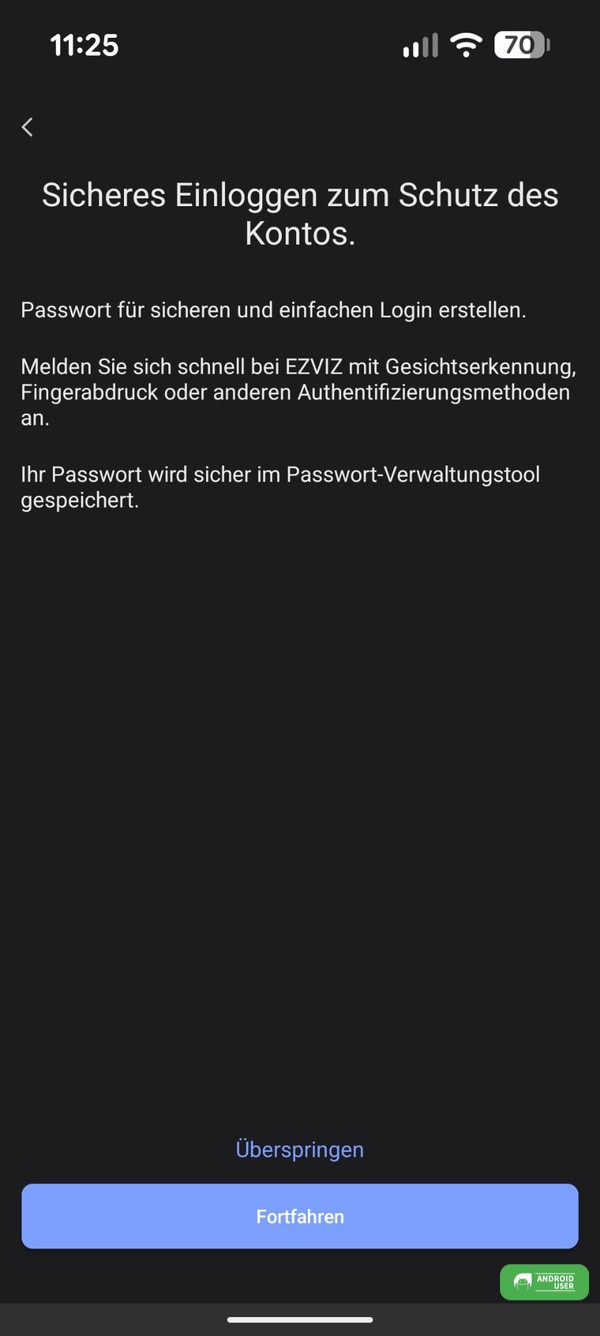
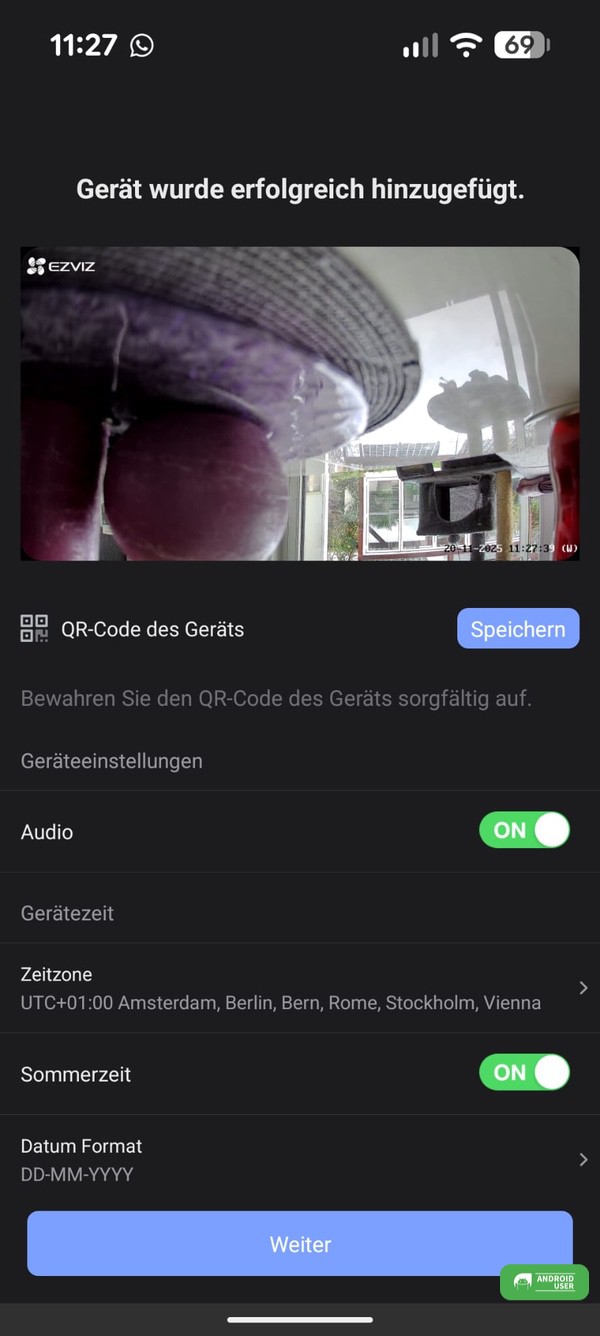
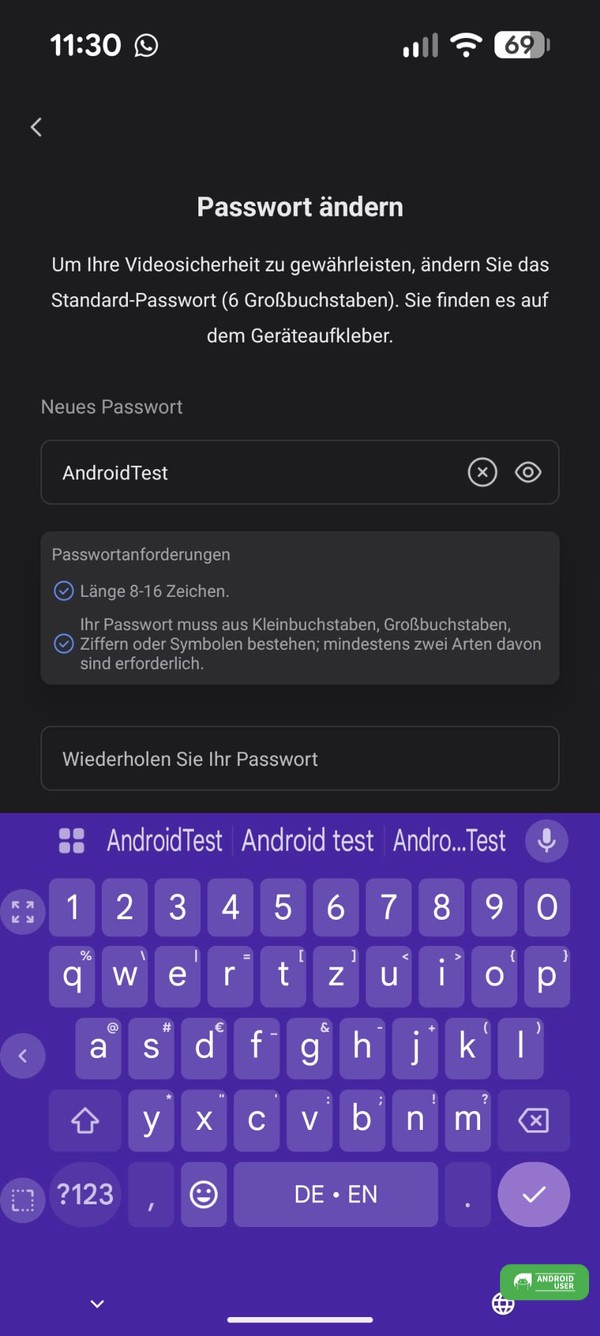
Zuerst lädst du dir die EZVIZ-App aus dem Play Store herunter und meldest dich dort an. Anschließend schaltest du die Kamera über den Power-Button an (kurz gedrückt halten). Sofern der Akku der Kamera leer ist, verbindest du sie mittels Kabel und einem passenden Netzstecker mit Strom. In der App erstellst du dir ein Konto, welches du dann mit einem Verifizierungscode bestätigst.
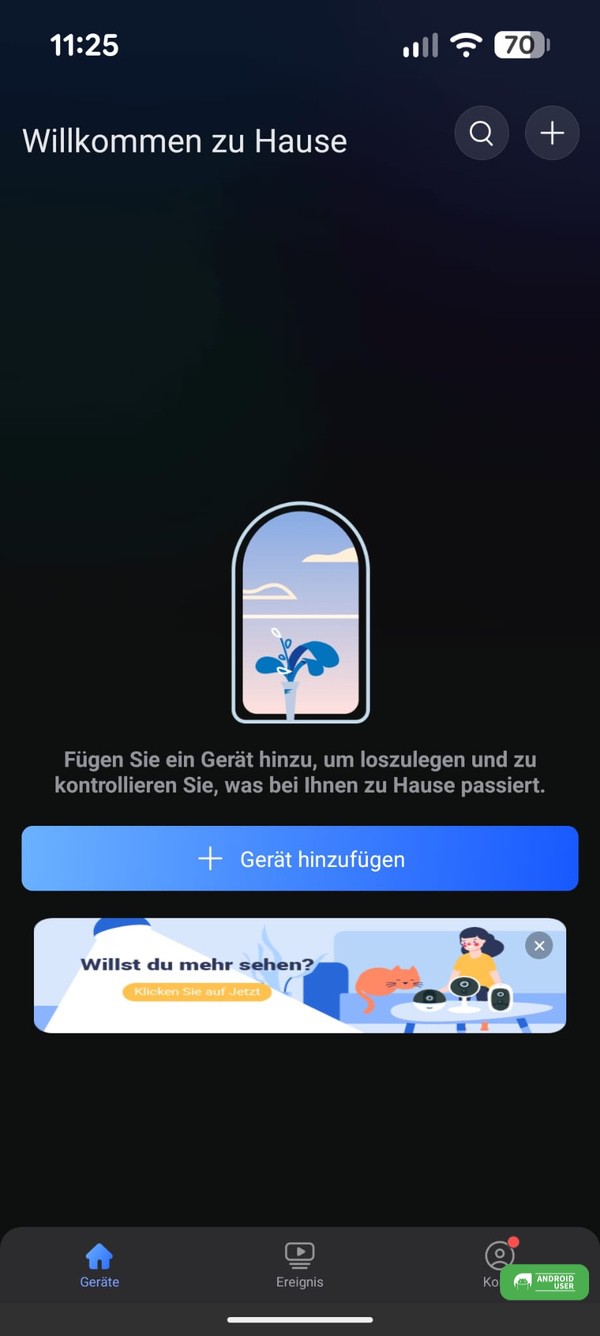
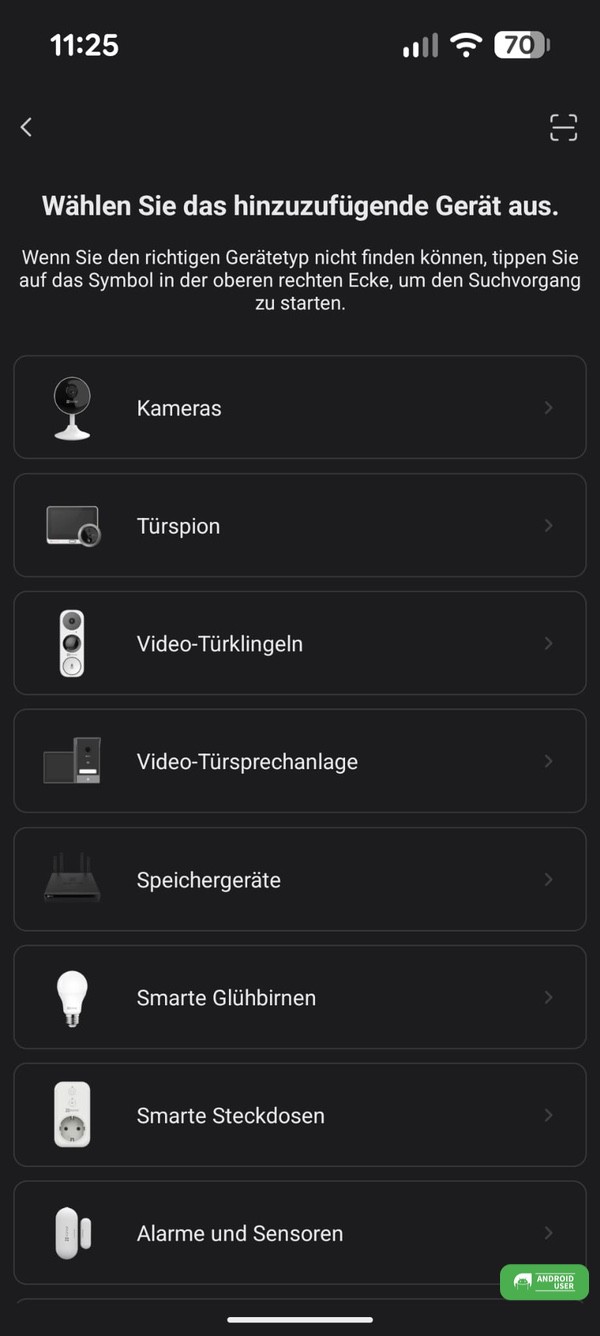
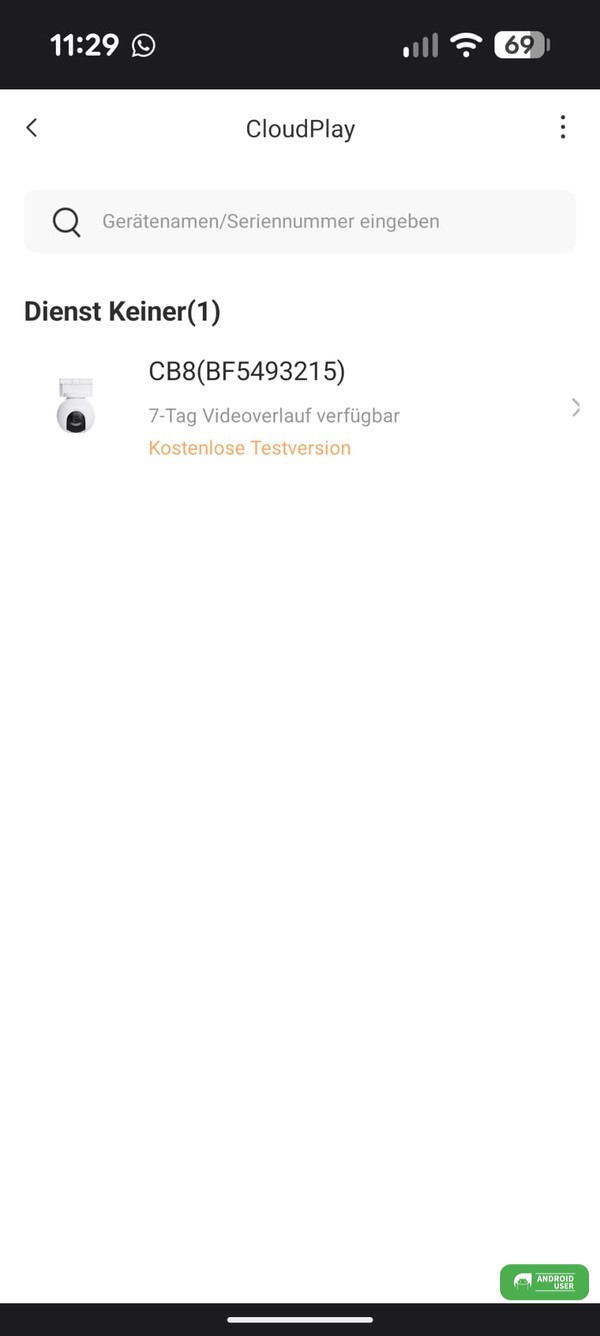
Anschließend tippst du in der App oben rechts auf „+“, um die Option „QR-Code scannen“ aufzurufen und vergibst alle benötigten Berechtigungen. Den QR-Code findest du direkt auf der Kamera. Danach wirst du mittels Einrichtungsassistent durch die Einrichtung geleitet. Es ist eine 30-tägige Testversion von CloudPlay Speicherung möglich (danach 9,99 Euro pro Monat).



Kamera installieren
Setze die microSD-Karte ein (optional) und verschraube die Abdeckung wieder. Initialisiere die Karte in der App, indem du auf Einstellungen → Aufnahmeliste → Status der SD-Karte überprüfen tippst. Steht der Status auf „nicht formatiert“, tippst du darauf, um die Karte zu formatieren.
Montiere die Kamera mittels Montagematerial an ihrem vorgesehenen Platz (Wand oder Deckenmontage möglich), ebenso das Solar-Panel und verbinde beide Komponenten miteinander. Eine gute WLAN-Abdeckung muss gegeben sein.
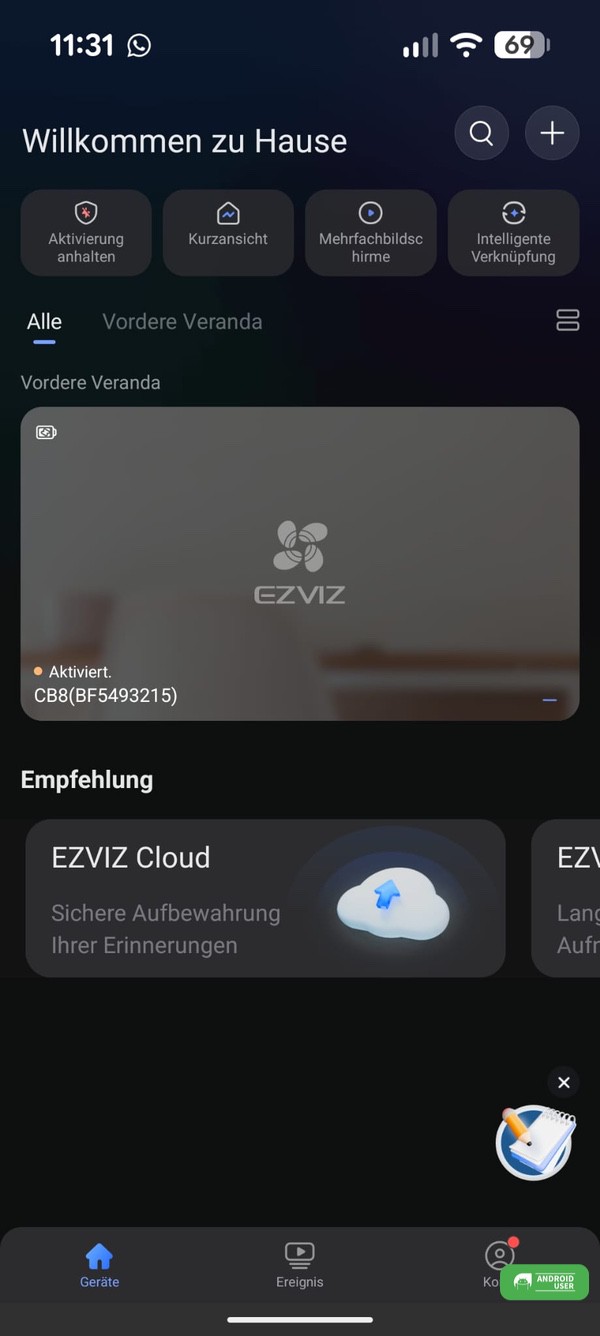
Nutzung mit der EZVIZ-App
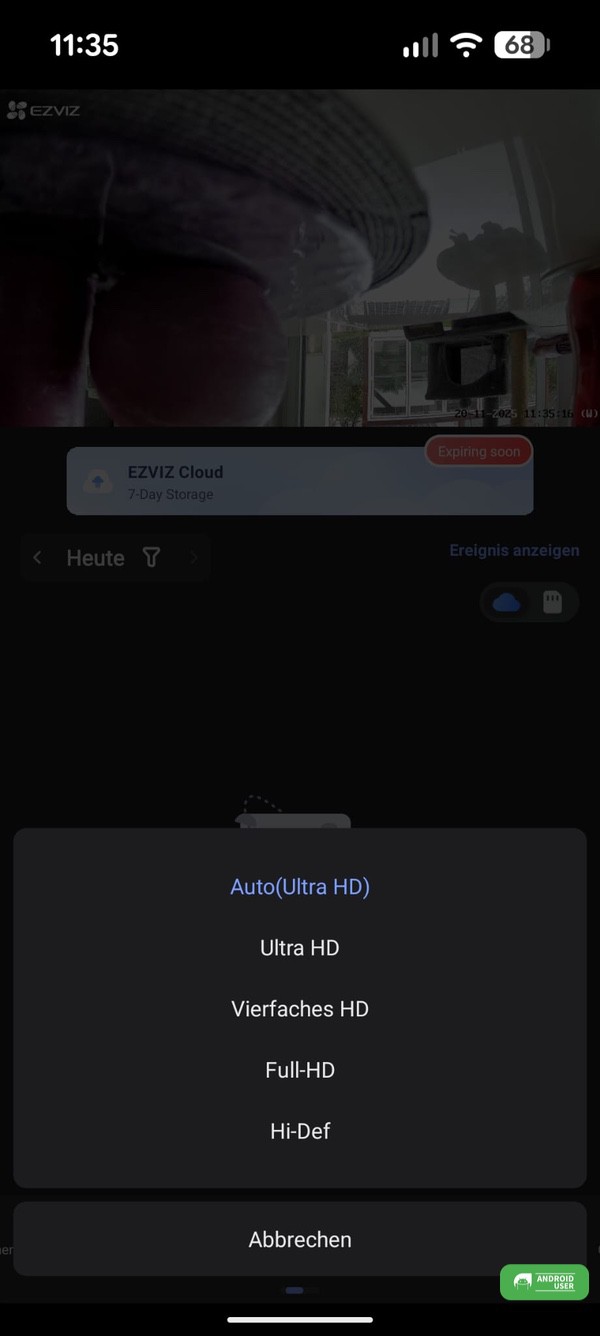
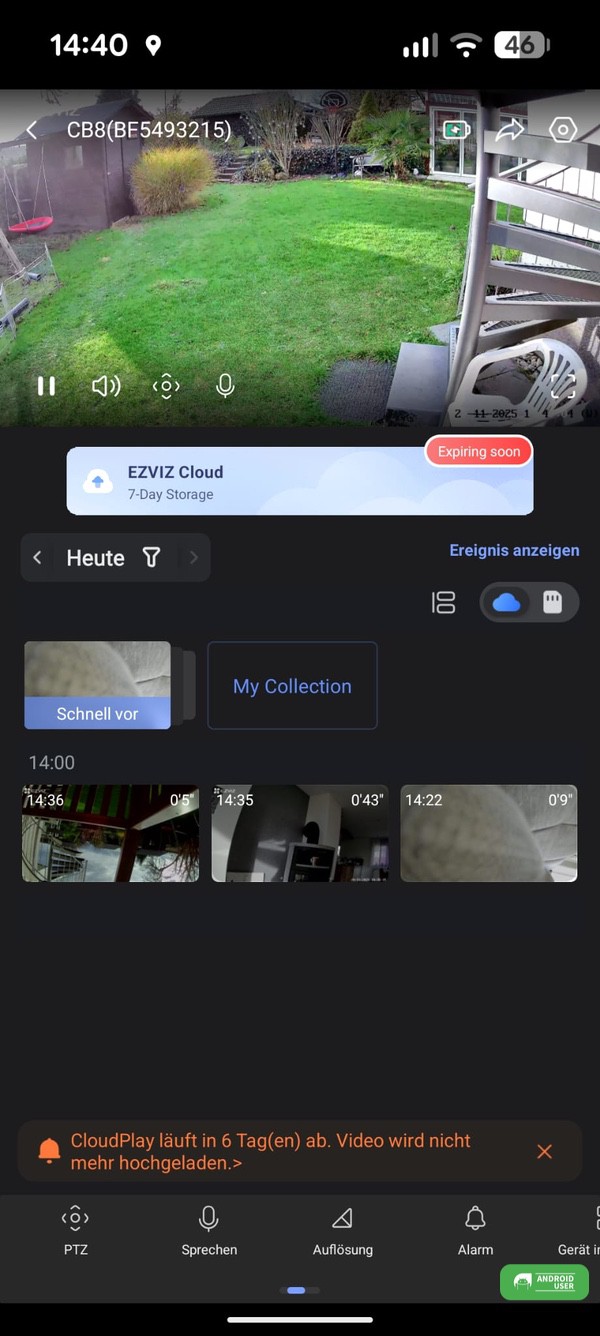
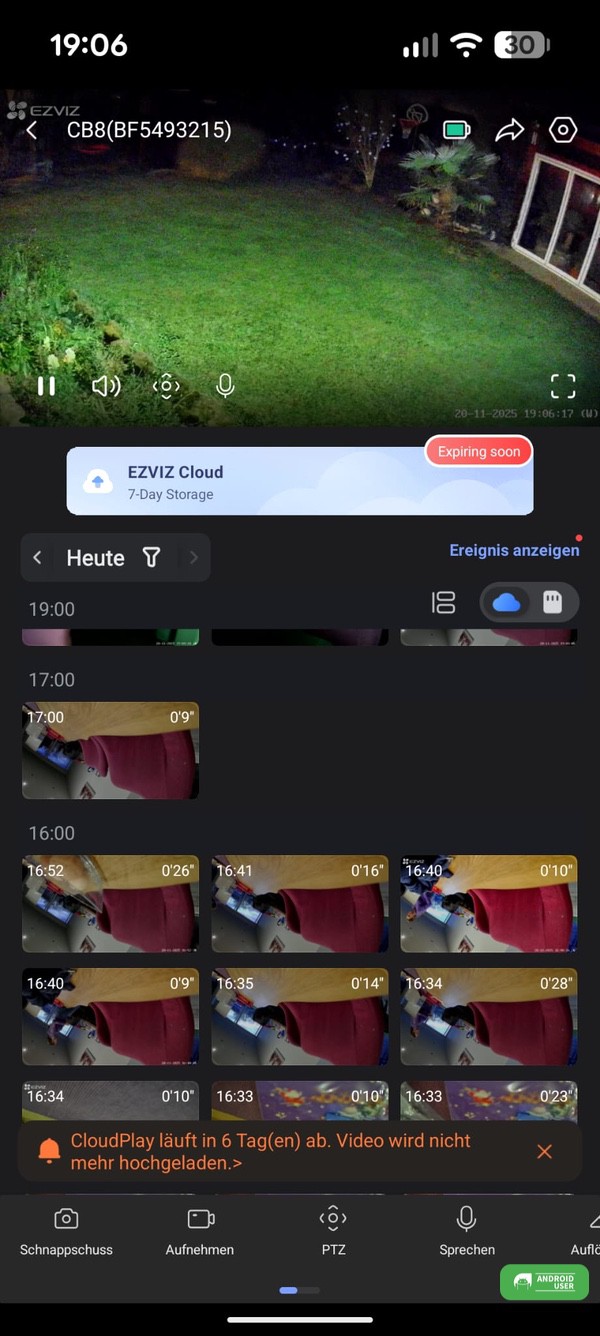
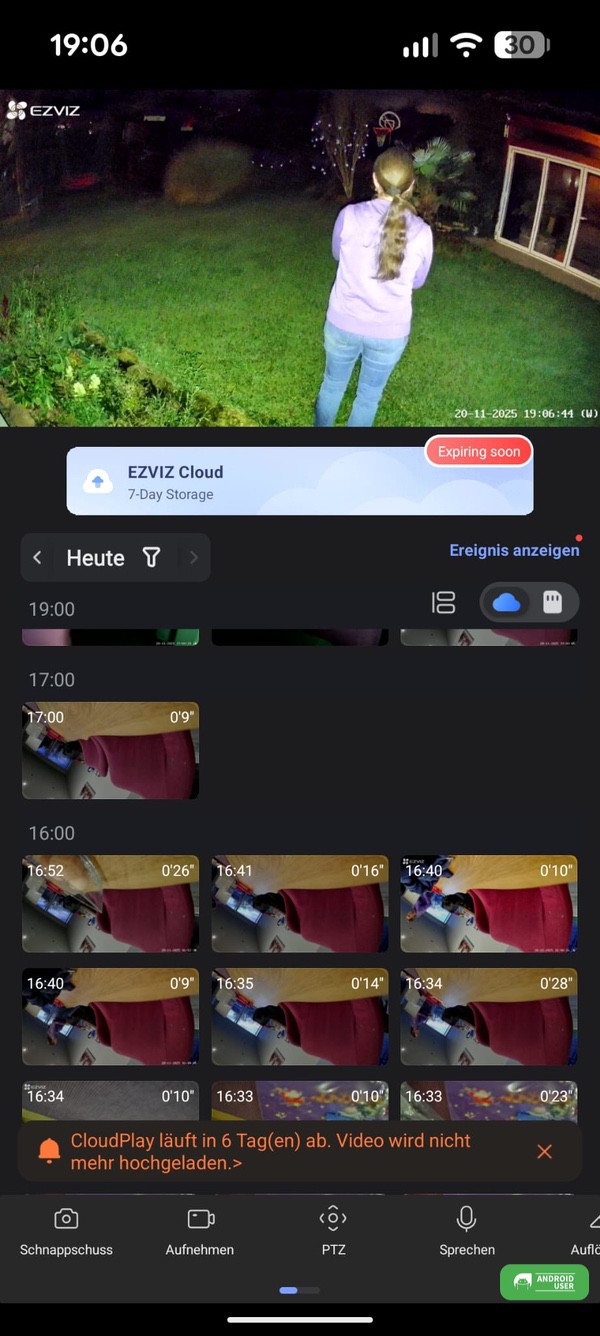
Auf der Startseite der EZVIZ-App findest du deine verbundene Überwachungskamera. Per Tipp darauf kannst du dir den Live-Feed ansehen, Fotos erstellen, Videos aufnehmen oder auch die Videoauflösung anpassen. Mit Wischgesten nach links oder rechts über die Buttons am unteren Displayrand findest du weitere Einstellungen bzw. Symbole für Akkukapazität, Freigeben für andere Personen, Geräteeinstellungen anzeigen oder ändern, Foto aufnehmen, Aufzeichnung manuell starten oder beenden sowie PTZ, um das Sichtfeld der Kamera zu vergrößern. Über den Talk-Button kannst du mit anderen in Kontakt treten/sprechen/zuhören. Auch gibt es einen Sirenen-Alarm zur Abschreckung von Eindringlingen, der jedoch für den Außenbereich nicht sonderlich laut ist.
Einstellungen/Kameraeinstellungen
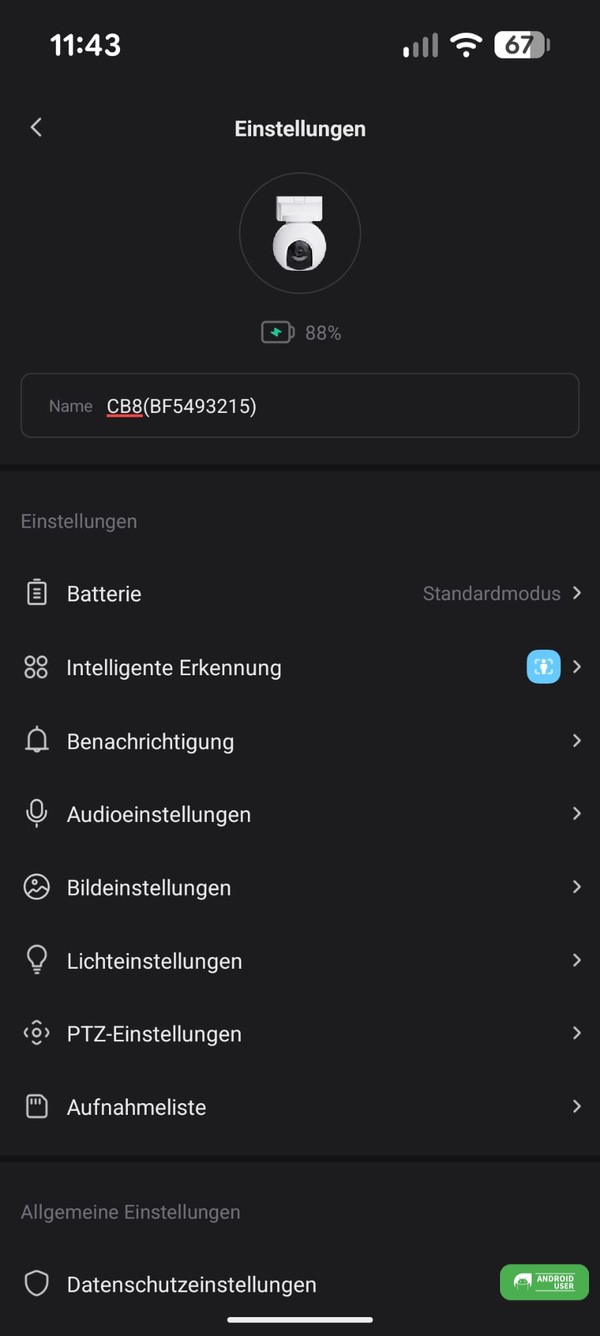
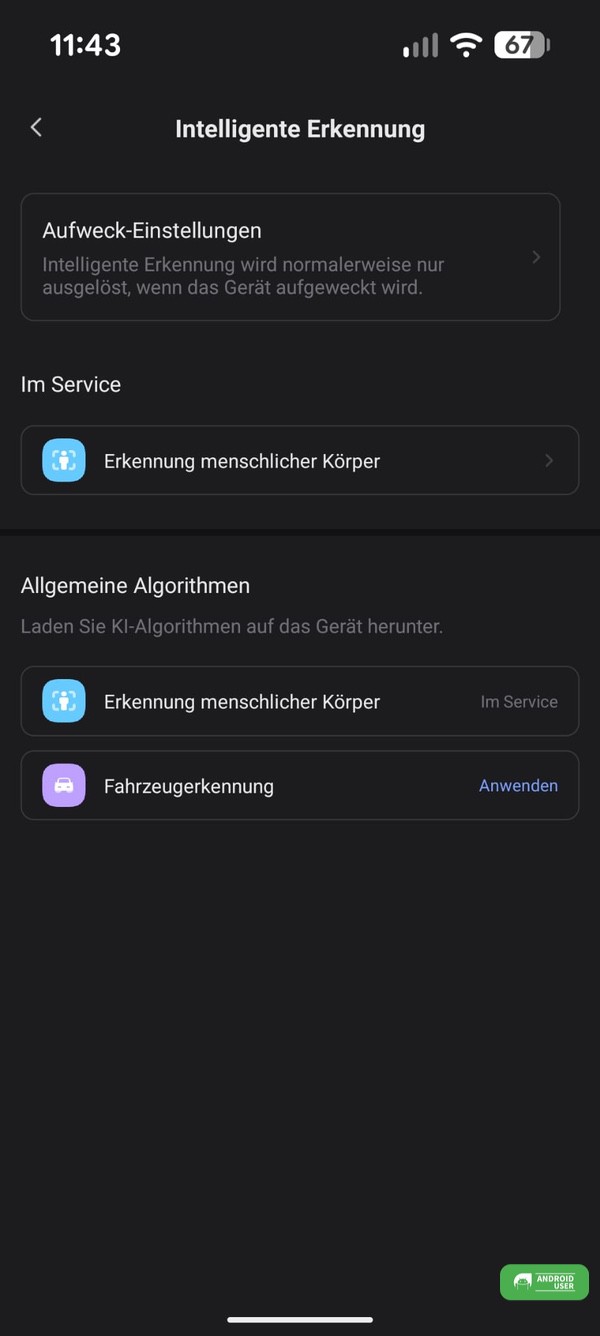
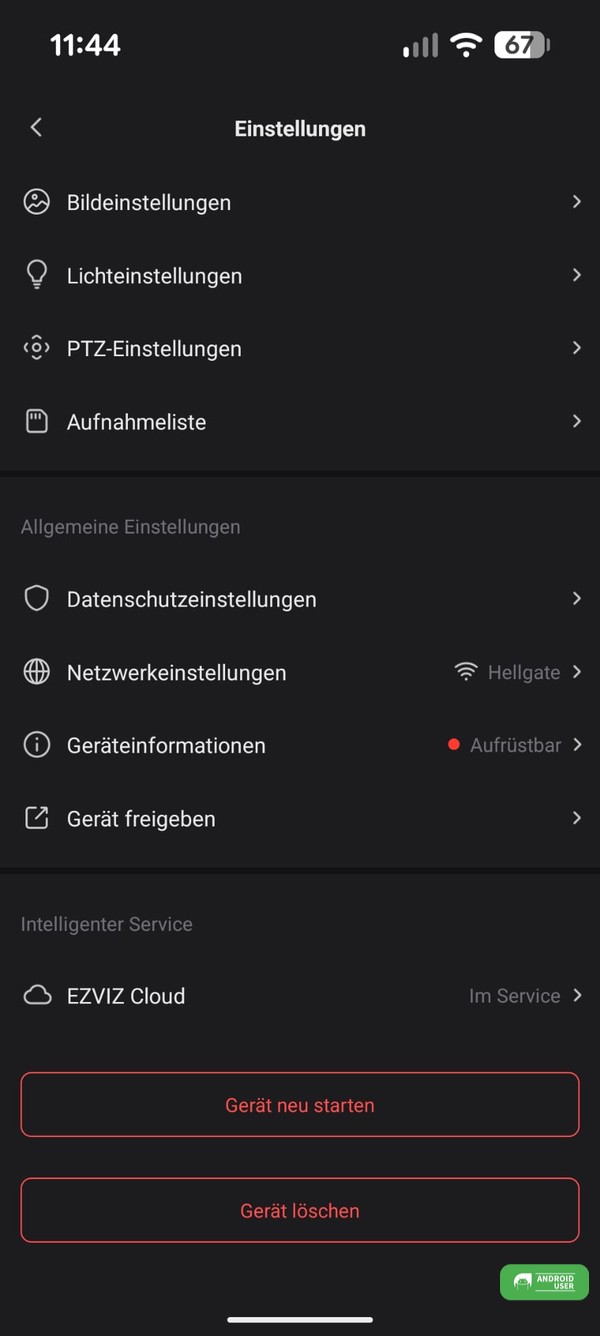
In den Einstellungen findest du den Namen deiner Überwachungskamera, die verbliebenen Akkukapazität oder auch den Arbeitsmodus der Kamera. Mit der intelligenten Erkennung wählst du zwischen verschiedenen Erkennungstypen für deine Kamera, wählst aus, ob du Benachrichtigungen wünscht oder stellst das Audio ein. Weitere Einstellungen sind die Bild- und Lichtparameter. In den PTZ-Einstellungen stellst du die PLZ-Parameter ein und die Verfolgung von Personen. Auch wählst du in den Einstellungen die verschiedenen Aufnahmetypen für die Kamera aus und siehst den Status der SD-Karte. In den Datenschutzeinstellungen kannst du die Videos mit einem Passwort verschlüsseln und auch den Datenschutzbereich anpassen. Weitere Einstellungen sind dann noch die Netzwerkeinstellungen mit Wi-Fi Signalstatus.
Die EZVIZ Überwachungskamera lässt sich für andere Familienmitglieder freigeben. Des Weiteren kannst du CloudPlay Cloud-Speicher abonnieren und verwalten. Geräteinformationen.
Beispielbilder
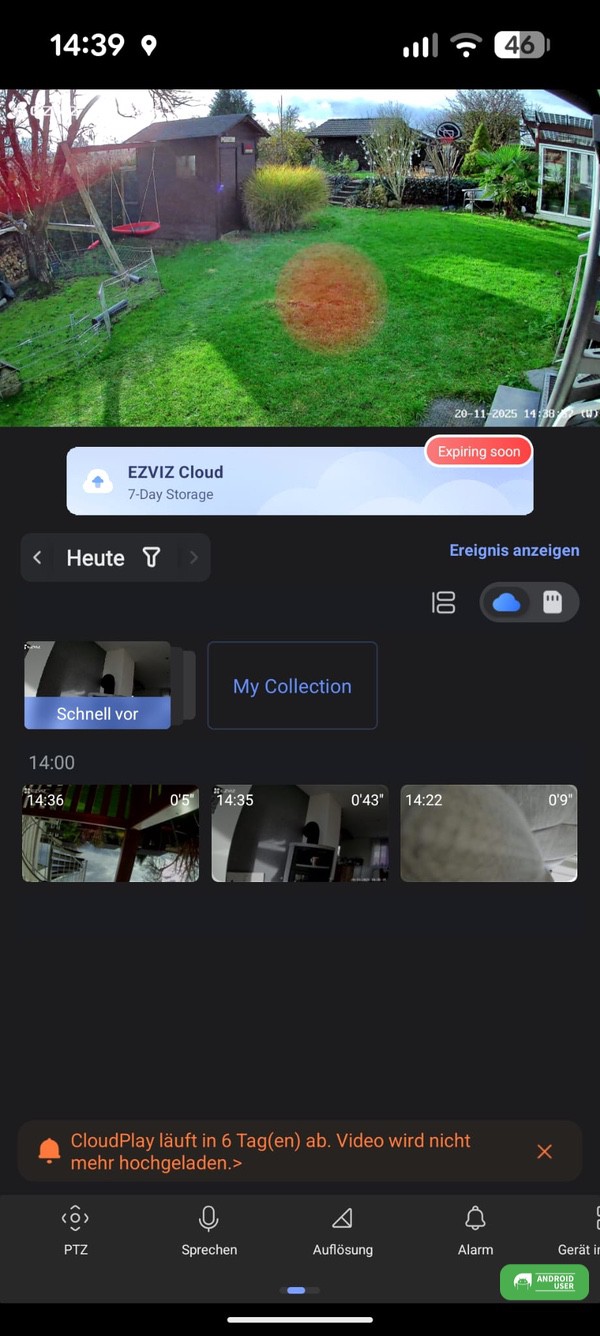
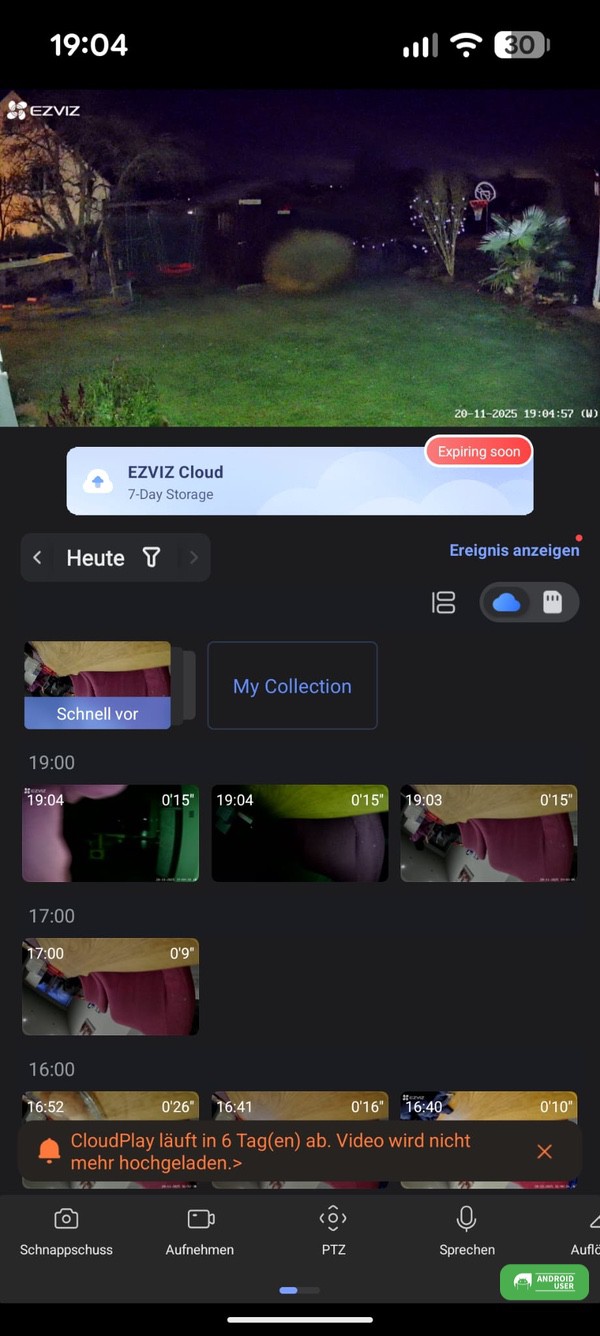
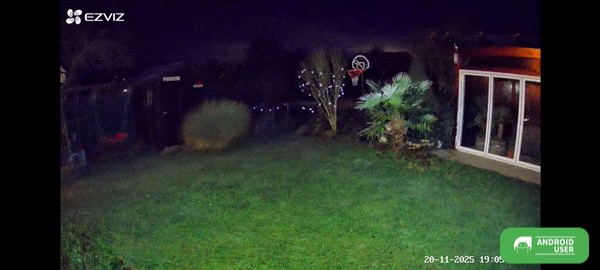
Bei gutem Licht sind die Bilder der Überwachungskamera scharf und detailreich. In der Nacht erfolgen die Aufnahmen in Farbe (Farbnachtsicht), sodass auch in der Dunkelheit noch viele Details, aber teils unschärfer, gerade im Hintergrund, sichtbar sind.




Fazit
Das EZVIZ Smart Home Battery Camera and Solar Panel Kit ist gut verarbeitet und lässt sich sehr einfach in dein WLAN einbinden. Auch die Bedienung der App gelingt ohne Probleme. Ton- und Bildqualität sind gut.
Das EZVIZ Smart Home Battery Camera and Solar Panel Kit ist zum Preis von 172,99 Euro über Amazon erhältlich.
