


Inhaltsverzeichnis
TWRP aufrufen
Wir gehen davon aus, dass du den Bootloader bereits entsperrt hast. Falls nicht, haben wir dir das für Pixel-Geräte in diesem Artikel erklärt. Starte dein Smartphone neu und halte die Power-Taste und Lautstärke-Runter (je nach Smartphone kann es auch Lautstärke-Hoch sein) gedrückt, bis du im Bootloader landest. Hier wählst du über die Lautstärketasten Recovery aus. Solltest du TWRP installiert haben, startet dein Smartphone nun in TWRP Recovery Mode neu.
TWRP booten ohne es zu flashen
Falls ein Fehler auftritt und du TWRP noch nicht geflasht hast, kannst du auch einfach TWRP über Fastboot booten. Dazu lade dir die android sdk-platform-tools auf deinen PC herunter und entpacke diese. Anschließend lädst du die die passende Image-Datei für dein Smartphone von TWRP herunter.
Starte das Smartphone im Bootloader-Modus, verbinde es mit dem PC und öffne ein Terminal.
./fastboot boot twrp-versionsname.imgSD Karte reparieren
Im TWRP Recovery folgst du diesen Schritten:
- Gehe in das Menü Löschen (Wipe Menü)
- Klicke auf Erweitertes Löschen
- Selektiere Data und klicke auf den Button Dateisystem reparieren oder ändern
- Klicke auf Dateisystem reparieren
- Gehe nun zurück und klicke auf den Button Dateisystem ändern
- Nun wählst du hier EXT2 aus und swipest nach rechts, um die Aktion zu bestätigen
- Ist das geschehen gehst du zurück und wählst nun wieder EXT4 aus und bestätigst die Aktion wieder mit einem Swipe nach rechts.
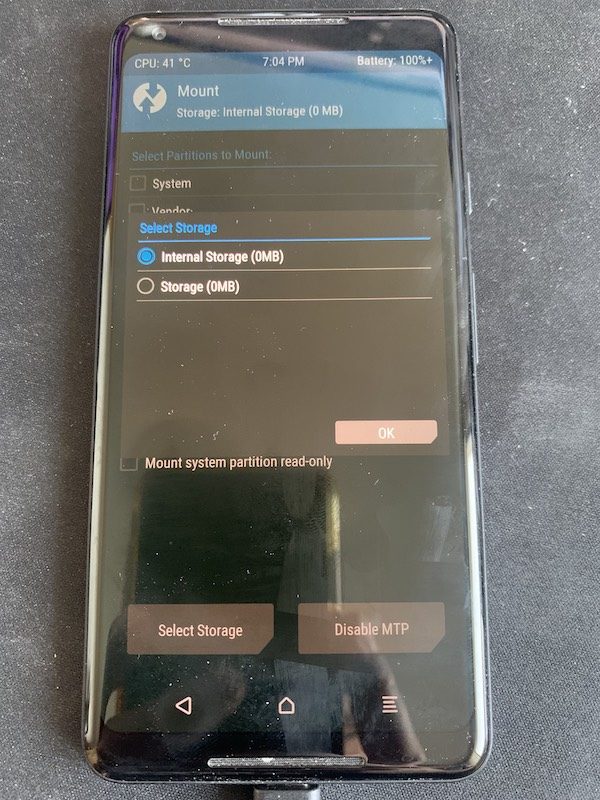
- Gehe nun zurück und überprüfe über den Button Einhängen (Mount), ob die SD-Karte wieder mit korrekter Größe angezeigt wird.
- Falls es immer noch nicht zum Erfolg geführt haben sollte, repariere deine interne Partition.
Fehler: remote_secure_mkdirs
Auch wenn beim Kopieren per adb der Fehler „adb: error: failed to copy“ sowie „remote secure_mkdirs failed: No such file or directory“ auftritt, oder sich die Datei gar nicht erst kopieren lässt und der Kopiervorgang hängen bleibt, lässt sich die SD Karte mit den oben aufgeführten Schritten reparieren.
