


Inhaltsverzeichnis
Pixel Tagebuch – Übersicht, Ziele, Zugriff auf weitere Apps
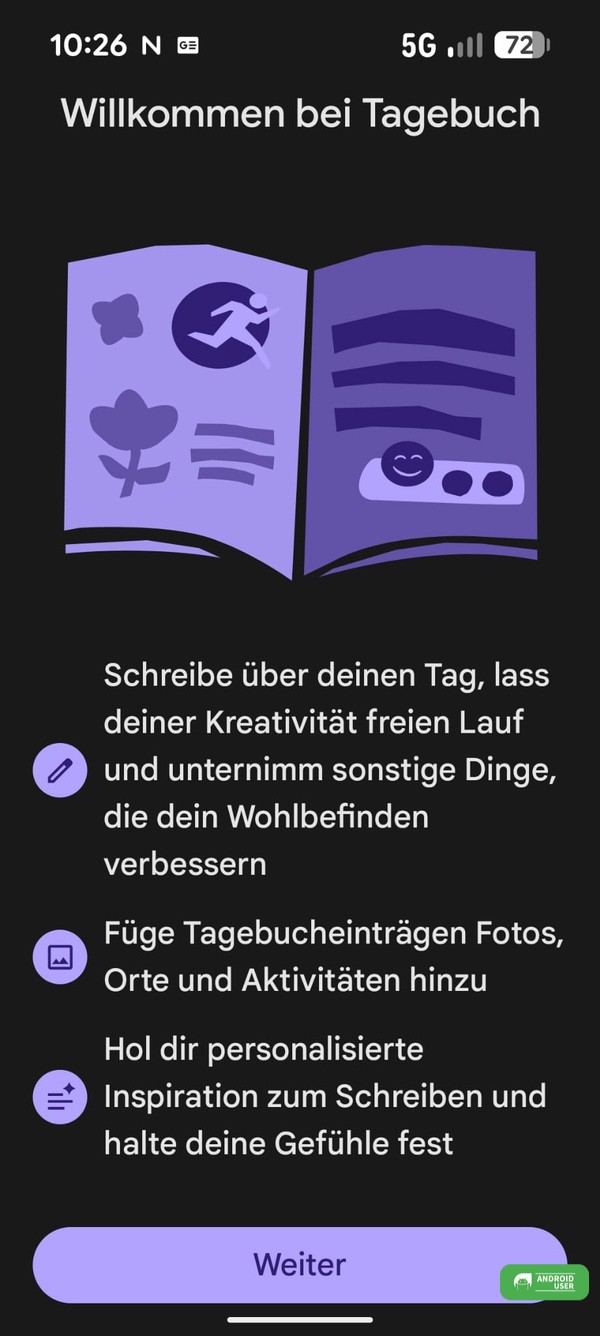
Nach dem ersten Öffnen der Journal App erfolgt die Übersicht, was du mit Pixel Tagebuch tun kannst
- Schreibe über deinen Tag, lass der Kreativität freien Lauf und unternimm sonstige Dinge, die dein Wohlbefinden verbessern
- Füge Tagebucheinträgen Fotos, Orte und Aktivitäten hinzu
- Hol dir personalisierte Inspiration zum Schreiben und halte deine Gefühle fest
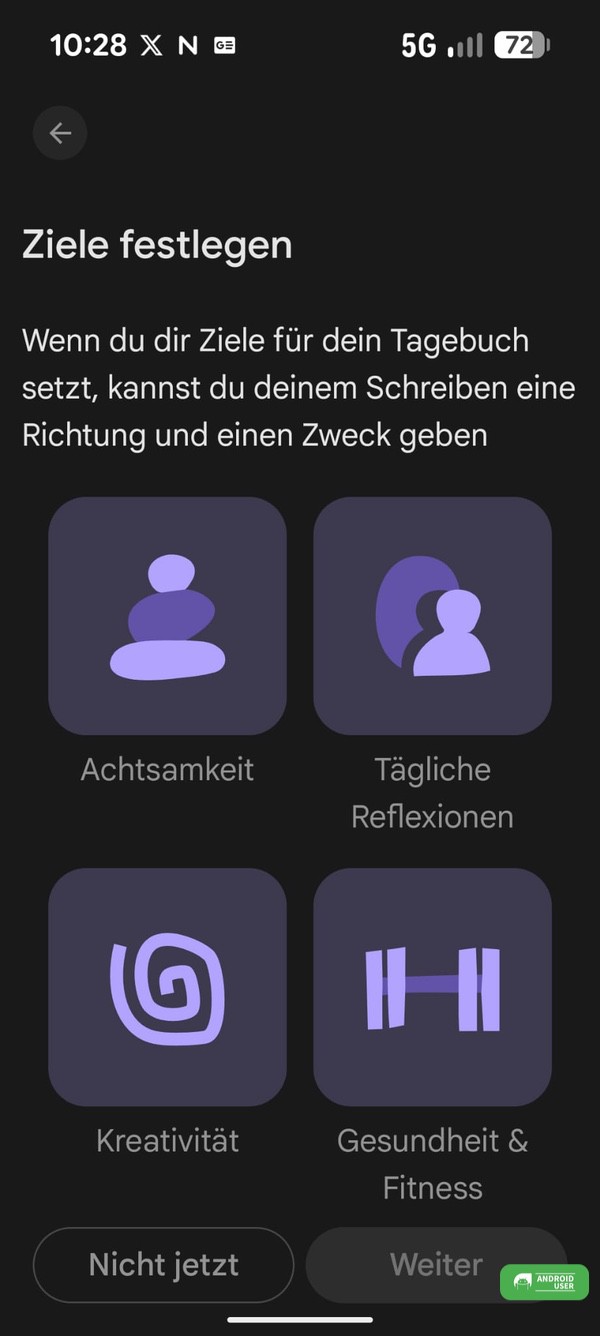
Im zweiten Schritt legst du Ziele für dein Tagebuch fest, um deinem Schreiben einen Sinn zu geben:
- Achtsamkeit
- Tägliche Reflexionen
- Kreativität
- Gesundheit und Fitness
- Persönliche Entwicklung
- Produktivität
- Lebensgeschichte
Die Ziele können mit dem Nicht-Jetzt-Button auch übersprungen und später direkt beim Schreiben festgelegt werden.
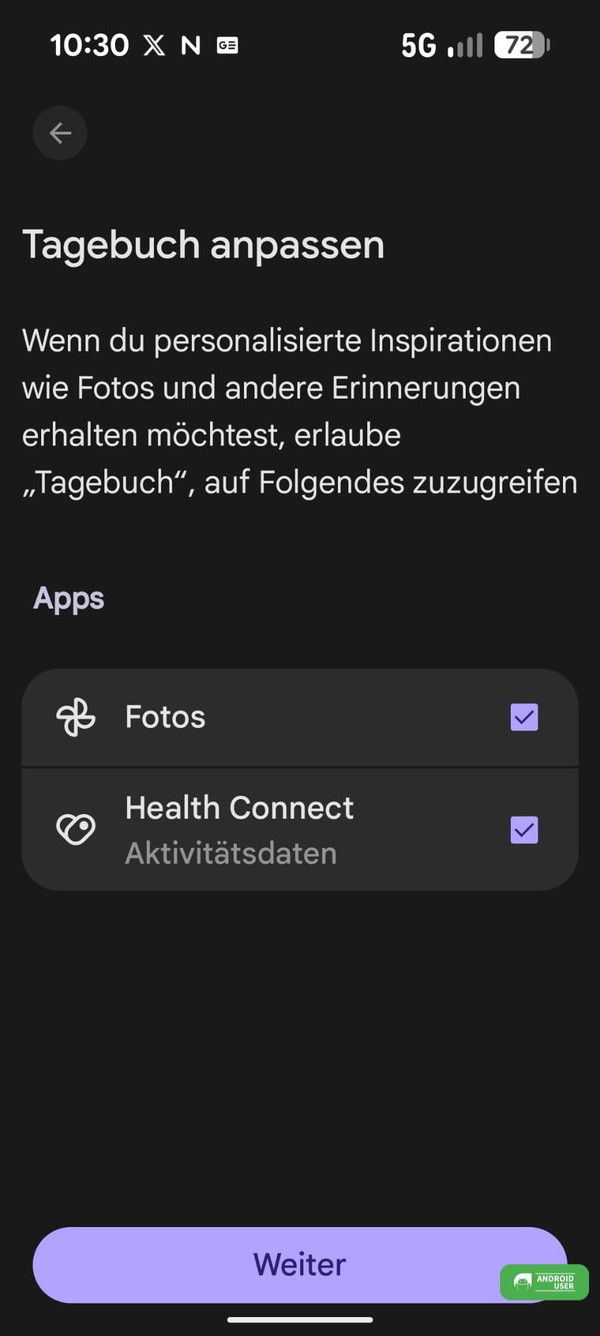
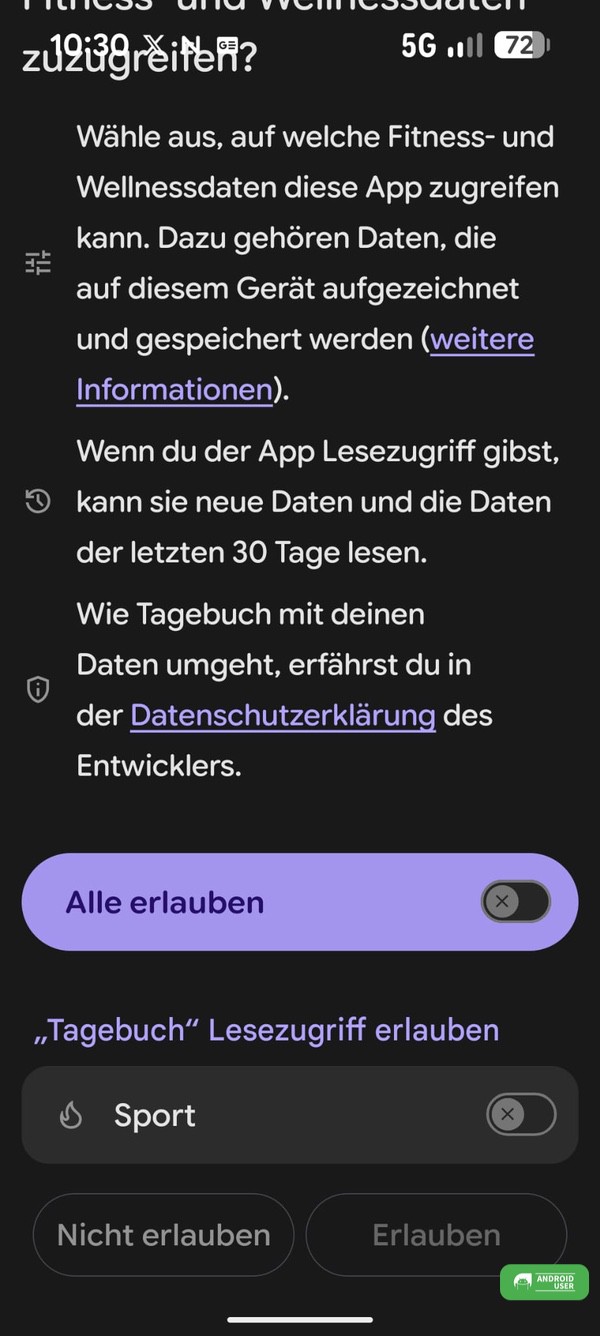
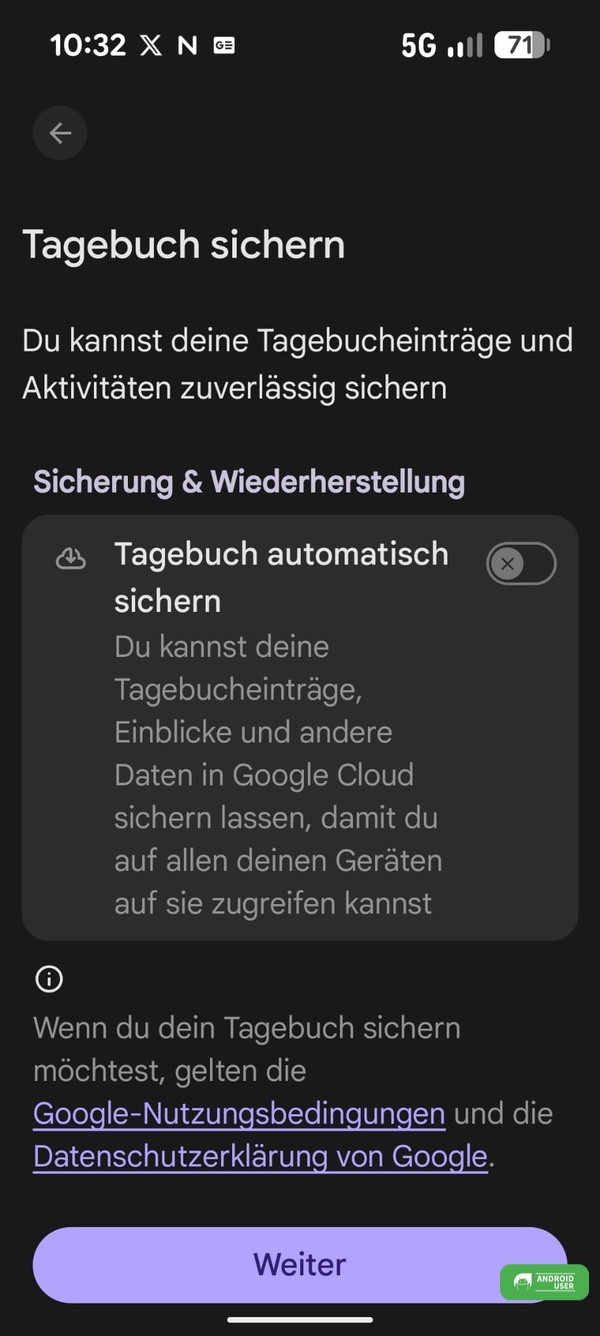
Als Nächstes passt du dein Tagebuch an, indem du für personalisierte Inspirationen den Zugriff auf Google Fotos und Helth Connect erlaubst. Für Fitnessdaten über Health Connect musst du zuerst den Lesezugriff erlauben, sodass Pixel Tagebuch neue Daten und Daten der letzten 30 Tage auslesen kann. Anschließend folgt der Zugriff auf Google Fotos (eingeschränkt oder voll) sowie die Option, deine Tagebucheinträge automatisch in der Google Cloud zu sichern.
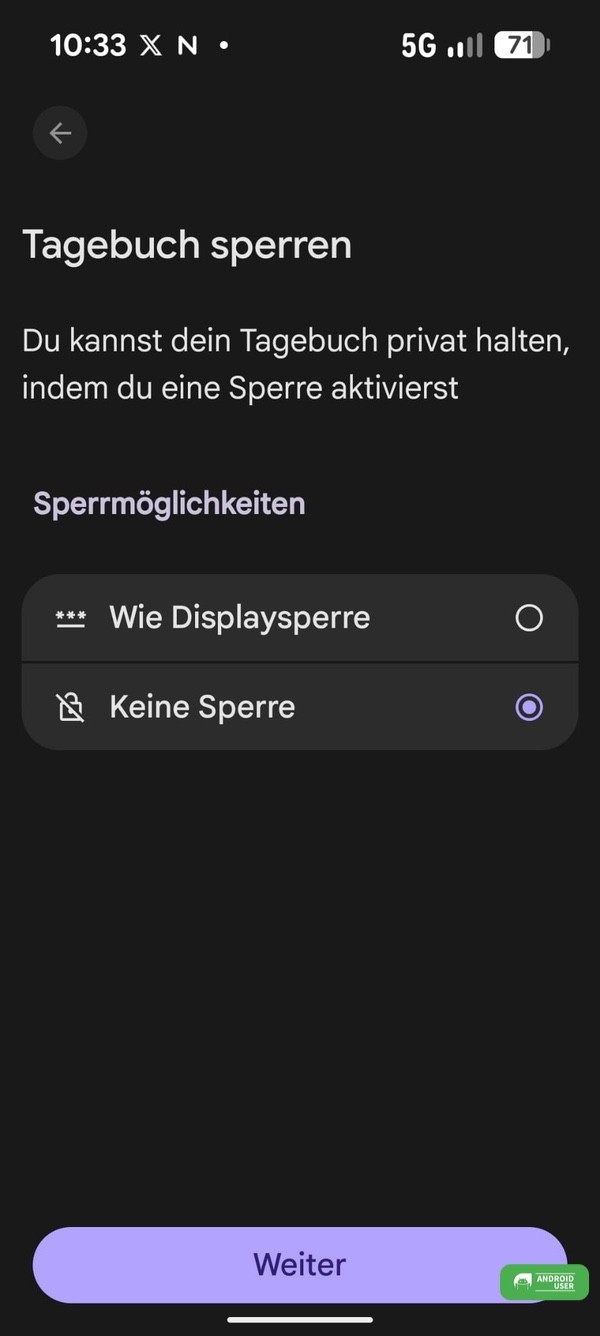
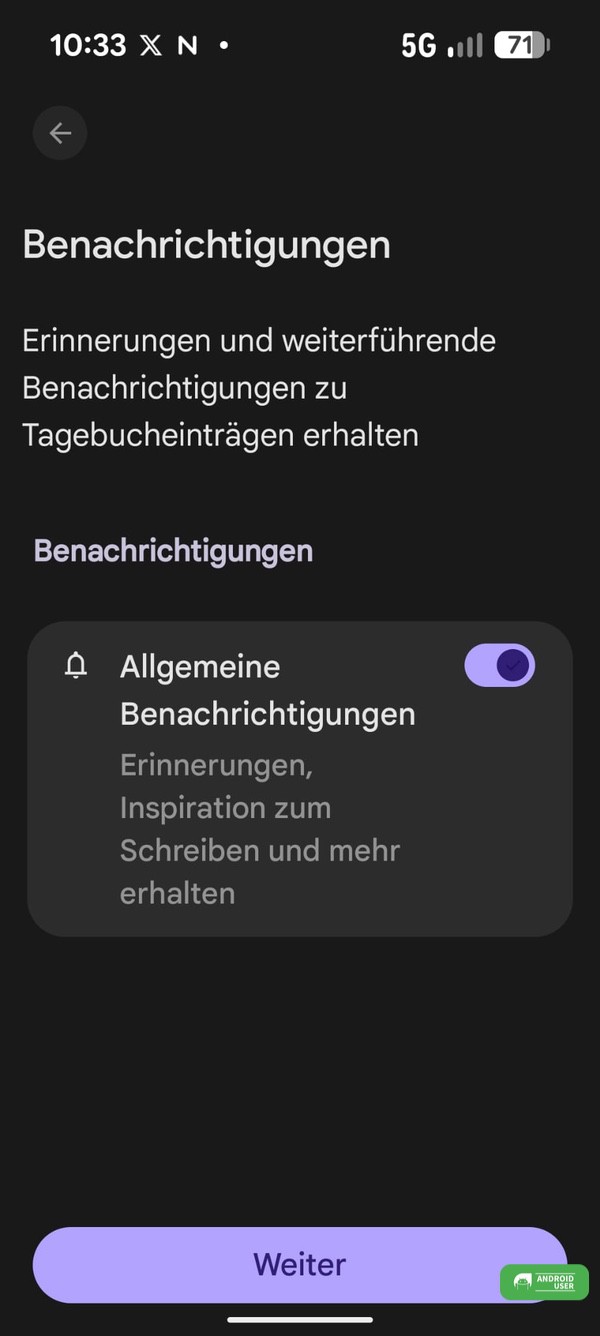
Zum Schluss ist noch das Sperren des Tagebuchs möglich. Was früher der kleine Schlüssel war, ist heute deine Displaysperre. Als Nächstes aktivierst oder deaktivierst du noch die Benachrichtigungen und bist dann startklar.
Tagebuch schreiben
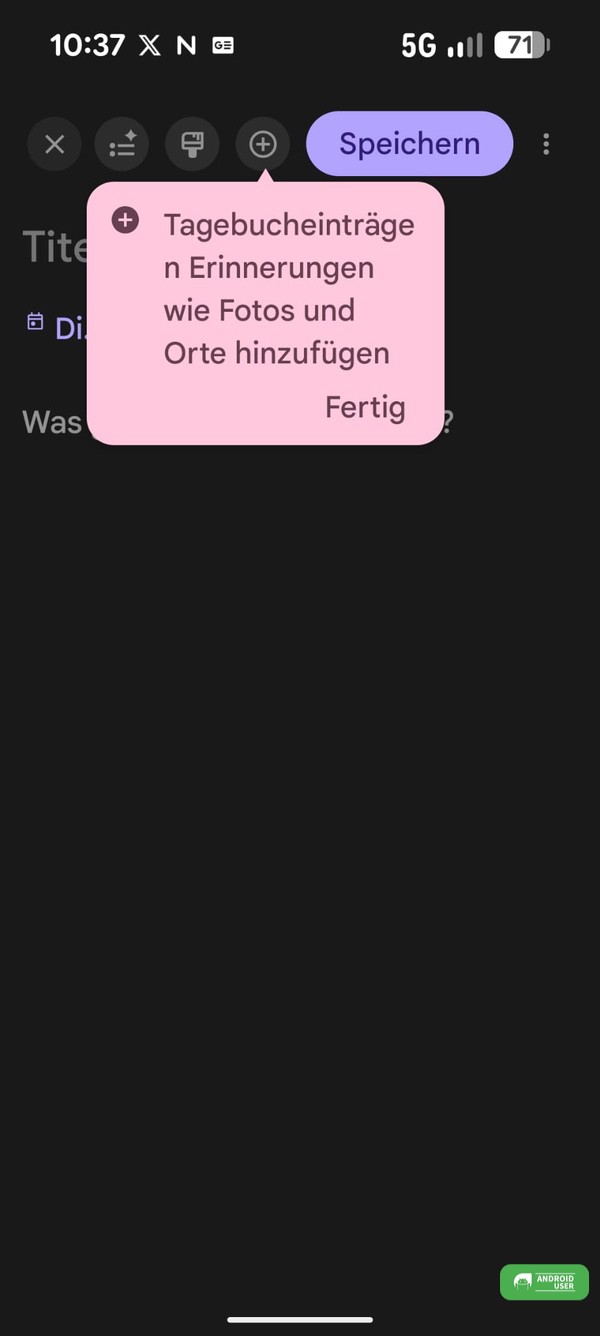
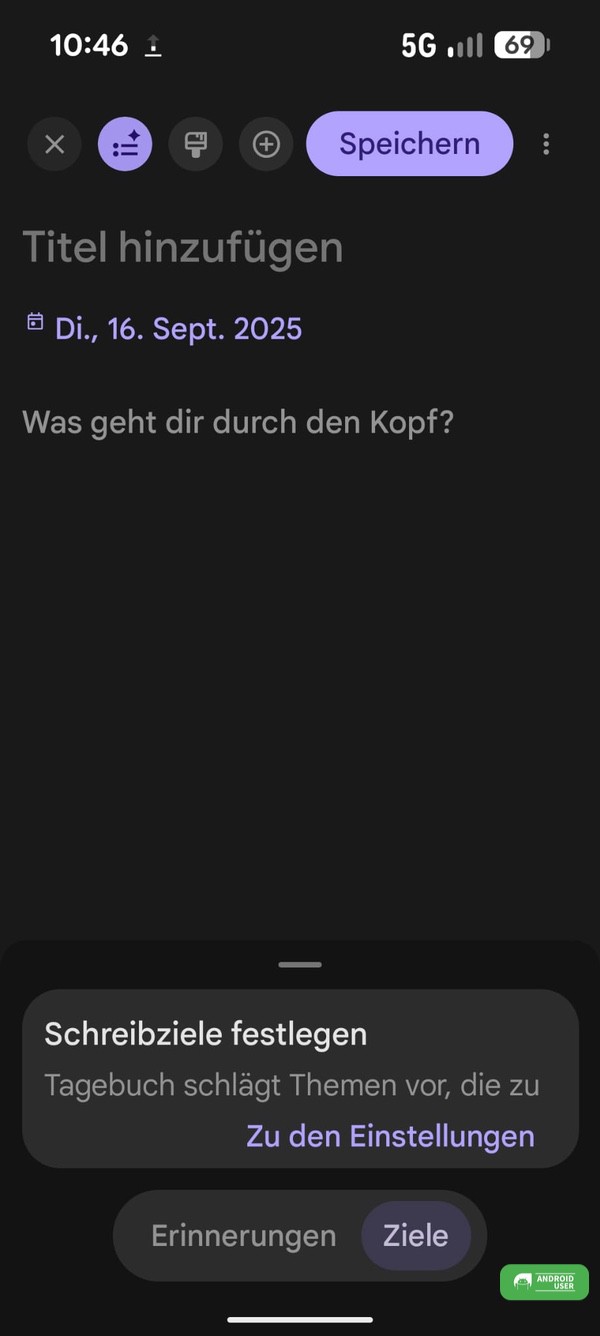
Eine Tagebuch-App ist vorrangig zum Tagebuchschreiben da. Für den ersten Eintrag fügst du einen Titel hinzu, das Datum wird automatisch eingeblendet. Anschließend schreibst du deinen Text „Was geht dir durch den Kopf?“. Am oberen Displayrand befinden sich die Buttons, um Inspirationen für das Schreiben zu erhalten, die Schriftart (Sans oder Serif) und Schriftfarbe (passend zu deinem Smartphone-Stil) zu ändern und über den Plus-Button Fotos und mehr hinzuzufügen.
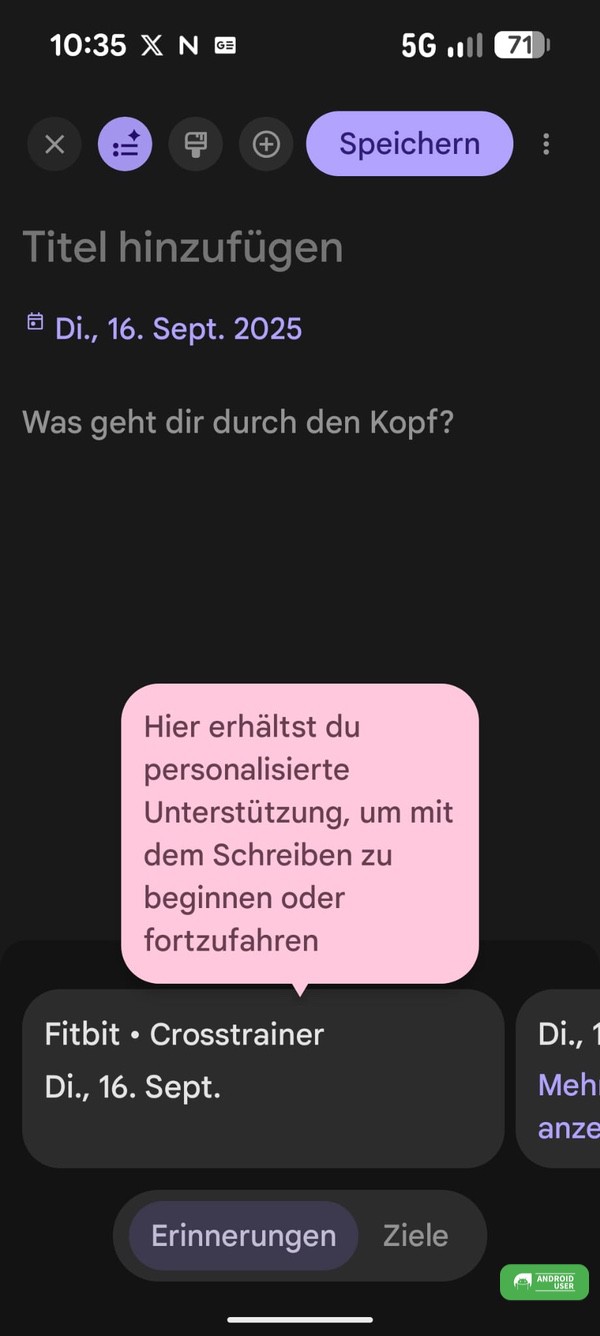
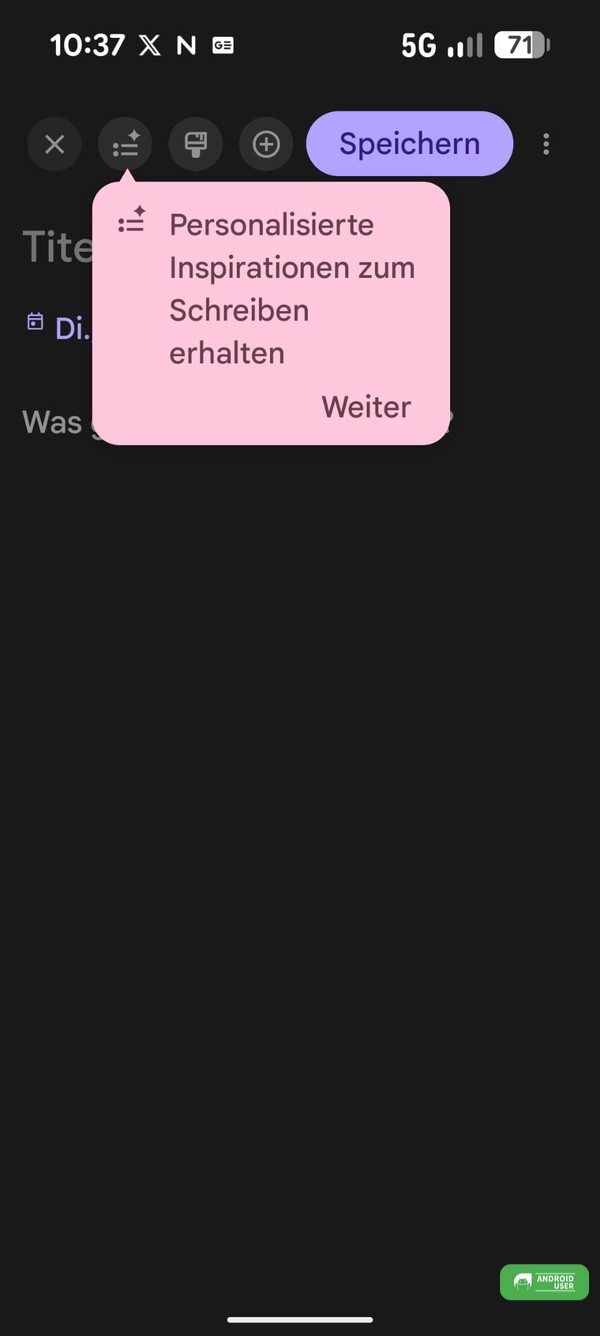
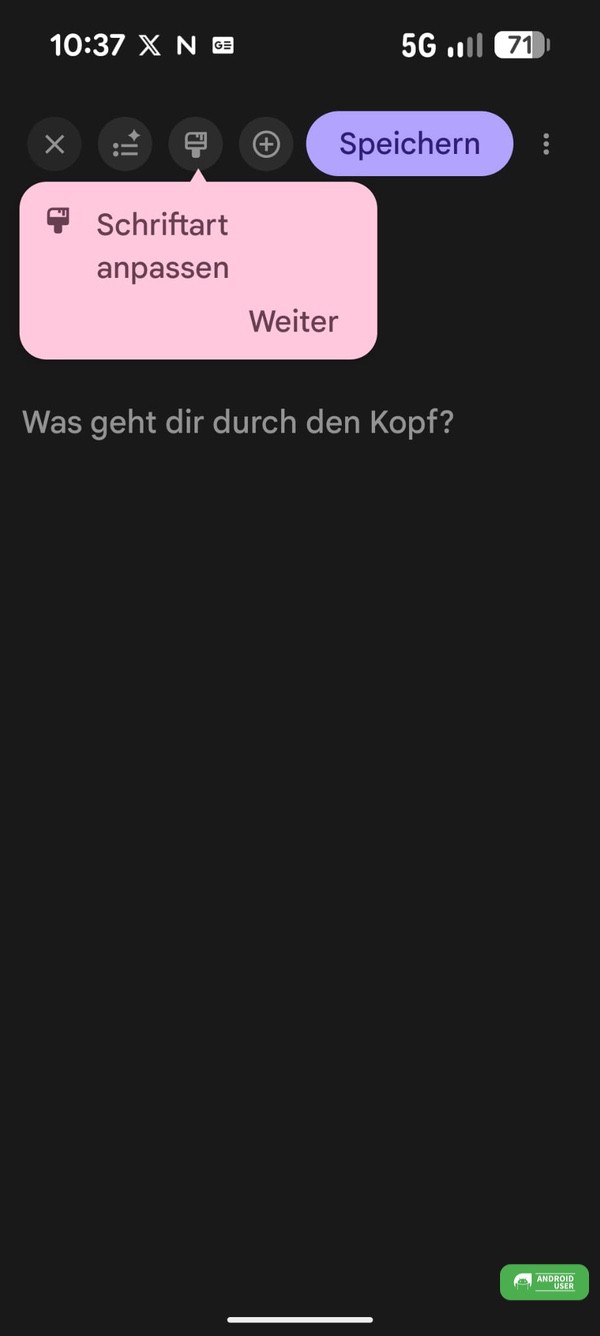
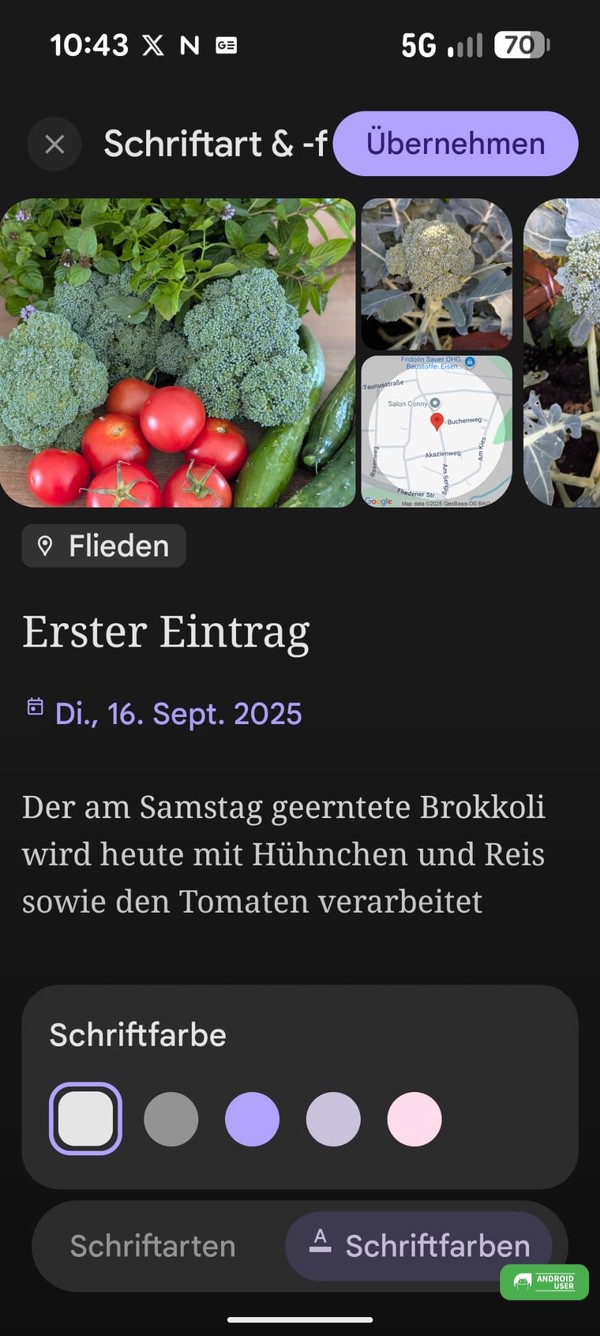
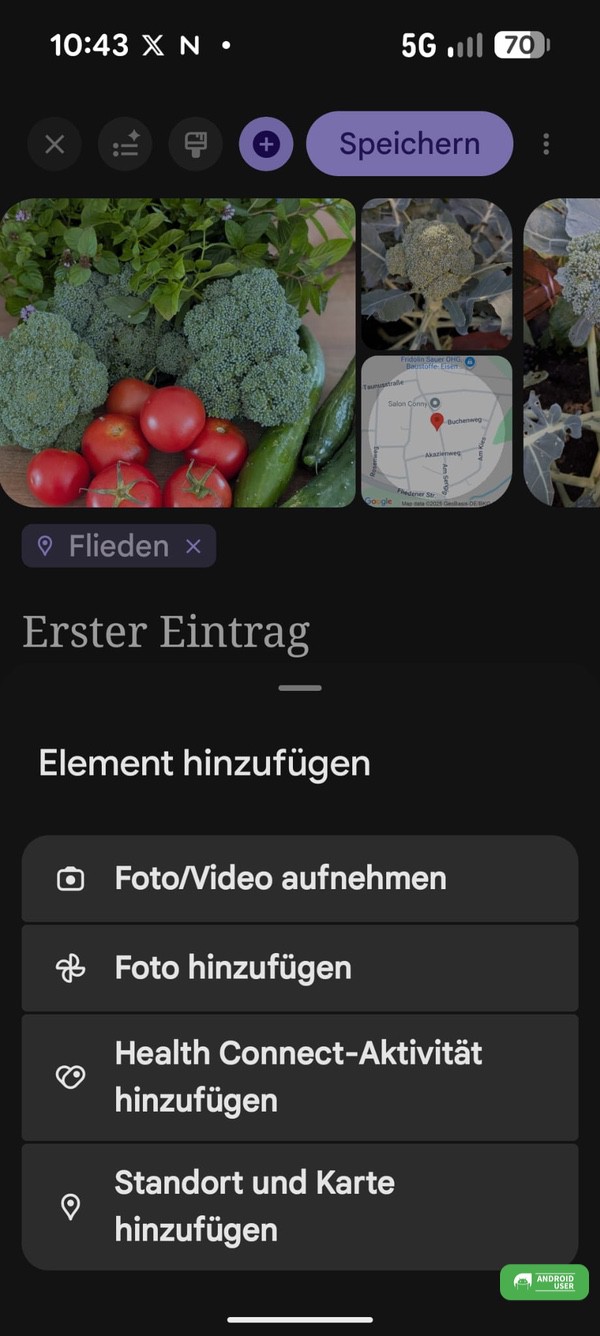
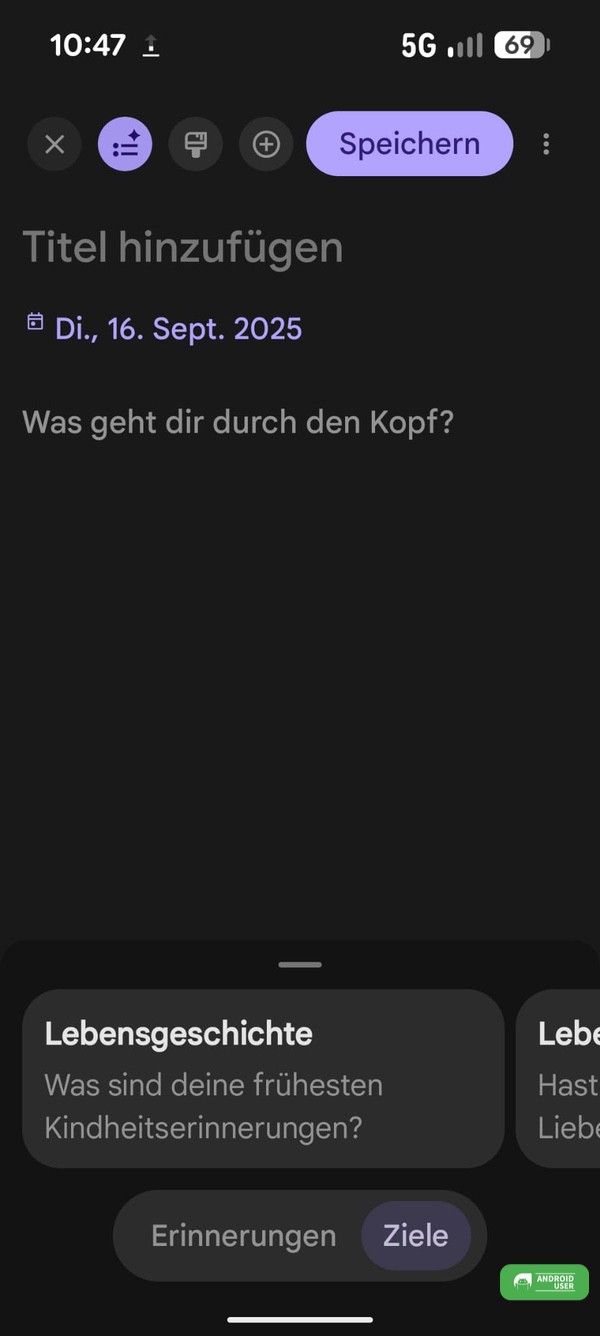
Für Inspirationen greift die App auf die vorher festgelegten Apps zu (hier Fotos und Health Connect). Du bekommst deine, in letzter Zeit erstellten Bilder angezeigt sowie deine bisherigen sportlichen Betätigungen. Ebenfalls wird dann auf deinen Standort zugegriffen. Anhand der angezeigten Bilder oder Sport-Daten fällt es dir nun vielleicht einfacher, einen Eintrag zu starten. Sofern du Schreibziele festgelegt hast, folgen Fragen der KI, die ein einfaches Schreiben ermöglichen können.
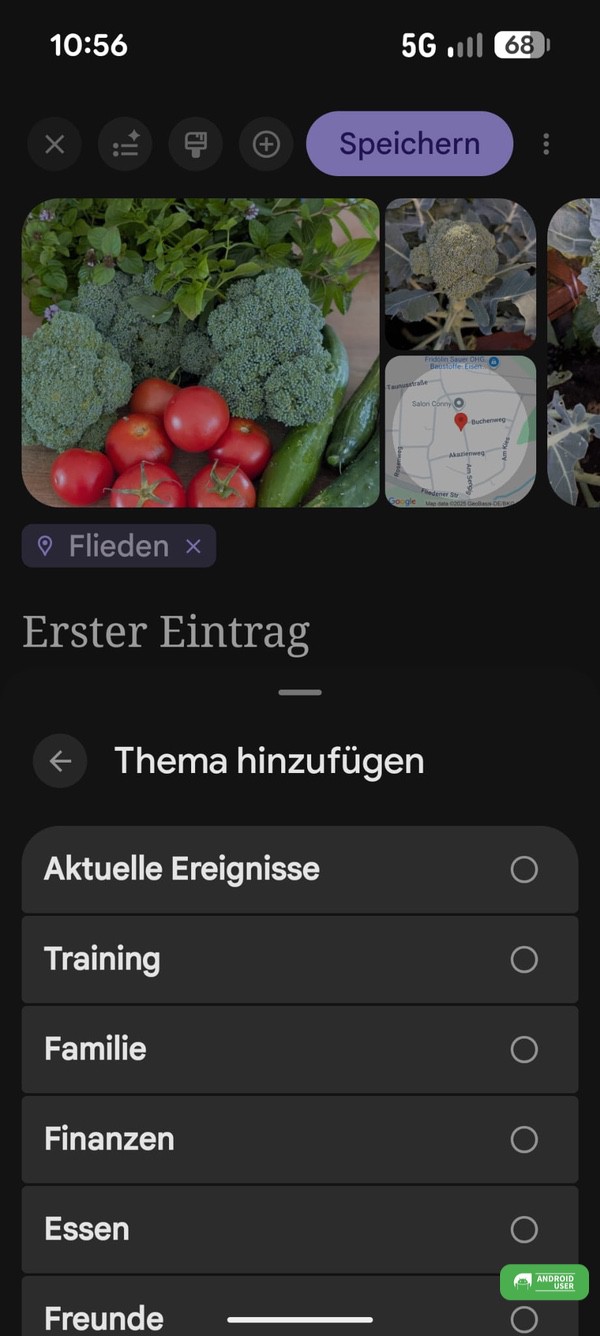
Weiterhin kannst du über den Plus-Button zusätzliche Bilder, Sport-Daten oder Standortdaten hinzufügen. Auch ist das direkte Aufnehmen eines Fotos oder Videos möglich. Weiterhin kannst du Themen und Emojis hinzufügen.
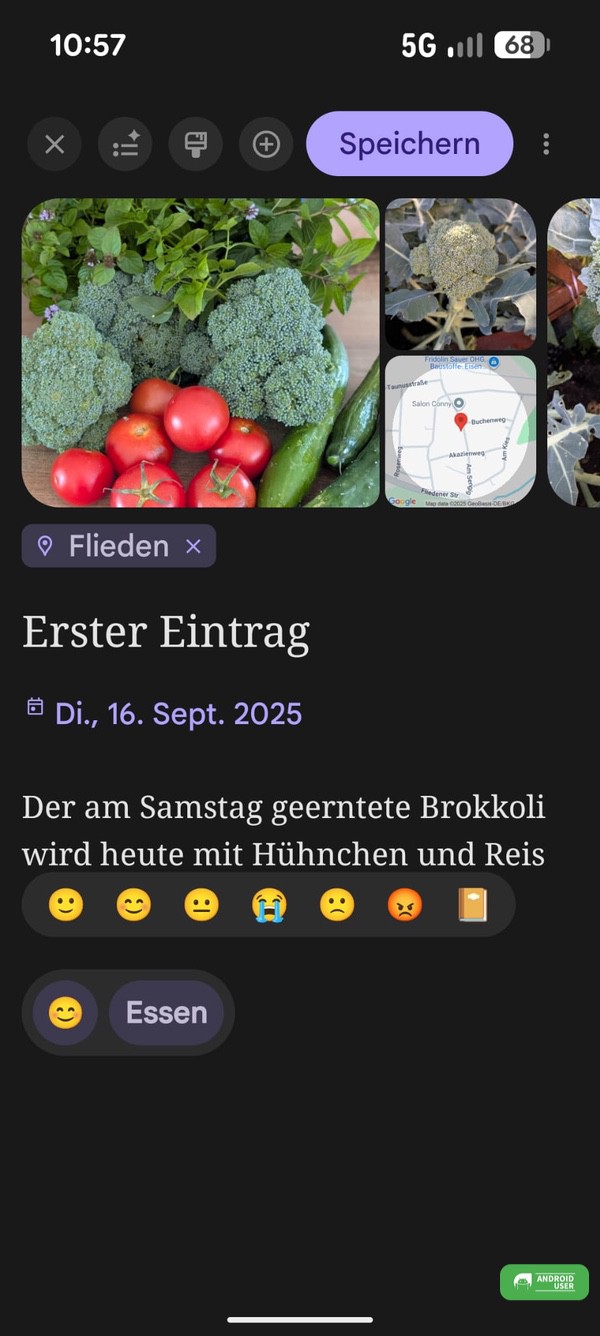
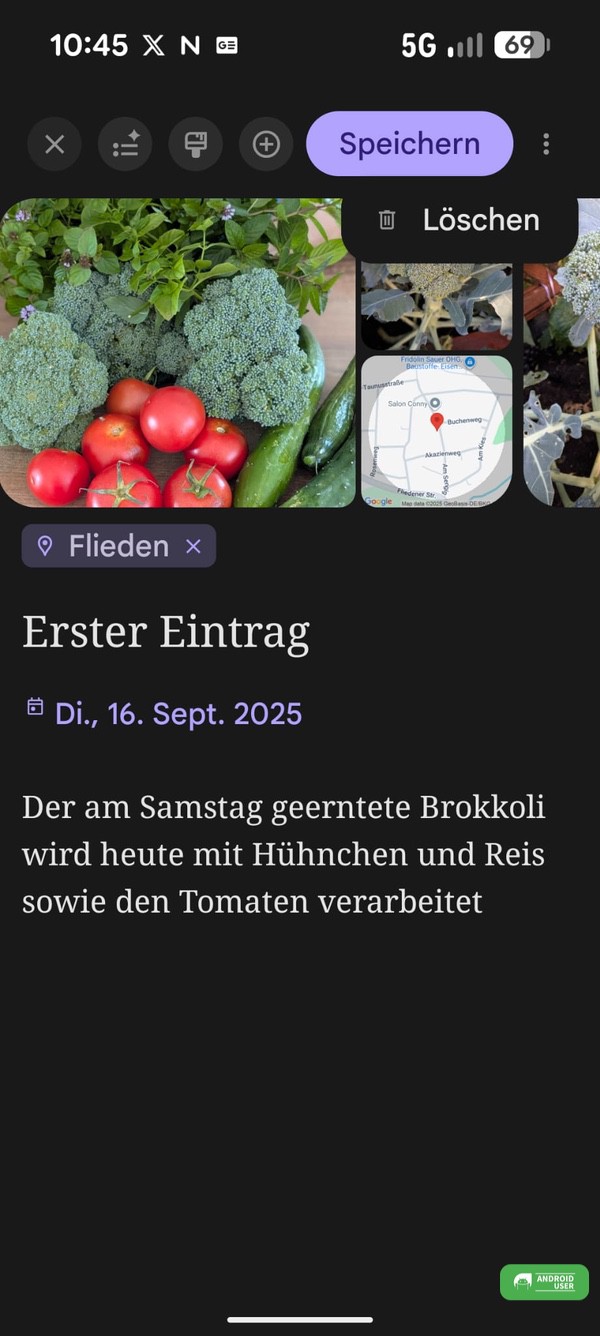
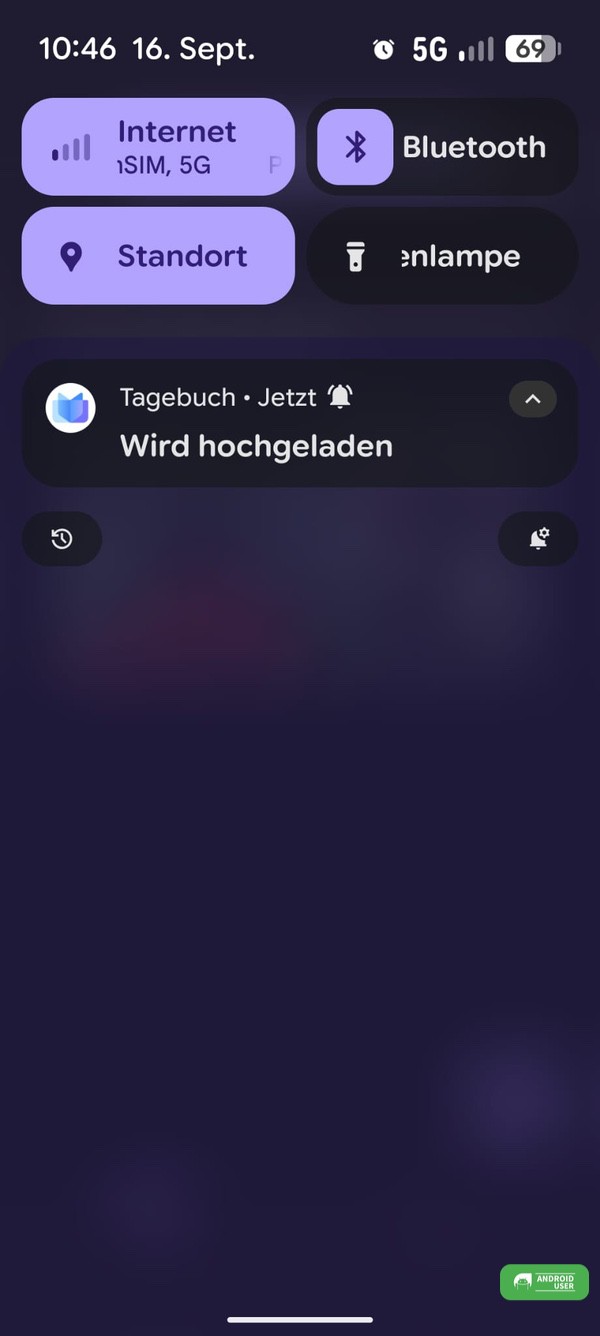
Sofern du deinen Eintrag beendet hast, kannst du ihn entweder Speichern oder über die 3 Punkte auch wieder Löschen. Nach dem Speichern beginnt direkt, sofern aktiviert, der Upload in die Cloud.
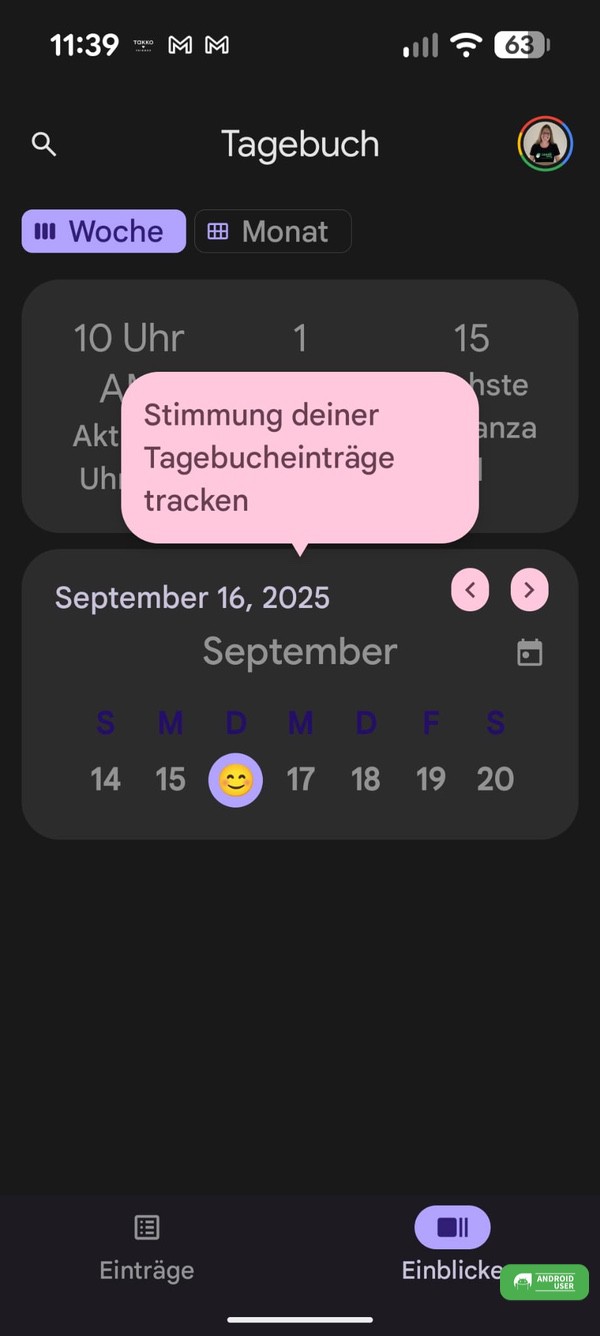
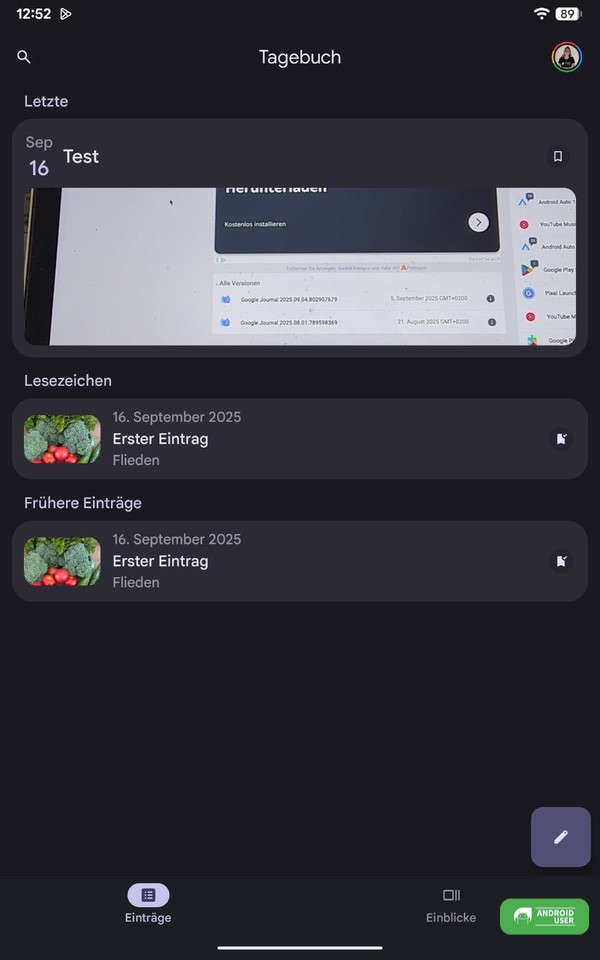
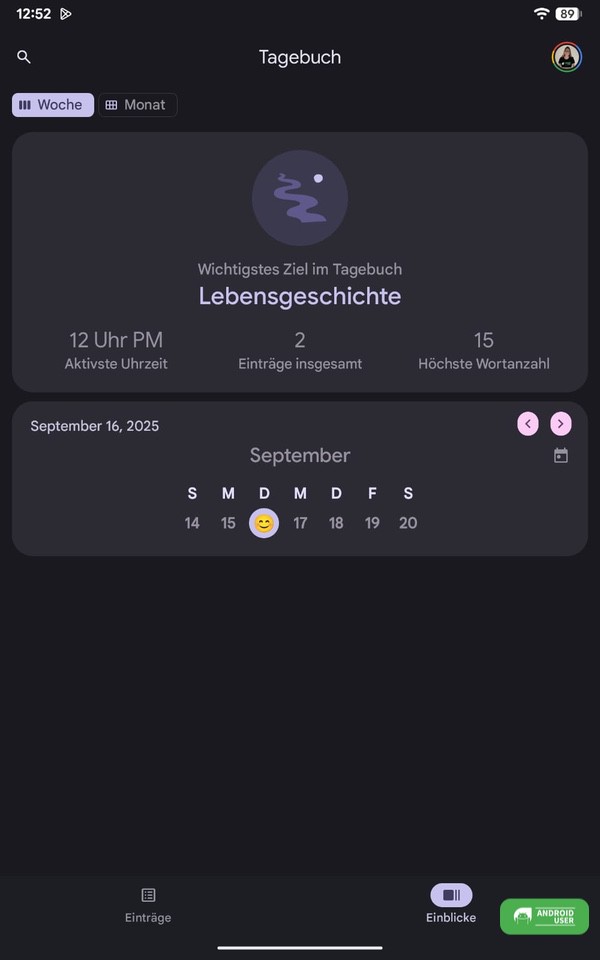
Die Einträge werden chronologisch sortiert auf der Startseite der Tagebuch-App angezeigt. Über den Tag Einblicke gibt es eine Übersicht, die du wöchentlich oder monatlich anzeigen kannst. Du siehst, wann du am aktivsten warst, wie viele Einträge, die höchste Wortanzahl und die Daten, wann du einen Eintrag erstellt hast. Sofern du Einträge mittels Emoji getrackt hast, wird deine Stimmung als Emoji in der Kalenderübersicht angezeigt.
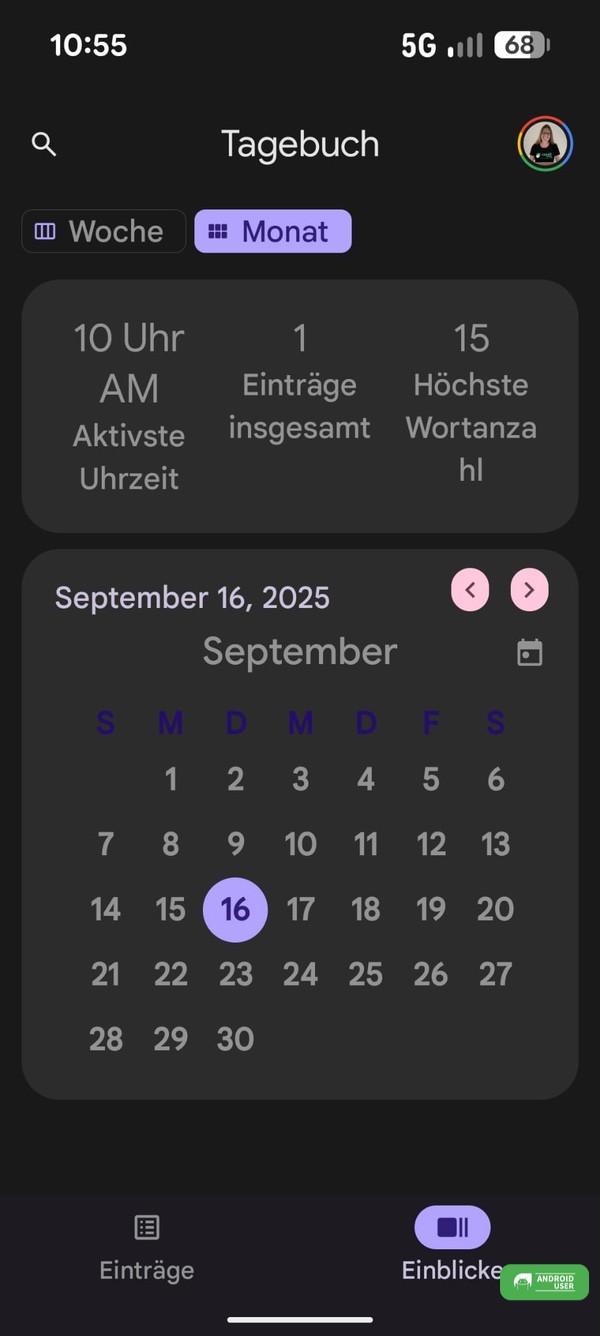
Über den Lupen-Button oben links kannst du Einträge im Tagebuch suchen. Die Einträge selbst lassen sich auch mit einem Lesezeichen versehen, um leichter gefunden zu werden.
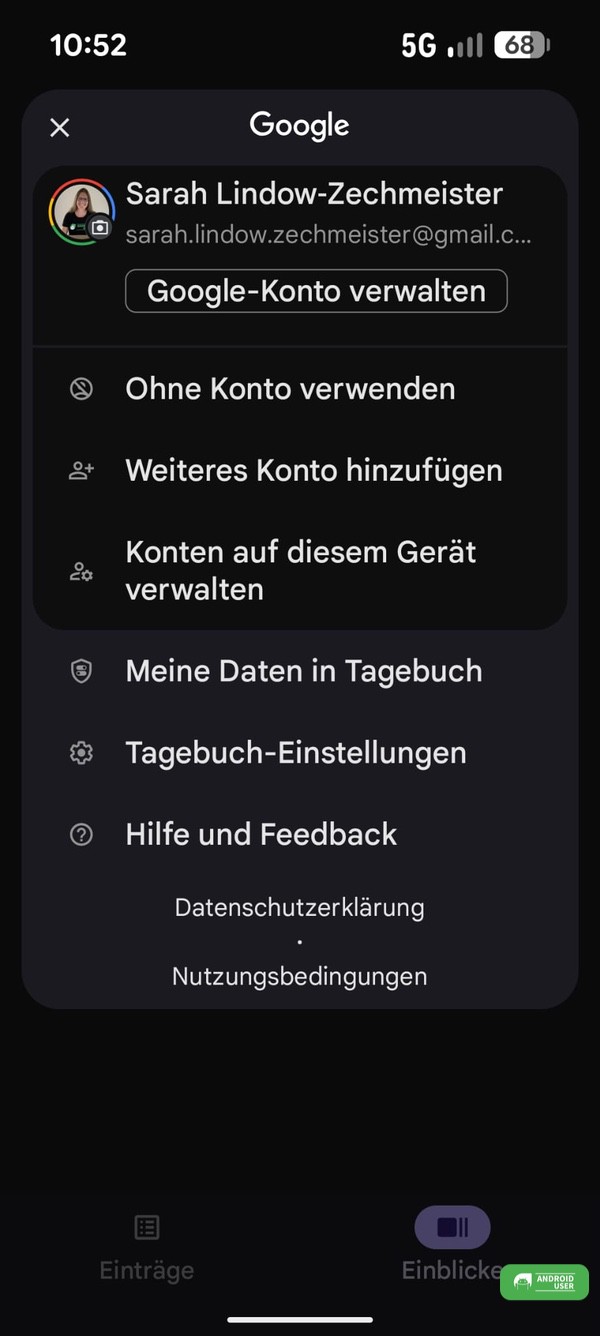
Über dein Profil-Icon gelangst du ins Konto-Menü zu „Meine Daten in Tagebuch“ und den „Tagebuch-Einstellungen“.
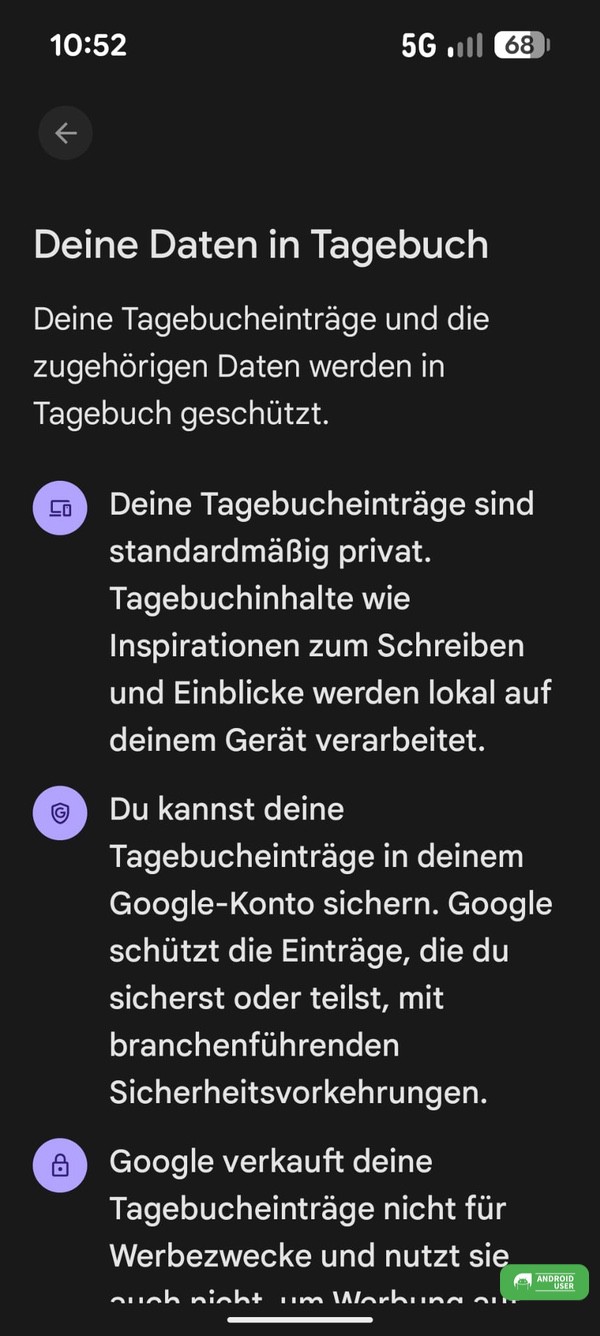
Meine Daten in Tagebuch
- Deine Tagebucheinträge sind standardmäßig privat. Die Inhalte wie Inspirationen zum Schreiben und die Einblicke werden lokal auf deinem Gerät verarbeitet
- Tagebucheinträge, die du in der Cloud sicherst, werden durch branchenführende Sicherheitsvorkehrungen geschützt
- Tagebucheinträge werden nicht für Werbezwecke verkauft oder genutzt, um Werbung auf dich auszurichten
- Tagebucheinträge werden nicht zum Trainieren der KI genutzt
- Du hast die volle Zugriffskontrolle über Daten, auf die Tagebuch zugreifen kann (Fotos, Standort, Health Connect)
Tagebuch-Einstellungen
In den Einstellungen der App kannst du
- Ziele festlegen
- Tagebuch sperren
- Berechtigungen erteilen/verweigern
- Tagebuch sichern
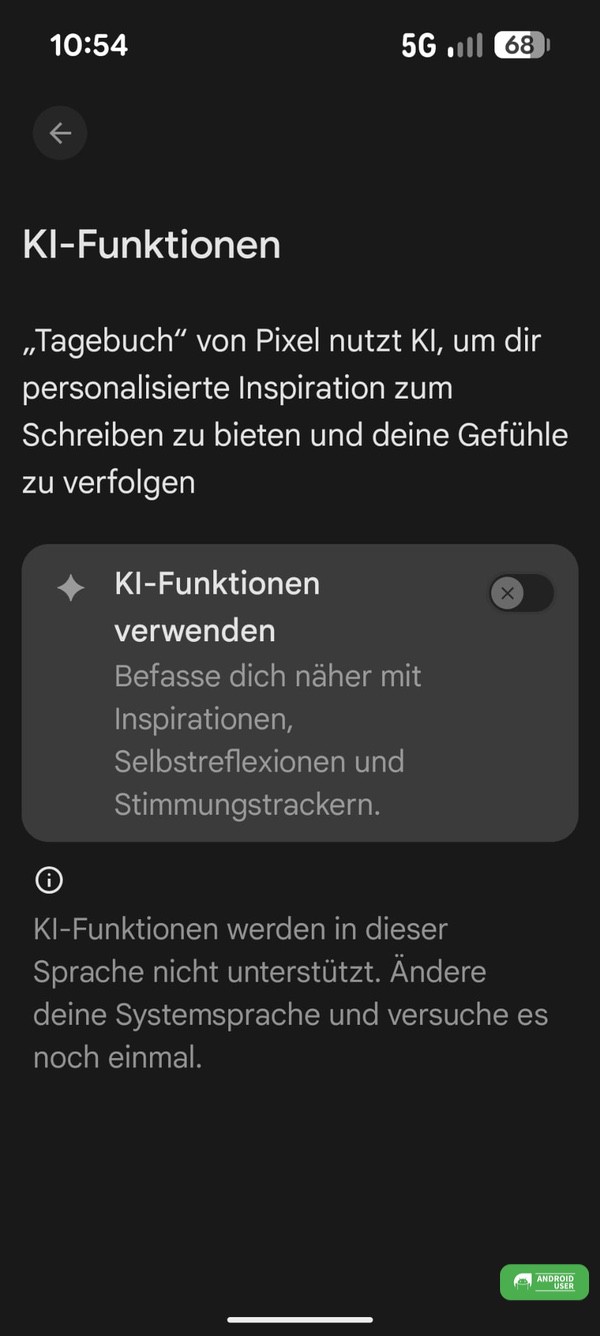
- KI-Funktionen verwenden (lässt sich nicht aktivieren, da bisher nicht in dieser Sprache verfügbar) ← KI-Funktionen verwenden bedeutet, befasse dich näher mit Inspirationen, Selbstreflexionen und Stimmungstrackern. Auch das Ändern der Systemsprache brachte keine Abhilfe.
Pixel Tagebuch oder Pixel Journal des Pixel 10 per Sideload auf weitere Geräte bringen
Die Pixel Tagebuch App oder im englischen Pixel Journal ist vorerst nur für Geräte der Pixel 10 Serie über den Play Store verfügbar, bzw. bereits vorinstalliert.
Die App lässt sich jedoch auch per Sideload über APKMirror und den APKMirror Installer auf vorherige Pixel Phones, das Pixel Tablet, Samsung Geräte sowie ein Vivo-Gerät bringen. Die App funktioniert dann, wie oben beschrieben.
Die KI-Funktionen, welche über Gemini Nano auf dem Gerät funktionieren, geben dir Schreibaufforderungen basierend auf früheren Einträgen, Aktivitätsdaten und Fotos. Dies ist nur auf dem Pixel 10 verfügbar (oder auch nicht). Somit ist bei der Nutzung der Pixel Tagebuch App auf dem Pixel 10 Pro XL und dem Pixel Tablet kein Unterschied bemerkbar, da die KI-Funktionen auch auf dem 10 Pro XL nur ausgegraut sind und sich auch in geänderter Systemsprache (sowie Löschen des Cache der Journal App, Neustart des 10 XL) nicht aktivieren lassen.
Fazit
Mit der Pixel Tagebuch App kannst du deinen Tag in Wort und Bild festhalten und bekommst Inspiration durch KI-Vorschläge, wenn du einmal nicht weißt, was du schreiben sollst. Einträge können auch einfach mit Videos und Bildern unterlegt werden, um sie aufzulockern. Des Weiteren ist das Kategorisieren von Einträgen möglich, um die App auch ähnlich wie ein Notizbuch oder auch als Reisetagebuch zu nutzen.


