


Inhaltsverzeichnis
Pixel Screenshots App liest Artikel in mehreren Sprachen vor
Die Pixel Screenshots App ist im letzten Jahr mit den Pixel 9 Geräten gestartet und kann oder konnte auch per Sideload auf vorherigen Pixel Phones genutzt werden, allerdings ohne die KI-Funktionen.
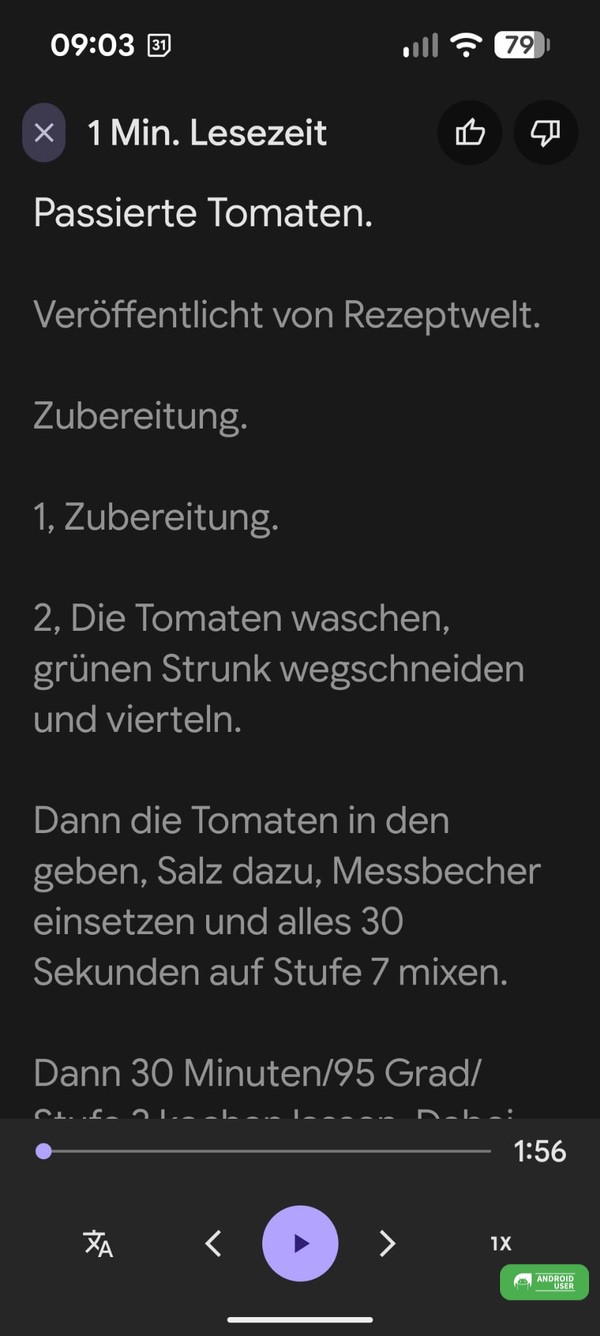
Ab sofort lassen sich Texte aus den Screenshots (sofern diese als Artikel/Text erkannt werden) auch vorlesen. Für das Vorlesen tippst du einfach auf den Vorlesen-Chip unterhalb des aufgerufenen Screenshots. Anschließend wird der Text als Vollbild angezeigt sowie die benötigte Lesezeit. Du kannst den vorgelesenen Text mit Daumen hoch oder Daumen runter bewerten.
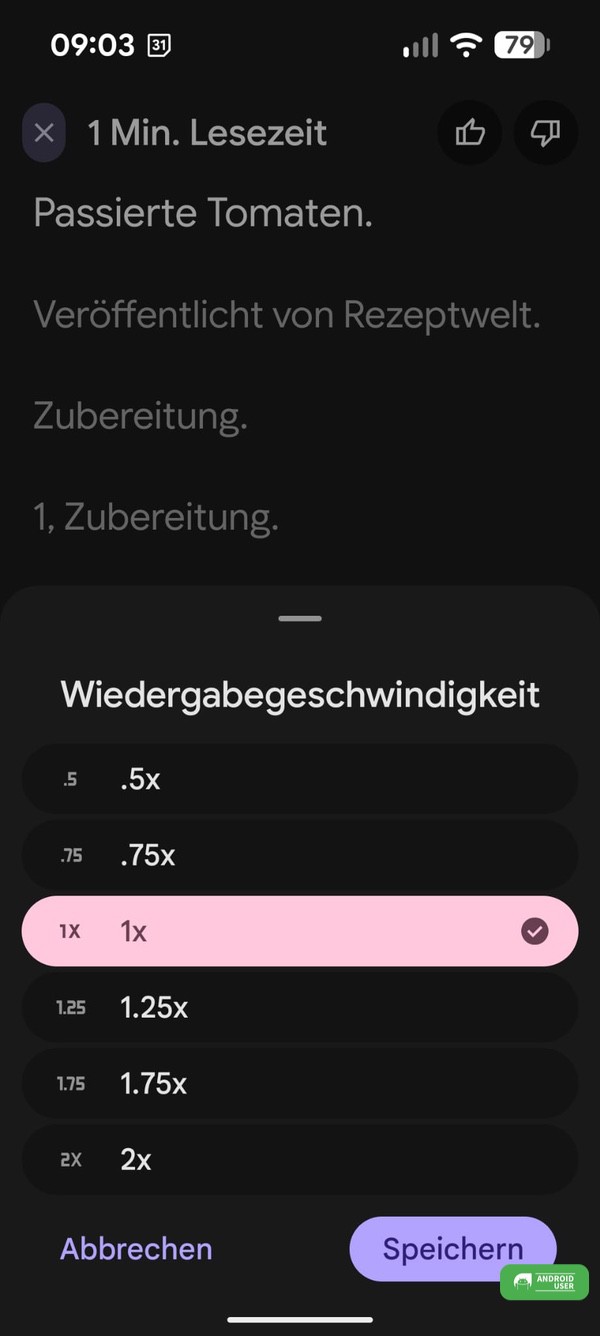
Am unteren Displayrand befinden sich die Steuerelemente. Play-/Pause-Button, vor- und zurückspringen, Wiedergabegeschwindigkeit anpassen (0,5x, 0,75x, 1x, 1,25x, 1x75x und 2x) und Sprache für Audio auswählen. Hier sind neben Deutsch noch viele weitere Sprachen vorhanden.
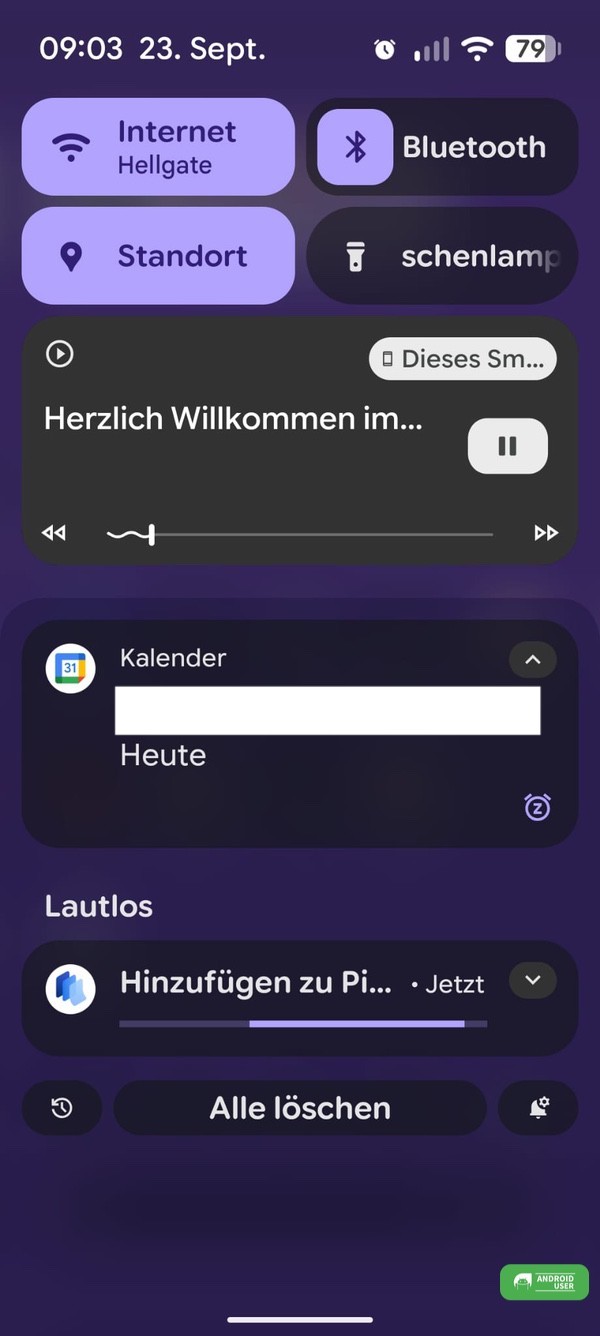
Die Wiedergabe wird auch im Hintergrund fortgesetzt, z.B. wenn du die App schließt oder das Display dunkel wird.



Pixel Screenshots – Was kann die App?
Pixel Screenshots ist eine eigene Galerie-App nur für deine Screenshots, die auf dem Pixel 9 und 10 verfügbar ist. Jeder Screenshot, der von dir erstellt wird, wird automatisch in der App gespeichert. In der Benachrichtigungsleiste deines Pixel Phones zeigt das App-Icon das Speichern des Screenshots an.
Mit Pixel Screenshots kannst du Sammlungen erstellen, um deine Screenshots zu organisieren. Die Screenshots App macht anschließend auch Vorschläge, um die erstellten Sammlungen zu bestücken. Somit sind die organisierten Screenshots leichter zugänglich und auffindbar.

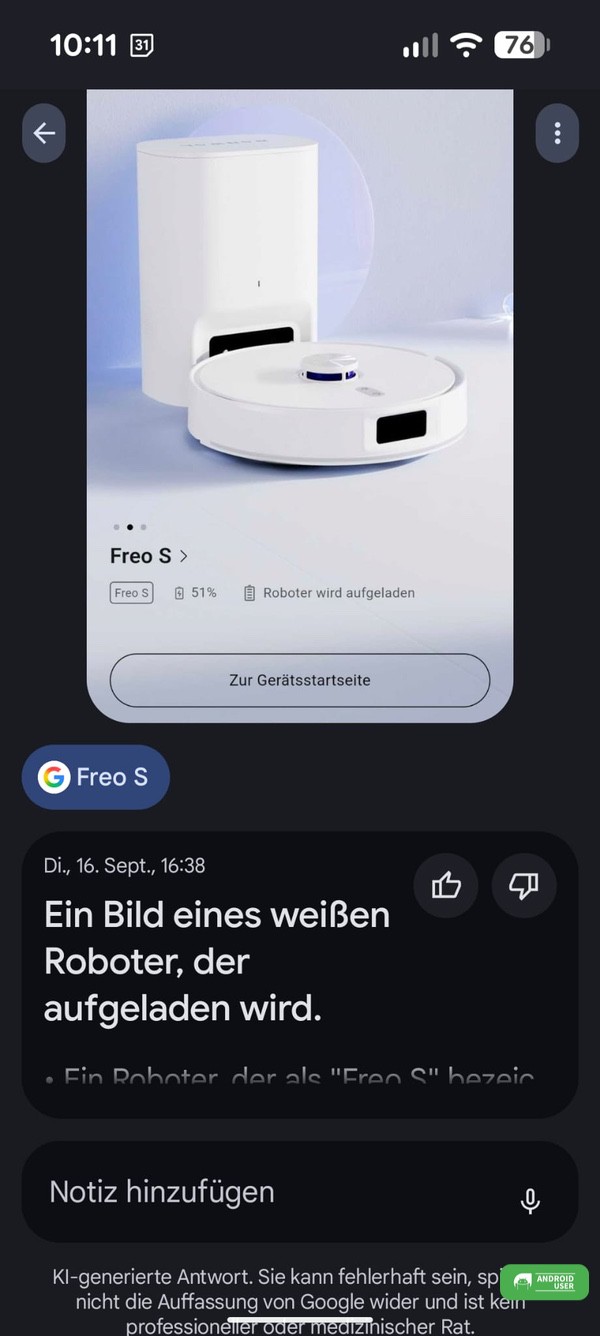
Sobald du einen Screenshot antippst, bekommst du eine KI-Zusammenfassung, was auf dem Screenshot zu sehen ist. Diese kannst du mit Daumen hoch/runter bewerten. Weiterhin ist es möglich, dem Screenshot eigene Notizen hinzuzufügen (über die Tastatur oder als Sprachaufzeichnung). Der Screenshot selbst kann dann auch wieder direkt zu einer Sammlung hinzugefügt werden. Über die drei Punkte oben rechts kannst du den Screenshot löschen. Ein Google- oder Chrome-Chip erscheint, wenn eine URL oder eine vorangegangene Suche erkannt wurde.
Mit Pixel Screenshots kannst du deine Screenshots mit KI organisieren oder durchsuchen. Für eine Suche tippst du auf der Startseite auf das Suchfeld am unteren Displayrand und gibst dann deinen Suchtext oder Stichwörter ein. Die KI macht auf Grundlage deines Screenshots Vorschläge und zeigt weitere Filter an, wie zum Beispiel Orte, Veranstaltungen, soziale Medien uvm. Die Filter sind auch direkt auf der Startseite über den „unorganisierten Screenshots“ sichtbar.

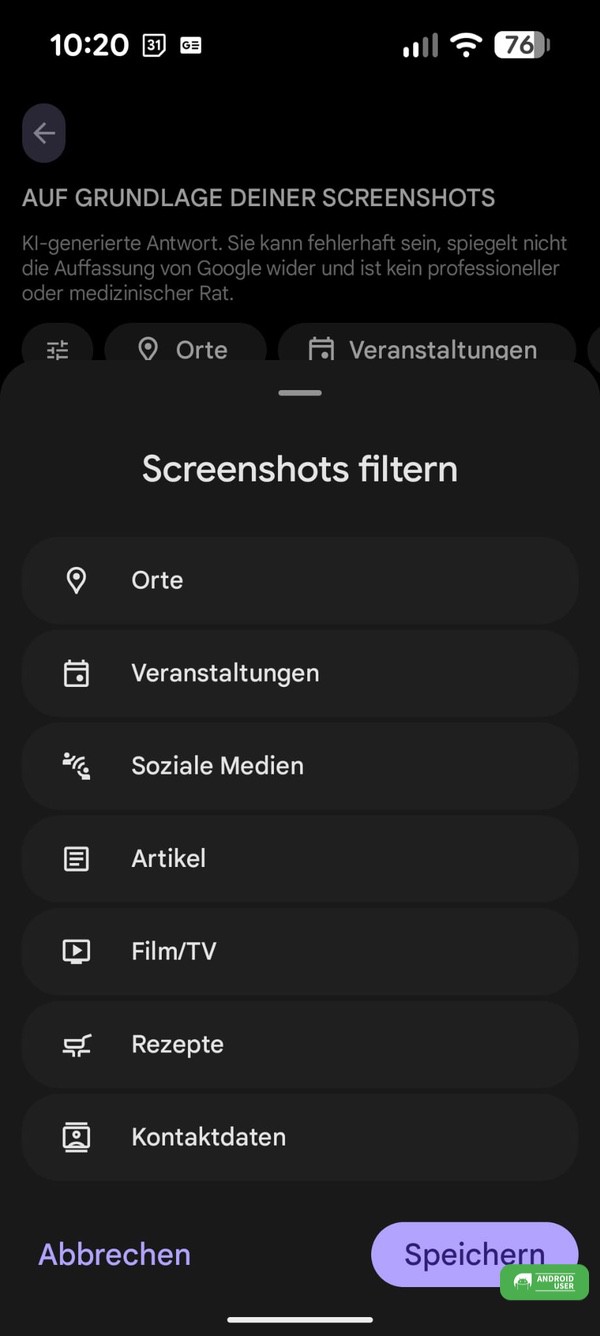
Sämtliche KI-Funktionen der Pixel Screenshots App erfolgen direkt auf deinem Gerät. Dazu musst du sie bei der Einrichtung deines Smartphones aktivieren oder später über die Einstellungen der Screenshots-App:
- Öffne die Screenshots-App
- Tippe auf den Zahnrad-Button oben rechts
- Aktiviere Screenshots mit On-Device-KI durchsuchen

Fazit
Die Pixel Screenshots Vorlese-Funktion wurde zusammen mit der Option „Zu NotebookLM hinzufügen“ Anfang September auf die ersten Pixel Phones ausgerollt und dürfte mittlerweile überall vorhanden sein.
Die Vorlese-Funktion ergänzt dabei die Lesemodus-Funktion unter Android sowie „Diese Seite anhören“ in Google Chrome, um das Betriebssystem barrierefreier zu machen.
