

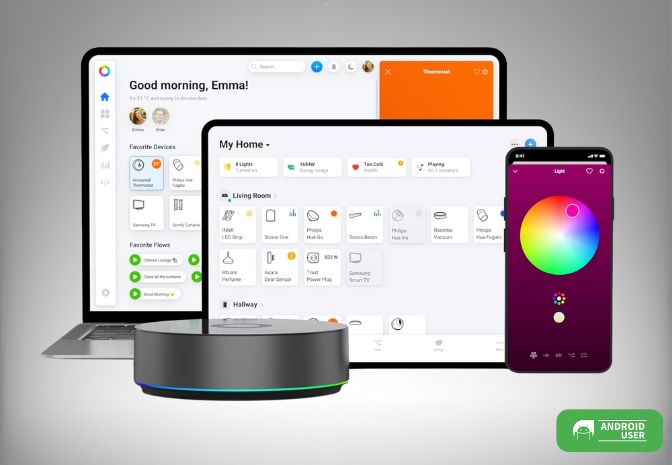
- Was ist Homey Pro? Eine markenunabhängige Smart-Home-Zentrale, die über 50.000 Geräte unterstützt.
- Stärken: Enorme Protokoll-Vielfalt (Zigbee, Z-Wave, Matter, Thread, WLAN, Bluetooth, Infrarot), lokale Datenverarbeitung und die genialen „Advanced Flows“.
- Schwächen: Hoher Anschaffungspreis und eine gewisse Einarbeitungszeit für komplexe Automatisierungen.
Inhaltsverzeichnis
Technische Daten
- Zigbee 3.0
- Z-Wave Plus V2
- Matter
- Thread
- Bluetooth LE
- Infrarot (433 MHz & 868 MHz)
- WLAN (2,4 & 5 GHz)
- Homey Pro Ethernet-Adapter (PoE-fähig)
- Homey Energy Dongle (Überwache deinen Stromverbrauch)
- Homey Bridgte (Reichweiten-Extender oder Cloud-Zentrale)
Design und Anschlussmöglichkeiten
Der Homey Pro sieht von außen schlicht aus, doch im Inneren steckt Technik, die fast jedes Protokoll beherrscht. Während andere Hubs oft nur Zigbee oder nur Z-Wave können, ist der Homey Pro ein wahrer Alleskönner.
Unterstützte Standards:
- Zigbee & Z-Wave Plus: Für Sensoren und Licht.
- Matter & Thread: Die Zukunft der Smart-Home-Vernetzung.
- Infrarot: Damit steuerst du sogar deinen alten Fernseher oder die Klimaanlage.
- 433 MHz: Für günstige Funksteckdosen aus dem Baumarkt.
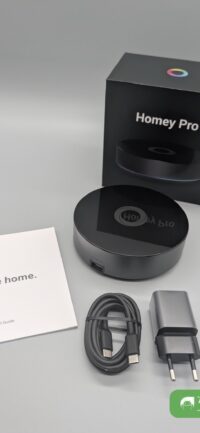
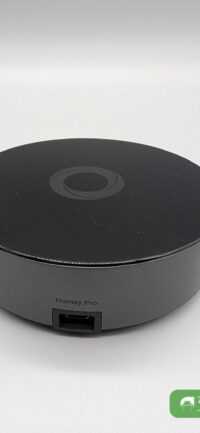
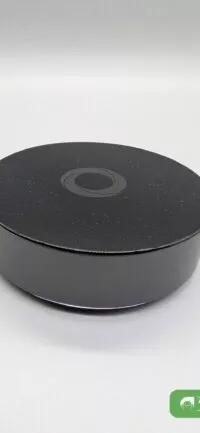
Als Anschlussmöglichkeit verfügt er über einen USB-C Port für die Stromversorgung. Sämtliche Konnektivität regelst du per WLAN-Verbindung. Der aktuelle Status des Homey Pro wird über einen LED-Leuchtring angezeigt.
Als Zubehör liegt neben dem Netzteil und einem USB-C-Kabel noch ein Quick Start Guide in verschiedenen Sprachen bei (Deutsch, Englisch, Französisch).
Die Einrichtung: Intuitive App trifft auf Power
Die Installation erfolgt fast vollständig über die Android-App. Nachdem du die App heruntergeladen und das erste Mal gestartet hast, legst du ein neues Konto an. Dies geschieht wie in einer Art Chat, wo du deinen Vornamen, Namen, E-Mail und ein Passwort eingibst. Solch einen Einstieg hatten wir in der Form bisher auch noch nicht und das ist wirklich cool umgesetzt.
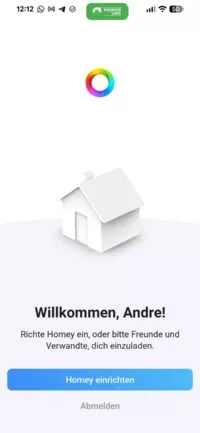
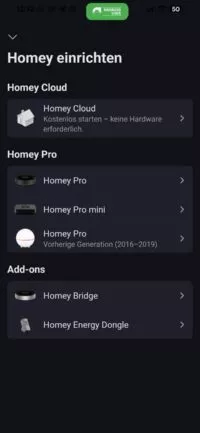
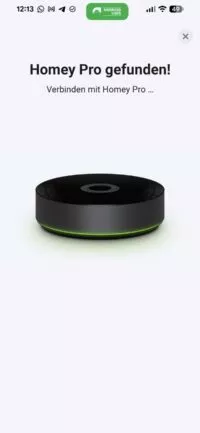
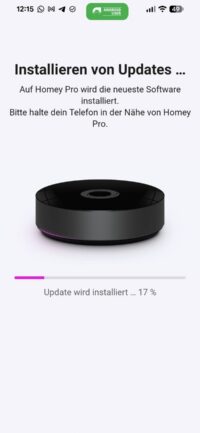
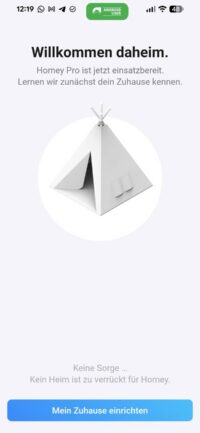
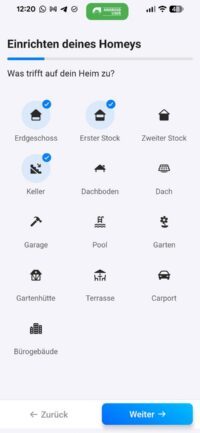
Das Einrichten des Homey Pro funktioniert reibungslos. Die App findet ihn schnell und zuverlässig und der Homey Pro signalisiert mit einer grünen LED, dass die Verbindung geklappt hat. Anschließend gibst du deine WLAN-Daten in der App ein.
Hast du das getan, wird der Homey Pro aktiviert. Anschließend werden die neuesten Updates heruntergeladen und der Homey Pro auf den neuesten Stand gebracht.
Zugriff per Web-Oberfläche
Neben der Smartphone-App hast du die Möglichkeit, über den Browser auf deinen Homey zuzugreifen. Hier gibt es zwei Wege:
1. Web-Zugriff über die Cloud
Rufe einfach die URL https://my.homey.app/ auf und logge dich mit deinem Homey-Account ein. Schon kannst du über den Browser per Cloud auf deinen Homey zugreifen – das funktioniert von überall auf der Welt, solange du Internet hast.
2. Lokaler Web-Zugriff (Homey Pro)
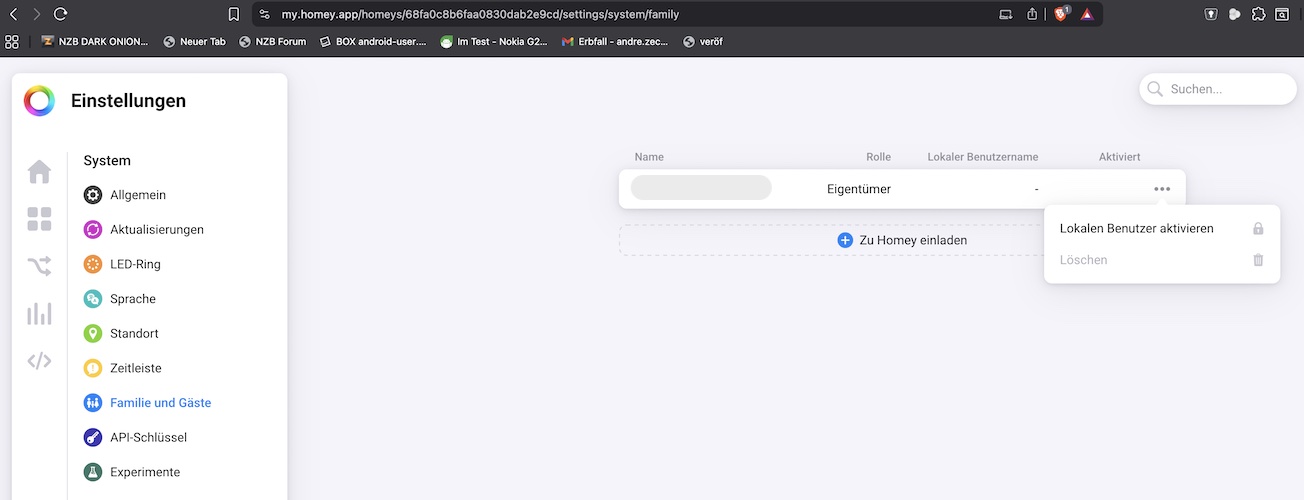
Möchtest du die Kontrolle über deinen Homey Pro lieber lokal behalten (z. B. für mehr Geschwindigkeit oder bei Internetausfall), kannst du dich per lokaler IP-Adresse direkt auf der Web-App anmelden. Diesen Zugriff musst du jedoch zuerst freischalten.
So aktivierst du den lokalen Zugang:
- Melde dich unter https://my.homey.app/ an
- Klicke links in der Seitenleiste auf Einstellungen und dann auf Familie & Gäste.
- Klicke auf die drei Punkte neben deinem Benutzernamen.
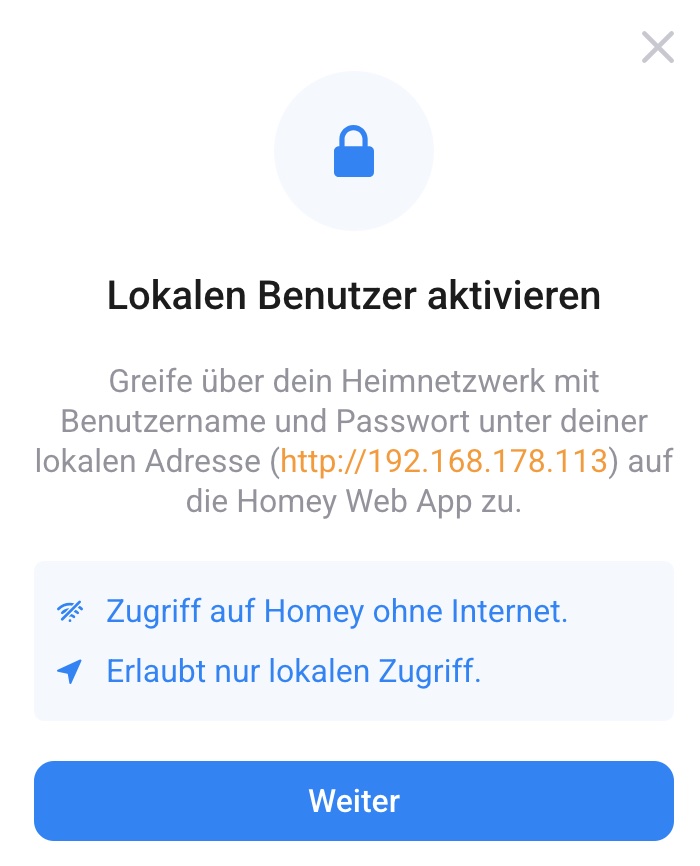
- Wähle Lokalen Benutzer aktivieren aus.
- Vergib einen Benutzernamen und ein Passwort (diese Daten werden nur lokal auf deinem Homey gespeichert).
Anschließend kannst du dich über deine lokale IP-Adresse anmelden: Gib im Browser http:// gefolgt von der IP-Adresse deines Homey ein (z. B. http://192.168.178.113). Du wirst nun nach den zuvor vergebenen lokalen Zugangsdaten gefragt und bist direkt mit deinem Gerät verbunden.
Die Automatisierungs-Ebenen des Homey Pro
Eines der Herzstücke des Homey Pro ist die Flexibilität bei der Erstellung von Regeln. Du kannst klein anfangen und bei Bedarf die volle Kontrolle übernehmen.
Flows – Der einfache Einstieg
Die klassischen Flows sind das Fundament der Automatisierung bei Homey. Sie funktionieren nach dem simplen Prinzip:
„Wenn dies passiert, und diese Bedingung erfüllt ist, dann führe jene Aktion aus“.
Diese Logik lässt sich hervorragend in der Smartphone-App nutzen, um schnell und unkompliziert Regeln für den Alltag zu erstellen, wie etwa das automatische Einschalten der Kaffeemaschine am Morgen.
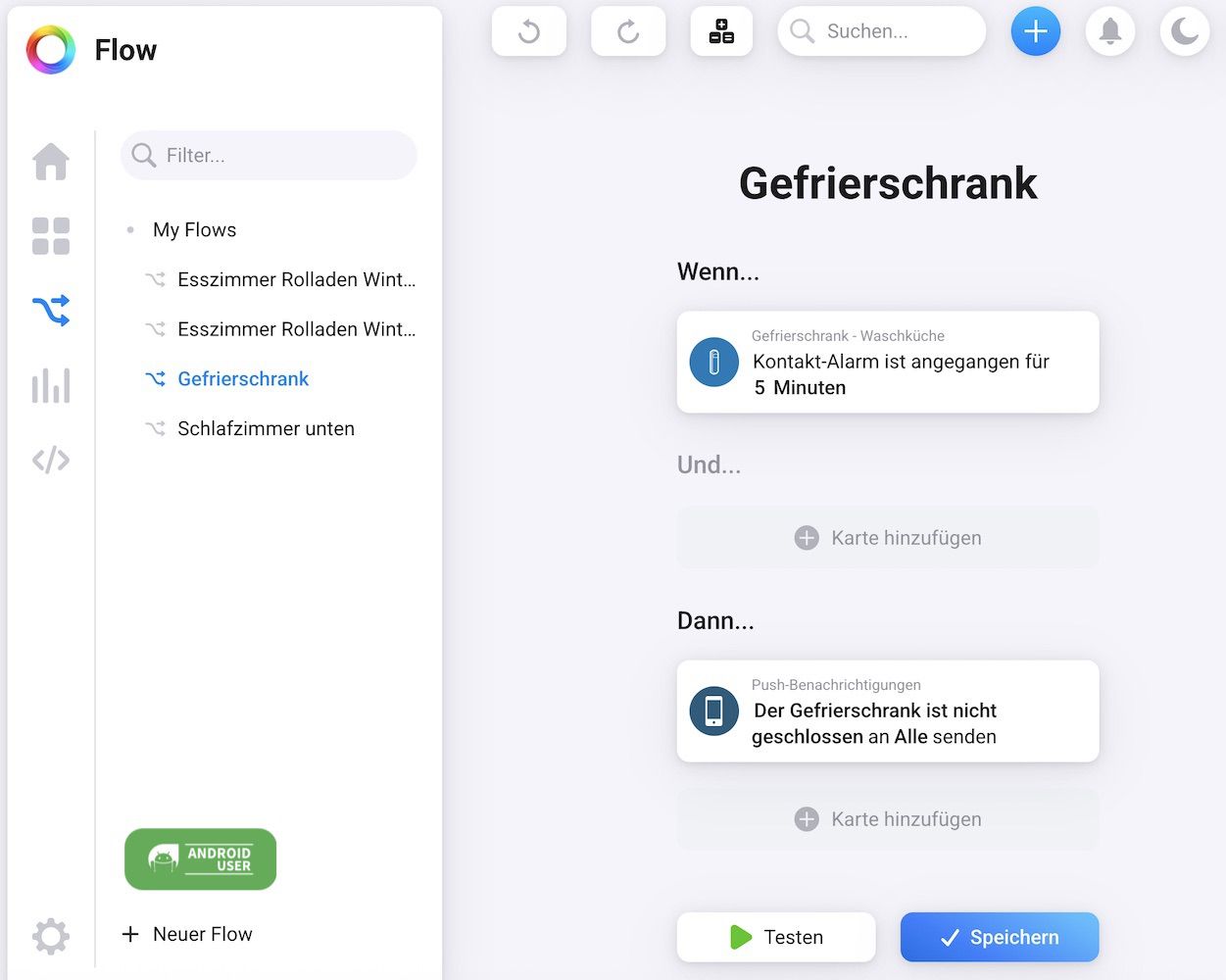
Beispielsweise haben wir einen Fensterkontakt an der Tür unseres Gefrierschranks im Keller angebracht. Denn in der Vergangenheit ist es schonmal passiert, dass eines der Kinder die Tür nicht richtig geschlossen hatten. Über einen Flow werden wir nun benachrichtigt, sobald die Tür des Gefrierschranks länger als 5 Minuten geöffnet ist.
Advances Flows
Mit den Advanced Flows öffnet Homey eine visuelle Leinwand, die besonders am Desktop ihre Stärken ausspielt. Statt einzelner Listen werden hier Karten frei platziert und mit Linien verbunden. Das erlaubt komplexe Verzweigungen und das Zusammenführen mehrerer Auslöser in einem einzigen Schaubild.

So lässt sich beispielsweise die gesamte Logik eines Raumes – von der Beleuchtung über die Heizung bis hin zu den Jalousien – übersichtlich in einer Grafik bündeln, anstatt viele separate Einzel-Flows erstellen zu müssen.
Variablen
Variablen fungieren als das Gedächtnis des Smart Homes. Sie speichern Informationen, die nicht direkt von einem Sensor kommen, wie zum Beispiel den Status „Gäste im Haus“ oder „Urlaubsmodus“. Da diese Werte global im System hinterlegt sind, können alle Flows darauf zugreifen und ihr Verhalten entsprechend anpassen.
Wir nutzen dies beispielsweise für unsere Gartenbeleuchtung, die über eine Tuya-Steckdose gesteuert wird. Ein Philips Hue Bewegungsmelder schaltet das Licht bei Bewegungserkennung für 5 Minuten ein. Damit die Automatik das Licht aber nicht einfach ausschaltet, wenn wir gemütlich draußen sitzen und das Licht manuell aktiviert haben, nutzen wir die Variable „GartenbeleuchtungManuell„. Nur wenn diese auf „Nein“ steht, darf der Bewegungsmelder die Steuerung übernehmen.
Homey Script
Für alle mit Programmierkenntnissen bietet Homey Script die absolute Freiheit. Durch den Einsatz von JavaScript können Aufgaben gelöst werden, die über die Standard-Bausteine hinausgehen. Das ist besonders nützlich, um Daten von Web-Schnittstellen (APIs) abzugreifen oder komplexe Berechnungen anzustellen.
Ein Skript könnte beispielsweise die aktuellen Strompreise für den Tag abrufen und das Ergebnis als Variable bereitstellen, damit Homey die Waschmaschine genau dann startet, wenn die Energie am günstigsten ist.
Moods: Herstellerübergreifende Lichtstimmungen
Ein Highlight bei der Steuerung ist das Feature namens Moods (Stimmungen). Hier zeigt Homey seine wahre Stärke als Zentrale.
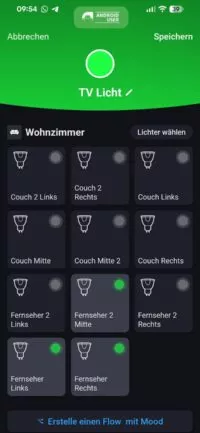
Früher musste man in Flows jede Lampe einzeln ansteuern, um eine bestimmte Szene zu erzeugen. Mit den Moods erstellst du stattdessen eine raumweite Szene:
- Hersteller-Mix: In einer Mood können Philips Hue Lampen, IKEA Tradfri-Leuchten und über Tuya-Stecker angebundene Stehlampen gleichzeitig gespeichert werden.
- Einfache Steuerung: Einmal eingestellt, lässt sich die Stimmung „Kinoabend“ mit nur einer einzigen Karte in jedem Flow aktivieren.
- Wartungsarm: Kaufst du eine neue Lampe, fügst du sie einfach der Mood hinzu. Du musst danach keinen einzigen Flow anpassen – die neue Lampe wird automatisch Teil deiner bestehenden Automatisierungen.
Homey Dashboards
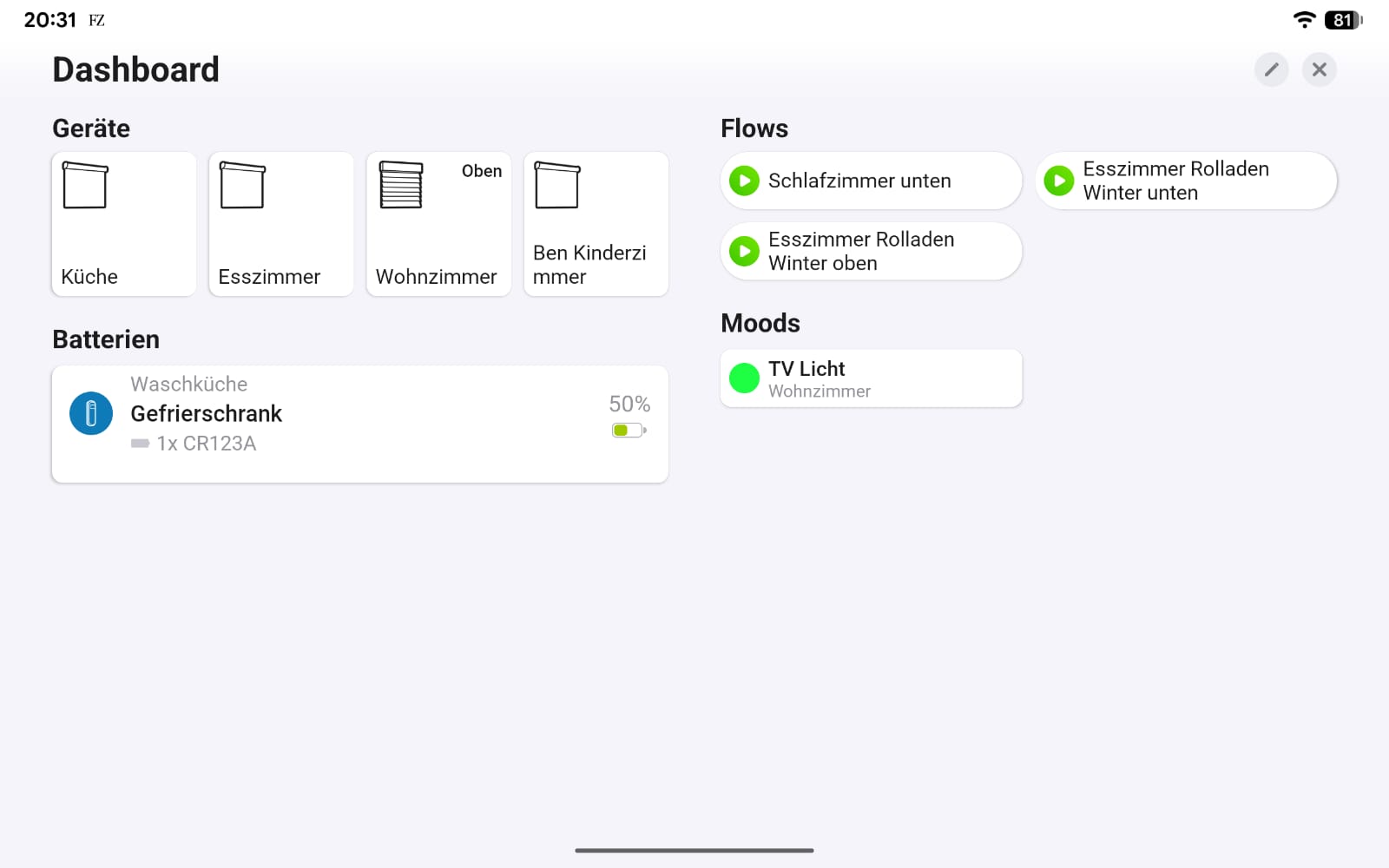
Neben der Automatisierung ist die einfache Bedienbarkeit ein entscheidender Faktor. Homey bietet hierfür Dashboards an. Damit kannst du die wichtigsten Schalter, Messwerte, Kamera-Feeds auf einer einzigen Oberfläche gebündelt anzeigen.
Individuelle Gestaltung durch Widgets
Das Besondere an den Homey Dashboards ist die Flexibilität. Du arbeitest mit sogenannten Widgets, die du frei auf einer Rasterfläche platzieren kannst.
- Geräte-Steuerung: Du kannst Schalter für die Shelly-Module, Schieberegler für die Somfy-Rollläden oder die Farbauswahl für die Philips Hue Lampen direkt ablegen.
- Sensordaten: Temperaturen, der Status deiner Fensterkontakte oder der aktuelle Stromverbrauch lassen sich als Kacheln visualisieren.
- Flow-Buttons: Du kannst direkt Schaltflächen für deine Flows erstellen – zum Beispiel einen Button für „Haus verlassen“, der mit einem Klick alle Lichter ausschaltet und die Heizung absenkt.
In der Android App werden die Dashboards in deinem Tablet direkt als eigener Tab angezeigt. Wenn du die Dashboards auf deinem Smartphone aufrufen möchtest, musst du hierfür rechts unten über den Button „Mehr“ in die Einstellungen gehen. In der Web App wurden uns die Dashboards in unserem Test nicht angezeigt.
Tablet-Modus für die Wand
Besonders attraktiv wird das Dashboard, wenn du ein altes Tablet als fest installierte Steuerzentrale an die Wand hängst. So hast du im Flur oder Wohnzimmer immer eine Übersicht über den Status des Hauses.
Übersichtlichkeit durch mehrere Dashboards
Bei den Dashboards bist du nicht nur auf eine einzige Ansicht beschränkt. Du kannst für verschiedene Räume oder Anwendungszwecke eigene Dashboards erstellen. So kannst du beispielsweise ein spezielles „Sicherheits-Dashboard“ anlegen, das nur die Statusmeldungen von Wassermeldern und Kamerabilder anzeigt, während das „Wohnzimmer-Dashboard“ auf die Lichtstimmungen (Moods) und die Rollladensteuerung fokussiert ist.
Der Energy Tab: Behalte den Stromverbrauch im Blick
Ein interessantes Feature in der Homey-App ist der Reiter „Energy“. Da wir in unserem Testaufbau aktuell keine Geräte mit aktiver Energiemessung im Einsatz hatten, konnten wir diesen Bereich nicht in der Praxis prüfen.
Homey bietet hier jedoch eine zentrale Übersicht, in der der Verbrauch aller messfähigen Geräte (wie z. B. Shelly-Module oder smarte Steckdosen) summiert wird. So lassen sich die Top-Verbraucher im Haushalt schnell identifizieren. Wer sogar seinen gesamten Hausverbrauch und den Ertrag einer Photovoltaik-Anlage in Echtzeit überwachen möchte, kann dies über den optional erhältlichen Homey Energy Dongle realisieren. Dieser wird direkt am P1-Anschluss des digitalen Stromzählers angeschlossen und speist die Daten in das Homey-System ein.
Datensicherung und Backups
Ein wichtiger Aspekt für jeden Nutzer ist die Datensicherung. Homey bietet hier zwei Wege an:
- Lokale Backups: Du kannst deinen Homey Pro per USB-C an einen PC oder Mac anschließen und ein vollständiges Abbild deines Systems erstellen. Dies ist kostenlos und sorgt dafür, dass du bei einem Hardware-Defekt alle Flows und Geräte schnell wiederherstellen kannst.
- Cloud-Backups: Für maximalen Komfort bietet Athom ein Cloud-Backup-Abo an (ca. 10 Euro pro Jahr). Dabei wird jede Nacht automatisch eine Sicherung in der Cloud gespeichert. Solltest du jemals auf einen neuen Homey Pro umziehen, werden alle Apps und Einstellungen bei der Einrichtung einfach per Klick übernommen.
Getestete Geräte in der Praxis
Das Hinzufügen von Geräten ist denkbar einfach: Marke suchen, passende App im Homey-Appstore laden, Gerät koppeln – fertig. Ein großer Pluspunkt ist, dass der Homey Pro viele herstellereigene Bridges überflüssig macht. So konnten wir beispielsweise unsere Devolo-Komponenten ohne deren Zentrale direkt integrieren.
Bei Systemen wie Philips Hue kann es hingegen sinnvoll sein, die Bridge als Zuspieler zu behalten, um weiterhin Firmware-Updates für die Lampen zu erhalten. Homey dient dann als übergeordnete Zentrale, die alles zusammenführt.
Wir haben Homey mit verschiedenen smarten Geräten ausprobiert:
China-Steckdosen z. B. von koogeek
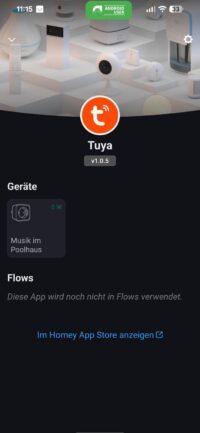
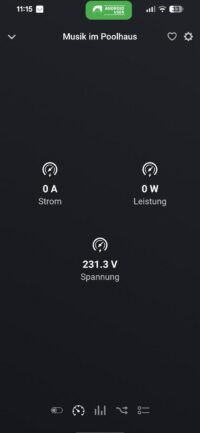
Wir haben bei uns mehrere Koogeek KLSP1 Steckdosen im Einsatz. Bei diesen günstigen China-Geräten handelt es sich technisch gesehen um „White-Label“-Geräte, die auf der Tuya-Plattform basieren. Über einen Umweg kann man auch diese in Homey Pro einbinden und in den Flows verwenden:
So funktioniert’s:
- Smart Life App aus dem Play Store herunterladen.
- Die Steckdose in der Smart Life App registrieren und einrichten.
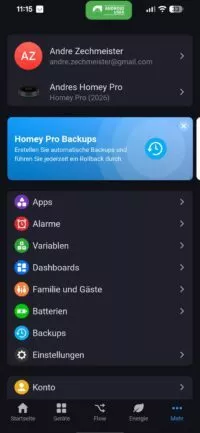
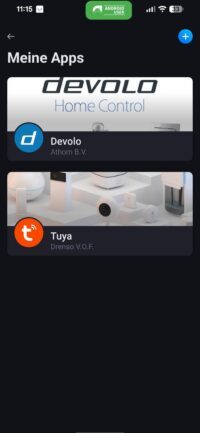
- Auf dem Homey im App Store nach der Tuya App suchen und installieren.
- In der Homey App auf „Neues Gerät hinzufügen“ gehen.
- Die Tuya App auswählen und dort den Gerätetyp (Steckdose) anklicken.
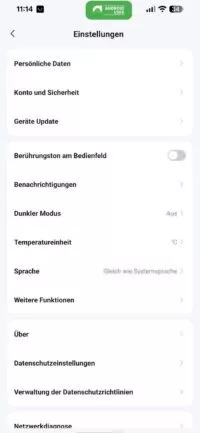
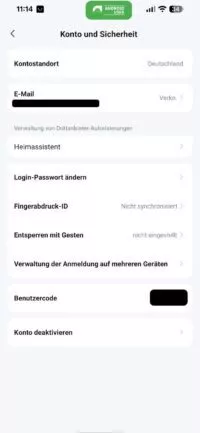
- Den Benutzercode aus der Smart Life App eingeben (zu finden unter: Profil -> Einstellungen -> Konto und Sicherheit -> Benutzercode).
- Homey zeigt nun einen QR-Code an. Diesen musst du in der Smart Life App über den integrierten Scanner einlesen.
- Tipp: Mach am besten einen Screenshot vom QR-Code und öffne diesen auf einem anderen Bildschirm (PC oder zweites Handy), um ihn bequem abzuscannen.
- Die Steckdose erscheint nun in der Homey App und ist einsatzbereit.
devolo Geräte (ehemals devolo Home Control)
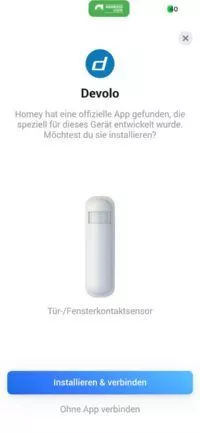
Durch die Serverabschaltung von devolo zum 31.12.2025 steht man vor dem Problem, wie es nun mit den Geräten von devolo weitergeht. Glücklicherweise kannst du die devolo-Geräte in Homey einbinden, wenn auch teilweise noch mit Einschränkungen.
So gehst du vor:
- Neues Gerät hinzufügen
- devolo in der Suchleiste eingeben und auswählen
- Das Gerät anklicken, das du verbinden möchtest
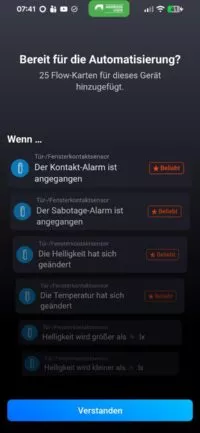
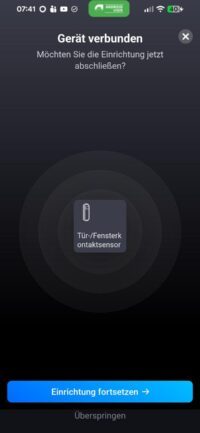
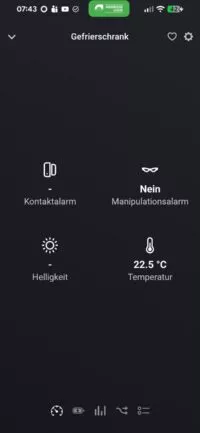
Sollte dein Gerät nicht in der Liste verfügbar sein, wie zum Beispiel die Alarmsirene oder der Wassersensor, kannst du die Geräte auch über das Z-Wave-Protokoll hinzufügen. Auf diesem Weg stehen dir ein paar Grundfunktionen zur Verfügung, wie zum Beispiel das Ein-/Ausschalten der Alarmsirene. Die Wassersensoren allerdings funktionieren (Stand: Dezember 2025) hier leider noch nicht.
Philips Hue: Mit oder ohne Bridge?
Bei Philips Hue hat man die Qual der Wahl. Da der Homey Pro Zigbee nativ unterstützt, lassen sich die Lampen theoretisch direkt und ohne die quadratische Philips Hue Bridge koppeln. Wir haben uns im Test jedoch bewusst für den Betrieb mit Bridge entschieden.
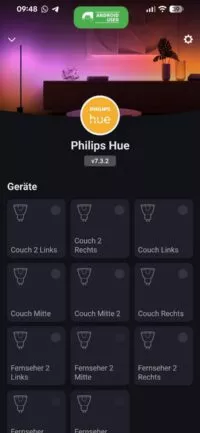
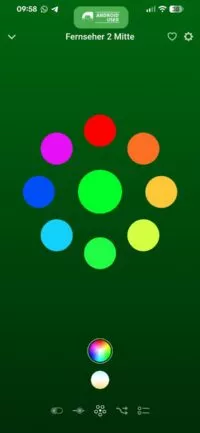
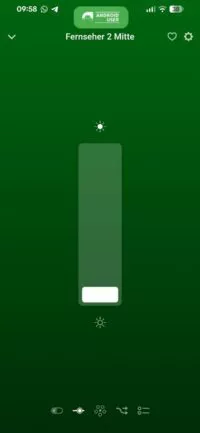
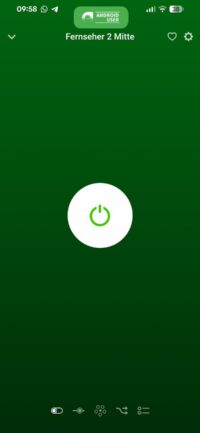
Der Grund ist simpel: Über die eigene Bridge verteilt Philips regelmäßig Firmware-Updates, die für die Stabilität und Sicherheit der Leuchtmittel wichtig sind. Zudem lassen sich nur so spezielle Funktionen wie die Hue-Entertainment-Bereiche (für Ambilight-Synchronisation) nutzen. Homey bindet in diesem Fall einfach die gesamte Bridge ein, und alle Lampen erscheinen wie gewohnt in deiner Geräte-Liste.
Somfy Rolladensteuerung
Ein weiteres Highlight in unserem Praxistest war die Integration unserer Somfy-Rollläden. Wer Somfy nutzt, weiß, dass die verschiedenen Protokolle wie io-homecontrol oder RTS oft eine Herausforderung bei der Vernetzung darstellen; Somfy hatte das System zudem lange relativ geschlossen gehalten.
Beim Homey Pro verlief die Integration erstaunlich reibungslos: Nach der Installation der offiziellen Somfy-App aus dem Homey-Appstore und der Anmeldung an TaHoma wurden sämtliche Rollläden im Haus sofort erkannt – ganz gleich, ob es sich um die moderneren io- oder die älteren RTS-Modelle handelte. Dabei zeigten sich im Alltag deutliche Unterschiede in der Funktionalität, die durch die jeweilige Technik bedingt sind:
- io-Modelle: Da dieses Protokoll bidirektional arbeitet, zeigt Homey die exakte Position der Rollläden an. Besonders praktisch bei Raffstores: Auch die Neigung der Lamellen lässt sich über Homey einstellen.
- RTS-Modelle: Diese ältere Technik bietet keinen Rückkanal. Homey kann die Rollläden zwar zuverlässig öffnen, schließen oder in die „My-Position“ fahren, weiß aber technisch bedingt nicht, wo der Rollladen gerade tatsächlich steht.
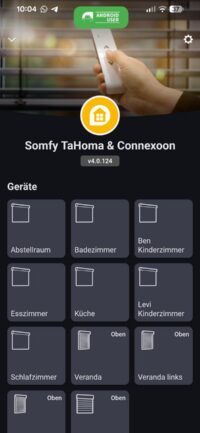
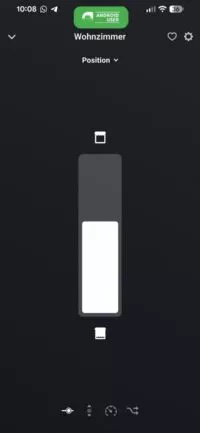
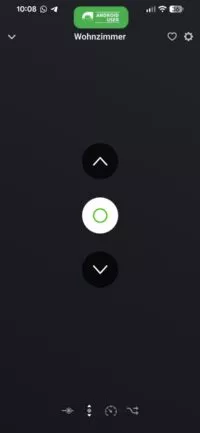
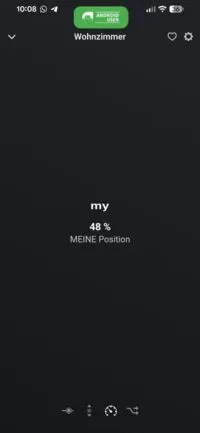
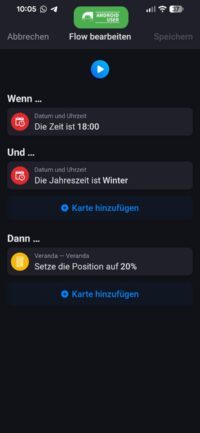
Wir nutzen die Einbindung unter anderem für einfache Zeitpläne. Ein Flow sorgt beispielsweise dafür, dass sich die Rollläden im Winter automatisch um 18 Uhr schließen. Die Steuerung reagiert dabei ohne merkliche Verzögerung.
Shelly: Die unsichtbaren Alleskönner
Shelly-Module sind kleine Unterputz-Relais, die direkt hinter vorhandenen Lichtschaltern oder in Abzweigdosen verbaut werden. Das Geniale daran: Die herkömmlichen Schalter bleiben funktionsfähig, aber das Licht wird zusätzlich „smart“ und lässt sich über WLAN steuern. Im Test haben wir zwei völlig unterschiedliche Szenarien umgesetzt, die zeigen, wie flexibel diese Module sind:
Shelly Dimmer 2: Das perfekte Nachtlicht im Flur
Im Flur nutzen wir den Shelly Dimmer 2, um eine kostengünstige und effektive Nachtbeleuchtung zu realisieren. Hier sind ganz gewöhnliche, dimmbare GU10-Spots verbaut, die für sich genommen nicht smart sind.
Durch den Shelly-Dimmer kann Homey diese Spots nun direkt ansteuern. Wir haben einen Flow erstellt, der die Helligkeit der Spots nachts automatisch auf 5 % reduziert. So hat man bei nächtlichen Gängen im Flur ausreichend Orientierung, ohne vom Licht geblendet zu werden.
Shelly 1 (Gen4) im Wohnzimmer: Die Brücke zu Philips Hue
Ein klassisches Problem im Smart Home: Schaltet man den Wandschalter aus, ist die smarte Lampe (wie Philips Hue) stromlos und nicht mehr erreichbar. Hier nutzen wir einen Shelly 1 der neuesten Generation (Gen4).
Das Modul ist so konfiguriert, dass der Schalter nicht mehr physisch den Strom zur Lampe trennt (Detached Mode). Stattdessen sendet der Shelly beim Betätigen des Schalters nur ein Signal an den Homey Pro. Dieser gibt dann den Befehl an die Philips Hue Lampen weiter.
Das Ergebnis: Die Lampen haben immer Strom für Flows und Apps, lassen sich aber trotzdem von jedem wie gewohnt über den Lichtschalter an der Wand bedienen.
Homematic IP: Die Sache mit dem Access Point
Wenn du Homematic IP nutzt, besitzt du meist den klassischen, weißen Access Point. Dabei handelt es sich um die Cloud-Variante, die bequem per Smartphone-App gesteuert wird. Hier stößt der Homey Pro jedoch an eine Grenze: Eine direkte Kommunikation mit diesem Access Point ist nicht möglich. Die Cloud-Schnittstelle von Homematic ist schlichtweg zu verschlossen für eine native Einbindung.
Die Lösung: CCU2, CCU3 oder RaspberryMatic
Damit du die Homematic-Komponenten trotzdem im Homey nutzen kannst, empfehlen wir statt des Cloud-Access-Points eine lokale Zentrale wie die CCU2, CCU3 oder ein RaspberryMatic. Da diese Systeme eine offene Schnittstelle bieten, können sie über die Homematic-App im Homey-Appstore direkt angesprochen werden. Erst so stehen alle Sensoren und Aktoren ohne Umwege in Homey zur Verfügung.
Die „Bastellösung“: Cloud-Brücke über Alexa
Falls du den Homematic IP Access Point unbedingt behalten möchtest, gibt es einen praktischen Umweg. Da sowohl Homey als auch Homematic IP mit Alexa kommunizieren können, lässt sich Alexa als „Dolmetscher“ einsetzen.
So haben wir es im Test gelöst: Wir haben in Homey ein virtuelles Gerät (einen Schalter) erstellt. Früher musste man solche Funktionen über die „Experimente“ in den Einstellungen freischalten, doch mittlerweile bietet Homey das als offizielles Feature direkt an. Du findest es ganz einfach unter:
- Geräte -> auf das „+“ klicken -> Marke „Homey“ wählen -> „Virtuelles Gerät“.
In der Konfiguration haben wir als Typ „Gerät“ gewählt und als Eigenschaft „An/Aus“ vergeben. In der Alexa-App haben wir dann eine Routine erstellt: „Wenn der virtuelle Schalter (den wir in Homey angelegt haben) eingeschaltet wird, dann setze den Homematic-Schalter auf AN“.
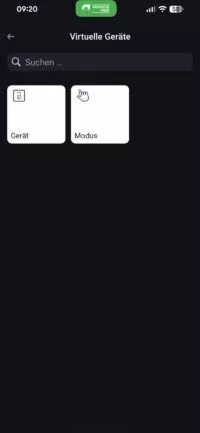
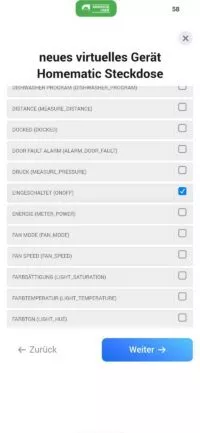
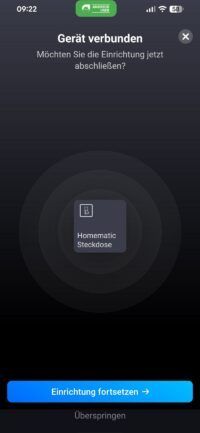
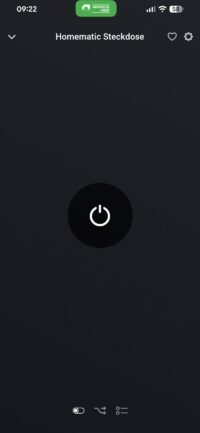
Das funktioniert im Alltag erstaunlich gut und die Verzögerung ist minimal. Es ist zwar eine Bastellösung, aber sie rettet bestehende Hardware in die neue Homey-Welt.
Wichtig zu wissen: Über diesen Trick lassen sich zwar Befehle senden, du erhältst jedoch keinen Zugriff auf den aktuellen Status der Sensoren (z. B. ob ein Fenster wirklich offen oder zu ist). Prinzipiell kannst du auch Homematic-Sensoren wie Wassermelder einbinden, indem du als Klasse für das virtuelle Gerät einen Sensor verwendest und die Eigenschaft „Alarm“ wählst. Das haben wir in diesem Test jedoch nicht explizit ausprobiert.
Für eine professionelle und verzögerungsfreie Einbindung führt beim Homey Pro daher kaum ein Weg an einer lokalen CCU-Lösung vorbei.
Garagenmotor: Hörmann SuperMatic S
Wir haben bei uns circa 30 Jahre alte Hörmann Supramatic S Garagenmotoren im Einsatz. Mit den neuen Shelly 1 Gen4 lassen sich auch diese Oldtimer smart machen und direkt in den Homey Pro einbinden.
Zuerst haben wir uns die Platine direkt am Motor angeschaut. Da sich der Shelly dort nicht ohne Weiteres anschließen lässt, werden wir hierfür noch einmal einen Elektriker zu Rate ziehen. Bis dahin haben wir jedoch eine pragmatische Lösung gefunden:
Wir haben eine alte Hörmann-Fernbedienung geöffnet, die Platine entnommen und Kabel an die Kontakte gelötet. Statt der Batterie versorgt ein 12V-Netzteil die Schaltung mit Strom. Das Ganze wurde in ein Gehäuse aus dem 3D-Drucker verpackt und der Shelly per Zigbee (alternativ auch Matter möglich) in den Homey Pro eingebunden. Die Lösung funktioniert wunderbar und zeigt, wie flexibel der Homey mit verschiedenen Funkstandards umgeht.
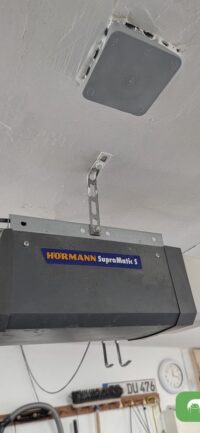
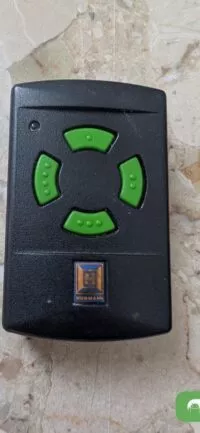
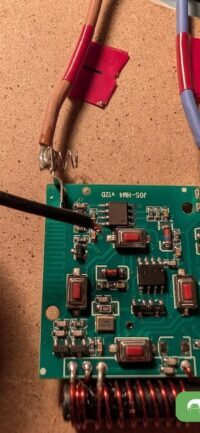
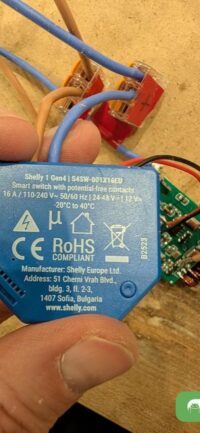
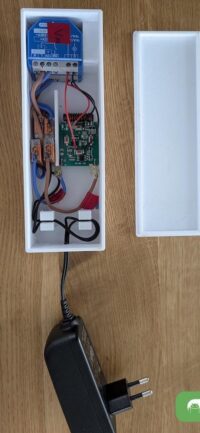
Den Zustand abzufragen, ob die Garagentore offen sind oder geschlossen, haben wir hierbei einfach über Tür-/Fenster-Kontakte von SONOFF gelöst.
Bevor du ein neues Gerät kaufst, wirf immer einen kurzen Blick in den Homey App Store und suche dort nach dem Markennamen. Wenn in der App-Beschreibung steht „Requires Bridge“ oder „Cloud-to-Cloud“, weißt du sofort, dass zusätzliche Hardware nötig ist.
Vergleich der Homey-Lösungen (Stand 2026)
Um die passende Zentrale für dein Smart Home zu finden, ist es wichtig zu unterscheiden, ob die Logik lokal in deinen eigenen vier Wänden oder in der Cloud verarbeitet werden soll und welche Funkprotokolle du direkt „out-of-the-box“ benötigst.
| Funktion | Home Pro | Homey Pro Mini | Homey Self-Hosted | Homey Bridge |
| Konzept | High-End All-in-One Hub | Lokaler Hub (Next-Gen Fokus) | Software für eigene Hardware | Cloud-Zentrale ODER Funk-Satellit |
| Logik & Flows | Lokal auf dem Gerät | Lokal auf dem Gerät | Lokal auf deiner Hardware | In der Cloud (außer im Satellit-Modus) |
| Integrierte Antennen | Zigbee, Z-Wave, Thread, Matter, 433MHz, IR, BT, WLAN | Zigbee, Thread, Matter, Bluetooth | Keine (nutzt Hardware des Host-PCs/Pi) | Zigbee, Z-Wave, 433MHz, IR, Bluetooth, WLAN |
| Primärer Anschluss | WLAN (Ethernet via Adapter) | Nur Ethernet (LAN) | LAN / WLAN | WLAN |
| Satelliten-Modus | Unterstützt Bridges als Funk-Erweiterung | Benötigt Bridge für Z-Wave/IR/433MHz | Benötigt Bridge als Funk-Antenne | Dient selbst als Satellit für Pro/Self-Hosted |
| Internet-Pflicht | Nur für Einrichtung / Updates | Nur für Einrichtung / Updates | Nur für Einrichtung / Updates | Zwingend erforderlich (außer als Satellit) |
| Kosten | Einmalig (ca. 399 €) | Einmalig (ca. 199 €) | Abo oder Lifetime-Lizenz | Einmalig (ca. 69 €) + ggf. Cloud-Abo |
Wichtiger Hinweis zur Homey Bridge: In der obigen Tabelle taucht die Homey Bridge (ca. 69 €) als günstigste Hardware-Option auf. Beachte jedoch, dass sie technisch eher ein „verlängerter Arm“ der Cloud ist. Während der Homey Pro alle Automationen lokal verarbeitet, werden bei der Bridge die Befehle in der Cloud berechnet.
Zudem ist die Bridge ohne das Homey Premium Abo (2,99 €/Monat) auf lediglich 5 Geräte begrenzt. Wenn du also mehr als ein paar Lampen steuern möchtest, musst du die monatlichen Abogebühren einplanen. Hochgerechnet auf ein paar Jahre relativiert sich der Anschaffungspreis des Homey Pro dadurch schnell, da dieser nach dem Kauf komplett kostenfrei bleibt.
Häufig gestellte Fragen (FAQ)
Was ist der Unterschied zwischen dem 2023er und dem 2026er Homey Pro?
Der Homey Pro (2026) ist die konsequente Weiterentwicklung des bewährten Vorgängers. Der Hauptunterschied liegt im Arbeitsspeicher: Das aktuelle Modell verfügt über 4 GB RAM, während die 2023er-Version mit 2 GB RAM ausgestattet war.
Für dich als Nutzer bedeutet das vor allem mehr Zukunftssicherheit und Stabilität, wenn du sehr viele Apps (weit über 100) gleichzeitig betreiben willst. Technisch gehören beide Geräte zur gleichen Generation. Athom hat bestätigt, dass auch das 2023er-Modell weiterhin die exakt gleiche Software-Erfahrung bietet und bis mindestens 2031 mit Updates versorgt wird.
Läuft Homey Pro wirklich im lokalen Netzwerk?
Ja, der Homey Pro ist auf lokale Verarbeitung ausgelegt. Deine Automationen (Flows) und die Kommunikation mit Geräten über Zigbee, Z-Wave oder Matter finden direkt auf dem Gerät statt. Wenn du den Internetzugang in deinem Router sperrst, bleibt die Steuerung innerhalb deines WLANs über die App weiterhin möglich.
Zu beachten ist jedoch: Ohne Internetverbindung funktionieren keine Cloud-basierten Dienste (wie Wetterdaten oder die Steuerung von Geräten, die eine eigene Hersteller-Cloud benötigen) und der Fernzugriff von unterwegs ist deaktiviert. Auch für App-Updates oder die Installation neuer Geräte-Apps ist eine kurzzeitige Verbindung notwendig.
Fazit
Anfangs war meine Erwartung an den Homey Pro schlicht: Er sollte meine vielen einzelnen Bridges ersetzen und für Ordnung im Schrank sorgen. Doch im Test hat sich gezeigt, dass der wahre Wert viel tiefer liegt. Der Homey Pro ist kein bloßer Ersatz, sondern ein genialer Vermittler, der Geräte verschiedenster Hersteller erstmals wirklich sinnvoll miteinander kommunizieren lässt.
Dabei holt er jeden Anwender dort ab, wo er steht:
- Einsteiger lernen die normale Flow-Logik innerhalb weniger Minuten und können sofort erste Erfolge feiern.
- Power-User und Programmierer können sich in den Advanced Flows oder mit Homey Script so richtig austoben und komplexe Logiken bauen, die weit über das Übliche hinausgehen.
Ein entscheidender Vorteil gegenüber Bastellösungen wie Home Assistant ist die Hardware selbst. Der Homey Pro kommt bereits „out-of-the-box“ mit einer Vielfalt an Sensoren und Funkstandards daher. Man muss nicht erst mühsam Funkmodule zusammenstecken oder konfigurieren – es funktioniert einfach.
Besonders wichtig für die Privatsphäre: Was mich im Test am meisten überzeugt hat, ist das konsequente „Local First“-Prinzip. Da der Homey Pro alle Daten lokal auf dem Gerät verarbeitet, bleiben deine Informationen in deinen eigenen vier Wänden. Eine aktive Internetverbindung ist eigentlich nur für Firmware-Updates, die Installation neuer Apps oder die Nutzung spezieller Cloud-Dienste notwendig. Deine täglichen Automationen laufen auch dann weiter, wenn das Internet einmal streikt. Das gibt dir nicht nur Sicherheit, sondern auch die volle Kontrolle über deine Daten.
Wenn du maximale Freiheit bei der Gerätewahl suchst und Wert auf eine lokale, privatsphäre-freundliche Verarbeitung legst, findest du im Homey Pro die aktuell wohl leistungsfähigste und zugleich benutzerfreundlichste Zentrale auf dem Markt.
Du kannst den Homey Pro (2026) aktuell für 399 Euro bei Amazon erwerben, oder auch direkt im Shop der Herstellerseite. Der Homey Pro bekommt von uns eine klare Kaufempfehlung!
Pro & Contra auf einen Blick
- Enorme Kompatibilität: Über 1.000 Apps von Drittanbietern.
- Privatsphäre: Daten bleiben lokal auf dem Gerät (keine Internetverbindung notwendig).
- Keine Abo-Kosten: Komplette Plattform & App im Preis enthalten.
- Intuitive Homey App: Kostenlos und ohne Zusatzgebühren.
- Unterstützt viele Funkstandards.
- Preis: Mit rund 399 € eine Investition.
- Einarbeitung: Advanced Flows erfordern etwas Geduld.
- Hardware: Kein integrierter LAN-Anschluss (Adapter separat erhältlich).

