

Die Google Wallet App ist deine virtuelle Brieftasche und enthält neben verschiedenen Kreditkarten auch Treuekarten, Tickets und mehr. In Kürze gibt es eine neue Verknüpfung für die Wallet App, um deine Kreditkarten auf dem Homescreen abzulegen.
Inhaltsverzeichnis
Update 27.4.24 – Google Wallet App Verknüpfung vorhanden
Die Google Wallet App Verknüpfung ist ab sofort vorhanden und kann von dir als Shortcut auf den Homescreen gelegt werden.
Google Wallet App Verknüpfung hinzufügen
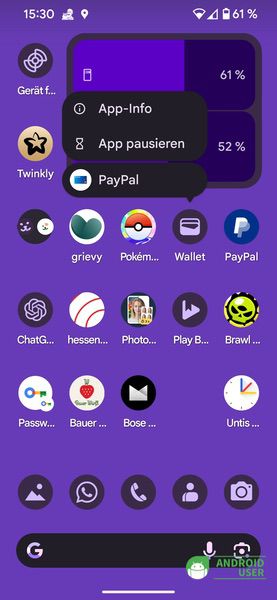
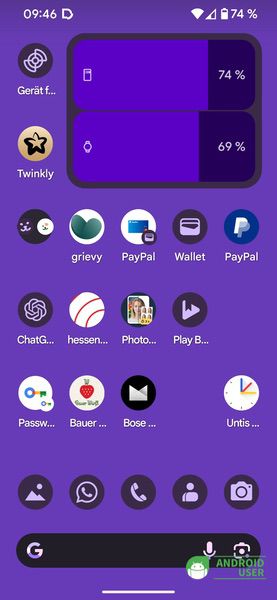
Mit einem serverseitigen Update und der Version 24.12.x von Google Wallet sowie der Version 24.10.17 der Google Play Dienste ist die neue App Verknüpfung von Google Wallet aufgetaucht:
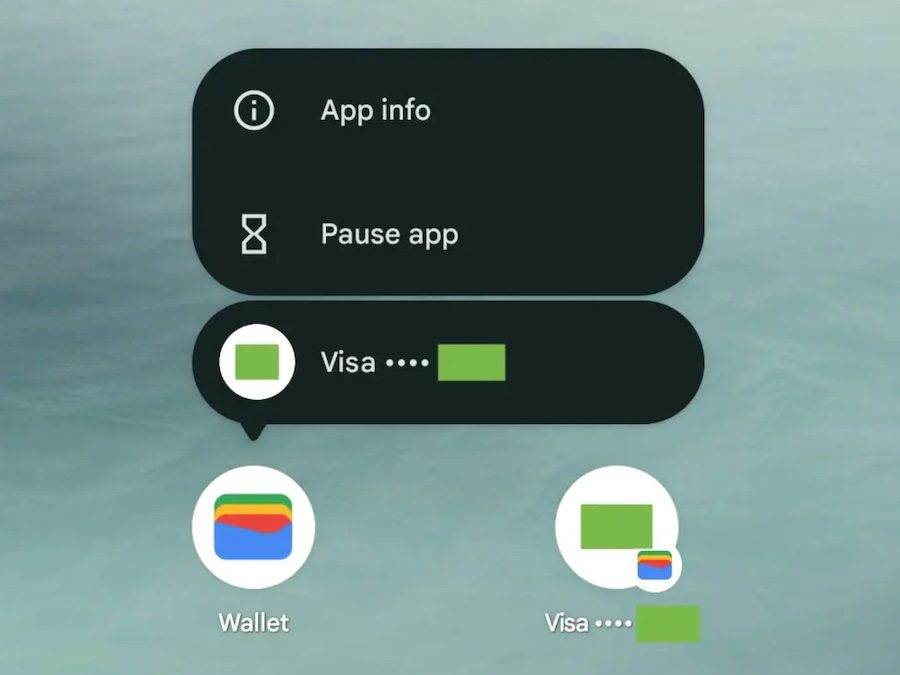
- Tippe lange auf das App-Icon von Google Wallet
- Sofern vorhanden, werden jetzt Verknüpfungen zu den hinterlegten Kreditkarten angezeigt
- Du wählst die Kreditkarte aus, die du als Verknüpfung auf deinem Homescreen ablegen möchtest und ziehst sie auf den dafür vorgesehenen Platz
Google Wallet Verknüpfung auf einem Samsung Smartphone
Auf unterstützten Samsung Phones kannst du deinem Sperrbildschirm, der Seitentaste oder der Bixby-Taste eine Google Wallet Verknüpfung hinzufügen.
Sperrbildschirmverknüpfung:
- Schalte das Smartphone ein.
- Halte den Sperrbildschirm gedrückt.
- Folge der Anleitung auf dem Bildschirm, um dich anzumelden.
- Tippe neben der App auf das rote Minussymbol, um eine vorhandene Verknüpfung zu ersetzen.
- Tippen auf Plus, um eine Verknüpfung hinzuzufügen.
- Wählen die Google Wallet App aus.
- Tippe auf Fertig.
Zum Öffnen der Verknüpfung auf dem Sperrbildschirm wischst du die Verknüpfung einfach in eine beliebige Richtung.
Seitentastenverknüpfung:
- Gehe zu den Einstellungen.
- Tippen auf Advanced features → Side key.
- Aktiviere die Option Double press.
- Wählen Open App.
- Tippe auf Settings, um eine App auszuwählen.
- Wähle die Google Wallet App aus.
Bixby Tastenverknüpfung
- Zu den Einstellungen
- Tippen Sie auf Advanced features -> Bixby key.
- Wähle die Option Single press to open Bixby aus.
- Aktiviere die Option Double press
- Wähle die Google Wallet App aus.
- Wenn du nicht in deinem Samsung-Konto angemeldet bist, tippe auf Get started.
Weitere Möglichkeiten, um Google Wallet schnell zu öffnen
Zusätzlich zu der in Kürze hinzugefügten Verknüpfung auf Android Geräten lässt sich Google Wallet auch über eine Sperrbildschirmverknüpfung und über die Schnelleinstellung (ab Android 12 oder höher) öffnen:
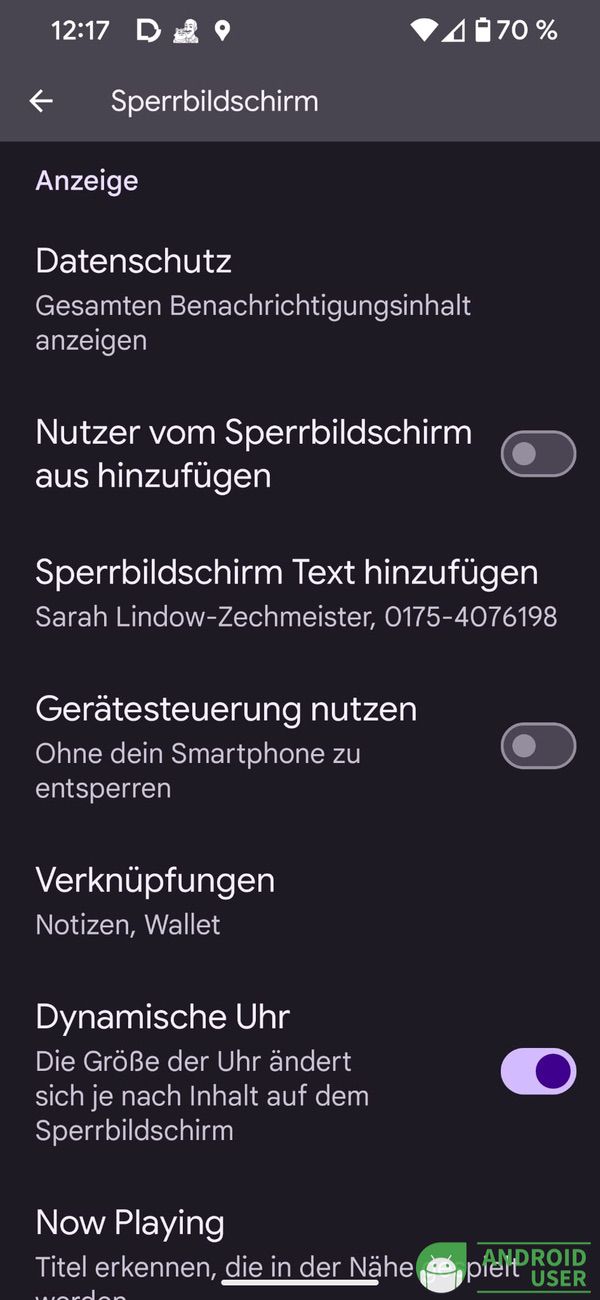
Sperrbildschirmverknüpfung auf Pixel Phones:
- Öffne die Einstellungen
- Tippe auf Display
- Wähle Sperrbildschirm → Verknüpfungen
- Wähle Google Wallet als rechte oder linke Verknüpfung aus

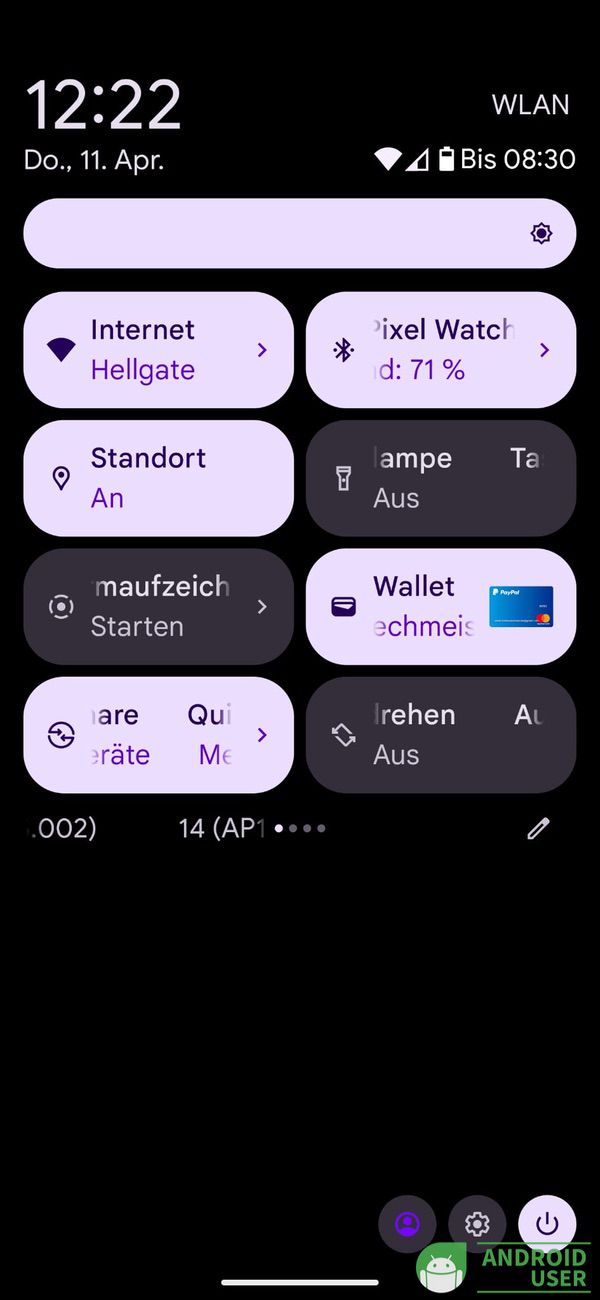
Google Wallet über die Schnelleinstellungen öffnen
- Öffne die Schnelleinstellungen
- Tippe auf die Kachel Wallet
- Sollte sich die Kacheln noch nicht in den Schnelleinstellungen befinden, tippe auf das Stiftsymbol und füge die Kachel per Drag´n´Drop hinzu.
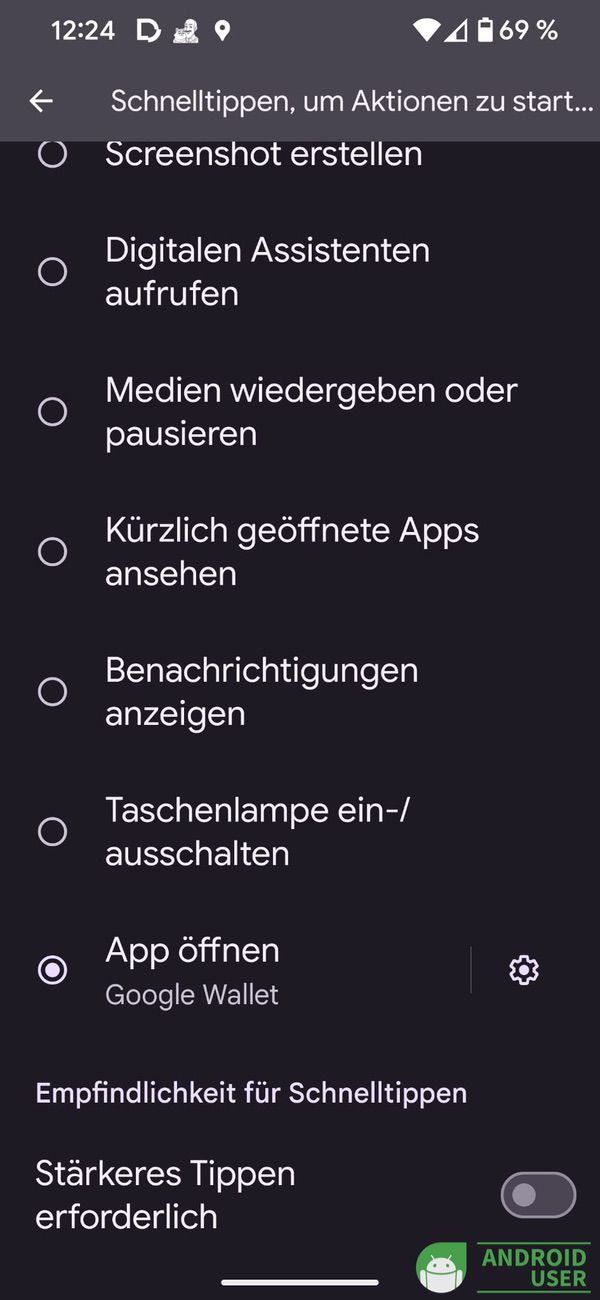
Schnelltippen, um Google Wallet zu öffnen
- Öffne die Einstellungen auf dem Pixel Phone
- Wähle System → Gesten und Bewegungen
- Wähle als Aktion für das Schnelltippen App öffnen
- Tippe auf den Zahnrad-Button und wähle Wallet als App aus
Fazit
Die Google Wallet App lässt sich auf allen möglichen Wegen schnell öffnen. Sobald die neue Google Wallet App Verknüpfung vorhanden ist, lassen sich deine Kreditkarten auch als Verknüpfung auf dem Homescreen ablegen. Neben einem Bild deiner Kreditkarte wird auch der Anbieter angezeigt sowie die letzten vier Ziffern der Karte (die vorderen Ziffern sind mit Punkten dargestellt). Gerade bei mehreren hinterlegten Karten entfällt so das Öffnen der App und das Wischen durch das Karten-Karussel.
