


Das kontaktlose Bezahlen mit deinem Android Smartphone funktioniert fast überall mit Googles Bezahldienst Google Pay und einer hinterlegten Kreditkarte oder deinem PayPal Konto. Alle deine Bezahlkarten oder Treuekarten hinterlegst du in der Google Wallet, der virtuellen Brieftasche. So funktioniert es:
Inhaltsverzeichnis
PayPal lässt sich nicht mehr mit Google Wallet verknüpfen
Die Verknüpfung mit deinem PayPal Konto mit Google Wallet ist seit dem 16.06.2025 in den USA nicht mehr möglich. Verknüpfte PayPal-Konten wurden automatisch gelöscht und können nicht mehr verwendet werden. In Deutschland funktioniert es bisher noch.
Google Pay – Voraussetzungen
Zuerst erfolgt der Download der Google Wallet App (ehem. Google Pay App), sofern diese noch nicht auf deinem Smartphone installiert ist. Beim ersten Start der App meldest du dich dort mit deinem Google Account an, anschließend geht es ans Hinzufügen der Karten.
Um mit Google Pay zu bezahlen, musst du ein nicht gerootetes NFC-fähiges Smartphone besitzen und die Kredit- oder Debitkarte deiner Bank hinzufügen. Allerdings unterstützt nicht jede Bank die Zahlungsmethode, sodass oftmals ein Umweg über PayPal oder VIMPay genommen werden muss.
Das Hinzufügen einer Karte kann entweder direkt über die Google Wallet App oder über deine Banking-App erfolgen. Weiterhin können Zahlungsinformationen über die Google Pay/Play Zahlungsmethoden Webseite hinterlegt und über die Wallet App ausgewählt werden.
NFC aktivieren
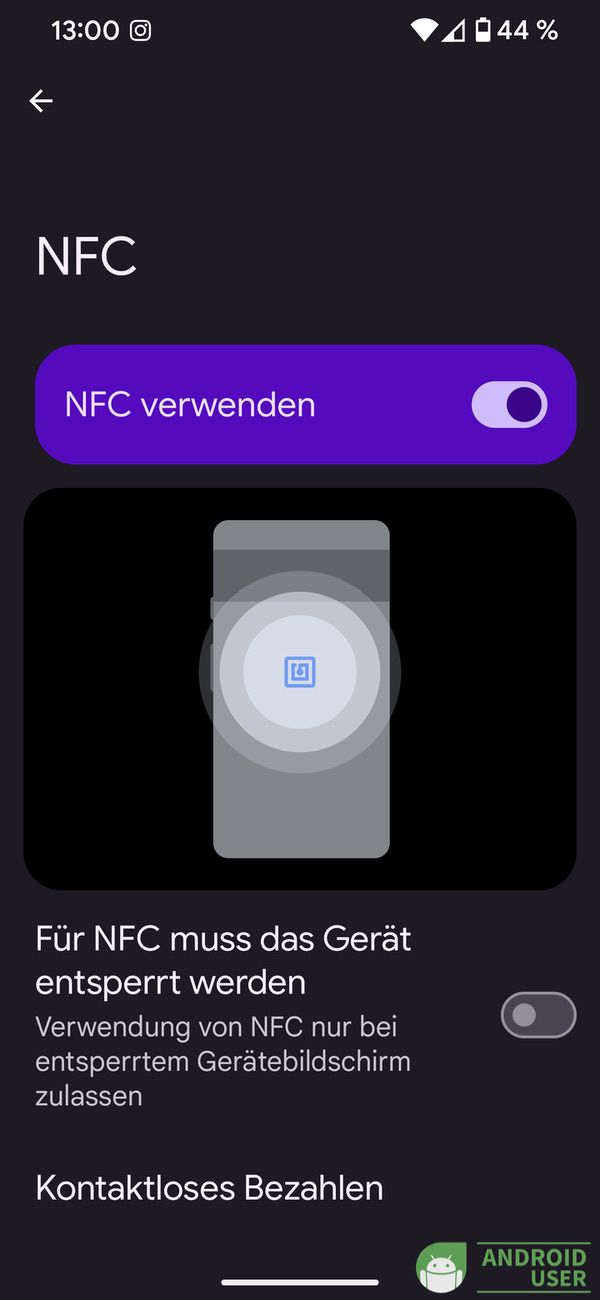
Für das kontaktlose Bezahlen mit Google Pay muss NFC aktiviert sein:
- Öffne die Einstellungen deines Smartphones
- Verbundene Geräte
- Verbindungseinstellungen
- NFC aktivieren
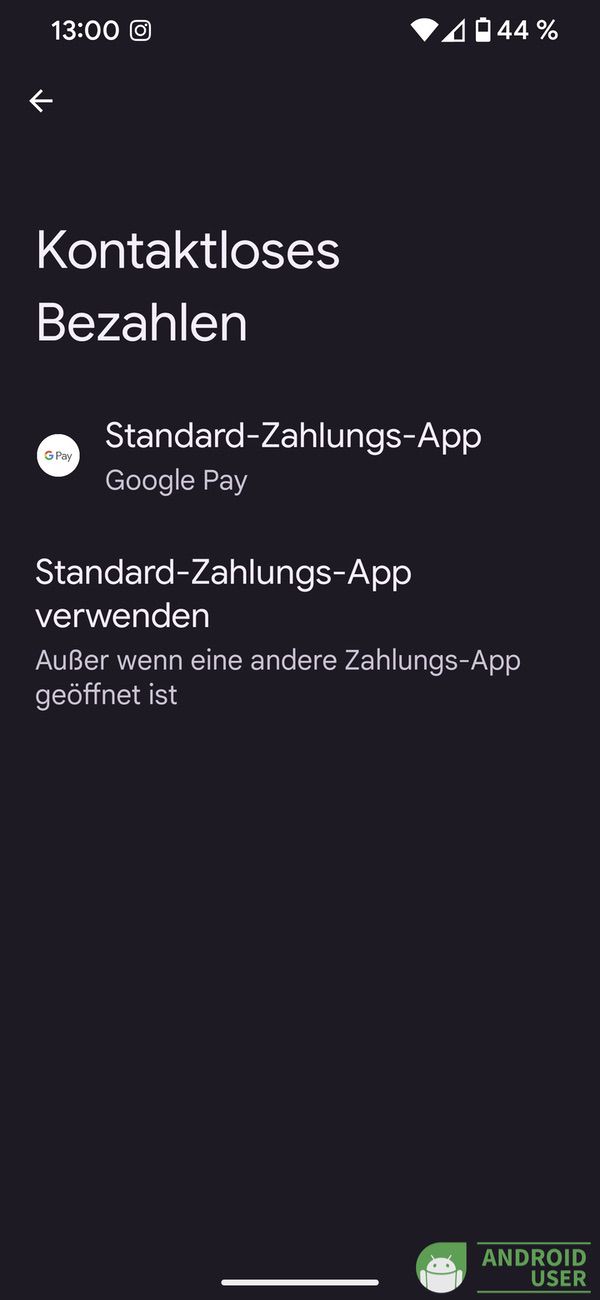
- Hier kannst du dann auch noch angeben, ob die Verwendung von NFC nur bei entsperrtem Bildschirm möglich ist sowie Google Pay als Standardzahlungs-App hinterlegen.
Hinzufügen einer Kredit- oder Debitkarte in der Wallet App
- Öffne die Google Wallet App
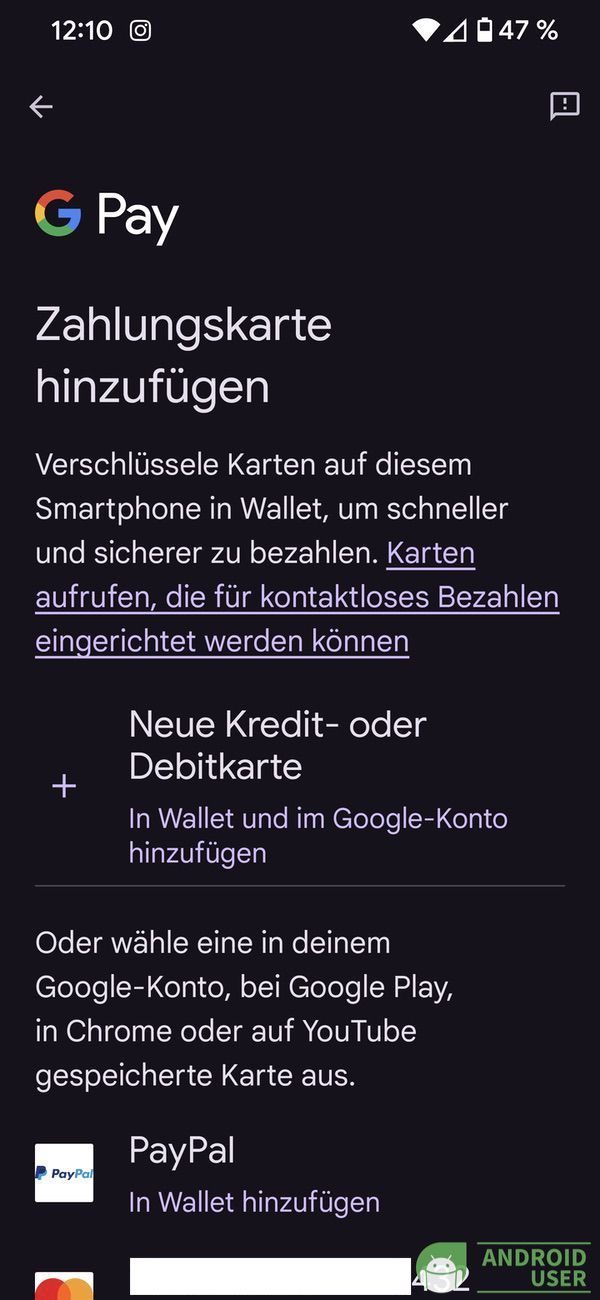
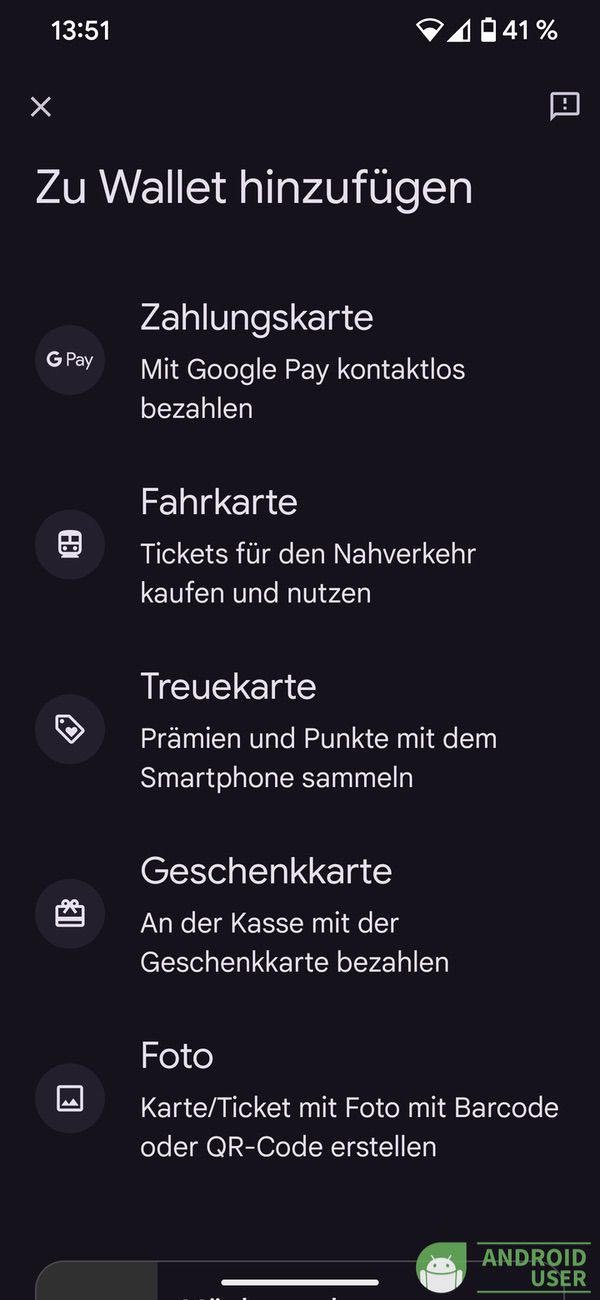
- Tippe auf den Plus-Button bzw. direkt am oberen Displayrand auf den Button Zahlungskarte hinzufügen
- Tippe in der Liste auf die Option Zahlungskarte
- Wähle Neue Kredit- oder Debitkarte oder wähle eine bereits im Google Account hinterlegte Zahlungsart aus.
- Das Hinzufügen der Karteninformationen (Kartennummer, Ablauf und Sicherheitscode) kann entweder direkt über die Kamera oder manuell erfolgen.
- Anschließend tippst du auf Speichern und fortfahren und akzeptierst noch die Nutzungsbedingungen deines Kreditinstitutes.
- Ebenfalls muss die Karte noch per SMS bestätigt werden
Google Pay – Keine Nutzung mit EC-Karte
Die normalen Bankkarten, auch Girokarten genannt, können nicht mit Google Pay genutzt werden. Es werden nur Kredit- oder Debitkarten akzeptiert.
Google Pay – Umweg über PayPal
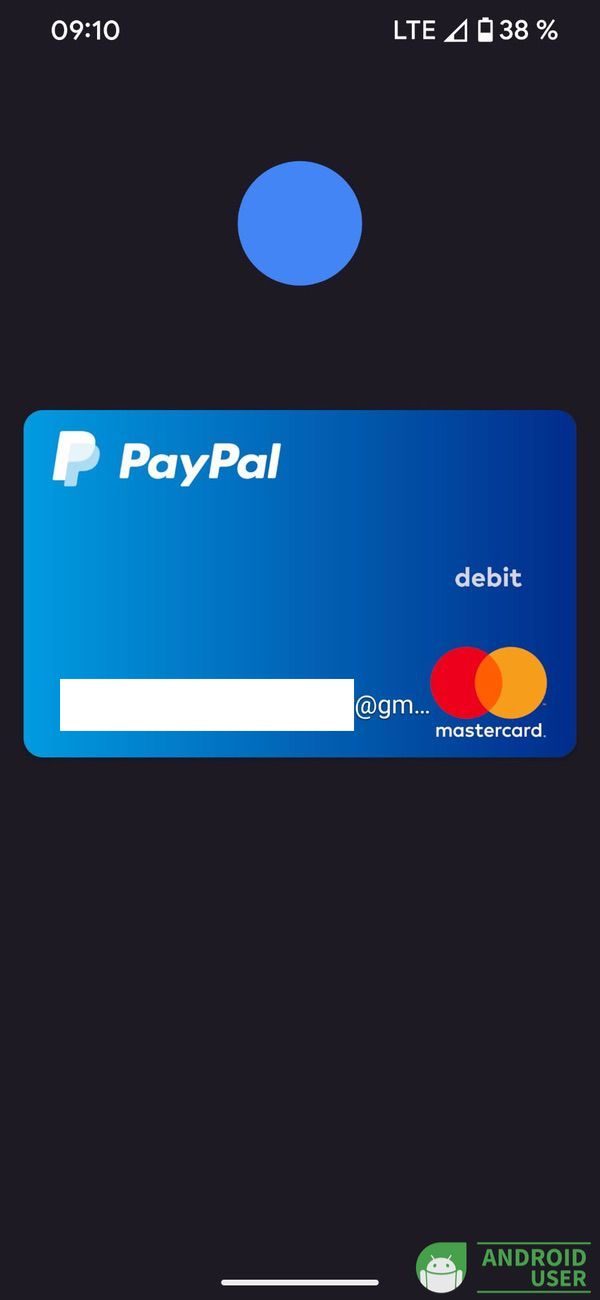
Wird deine Bank nicht in der Liste aufgeführt, oder du besitzt keine Kreditkarte, kannst du Google Pay trotzdem mit einem aktiven PayPal Konto nutzen. Denn bei einer Verknüpfung deines PayPal Kontos mit Google Pay wird eine virtuelle Debit Mastercard hinterlegt und bei einer Zahlung belastet. Für ein Geschäft entspricht die Zahlung dann einer Kreditkartenzahlung.
- Du wählst in der Google Wallet App per Klick auf den Plus-Button → Zahlungskarte → das PayPal Konto aus
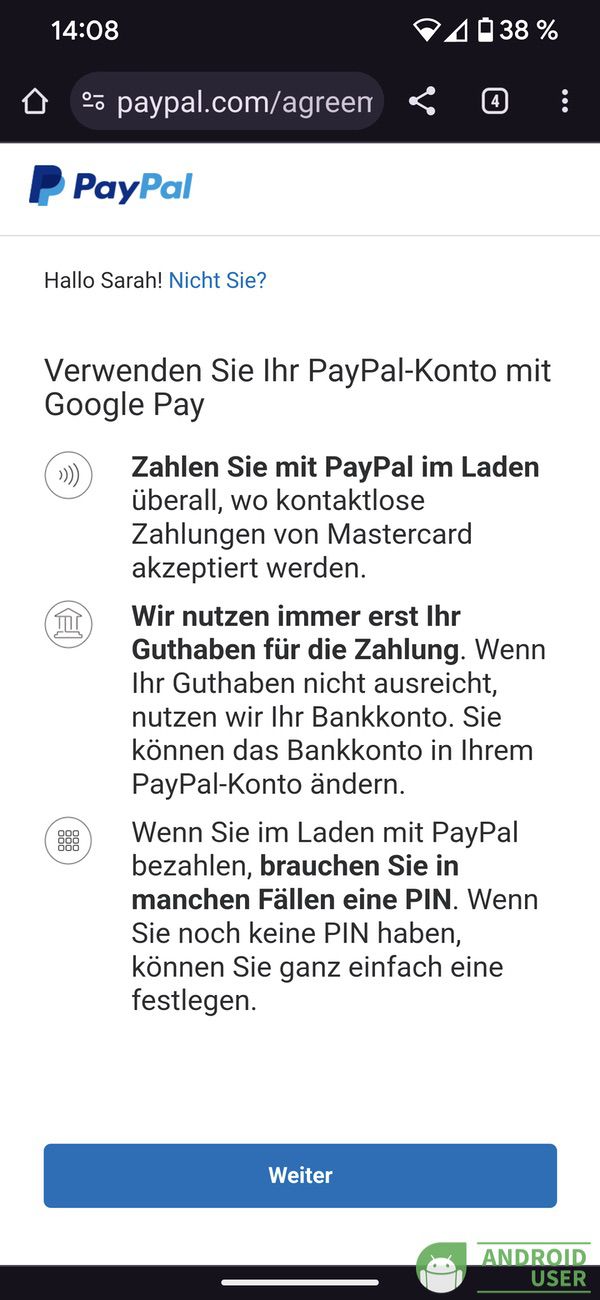
- Als Nächstes gelangst du zur PayPal Login Seite im Browser. Dort meldest du dich mit deinen Zugangsdaten an.
- Danach tippst du auf Einloggen und legst noch eine PIN fest, mit der du die Einkäufe über Google Pay bestätigst
- Das PayPal Konto muss für Google Pay mit deinem Bank-Konto verknüpft sein, nur als Guthaben-Konto funktioniert es nicht.
- Du bestätigst die Verknüpfung per SMS Code und akzeptierst alle Nutzungsbedingungen



Bei mehreren hinterlegten Karten in Google Wallet kannst du eine Karte als Standardbezahlmethode festlegen. Diese wird dann immer zuerst genutzt.
Sollte das Hinzufügen deines PayPal Kontos über Google Wallet nicht direkt funktionieren, kann es daran liegen, dass du dein PayPal Konto erst über das Web als Zahlungsmethode in Google Play hinterlegen musst (sofern noch nicht geschehen).
Bezahlen mit Google Pay
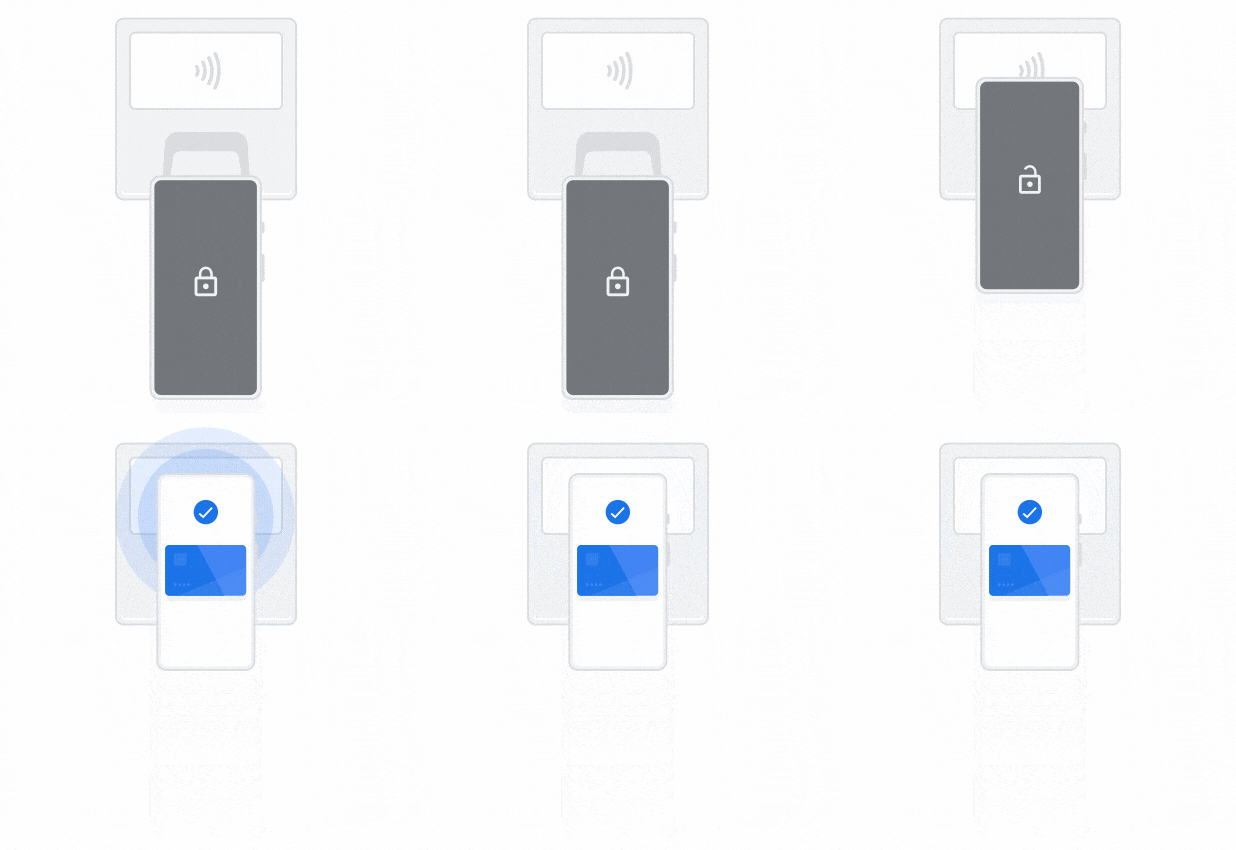
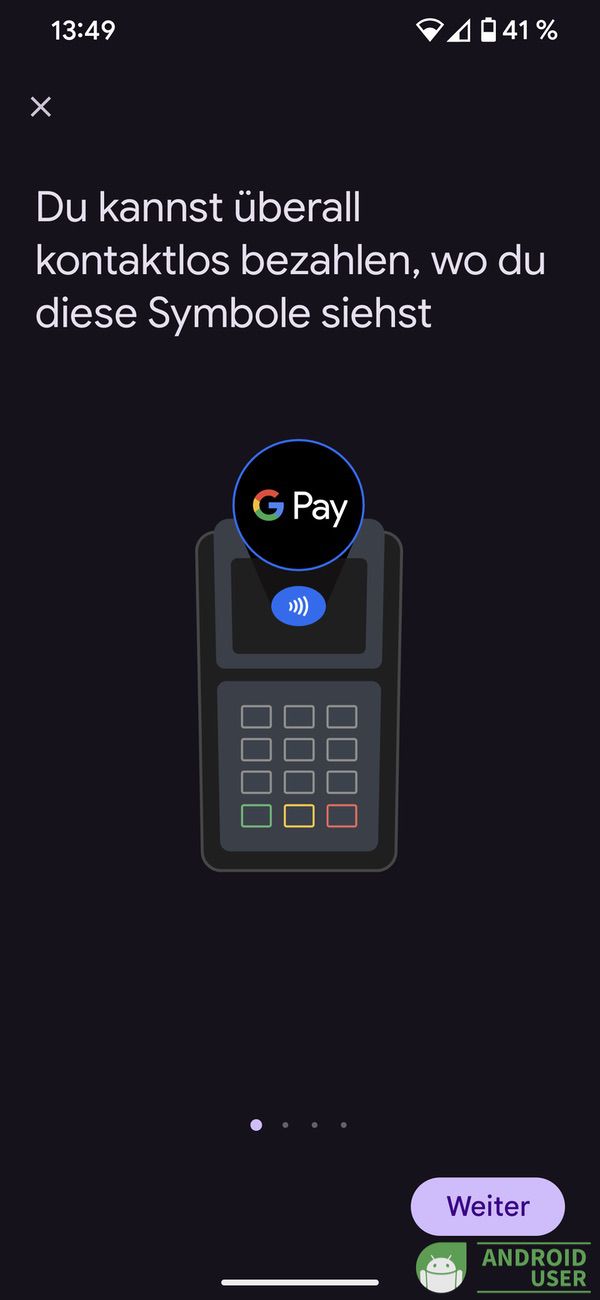
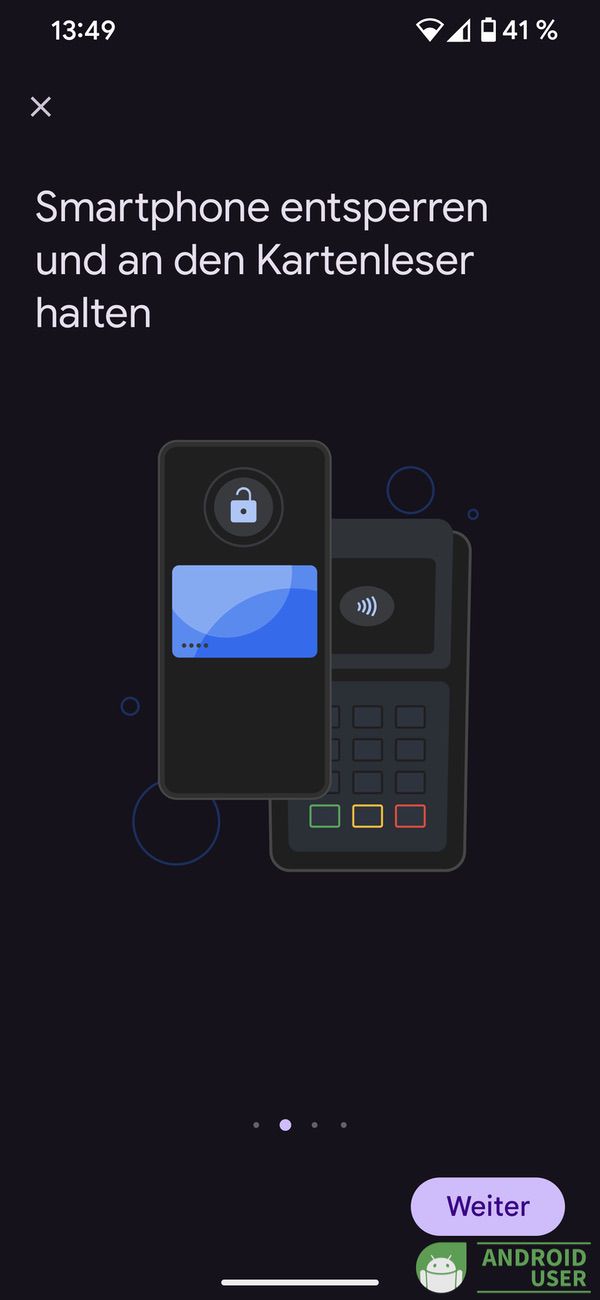
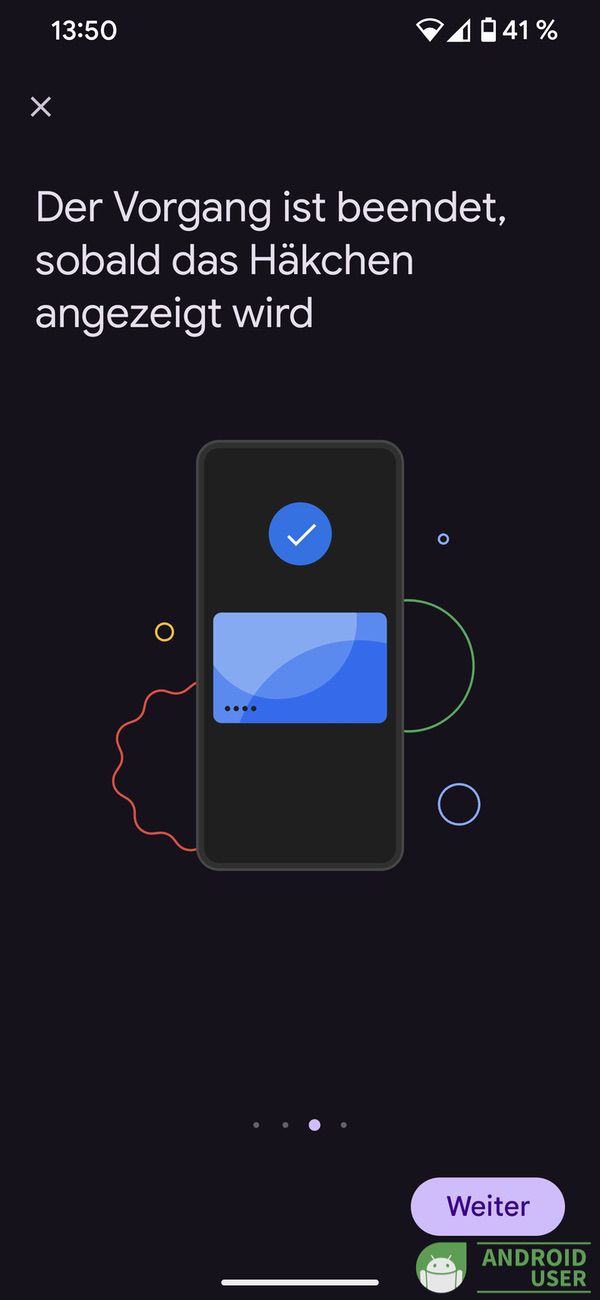
Fast jedes Geschäft akzeptiert Google Pay als kontaktlose Zahlungsmethode. Du erkennst es am Symbol für kontaktloses Bezahlen (vier geschwungene Bögen) oder am GPay-Symbol, welches sich am Kartenlesegerät befindet. Sobald es ans Bezahlen geht, sagst du einfach, dass du mit Karte bezahlen möchtest. Anschließend entsperrst du dein Smartphone (Pixel 7 und 7 Pro unterstützen derzeit keine Gesichtsentsperrung für das kontaktlose Bezahlen) und hältst es mit der Rückseite an das NFC-Terminal. Die Wallet App musst du dafür nicht öffnen. Beträge bis 50 Euro zahlst du ohne Eingabe einer PIN. Ist die Transaktion abgeschlossen, erscheint ein Häkchen auf dem Display.

Google Wallet App – Deine virtuelle Brieftasche
In der Google Wallet App sind alle deine Kreditkarten/Bezahlinformationen oder auch Treuekarten und mehr hinterlegt.
Nach dem Öffnen der App (oder dem Tippen auf die Kachel in den Schnelleinstellungen) befindet sich auf der Startseite zuerst deine hinterlegte Kreditkarte. Bei mehreren hinterlegten Kreditkarten wischst du per Fingergeste durch die Karten.
Unterhalb der Kreditkarte werden dann weitere Karten, Tickets oder Treuekarten angezeigt (sofern du sie hinzugefügt hast).

Unten rechts zeigt sich der Plus-Button mit der Info „Zu Wallet hinzufügen“, um Karten hinzuzufügen.
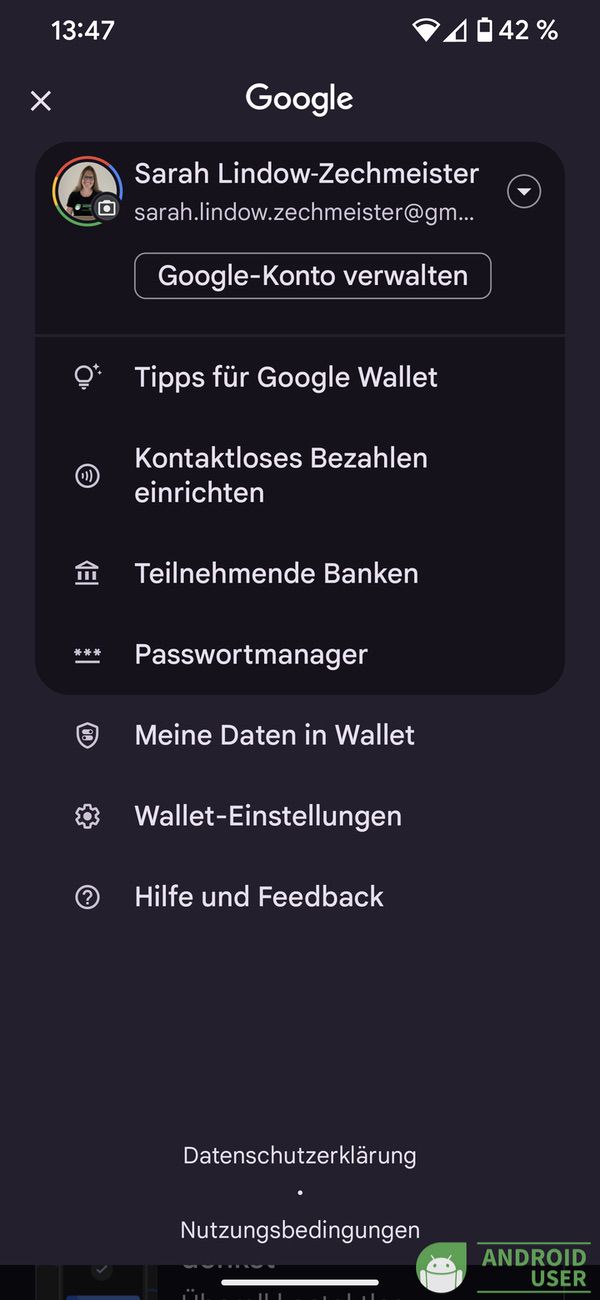
Oben rechts befindet sich dein Profilbild. Über dieses gibt es Tipps für Google Wallet, die Option Kontaktloses Bezahlen einrichten, teilnehmende Banken, Passwortmanager, deine Daten in Wallet, die Einstellungen sowie eine Feedback-Möglichkeit.
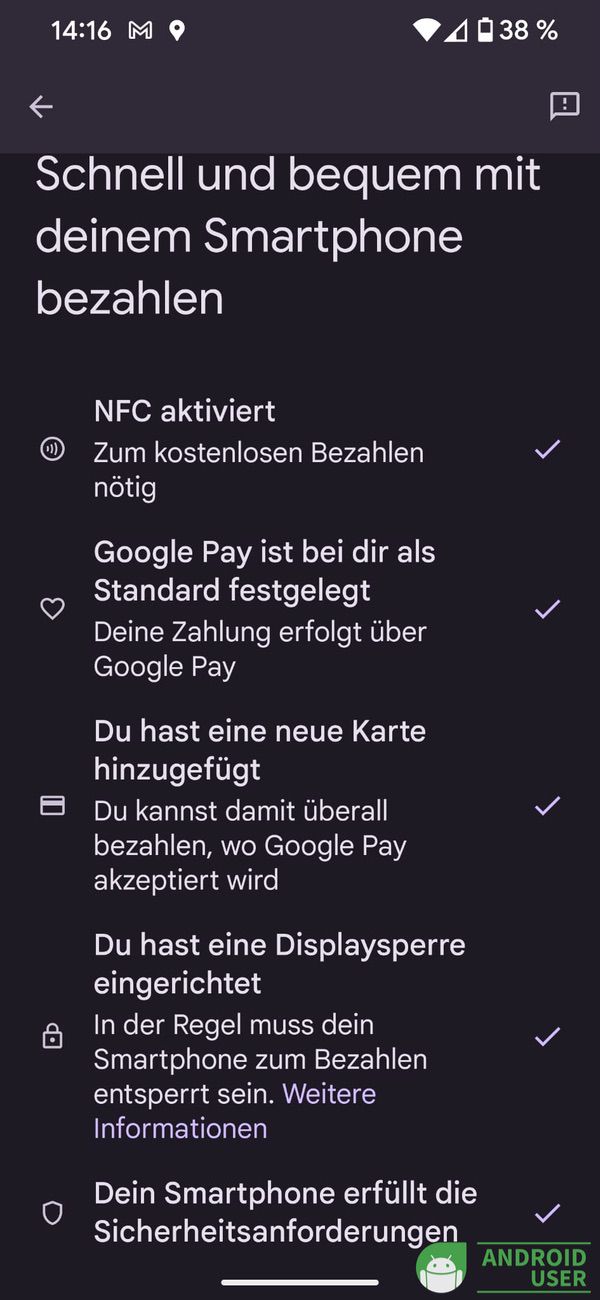
Die Option „Kontaktloses Bezahlen einrichten“ ist eine Art Checkliste, die anzeigt, dass alle Voraussetzungen gegeben sind, um GPay zu nutzen.
In den Wallet-Einstellungen kannst du dein Zahlungsprofil aktualisieren, aktivierst das Hinzufügen von Karten oder Tickets via GMail oder legst fest, ob deine Identität bestätigt werden muss, wenn du deine Zahlungsmethode in GPay verwendest.
Google Wallet App – Treuekarten hinzufügen
In vielen Portemonnaies stapeln sich die Treuekarten von Bäckern, Bekleidungsgeschäften oder auch Payback. Die Wallet App bietet die Möglichkeit, einige Treuekarten hinzuzufügen.
- Du tippst wieder auf die Option Zu Wallet hinzufügen
- In der Liste wählst du Treuekarte aus
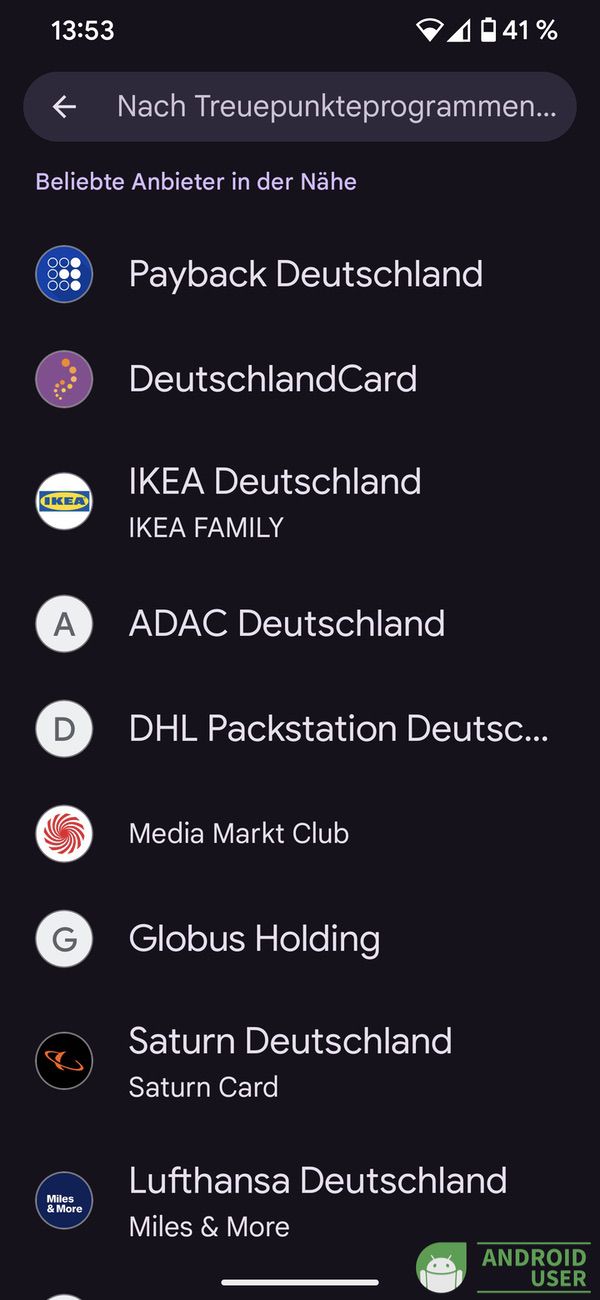
- Anschließend suchst du den Anbieter deiner Treuekarte und tippst darauf
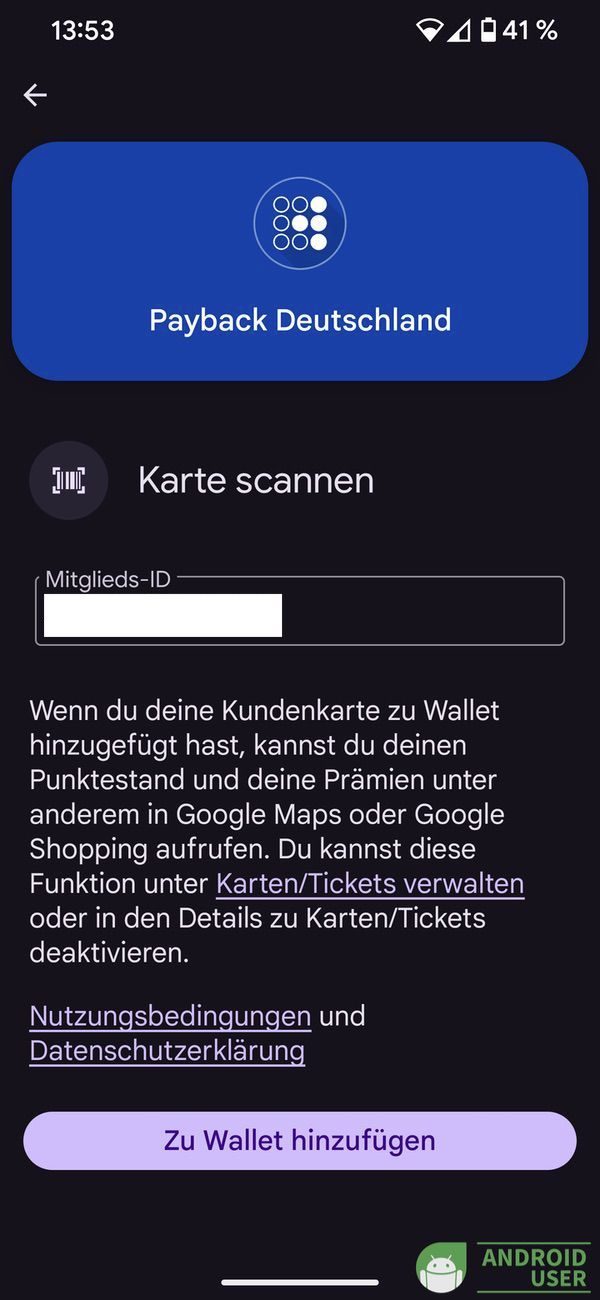
- Du kannst nun die Treuekarte bzw. den aufgedruckten Barcode direkt mit der Wallet App scannen oder die Mitgliedsnummer manuell eingeben
- Die Kundenkarte wird auf der Startseite der Wallet App angezeigt
- Um die Kundenkarte zu nutzen, musst du sie in der Wallet App aufrufen
Fazit
Die Google Wallet App beinhaltet alle deine Kreditkarten und Treuekarten, Fahrkarten und andere virtuelle Tickets. Somit wird deine reale Brieftasche um einige leichter. Für das kontaktlose Bezahlen mit Google Pay ist allerdings eine Kreditkarte vonnöten. Jedoch ist die Nutzung auch mit einem PayPal Konto möglich. Das Einrichten geht einfach vonstatten und ermöglicht es dir, Einkäufe nur mit deinem Smartphone zu tätigen.
