


Inhaltsverzeichnis
Google Fotos – Neue Nutzeroberfläche beim Video Editor
Ende Juli dieses Jahres wurde in einem APK-Teardown der neu gestaltete Video Editor in Google Fotos entdeckt. Kurz danach folgte der Rollout des neuen Foto Editors, der nicht nur Begeisterung hervorgerufen hat.
Jetzt ist der damals angekündigte Video Editor bei allen Nutzern vorhanden, der zusätzlich zu den Aktualisierungen im letzten Jahr, weitere Neuerungen sowie eine neue Nutzeroberfläche erhalten hat.
Wo finde ich den neuen Video Editor?
- Öffne die Google Fotos App auf deinem Smartphone
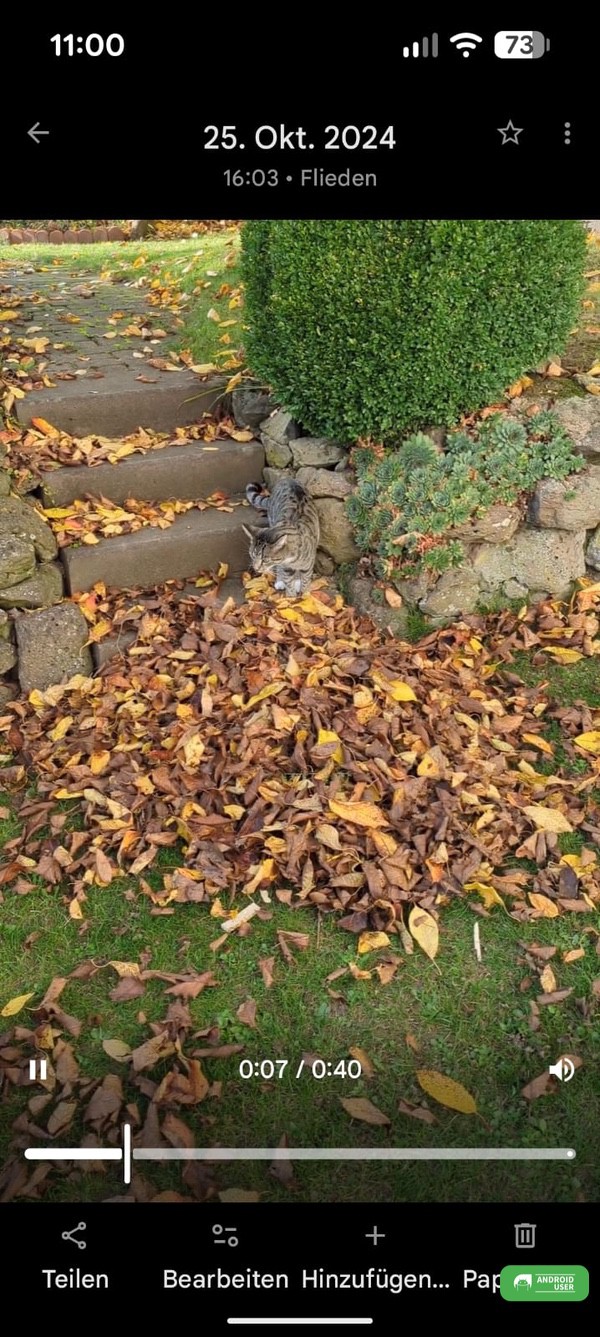
- Wähle das Video aus, dass du bearbeiten möchtest, bzw. gib in der Suchfunktion Video ein, um die Videos gesondert angezeigt zu bekommen
- Tippe auf Bearbeiten
- Das Video wird, mit einer wellenförmigen Animation, in den Editor geladen
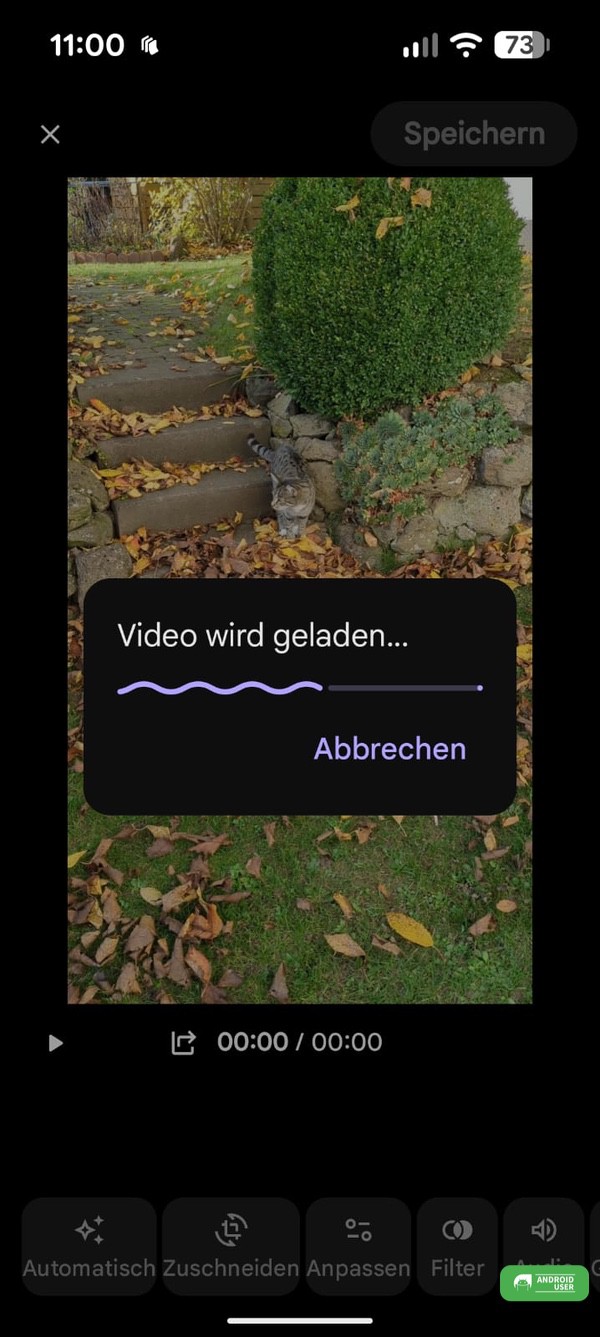
Video Editor – Video bearbeiten
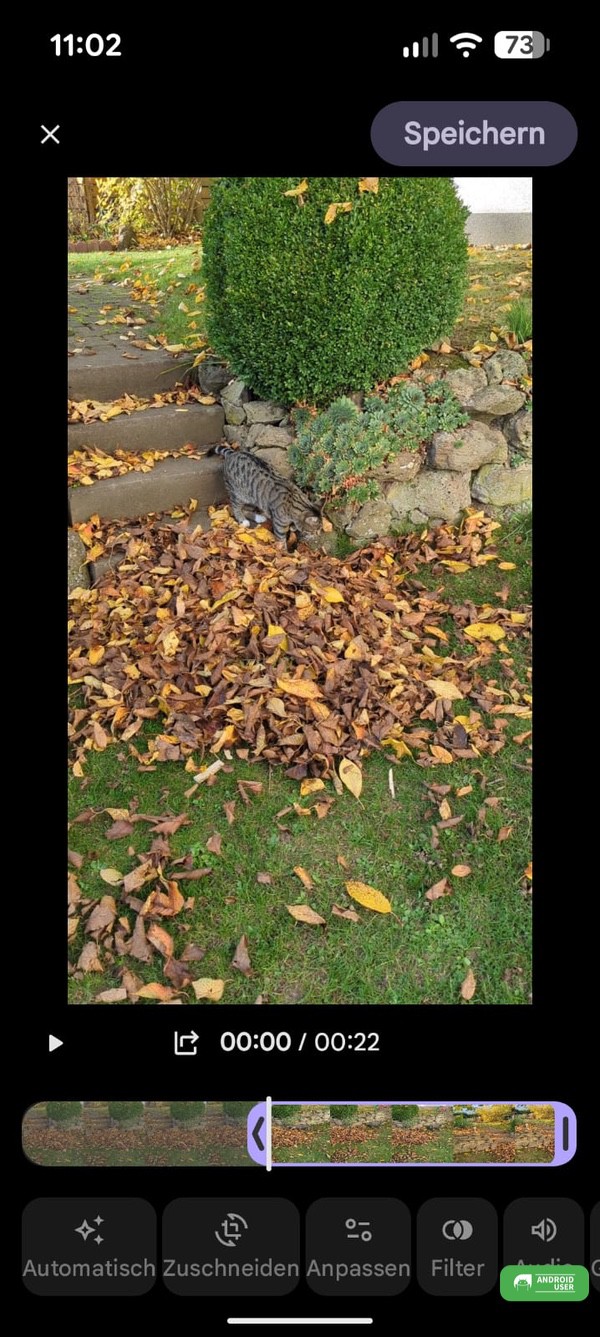
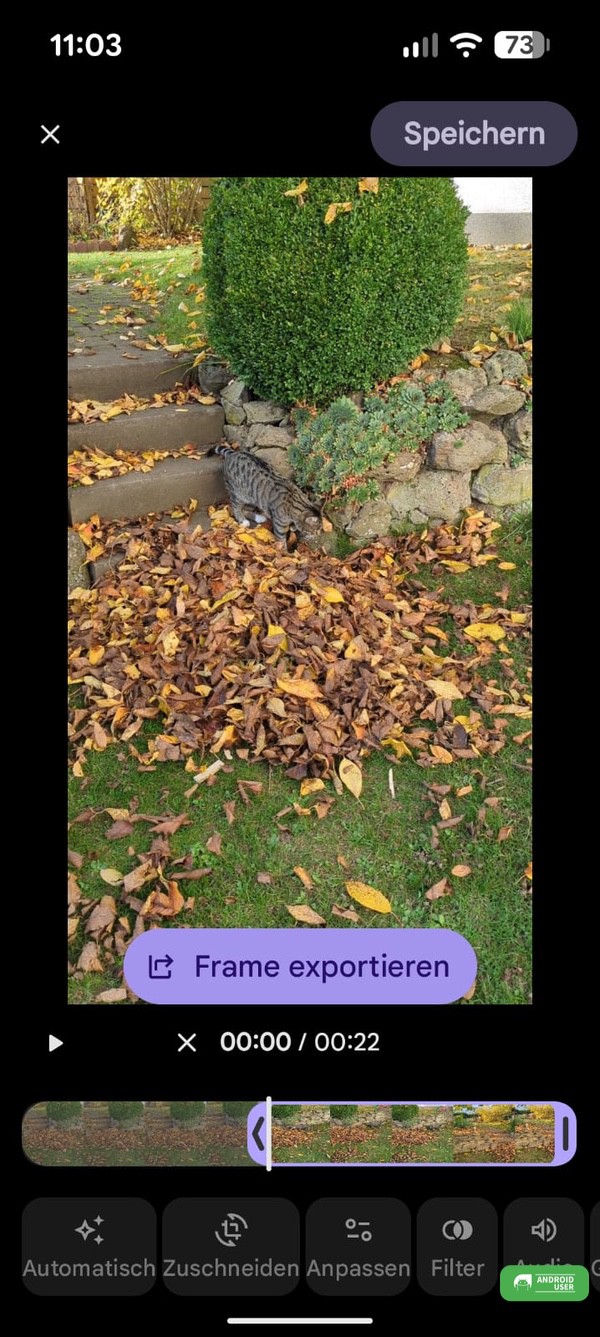
In der Timeline kannst du zuerst dein Video per Fingergeste kürzen und dann per Tipp auf den Button links neben der Zeitanzeige einen Videoausschnitt exportieren (Frame exportieren).
Automatisch
Mit einem Tipp auf die Funktion „Automatisch“ öffnen sich die Optionen „Optimieren“ und „Stabilisieren„, die dein Video optimieren und stabilisieren. Alle vorgenommen Änderungen speicherst du per Tipp auf den Speichern-Button oben rechts.
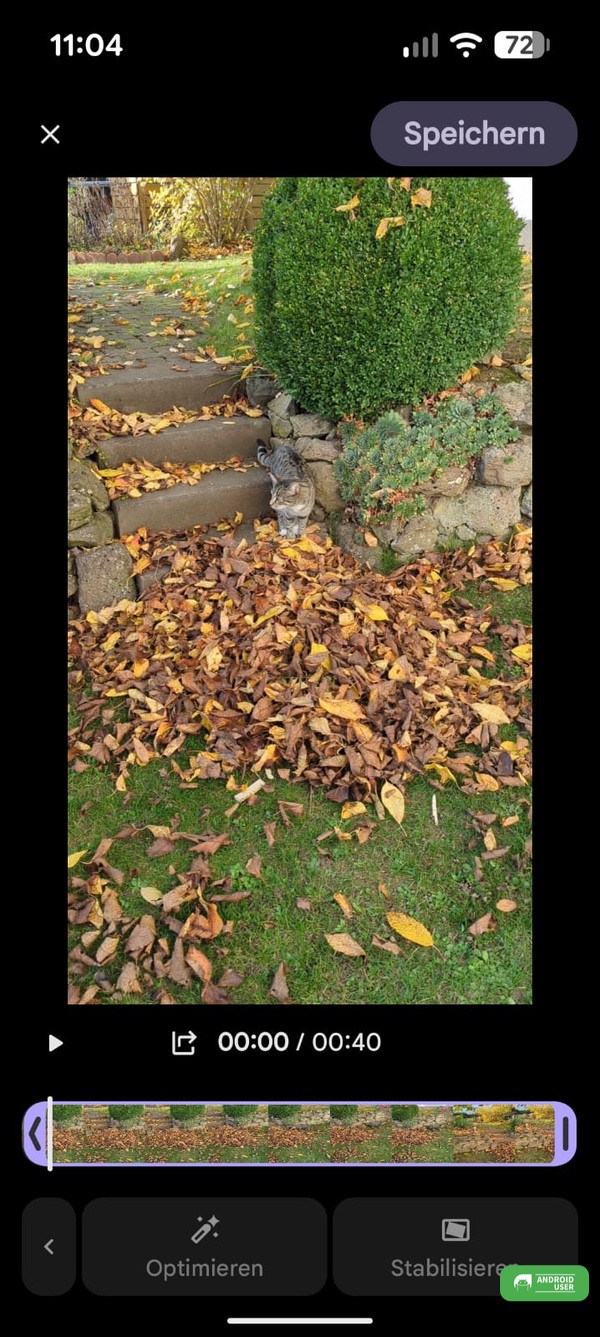
Zuschneiden
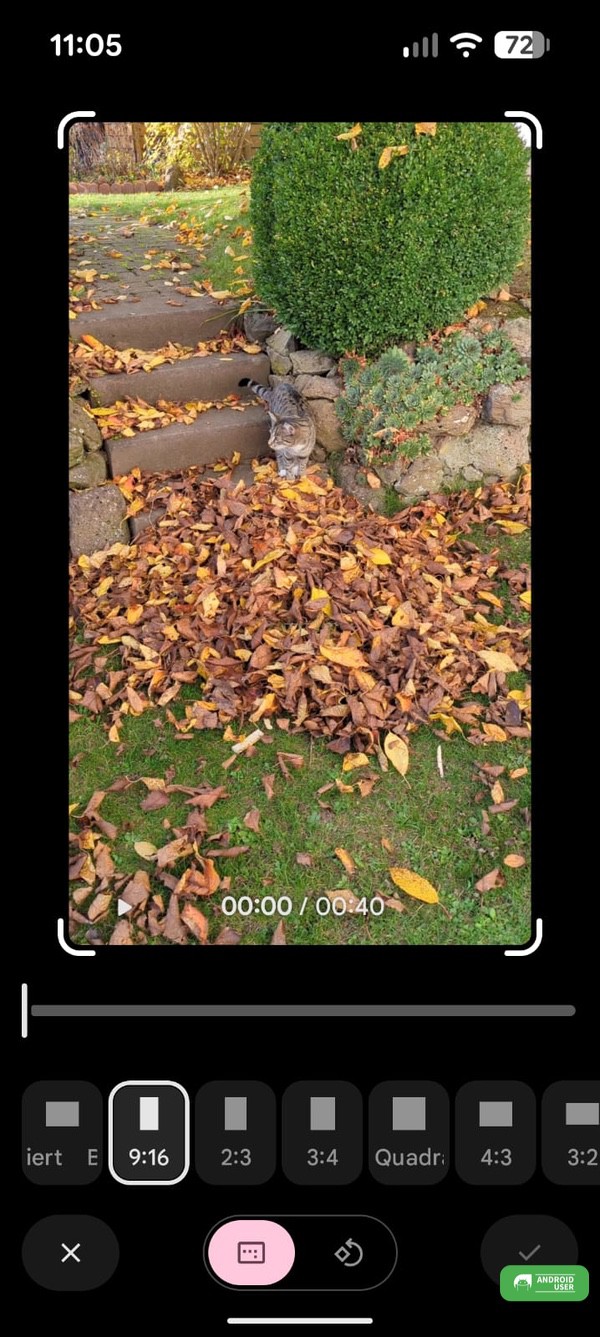
Tippst du auf Zuschneiden, so kannst du das Bildformat anpassen, z.B. Benutzerdefiniert, 9:16, 2:3, quadratisch usw.
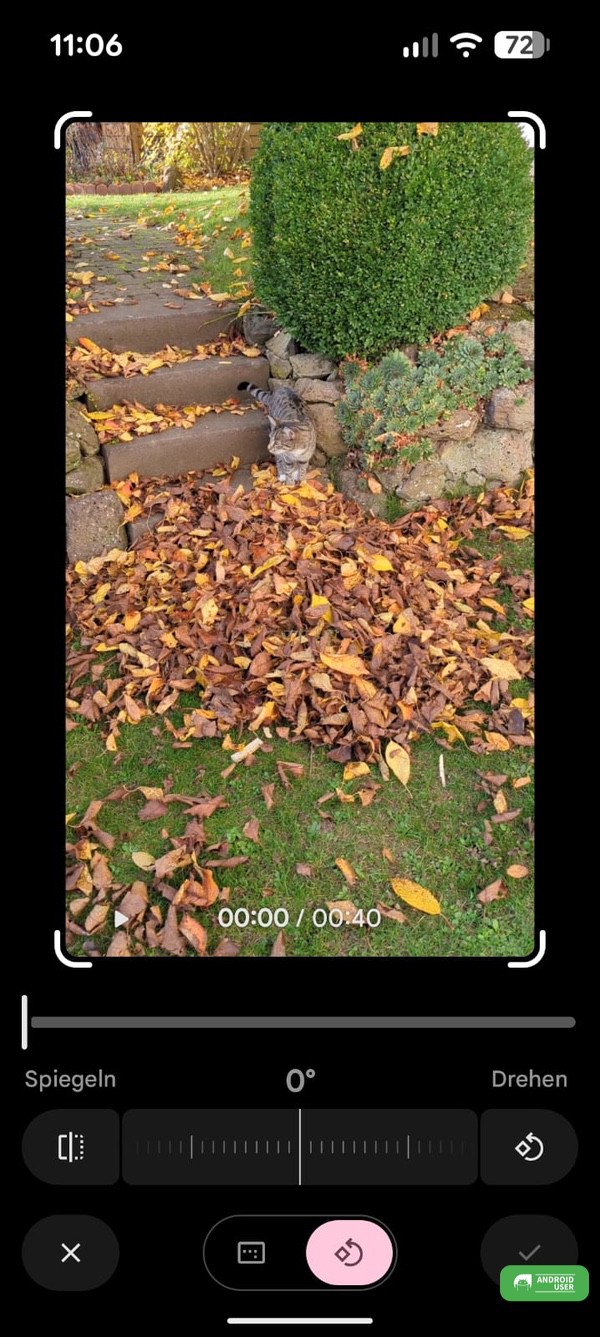
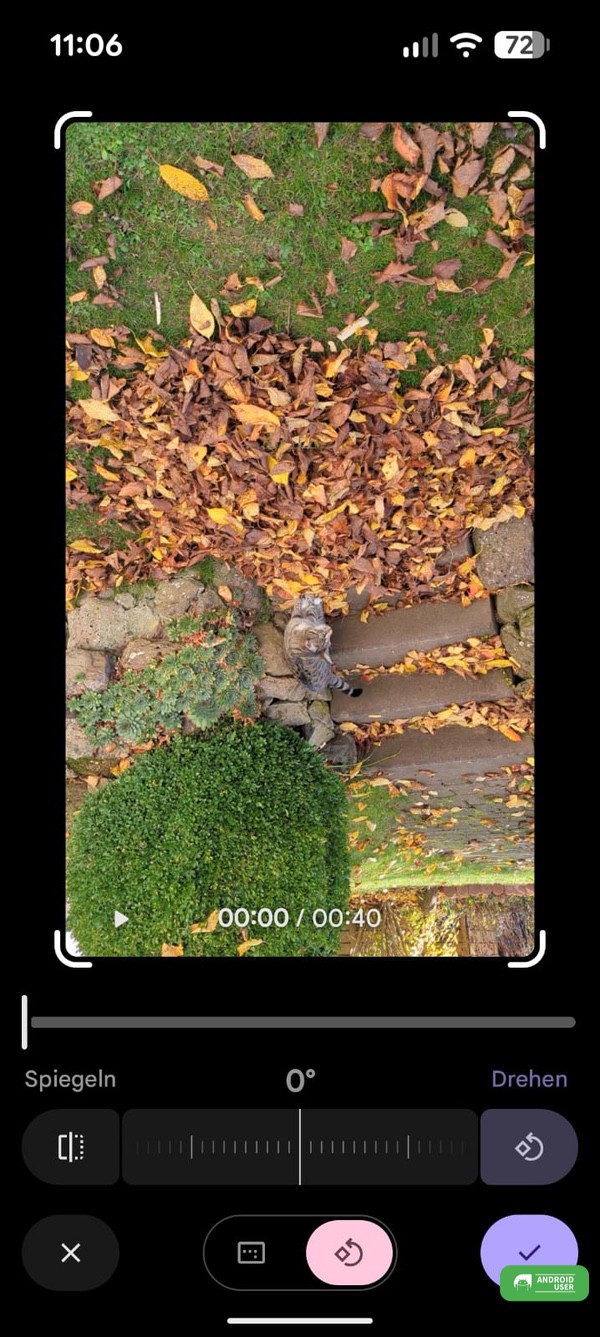
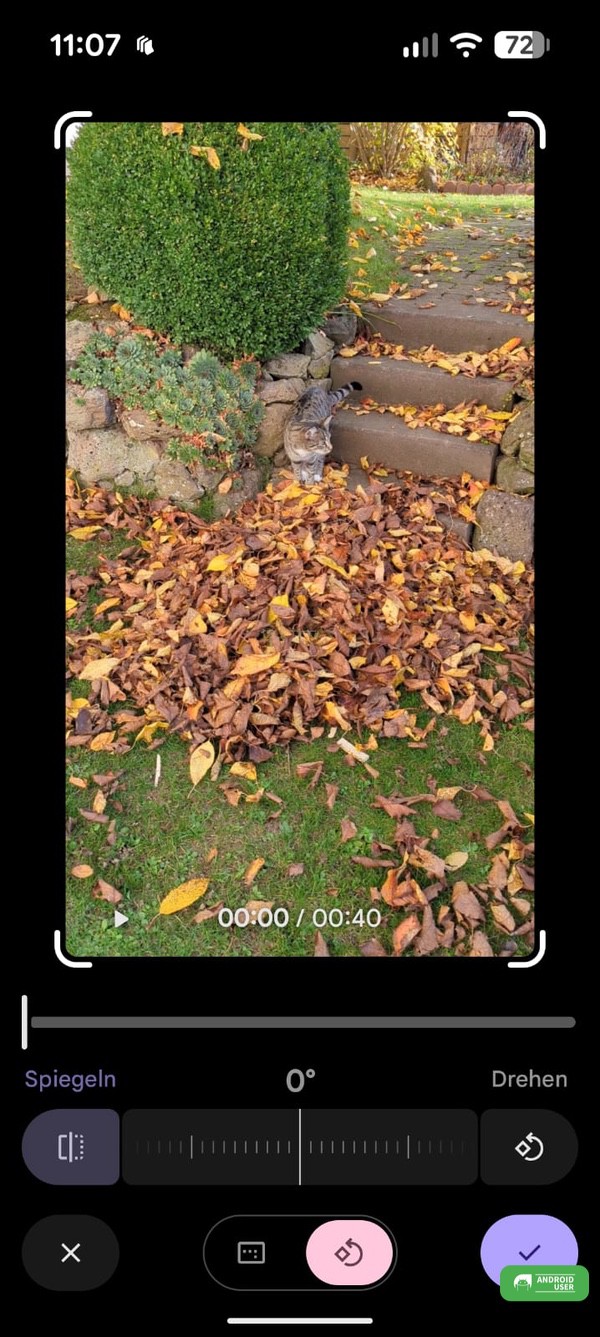
Wechselst du am unteren Schalter auf Video drehen, besteht die Möglichkeit, das Video zu drehen, oder auch zu spiegeln
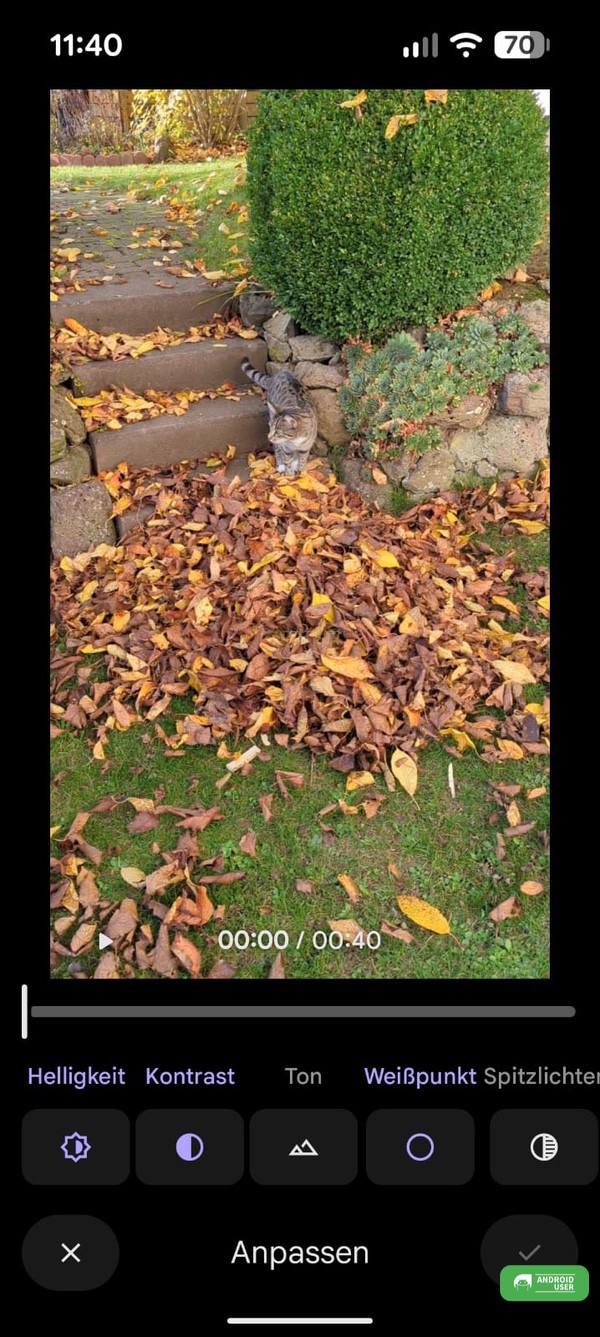
Anpassen
Mit dem Tippen auf Anpassen passt du Helligkeit, Kontrast, Ton, Weißpunkt, Spitzlichter, Schatten, Schwarzpunkt, Vignettierung, Sättigung, Wärme, Färbung, Hautton und Blautöne an. Sämtliche schon angewendete Optionen (ggf. auch über die automatische Anpassung) sind farbig hinterlegt.
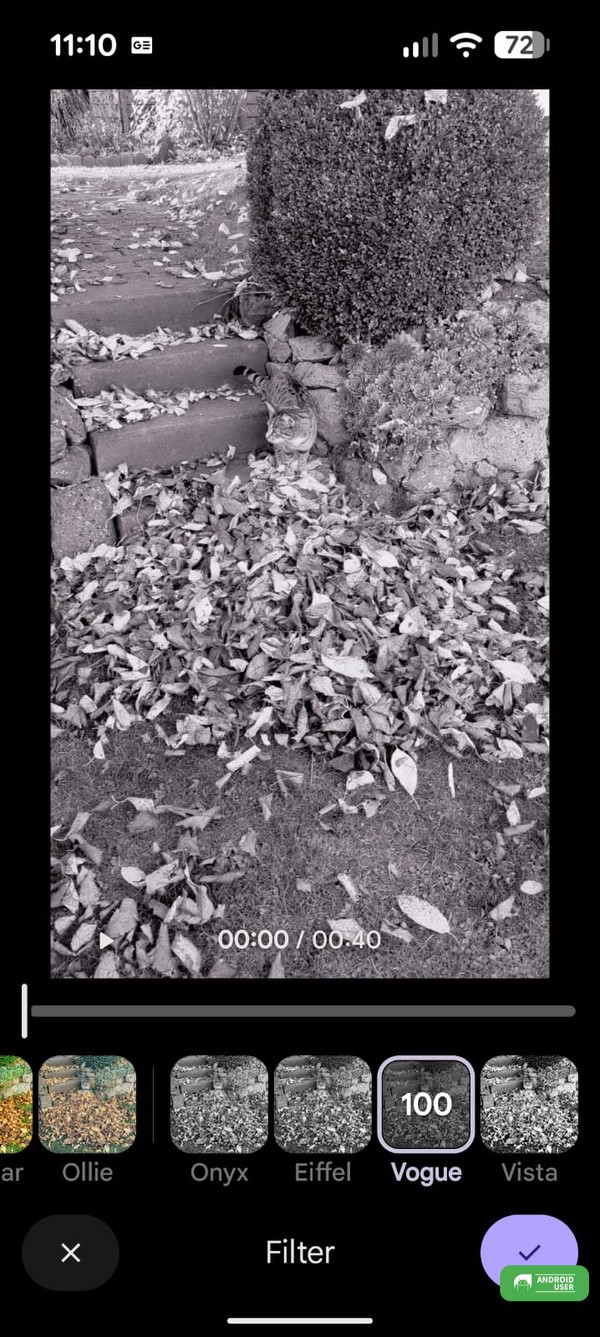
Filter
Beinhaltet 19 verschiedene Filter, die du über dein Video legen kannst.
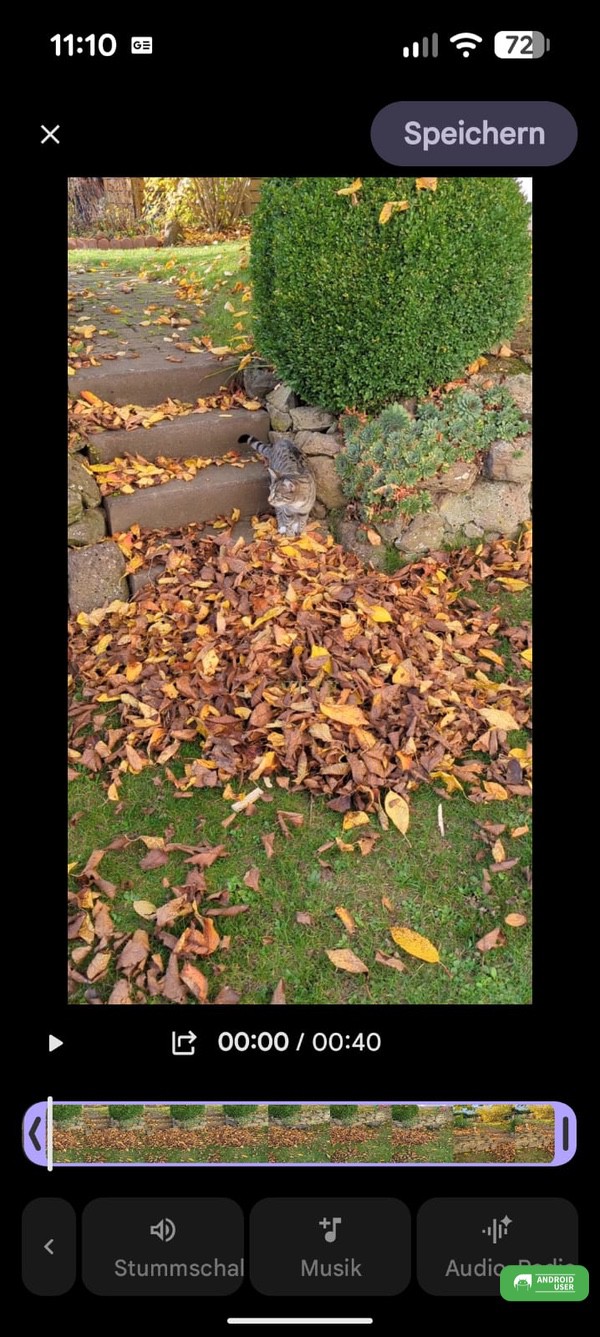
Audio
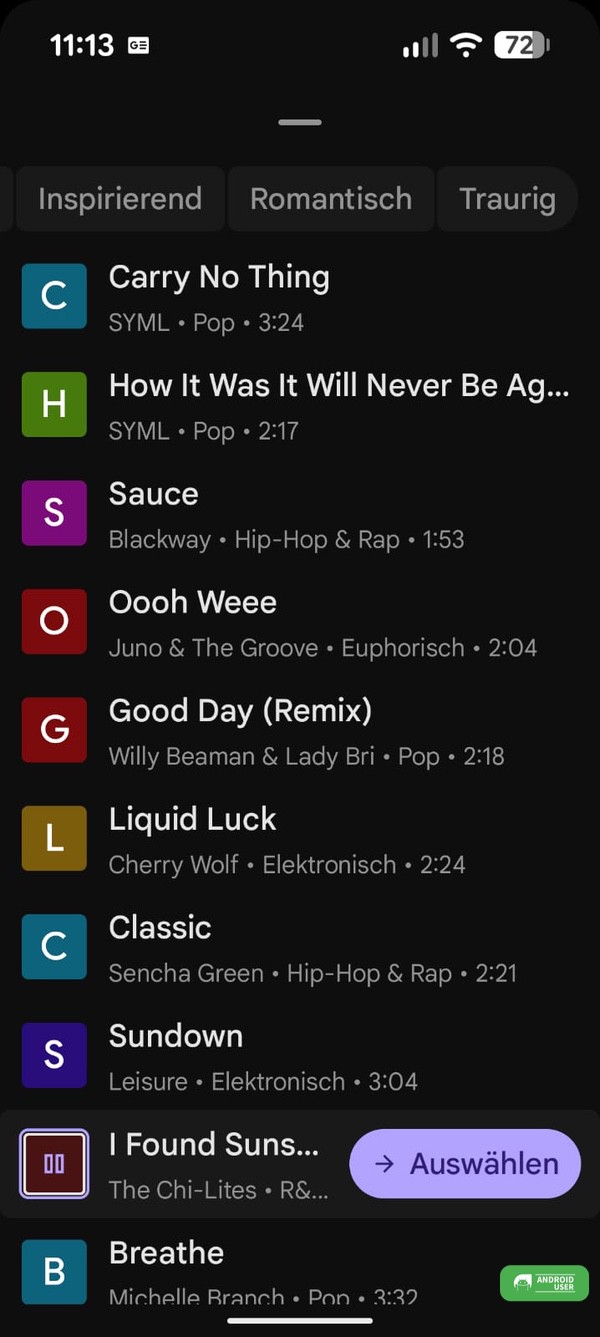
Der Button Audio enthält die Optionen „Stummschalter„, „Musik“ und „Audio-Radierer„. Mit der Option Stummschalter schaltest du den Video-Ton stumm. Der Button Musik zeigt eine Musikauswahl von Google sowie Musik auf deinem Gerät (falls vorhanden). Die Musik ist unterteilt in die Kategorien „Alle“, „Cool“, „Dramatisch“, „Funky“, „Hell“, „Inspirierend“, „Romantisch“ und „Traurig“. Sofern dir ein Song gefällt, tippst du auf Auswählen, wählst den Ausschnitt aus dem Song und dein Video ist mit Musik hinterlegt.
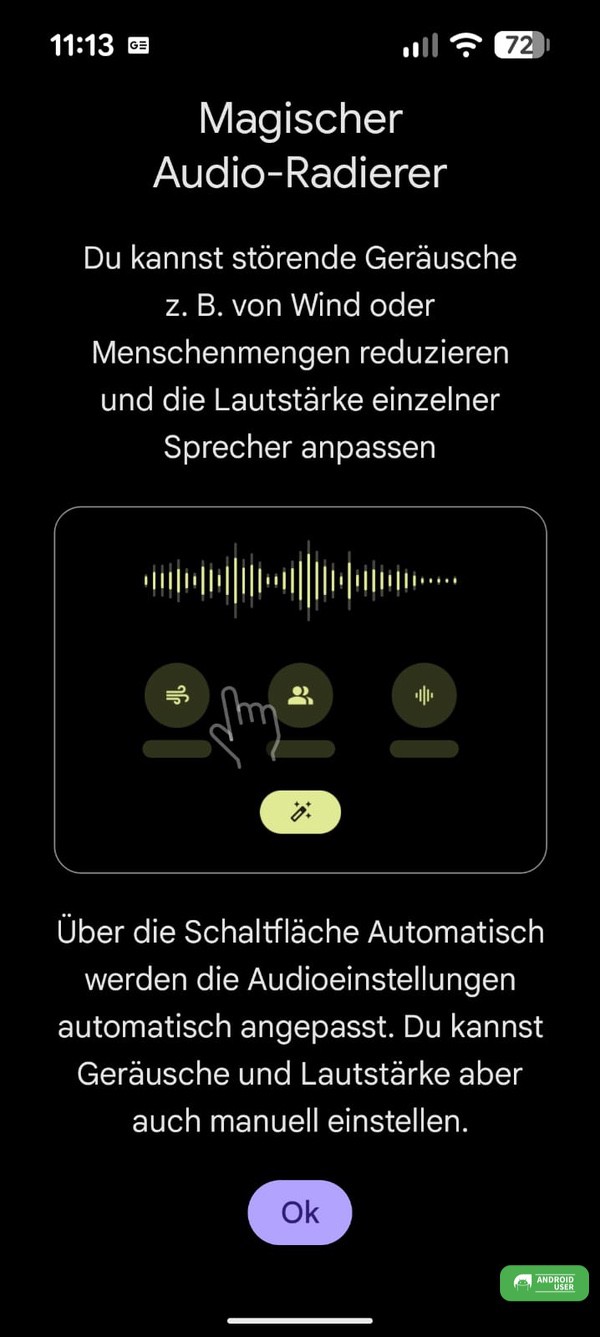
Magischer Audio-Radierer
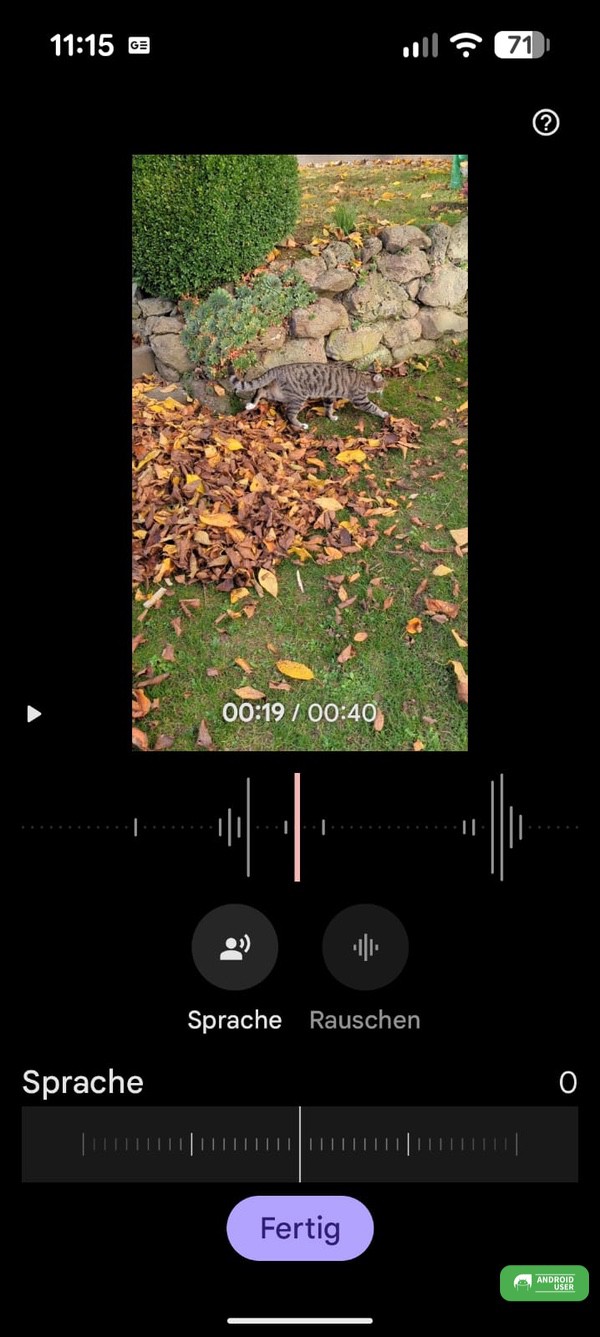
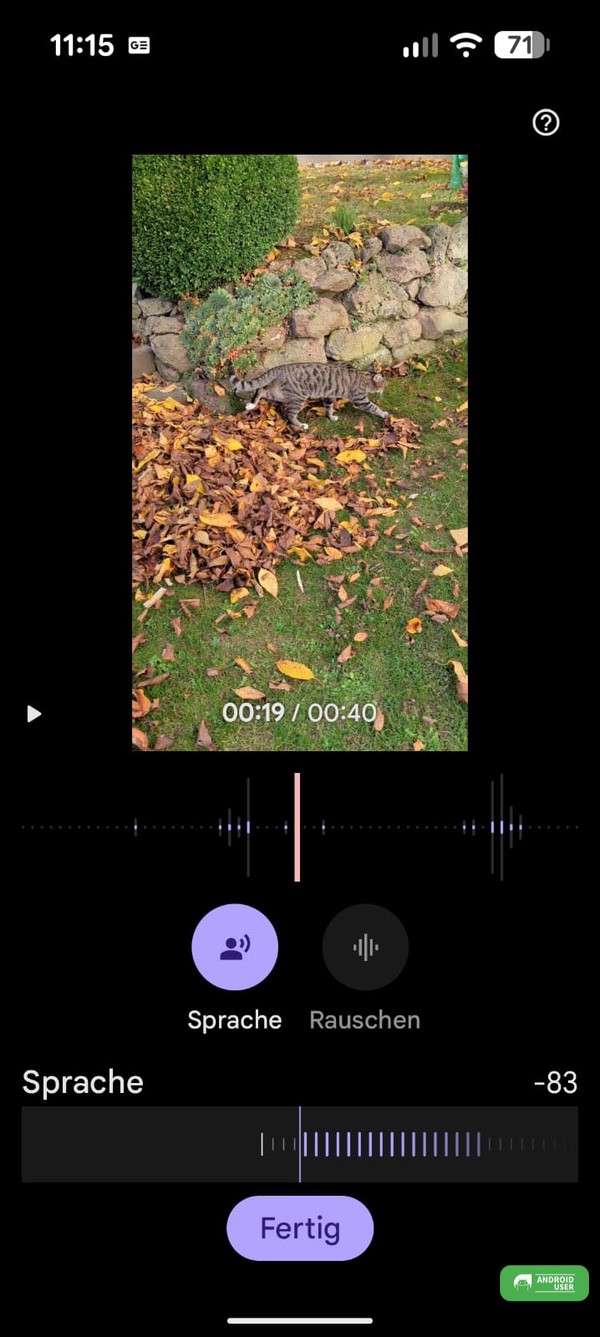
Mit dem magischen Audio-Radierer kannst du störende Geräusch, z.B. Wind, Stimmengewirr u.a., reduzieren und auch die Lautstärke einzelner Sprecher anpassen. Mit der Schaltfläche „Automatisch“ kannst du auch automatische Anpassungen vornehmen lassen.
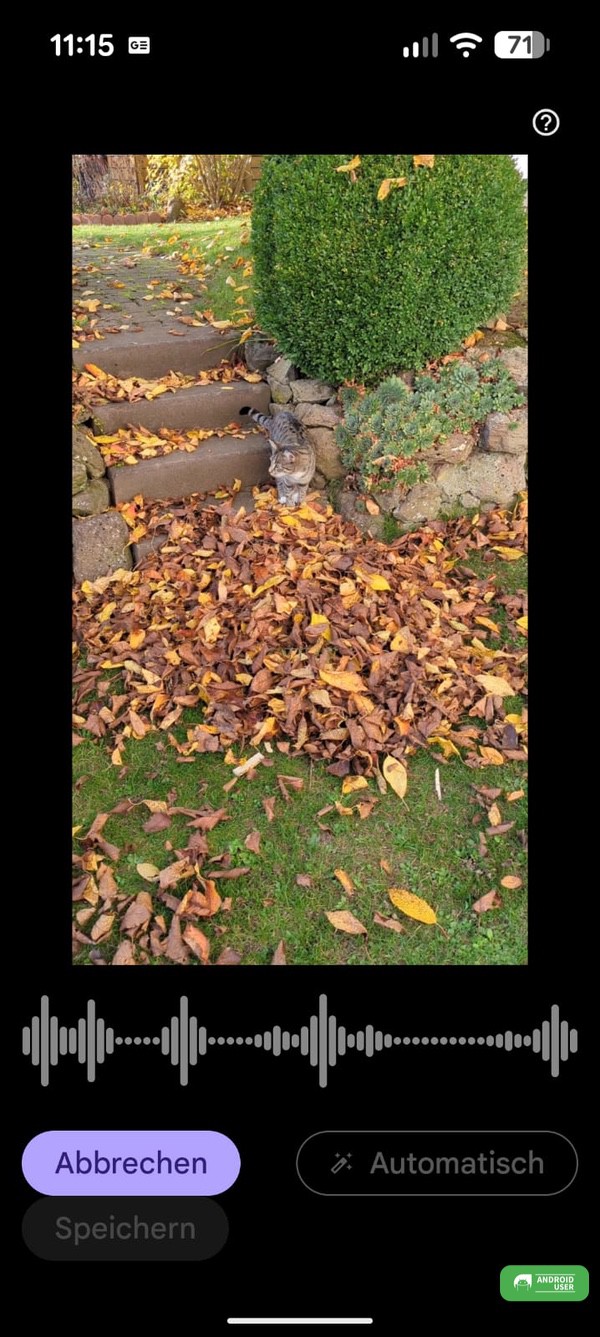
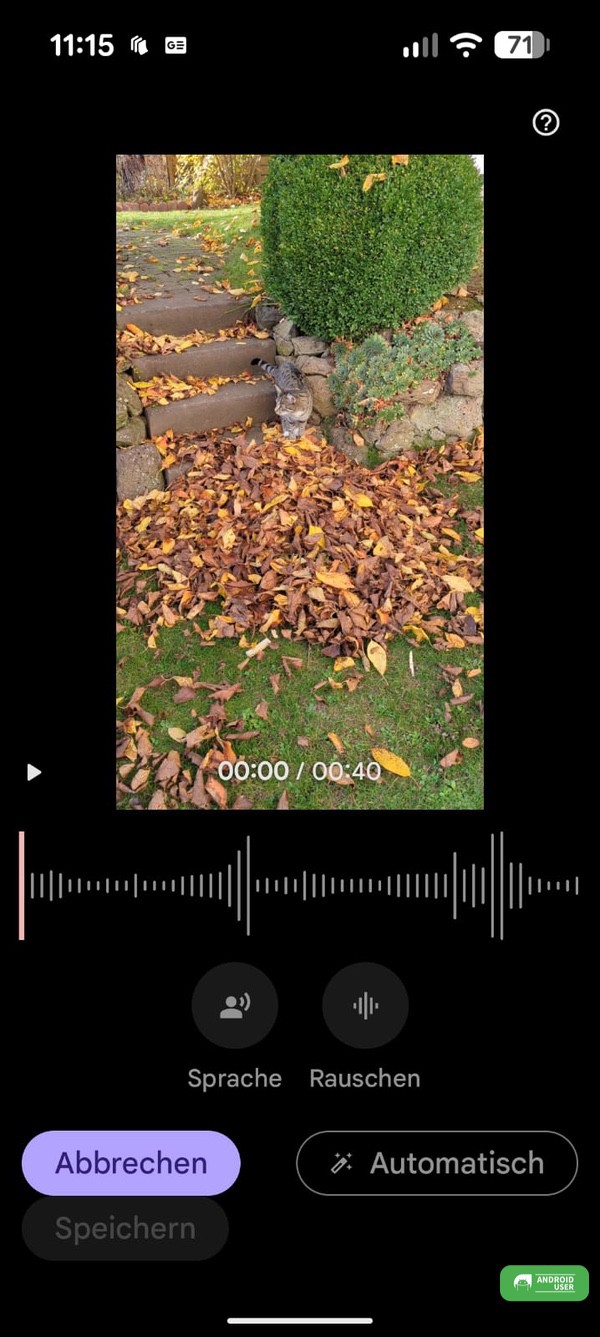
Bevor das Anpassen erfolgt, wird das Video zuerst auf Sprache oder Geräusche gescannt. Anschließend wählst du aus, ob du manuell oder automatisch Geräusche entfernen möchtest. Beim manuellen Entfernen erfolgt zuerst die Auswahl Sprache oder Rauschen. Anschließend nutzt du den Schieberegler, um die Geräusche zu minimieren bzw. zu entfernen.
Oberhalb der Auswahl-Buttons wird die erkannte Sprache bzw. das Geräusch visuell angezeigt. Je kleiner der Balken, desto mehr wird es herausgefiltert. Tippe auf Fertig, wenn du mit der Bearbeitung zufrieden bist.
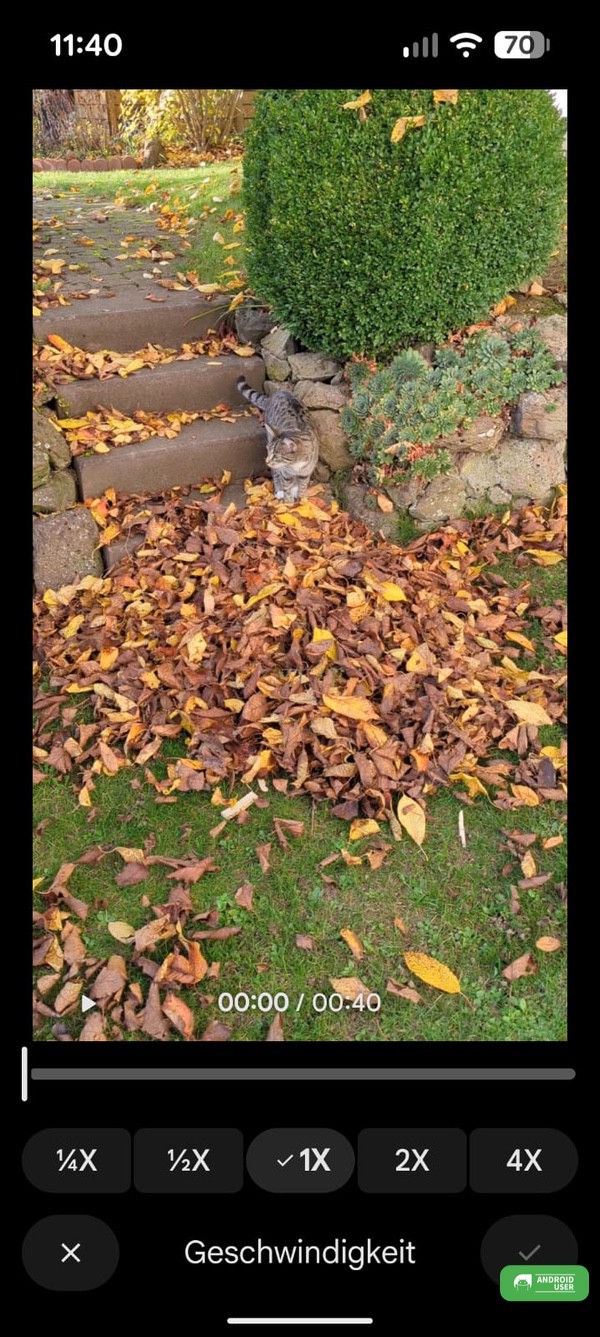
Geschwindigkeit
Hier wählst du die Geschwindigkeit für dein Video aus. Mögliche Auswahlmöglichkeiten sind von 1/4 bis hin zu 4-maliger Geschwindigkeit. Änderungen speicherst du per Klick auf den Häkchen-Button.
Musik
Als letzte Bearbeitungsmöglichkeit befindet sich noch der separate Musik-Button, um dem Video Musik hinzuzufügen.
Fazit
Der Video Editor in Google Fotos hat jetzt eine neue Nutzeroberfläche, die viele Design-Elemente von Material 3 Expressive beinhaltet. Die vorherigen „Kopie speichern“ und „Abbrechen“ Buttons wurden durch Häkchen und X-Symbole ersetzt und es wurde eine Funktion zum Spiegeln deiner Videos implementiert. Insgesamt ein gut sortierter Video Editor, der sämtliche Funktionen leicht erreichbar macht.
