

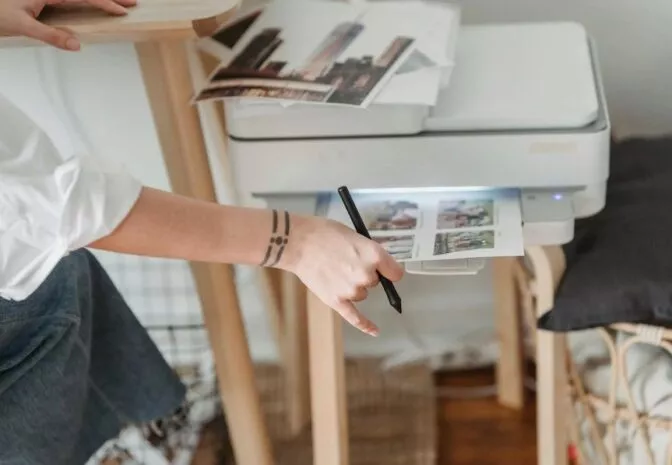
- Smartphone-Druck: Mit deinem Android-Smartphone kannst du bequem Dokumente, Fotos und mehr drucken, ohne einen Computer zu benötigen.
- WLAN-Drucker erforderlich: Für den kabellosen Druck brauchst du einen WLAN-fähigen Drucker, der mit deinem Smartphone kompatibel ist.
- Drucker-Plugins oder Apps: Über den Google Play Store kannst du Drucker-Plugins oder spezielle Drucker-Apps installieren, um deinen Drucker mit dem Smartphone zu verbinden.
- Alternative Verbindungen: Wenn kein WLAN verfügbar ist, kannst du dein Smartphone auch über USB oder Bluetooth mit dem Drucker verbinden.
Inhaltsverzeichnis
Das benötigst du, um von deinem Android Smartphone zu drucken
- Smartphone: Natürlich benötigst du in erster Linie ein Android Smartphone, um diese Funktion nutzen zu können. Stelle hierbei sicher, dass dein Gerät über eine aktive Internetverbindung verfügt und mit dem WLAN-Netzwerk verbunden ist.
- Drucker mit WLAN-Anschluss: Um von deinem Android-Smartphone aus drucken zu können, benötigst du außerdem einen Drucker mit WLAN-Funktionalität. Dies ermöglicht eine drahtlose Verbindung zwischen deinem Smartphone und dem Drucker, was den Druckprozess erheblich vereinfacht.
- Funktionierendes WLAN-Netzwerk: Sowohl dein Smartphone als auch dein Drucker müssen mit demselben WLAN-Netzwerk verbunden sein, damit die Kommunikation zwischen den Geräten reibungslos funktioniert. Stelle sicher, dass dein WLAN-Netzwerk ordnungsgemäß eingerichtet ist und eine stabile Verbindung besteht.
Nicht alle Drucker verfügen über eine kabellose Druckfunktion
Manchmal kann es auch vorkommen, dass du dein Android Smartphone nicht mit deinem Drucker verbinden kannst, da dieser nicht über eine kabellose Druckfunktion verfügt. Wenn dein aktueller Drucker keine WLAN-Unterstützung bietet, musst du möglicherweise ein Update durchführen, um die Möglichkeit des Druckens von deinem Android Smartphone aus zu nutzen. Sollte dies nicht möglich sein und du benötigst zwingend diese Option, ist es vielleicht an der Zeit, dir einen neuen Drucker zuzulegen.
Glücklicherweise gibt es auf dem Markt viele günstige Angebote für Drucker mit WLAN-Anschluss, die eine drahtlose Druckoption bieten. Bevor du dich jedoch für einen Kauf entscheidest, solltest du sicherstellen, dass der ausgewählte Drucker mit Android-Geräten kompatibel ist und die von dir benötigten Funktionen bietet.
So kannst du dein Android Smartphone mit deinem Drucker verbinden
Die Verbindung deines Android Smartphones mit deinem Drucker ist ein einfacher Prozess, der nur wenige Schritte erfordert. Folge einfach den folgenden Schritten, und du kannst von deinem Smartphone aus drucken.
1. Verbinde dein Smartphone mit einem WLAN-Netzwerk
Stelle zunächst sicher, dass dein Smartphone mit einem WLAN-Netzwerk verbunden ist. Gehe dazu in die Einstellungen deines Smartphones, wähle „WLAN“ und verbinde dich mit dem gewünschten Netzwerk. Dies ist ein wichtiger Schritt, da dein Smartphone und dein Drucker dasselbe WLAN-Netzwerk benötigen, um miteinander zu kommunizieren.
2. Verbinde deinen Drucker mit demselben WLAN-Netzwerk
Schalte nun deinen Drucker ein und stelle sicher, dass er mit demselben WLAN-Netzwerk verbunden ist, mit dem auch dein Smartphone verbunden ist. Die genauen Schritte hierfür können je nach Druckermodell variieren. In der Regel kannst du jedoch über das Bedienfeld des Druckers oder die zugehörige Software eine WLAN-Verbindung herstellen.
3. Installiere das entsprechende Drucker-Plugin über den Google Play Store
Öffne dann den Google Play Store auf deinem Android-Smartphone und suche nach dem Druckerhersteller oder dem Modell deines Druckers. Viele Druckerhersteller bieten spezielle Drucker-Apps oder -Plugins an, die die nahtlose Integration mit Android-Geräten ermöglichen. Installiere das entsprechende Plugin und folge den Anweisungen zur Einrichtung.
4. Drucke Dateien und Dokumente einfach aus
Sobald dein Smartphone und dein Drucker erfolgreich miteinander verbunden sind und das entsprechende Drucker-Plugin installiert ist, kannst du ganz einfach Dateien und Dokumente ausdrucken. Öffne hierfür einfach die Datei oder das Dokument, das du drucken möchtest, auf deinem Smartphone. Tippe dann auf das Druckersymbol oder wähle die Option „Drucken“ aus dem Menü. Anschließend wirst du aufgefordert, Einstellungen wie die Anzahl der Kopien, die Seitenbereiche und die Druckausrichtung anzupassen. Überprüfe die Einstellungen und tippe auf „Drucken“, um den Druckvorgang zu starten. Dein Drucker sollte nun die ausgewählte Datei oder das Dokument empfangen und ausdrucken und du kannst das Ergebnis in kürzester Zeit in den Händen halten.

Diese Drucker-Apps gibt es für Android
Du findest nicht die richtige App, um deinen Drucker mit deinem Smartphone zu nutzen? Für Android Smartphones stehen dir verschiedene Drucker-Apps zur Verfügung, die eine einfache und bequeme Möglichkeit bieten, von deinem mobilen Gerät aus zu drucken. Zu den beliebtesten Drucker-Apps, die du im Google Play Store finden kannst, gehören folgende:
Epson iPrint-App
Die Epson iPrint-App ermöglicht es dir, drahtlos Dokumente und mehr von deinem Android Smartphone oder Tablet auszudrucken. Mit dieser App kannst du nicht nur Dokumente und Fotos drucken, sondern auch Scans von deinem Epson-Drucker aus durchführen.
Samsung Mobile Print
Samsung Mobile Print ist eine besonders vielseitige Drucker-App, die mit einer Vielzahl von Samsung-Druckern kompatibel ist. So kannst du über diese App von all deinen Samsung-Geräten aus drucken, scannen und Dateien direkt an deinen Samsung-Drucker senden. Darüber hinaus kannst du mit der Samsung Mobile Print App auch auf Cloud-Dienste wie Dropbox, Google Drive und OneDrive zugreifen, um deine gespeicherten Dateien von dort aus auszudrucken.
Canon Print Inkjet/SELPHY
Wenn du einen Canon-Drucker besitzt, bietet dir die Canon Print Inkjet/SELPHY App eine umfassende Lösung. Mit dieser App kannst du nicht nur Dokumente und Fotos drucken, sondern auch Fotos auf SELPHY-fähige Drucker übertragen und kreative Projekte erstellen.
PrinterShare
PrinterShare ist eine benutzerfreundliche Drucker-App, die es dir ermöglicht, von deinem Android Smartphone aus auf eine Vielzahl von Druckern zuzugreifen. Diese App unterstützt nicht nur lokale Drucker, sondern auch Cloud-Druckdienste und ermöglicht es dir, von überall aus zu drucken.
HP Druckdienst-Plug-In
HP Druckdienst-Plug-In ist für HP-Drucker (HP OfficeJet, HP LaserJet, HP DesignJet, HP Photosmart, HP DeskJet und HP Envy) nach 2004 die Lösung, um Dateien, Dokumente und mehr über dein Smartphone auszudrucken. Das Aktivieren des Plug-Ins erfolgt ab Android 7 und höher automatisch direkt nach der Installation. Bei mehreren HP-Druckern ist über die App ein schnelles Auswählen des Druckers möglich, ebenso das Ändern von Farbe und Format deines Dokuments.
Kein WLAN? So kannst du dein Android Smartphone auch mit dem Drucker verbinden
Wenn du keinen Zugang zu einem WLAN-Netzwerk hast, gibt es dennoch Möglichkeiten, dein Android-Smartphone mit einem Drucker zu verbinden. So kannst du dein Android Smartphone entweder über USB mit deinem Drucker verbinden oder auch über Bluetooth.
Drucker über USB mit deinem Smartphone verbinden
Eine einfache Möglichkeit, dein Android-Smartphone mit einem Drucker zu verbinden, besteht darin, den Drucker direkt über ein USB-Kabel anzuschließen. Viele Drucker verfügen über einen USB-Anschluss, mit dem du dein Smartphone direkt mit dem Drucker verbinden kannst. Sobald das Smartphone über das USB-Kabel mit dem Drucker verbunden ist, kannst du Dateien und Dokumente direkt von deinem Smartphone aus drucken, ähnlich wie bei der Verwendung eines Computers.
Drucker über Bluetooth mit deinem Smartphone verbinden
Eine weitere Möglichkeit, dein Android-Smartphone mit einem Drucker zu verbinden, ist die Nutzung von Bluetooth. Viele moderne Drucker verfügen über Bluetooth-Funktionalität, die es dir ermöglicht, dein Smartphone drahtlos mit deinem Drucker zu verbinden. Stelle hierfür sicher, dass sowohl dein Smartphone als auch dein Drucker über Bluetooth verfügen und aktiviere Bluetooth auf beiden Geräten. Suche anschließend auf deinem Smartphone nach verfügbaren Bluetooth-Geräten und wähle deinen Drucker aus. Sobald die Verbindung hergestellt ist, kannst du Dateien und Dokumente von deinem Smartphone aus drahtlos an den Drucker senden und drucken.
Häufig gestellte Fragen (FAQ)
Warum benötige ich ein WLAN-fähiges Gerät?
Ein WLAN-fähiger Drucker ermöglicht die drahtlose Kommunikation zwischen deinem Smartphone und dem Drucker. Das macht den Druckprozess einfach und effizient. Ohne WLAN kannst du jedoch auf USB- oder Bluetooth-Verbindungen ausweichen.
Was tun, wenn mein Drucker nicht kompatibel ist?
Falls dein aktueller Drucker keine kabellose Funktion bietet, kannst du ihn oft durch ein USB- oder Bluetooth-Kabel mit dem Smartphone verbinden. Alternativ kann ein Upgrade auf einen WLAN-fähigen Drucker eine Lösung sein.
Kann ich auch von Cloud-Diensten drucken?
a, viele Apps ermöglichen das Drucken von Dateien, die in Cloud-Diensten wie Google Drive, Dropbox oder OneDrive gespeichert sind.
Fazit
Mit deinem Android-Smartphone und der richtigen App kannst du Dokumente in Sekundenschnelle drucken. Alles, was du benötigst, ist ein Android Smartphone, die passende App und einen netzwerkfähigen Drucker.
