


Inhaltsverzeichnis
Google Suchleiste entfernen
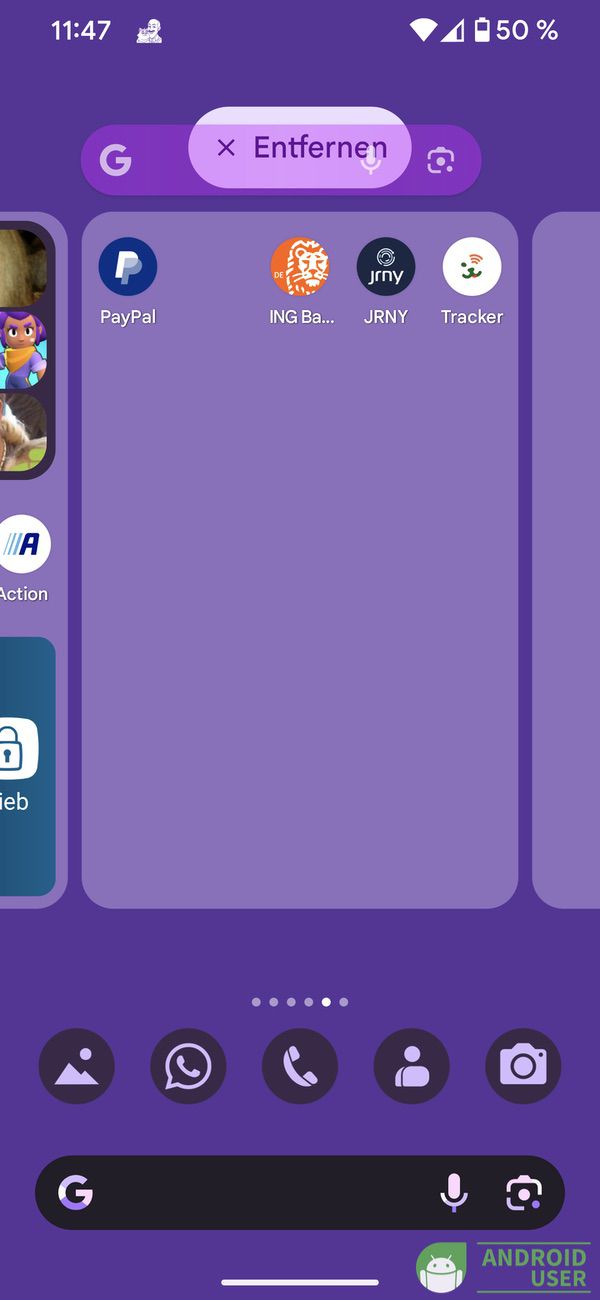
Wenn die Google Suchleiste auf deinem Startbildschirm Platz wegnimmt oder nicht benötigt wird, kannst du sie in wenigen Schritten entfernen:
- Auf die Suchleiste tippen und halten:
- Drücke mit einem Finger auf die Suchleiste, bis ein Menü erscheint.
- Option „Entfernen“ auswählen:
- Ziehe die Suchleiste zum „Entfernen“-Symbol am oberen oder unteren Rand des Bildschirms.
Die Suchleiste ist jetzt von deinem Homescreen verschwunden.
Alternative: Größe anpassen
Falls die Option „Entfernen“ nicht verfügbar ist (z. B. auf bestimmten Smartphones), kannst du die Suchleiste auch verkleinern:
- Tippe und halte die Suchleiste.
- Nutze die Ecken, um das Widget zu verkleinern.
Google Suchleiste wiederherstellen
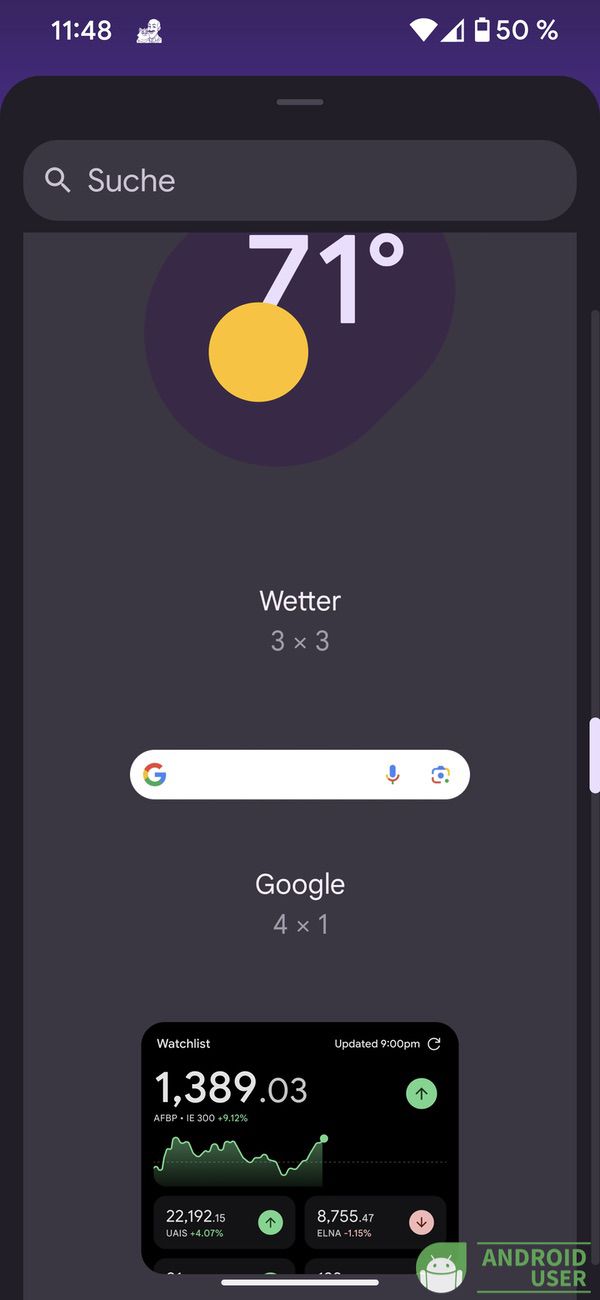
Falls du die Google Suchleiste versehentlich entfernt hast oder sie doch wieder nutzen möchtest, kannst du sie einfach wiederherstellen:
- Freie Stelle auf dem Startbildschirm suchen:
Stelle sicher, dass mindestens ein Bereich von 4 × 1 Kästchen frei ist. - Widgets-Menü öffnen:
- Tippe und halte eine freie Stelle auf deinem Homescreen.
- Wähle „Widgets“ aus dem erscheinenden Menü.
- Google-Suchleiste hinzufügen:
- Scrolle in der Widget-Liste nach unten und suche den Eintrag „Google“.
- Wähle die „Google Suchleiste“ aus und ziehe sie an eine freie Stelle auf deinem Bildschirm.
Die Google Suchleiste ist wieder auf deinem Startbildschirm verfügbar.
Google Suchleiste anpassen
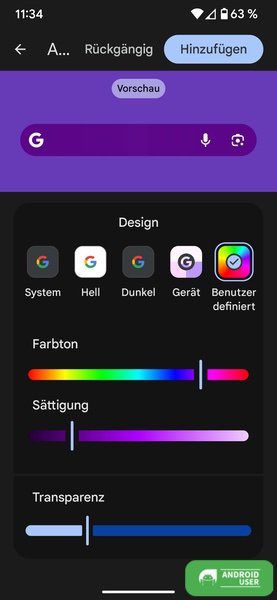
Die Google Suchleiste lässt sich optisch an deine Wünsche anpassen. Wo du einst Farbe, Form und Transparenz anpassen konntest, lässt sich mittlerweile nur noch die Farbe und Transparenz anpassen.
- Google App öffnen:
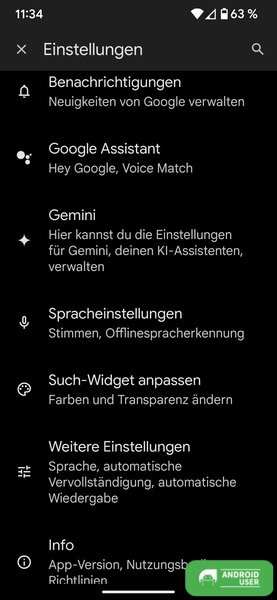
Öffne die Google App auf deinem Smartphone. - Einstellungen aufrufen:
- Tippe oben rechts auf dein Profilbild.
- Wähle „Einstellungen“ → „Such-Widget anpassen“.
- Anpassungen vornehmen:
- Design: System, Hell, Dunkel, Gerät, oder Benutzerdefiniert
- Farbton: Passe den Farbton an
- Sättigung: Passe die Sättigung der gewählten Farbe an.
- Transparenz: Stelle ein, wie durchsichtig die Leiste sein soll.
- Hinzufügen: Tippe abschließend auf den Hinzufügen-Button, um die angepasste Suchleiste auf dem Homescreen abzulegen.


Falls dir deine Anpassungen nicht gefallen, kannst du jederzeit zurück zu den Werkseinstellungen wechseln:
- Öffne die Google App → „Such-Widget“ → „Rückgängig“.
Häufig gestellte Fragen (FAQ)
1. Kann ich die Google Suchleiste auf einem Pixel Phone entfernen?
Leider nicht. Die Google Suchleiste ist auf Pixel-Smartphones fest in den Pixel Launcher integriert.
2. Werden durch das Entfernen der Suchleiste Funktionen deaktiviert?
Nein, die Suchfunktionen bleiben erhalten. Du kannst weiterhin die Google App oder einen Browser verwenden.
Fazit
Die Google Suchleiste auf deinem Android-Smartphone lässt sich leicht entfernen, wiederherstellen oder individuell anpassen. Mit den oben genannten Schritten kannst du deinen Homescreen genau nach deinen Wünschen gestalten.
Nicht mehr möglich hingegen ist das Deaktivieren der Doodles in der Google Suchleiste.
