


Inhaltsverzeichnis
Nach Android und iOS kommt Circle to Search auf den Desktop
Wie 9to5google berichtet, kommt Circle to Search jetzt mit einem auffälligen Lens-Symbol auf die Desktop-Version von Chrome und Chromebooks.
Circle to Search auf Chromebooks aktivieren
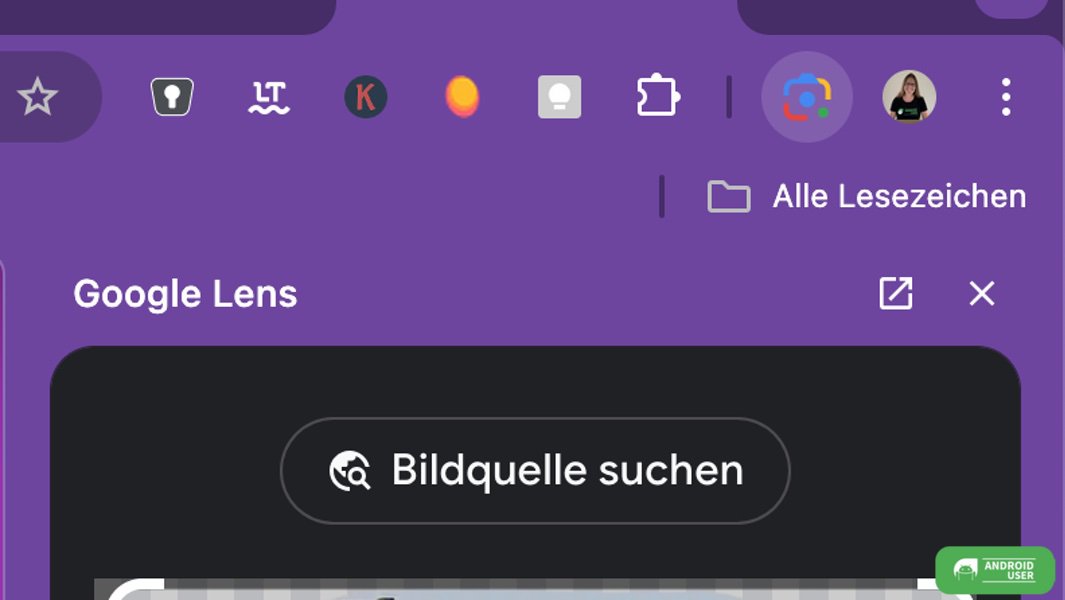
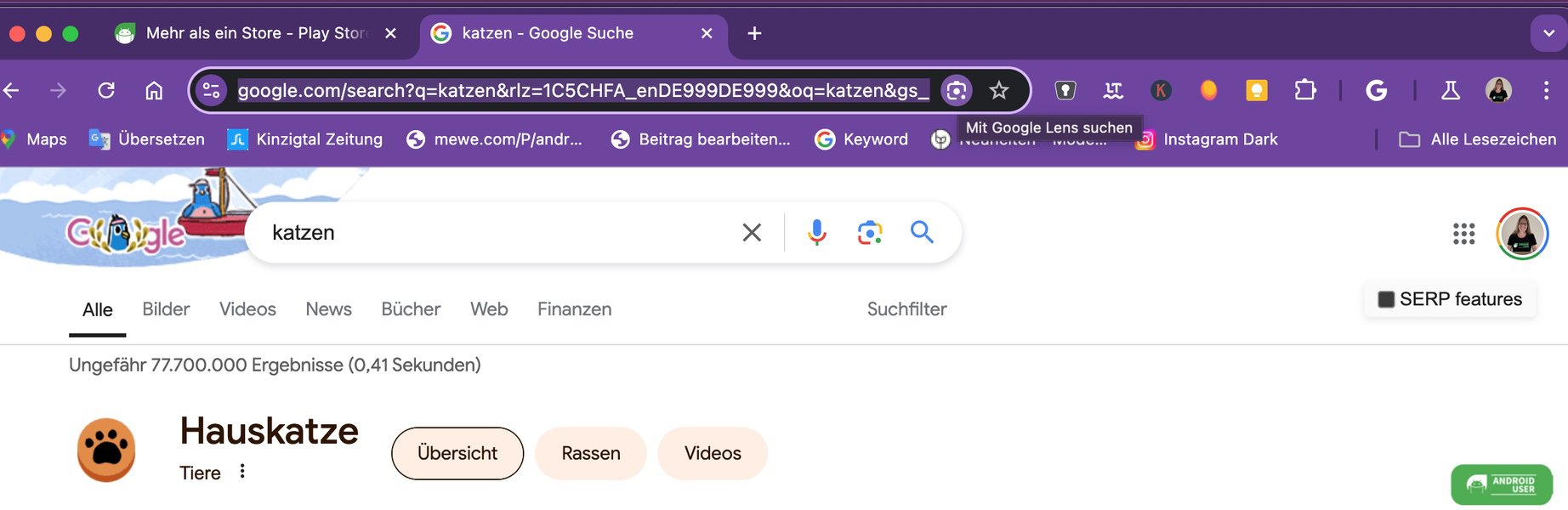
- Tippe auf das neue Google Lens-Symbol neben dem Lesezeichenstern in der Adressleiste von Chrome
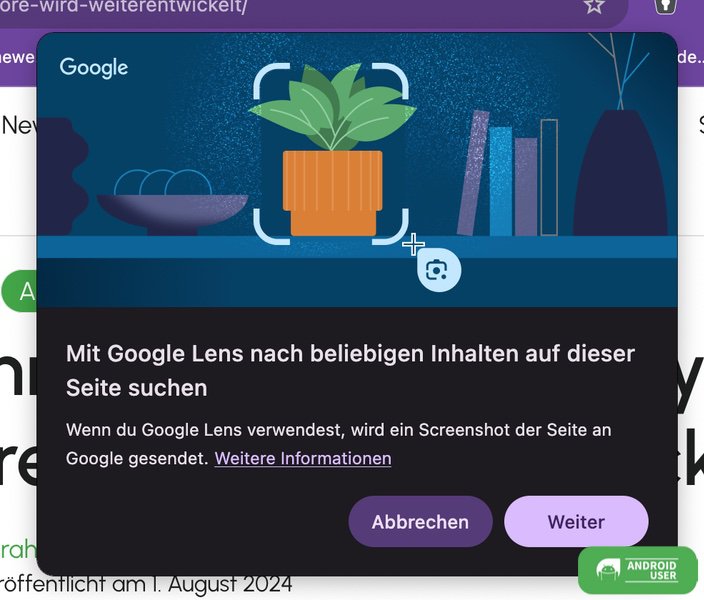
- Du wirst aufgefordert, „Auswählen, was mit Google Lens gesucht werden soll“
- Die Suche beginnt und zeigt die gleiche Animation, wie sie auch von Android bekannt ist.
- Dein Cursor wird zu einem Fadenkreuz mit einer „Zum Suchen ziehen“-Lupe, die auch das Lens-Symbol enthält.
- Um etwas auszuwählen, tippst du doppelt darauf. Das Suchfeld kann auch nachträglich angepasst werden.
- Die Ergebnisse werden in der Google Lens-Seitenleiste angezeigt.

Circle to Search in Google Lens ist live in der Beta-Version 127 von ChromeOS sowie der Beta 128 von Chrome.
Auch auf der Seite chrome://Whats-new für obige Versionen befindet sich ein Hinweis darauf:
- Mit Google Lens in Chrome können Sie ganz einfach alles durchsuchen, was Sie auf Ihrem Bildschirm sehen. Suchen Sie in einem Video, das Sie gerade ansehen, einer Folie in einem Livestream oder einem Bild auf einer Webseite. Google Lens gibt Ihnen die Antworten direkt in Ihrem Tab und Sie können mit den neuen Informationen, die Sie gefunden haben, weitersurfen.
Lens Suche unter Windows/Mac
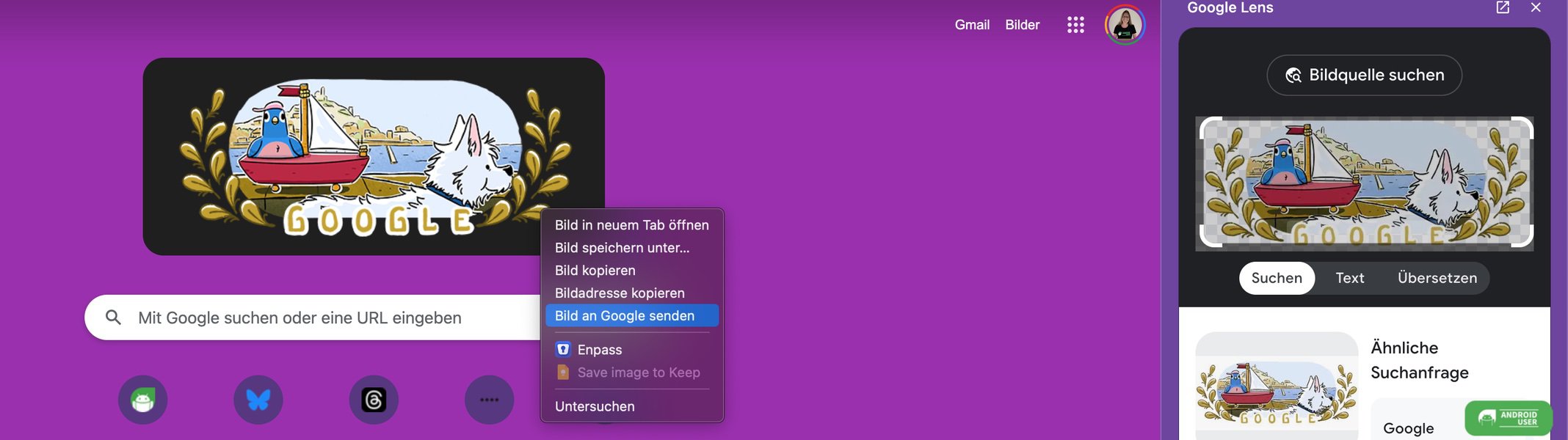
Unter Windows/Mac wird bisher kein Lens-Symbol in der Adressleiste angezeigt. Hier wird im Überlaufmenü dann die Option „Mit Google Lens suchen“ zu finden sein. Eine Option, die bereits in 2022 ihren Weg auf den Mac fand, allerdings irgendwann wieder durch „Bilder an Google senden“ ersetzt wurde.

Des Weiteren ist das Lens-Symbol immer auch auf dem Startbildschirm von google.de in der Suchleiste zu finden:

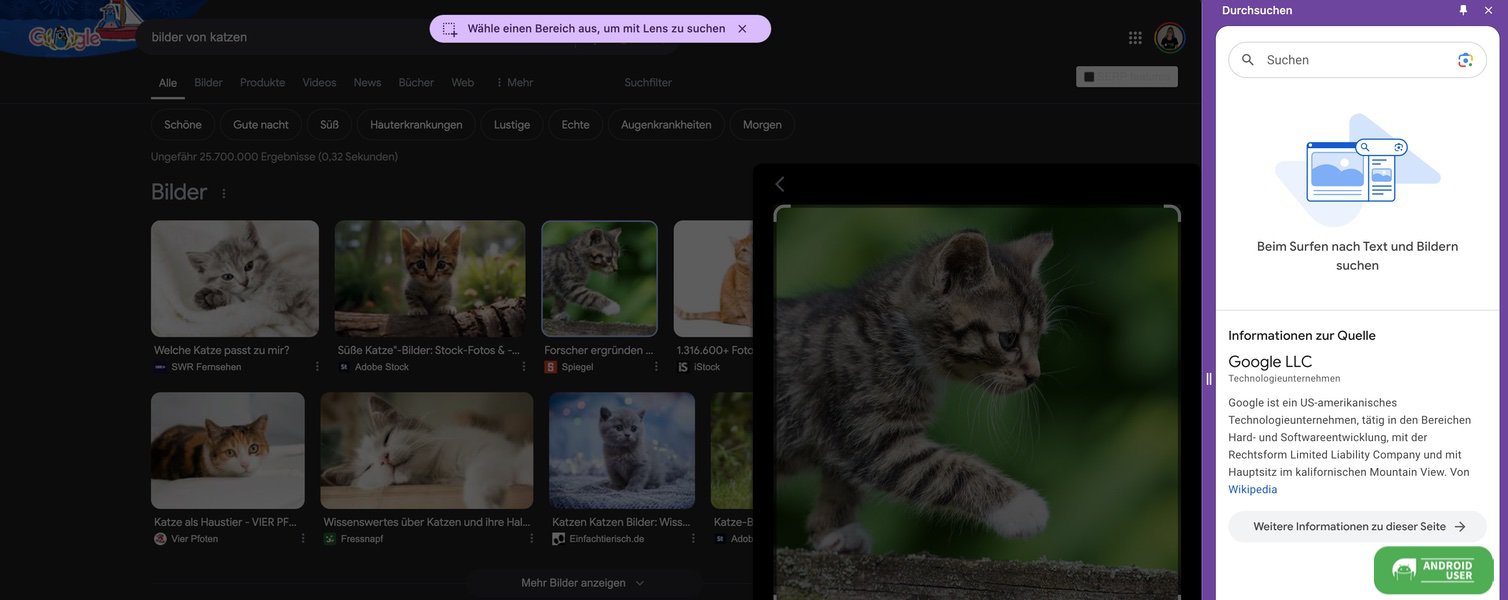
Derzeitige Möglichkeit der Suche mit Google Lens unter Chrome 127 (Stable)
- Um eine Suche zu starten, fährst du mit der Maus über ein Bild und öffnest dann das Überlaufmenü
- Hier wählst du „Suche mit Google Lens“ bzw. derzeit „Bild an Google senden“ → Wähle einen Bereich, der mit Lens durchsucht werden soll“, die Suche wird gestartet und die Ergebnisse erscheinen im Seitenpanel.
Chrome Beta 128 für Mac
Mit der Chrome Beta 128 für Mac ist zwar nach dem Download der Lens-Button in der URL-Leiste vorhanden, blieb aber funktionslos.
Google Suche/Lens Suche anheften für schnelleren Zugriff
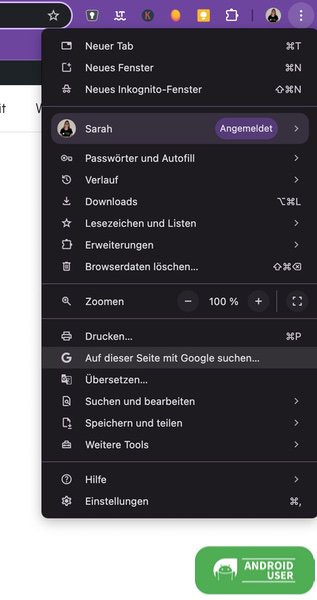
- Tippe in Chrome auf die 3 Punkte oben rechts neben deinem Profilbild
- Wähle „Auf dieser Seite mit Google suchen“ (später dann Suche mit Google Lens)
- Tippe auf die Pin-Nadel über der Suche, um die Google (Lens) Suchoption als Verknüpfung in der Symbolleiste anzuheften.
- Bei jeder Webseite, jedem Bild oder ähnliches, welches du aufrufst, kannst du durch einen Klick auf das G/Lens-Symbol eine schnelle Suche starten und Suchbereiche auswählen

Fazit
Google bringt Circle to Search in etwas abgewandelter Form als von Android bekannt, auf den Desktop. Hier ist kein Einkreisen möglich, sondern das Quadrate-Ziehen mit dem Cursor, um deine Suchergebnisse zu verfeinern. Bisher ist die Funktion nur in der Beta von ChromeOS 127 und der Beta von Chrome 128 für Windows und Mac verfügbar, wobei aber auch die Beta 128 bei mir noch keine Suche ermöglicht hat.
