


Inhaltsverzeichnis
Android Auto Launcher anpassen
Das Android Auto Coolwalk Design zeigt 3 Karten auf dem Display deines Autos:
- Eine große Google Maps Ansicht (standardmäßig auf der Fahrerseite)
- Eine Medienansicht
- Eine dynamische Karte für oft genutzte Adressen, Anrufe oder Nachrichten
Unterhalb dieser Karten befinden sich die zuletzt genutzten oder versehentlich angetippten Apps. Diese lassen sich im Launcher anpassen und entfernen:
- Öffne die Einstellungen deines Smartphones → Verbundene Geräte → Verbindungseinstellungen → Android Auto
- Wähle Launcher anpassen
- Alle Apps deines Smartphones, die für Android Auto verfügbar sind, werden gelistet.
- Entferne den Haken bei den Apps, die du nicht mehr sehen möchtest
- Die ausgeblendeten Apps erscheinen nun unter „ausgeblendete Apps“ und können jederzeit zurückgeholt werden.
- Mit einem Neustart von Android Auto werden die Änderungen wirksam.


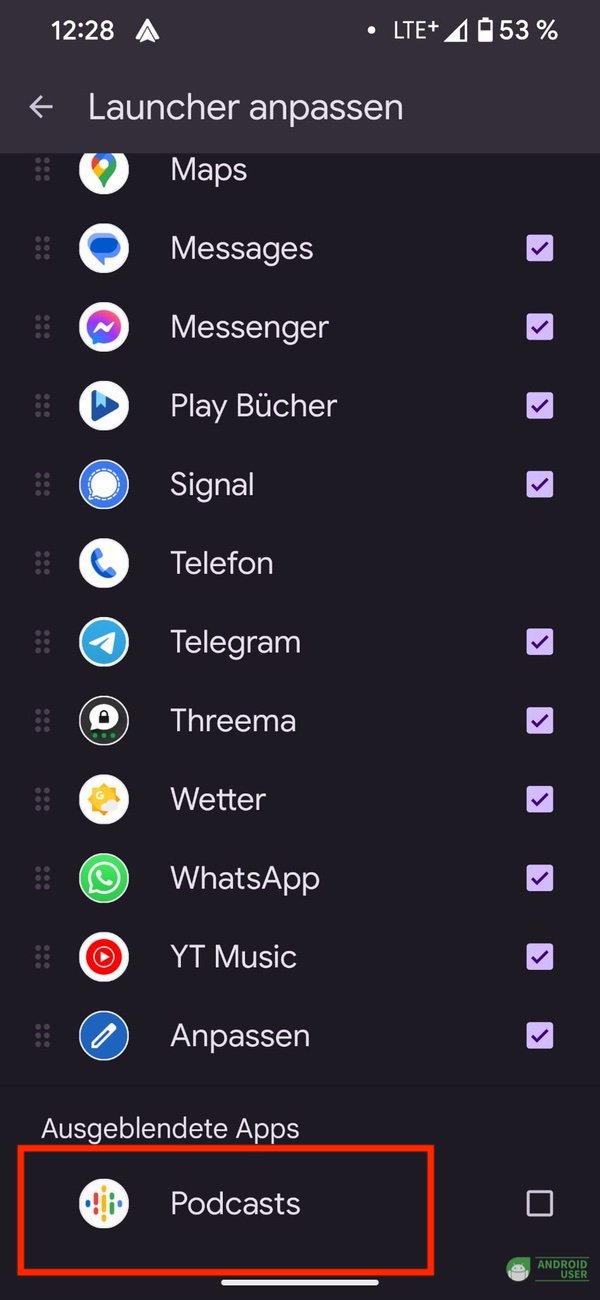

Google Podcasts – App ausblenden
Das Ausblenden von Apps wird hier am Beispiel von Google Podcasts gezeigt, das Ende Juni eingestellt wird:
- Das Google Podcasts Icon befindet sich im Bereich der letzten Apps und ist immer sichtbar.
- Entferne die App wie oben beschrieben aus dem Launcher.
- Nach dem Ausblenden verschwindet Google Podcasts aus dem Bereich der letzten Apps und aus der Taskleiste.


Layout der Android Auto Coolwalk Oberfläche ändern
- Öffne Android Auto über die Einstellungen deines Smartphones oder über die Einstellungen auf dem Autodisplay
- Wähle Layout ändern
- Wähle Navigations-Dashboard näher an Fahrer oder,
- Medien-Dashboard näher an Fahrer


Fazit
Bei der Android Auto Coolwalk Oberfläche kannst du sowohl das Layout anpassen als auch den Launcher, indem du Apps ausblendest, die nicht angezeigt werden sollen.
