

Inhaltsverzeichnis
Android 16 – Sperrbildschirmbenachrichtigungen lassen sich anpassen
Vor dem Update auf Android 16 konntest du über die Einstellungen deines Smartphones → Benachrichtigungen → Benachrichtigungen auf dem Sperrbildschirm auswählen, welche Nachrichten auf deinem Sperrbildschirm angezeigt werden: „Alle„, „Keine“ oder „Lautlose Unterhaltungen verbergen„.
Mit Android 16 ist lassen sich die Sperrbildschirmbenachrichtigungen jetzt komplett anpassen oder auch deaktivieren.
Benachrichtigungen auf dem Sperrbildschirm – Einstellung aufrufen
Es gibt zwei Möglichkeiten, die Einstellungen für die Benachrichtigungen auf dem Sperrbildschirm aufzurufen:
Möglichkeit 1:
- Öffne die Einstellungen auf deinem Pixel Phone
- Tippe auf Benachrichtigungen
- Wähle Benachrichtigungen auf dem Sperrbildschirm
Möglichkeit 2:
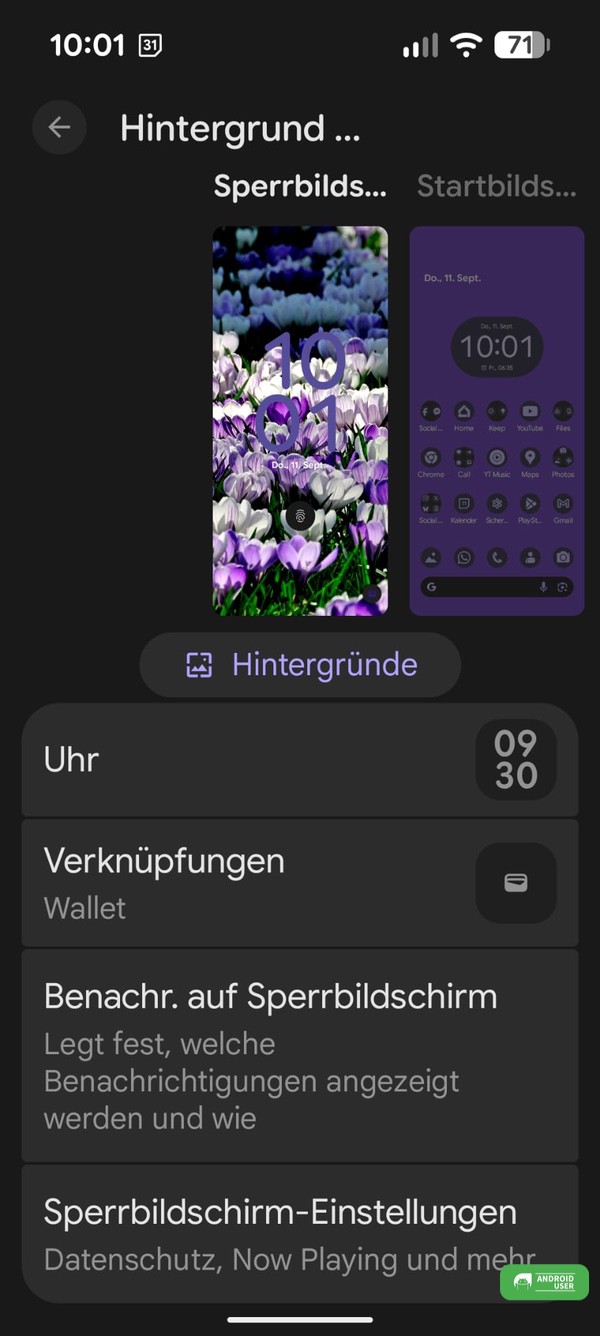
- Tippe und halte eine freie Stelle auf deinem Homescreen gedrückt
- Wähle Hintergrund und Stil
- Wähle Sperrbildschirm und ziehe die Karte nach oben
- Wähle in der Liste „Benachr. auf Sperrbildschirm“
Benachrichtigung auf dem Sperrbildschirm – Das kannst du festlegen/einstellen
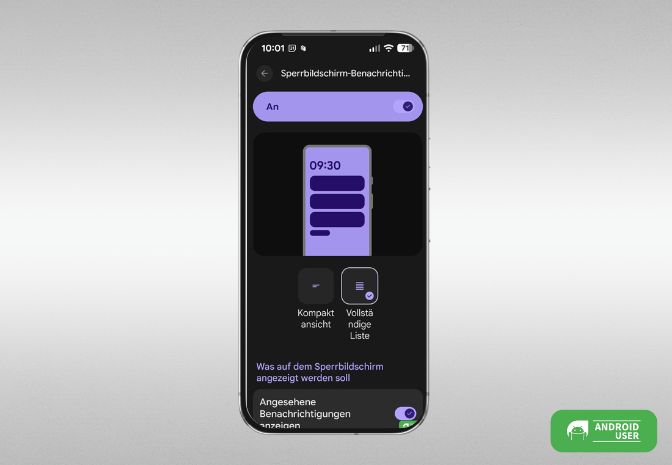
- Du kannst die Benachrichtigungen auf dem Sperrbildschirm über die Einstellung aktivieren oder deaktivieren, sodass gar keine Benachrichtigungen angezeigt werden
- Du kannst auswählen, ob die Benachrichtigungen als „Kompaktansicht“ oder als „Vollständige Liste“ sichtbar sind
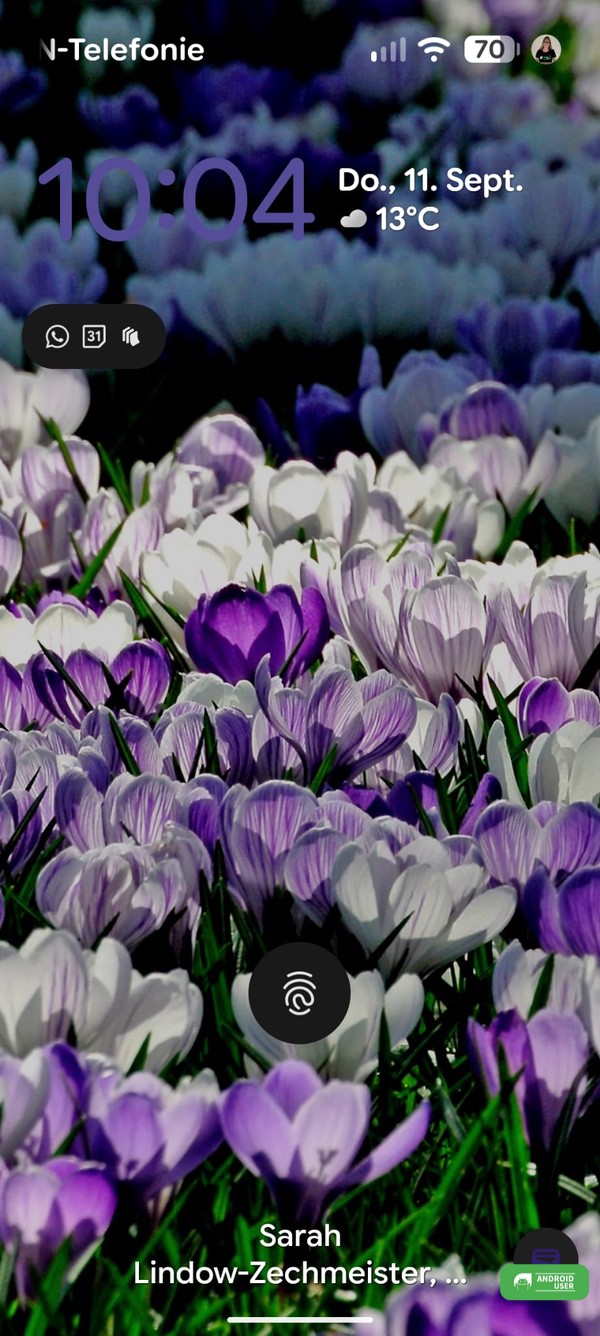
- Kompaktansicht: Ist die Standardansicht und zeigt nur eine Benachrichtigung mit den App-Icons. Per Tipp darauf öffnen sich die Benachrichtigungen
- Vollständige Liste: Zeigt alle Benachrichtigungen sortiert nach Reihenfolge in eigenen Karten an, die neueste Benachrichtigung befindet sich oben.
Screenshots v.l.n.r.: Kompaktansicht (1, 2 + 3), Vollständige Liste (4 + 5)
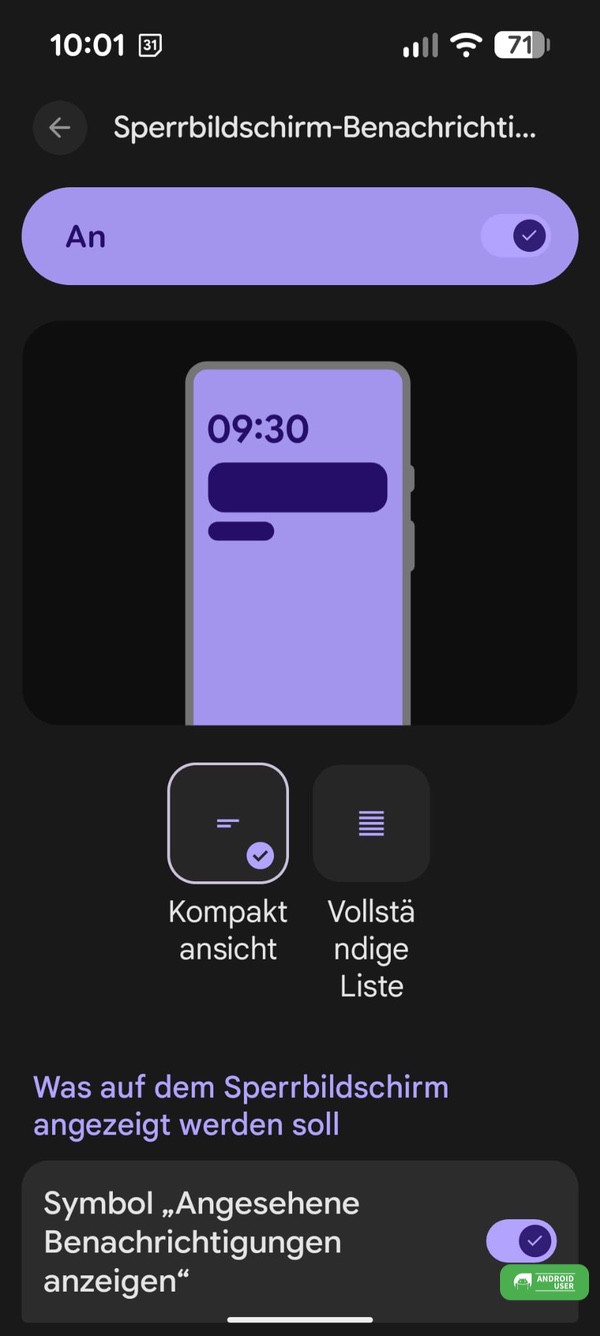
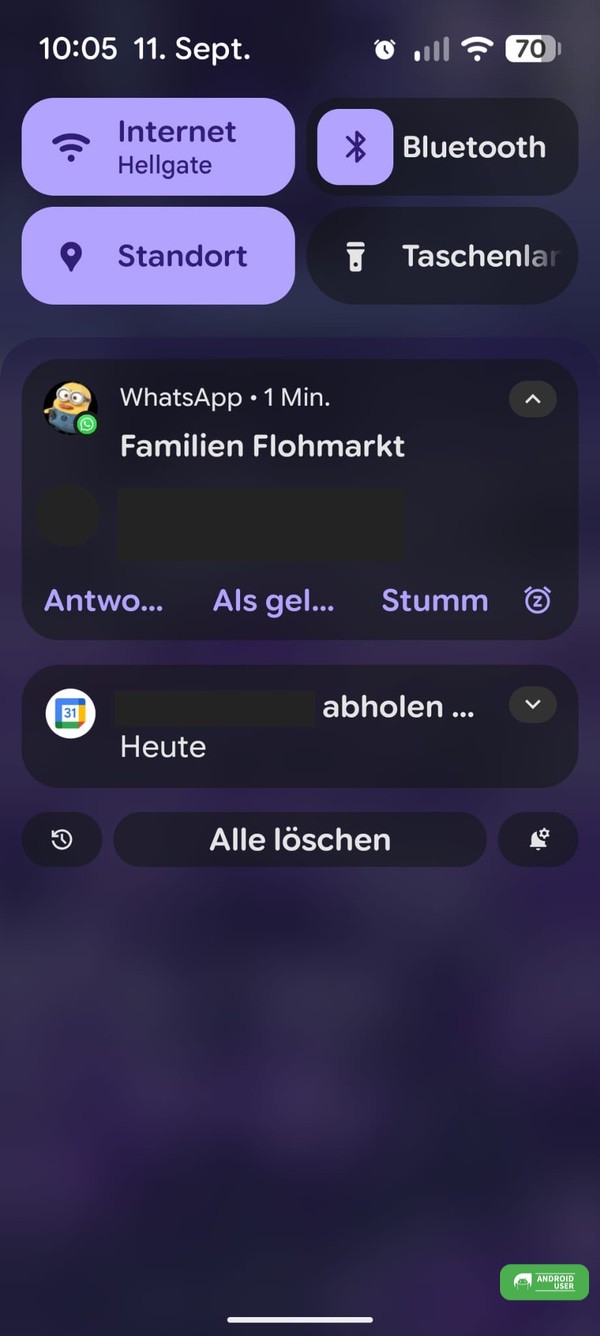
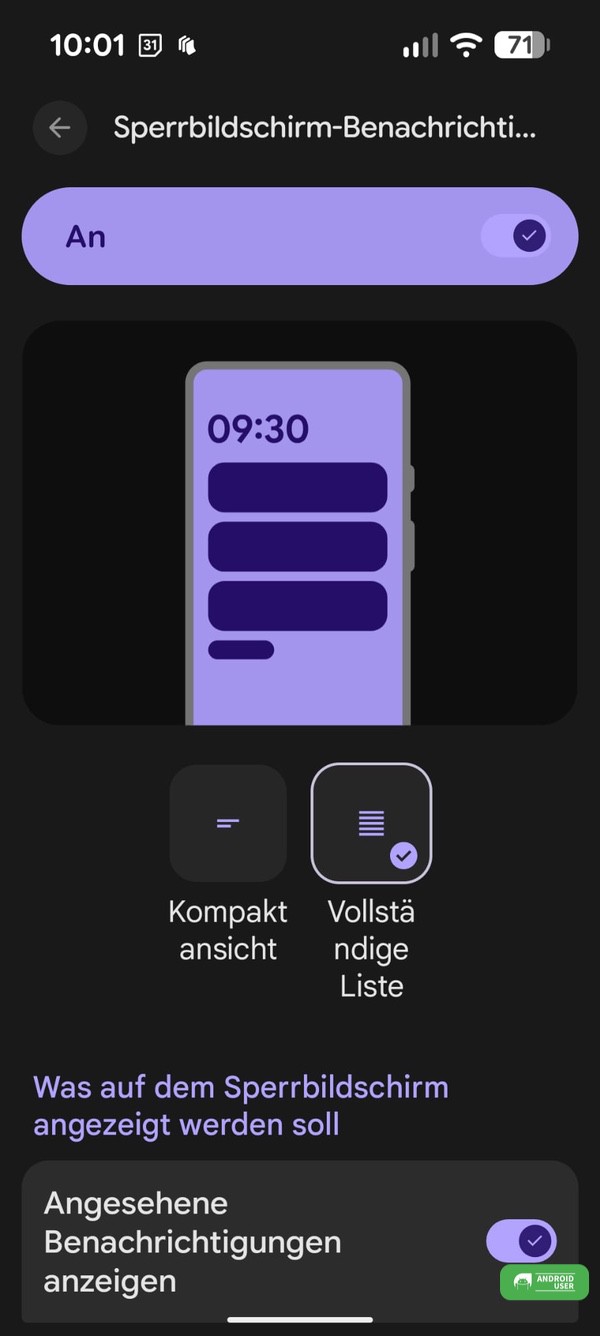
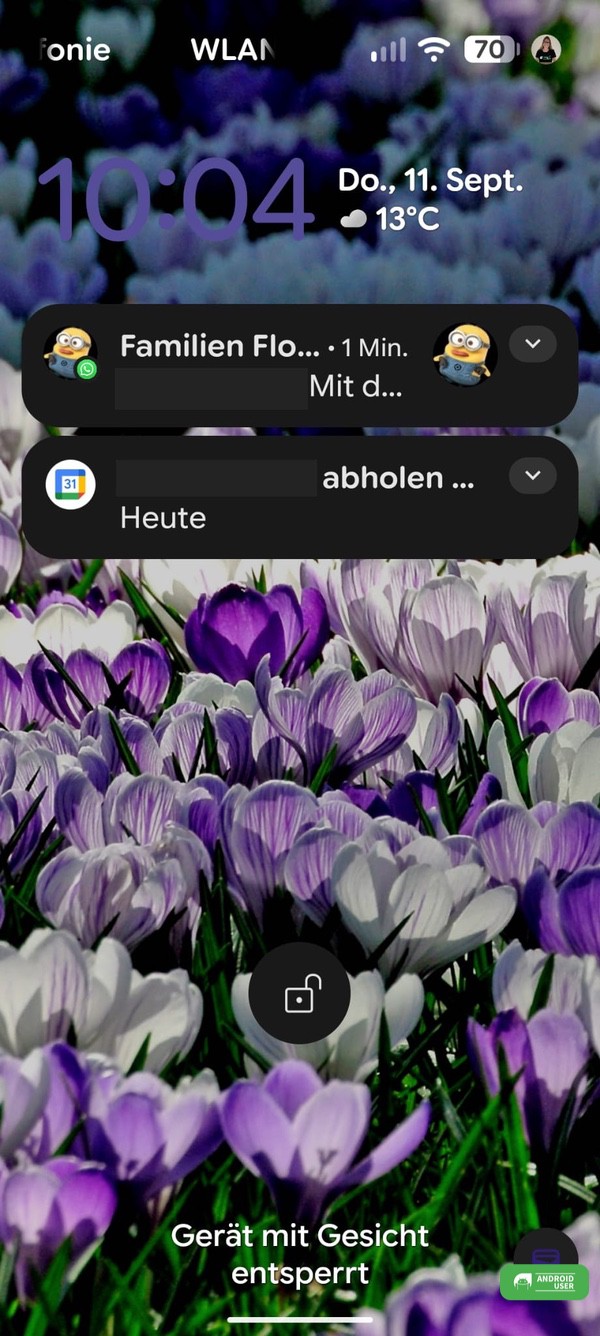
Was auf dem Sperrbildschirm angezeigt werden soll:
- Symbol „Angesehene Benachrichtigungen anzeigen“ (aktivieren oder deaktivieren) ← dient dazu, deinen Sperrbildschirm aufgeräumter erscheinen zu lassen:
- Aktiviert: Hast du die Benachrichtigung bereits kurz gesehen, aber nicht weggewischt, wird auf dem Sperrbildschirm weiter das kleine Icon für die Benachrichtigung angezeigt.
- Deaktiviert: Sobald du eine Benachrichtigung kurz angesehen hast, verschwindet die Meldung/das Icon für die Benachrichtigung
- Lautlose Benachrichtigungen anzeigen (aktivieren oder deaktivieren)
- Aktiviert: Alle Benachrichtigungen, auch die lautlosen, werden auf deinem Sperrbildschirm angezeigt.
- Deaktiviert: Auf lautlos gestellte Benachrichtigungen werden nicht auf dem Sperrbildschirm angezeigt, sondern erst, wenn du dein Smartphone entsperrst.
- Sensible Inhalte anzeigen (aktivieren oder deaktivieren)
- Aktiviert: zeigt den gesamten Inhalt einer Nachricht auf dem Sperrbildschirm
- Deaktiviert: Auf dem Sperrbildschirm wird nur angezeigt, von welcher App die Benachrichtigung stammt, der Inhalt wird erst nach dem Entsperren sichtbar.
Weitere Anpassungen für den Sperrbildschirm – Sperrbildschirmeinstellungen
Öffne die Sperrbildschirmeinstellungen über die Option Hintergrund und Stil (s.o.) und passe anschließend bei Bedarf folgende Optionen an:

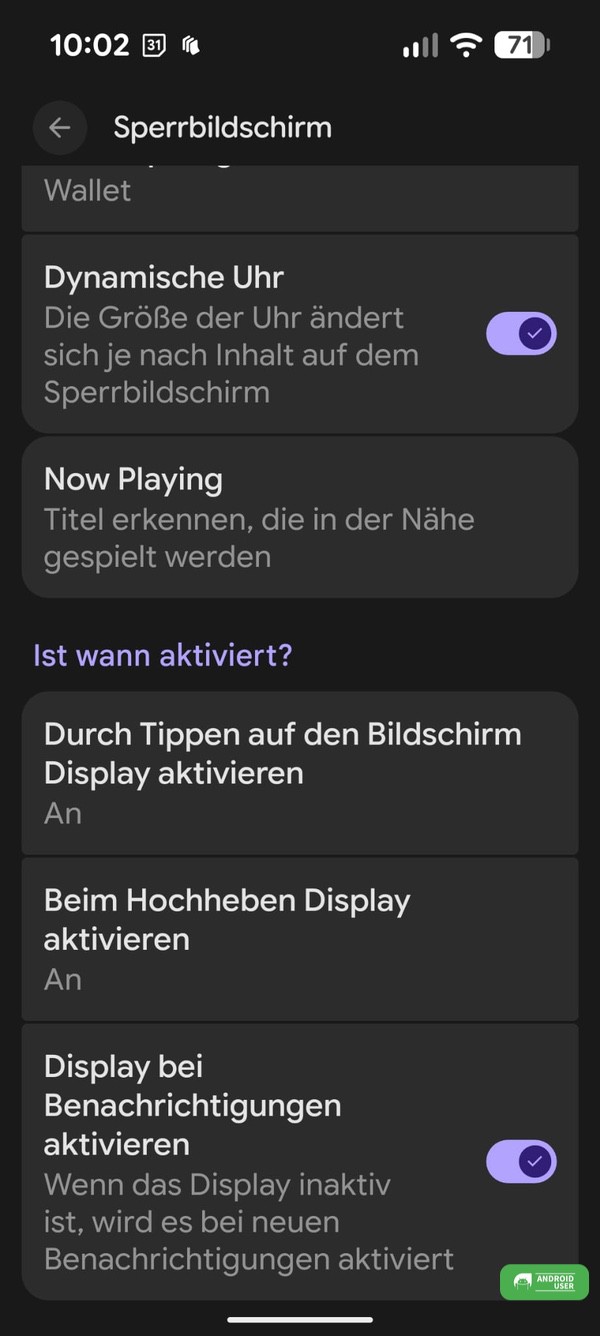
- Anzeige
- Sperrbildschirm-Benachrichtigungen (s.o.)
- Nutzer vom Sperrbildschirm aus hinzufügen (aktivieren oder deaktivieren)
- Sperrbildschirm-Text hinzufügen
- Gerätesteuerung nutzen, ohne dein Smartphone zu entsperren (aktivieren oder deaktivieren)
- z.B: Smart-Home-Geräte direkt vom Sperrbildschirm aus steuern
- Verknüpfungen
- z.B. schnelles Öffnen von Wallet
- Dynamische Uhr, die Größe der Uhr ändert sich je nach Inhalt auf dem Sperrbildschirm
- Now Playing, Titel erkennen, die in der Nähe gespielt werden
- Ist wann aktiviert?
- Durch Tippen auf den Bildschirm Display aktivieren (aktivieren oder deaktivieren)
- Beim Hochheben Display aktivieren (aktivieren oder deaktivieren)
- Display bei Benachrichtigungen aktivieren, wenn das Display inaktiv ist, wird es bei neuen Benachrichtigungen aktiviert (aktivieren oder deaktivieren)
Fazit
Mit Android 16 zeigt dein Smartphone die Benachrichtigungen auf dem Sperrbildschirm standardmäßig nur noch in der Kompaktansicht an. Wenn du weiterhin die vollständige Ansicht bevorzugst, kannst du dies über die Einstellungen ganz einfach anpassen.
.
