

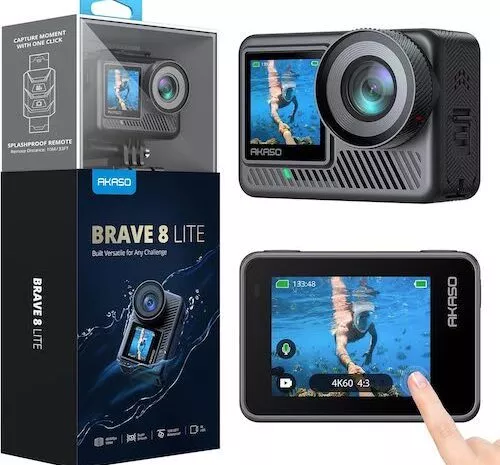
Schon des Öfteren hatten wir Action Cams von Acaso für einen Testbericht in der Redaktion. Heute stellen wir euch die Akaso Brave 8 Lite vor.
Inhaltsverzeichnis
Akaso Brave 8 Lite – Unboxing der Action Cam
Die Akaso Brave 8 Lite Action Camera wird zusammen mit einem Kamera-Rahmen/Halterung (schon installiert), Remote Control/Fernbedienung für das Handgelenk, Batterie Ladegerät, 1550 mAh Batterie (2x), Type C Kabel, Helmbefestigung, Befestigung, Fahrradlenkerbefestigung, Gurte, Linsentuch, Klebepads sowie ein Quick Start Guide mit QR-Code zum Download des Nutzerhandbuchs.

Für unseren Testbericht erhielten wir freundlicherweise noch einen Metallkamerarahmen zusätzlich.
Akaso Brave 8 Lite – Specs
| Produkt | Akaso 4K-Action Cam Brave 8 Lite |
| Größe | 66 × 44 × 34 mm |
| Gewicht | 112 g |
| Material | Kunststoff, Silikon, Glas |
| Batteriekapazität | 1550 mAh → 90 Min. Aufnahme von 4K Videos und 150 Min. für 1080p Video |
| Sensor | 1/2,3-Zoll |
| Kabelloses Netzwerk | RF 2.4G + WiFi 2.4 Ghz |
| Kamera Wasserdicht | IPX8 |
| Fernbedienung Wasserdicht | IPX4 |
| Betriebstemperatur | -5℃~45℃ |
| Externe Mikrofone | werden unterstützt, sind separat erhältlich |
Akaso Brave 8 Lite – Design
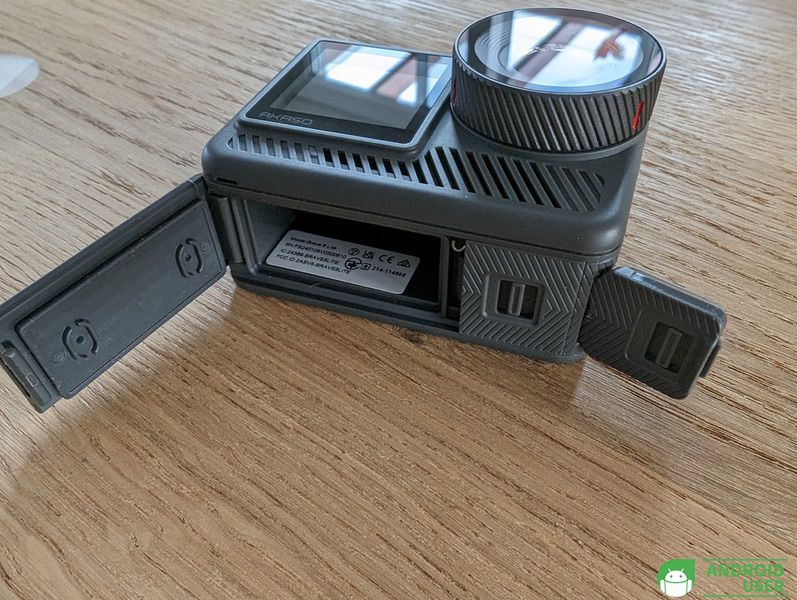
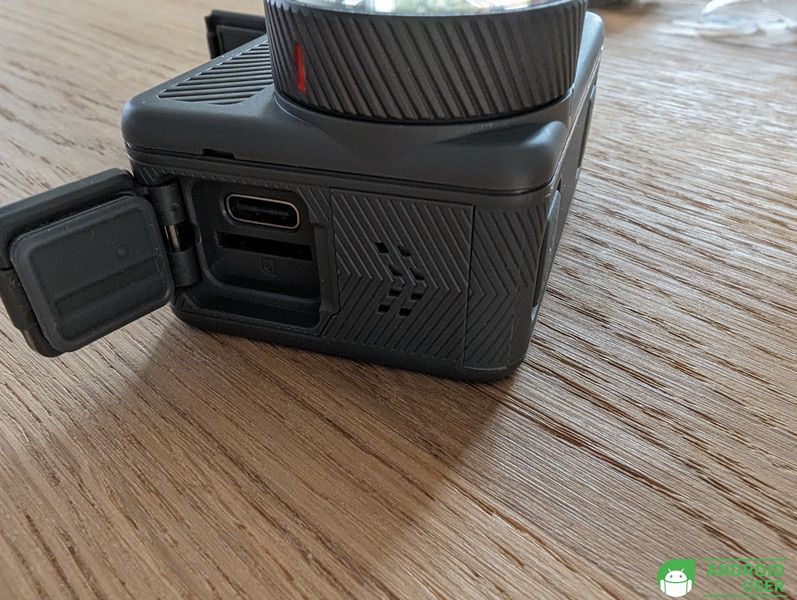
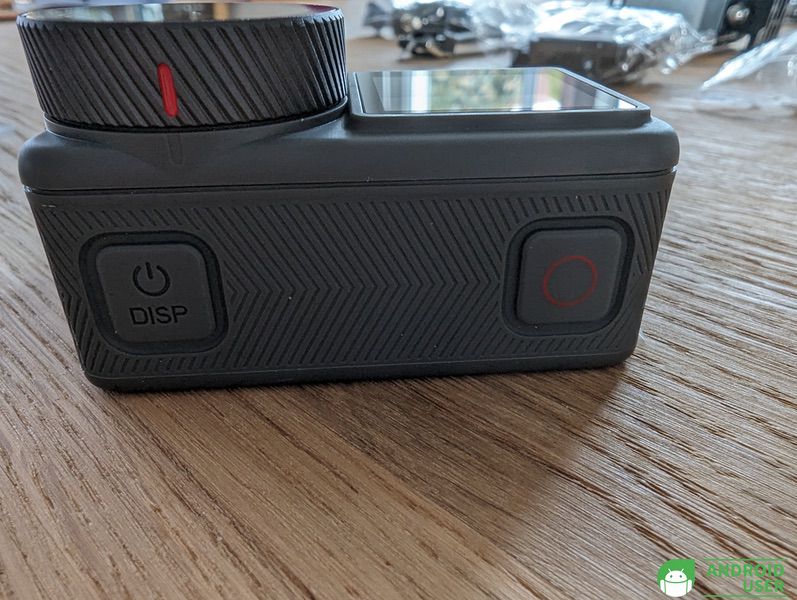
Die Action Cam hat auf der Oberseite die Auslösetaste (roter Kreis) und den Power-Button (DISP). Seitlich liegen, unter einer Klappe verborgen, der SD-Karten-Einschub sowie USB-C-/Externer Mikrofonanschluss. Direkt darüber befindet sich der Lautsprecher.
Auf der Front befinden sich das Frontdisplay, der Objektivdeckel mit Linse und die Betriebsanzeige mit Lüfter. An der Unterseite liegt die Klappe für den Akku.
Auf der Rückseite liegen das Touchdisplay und die Ladestandsanzeige sowie seitlich noch die M-Modus-Taste.



Akaso Brave 8 Lite – Inbetriebnahme
Nachdem du die Akkus aufgeladen hast, setzt du einen davon in die Action Cam und legst anschließend die SD-Karte ein. Danach startest du die Kamera über den Power-Button. Über das Touchdisplay auf der Rückseite erfolgt die Bedienung.


Auf dem Display siehst du unter anderem die eingelegte SD-Karte und deren Kapazität. Ebenfalls zeigt sich hier der Audio-Aufnahmestatus. Ein grünes Mikrofon bedeutet, dass der Ton aufgenommen wird, weiß ist deaktiviert. Bei Unterwasseraufnahmen ist keine Tonaufnahme möglich. Weiterhin zeigt das Display den aktuellen Aufnahmemodus, den Akkustand und Zoom mit Superweitwinkel, Weitwinkel, Porträtperspektive und Enger
Winkel. Der Zoom ist im Hyperlapse-Modus sowie bei aktivierter Bildstabilisierung nicht verfügbar. Auch die aktuelle Auflösung ist sichtbar.

Schnelles Umschalten der Aufnahmemodi – 3 Möglichkeiten
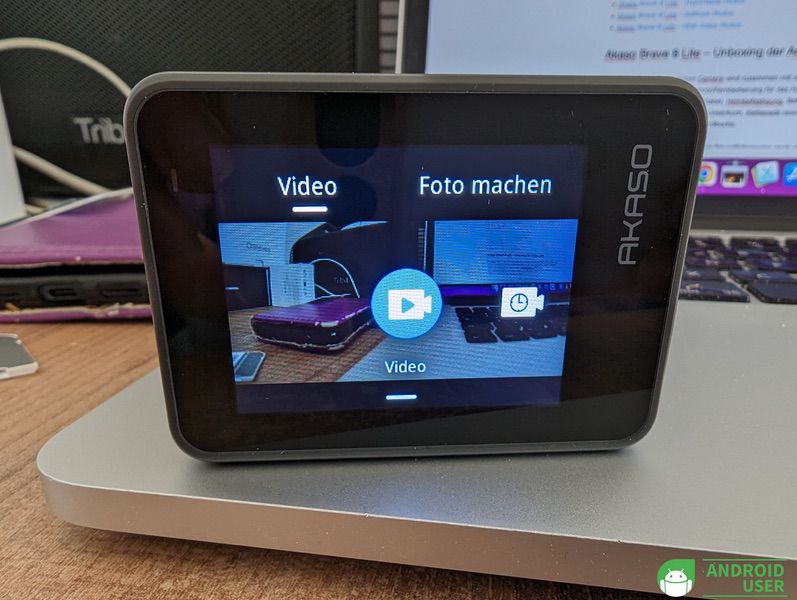
- Methode 1: Tippe auf das Modussymbol auf dem Touch-Display, um das Modus-Menü aufzurufen. Hier wählst du „Video“ oder „Foto“. Per Wischgeste nach links oder rechts kannst du die verfügbaren Optionen auswählen. Per Wischgeste nach oben kehrst du zur Aufnahme zurück.
- Methode 2: Auf dem Touch-Display nach rechts wischen, um das Modus-Menü aufzurufen, anschließend weiter wie mit Methode 1.
- Methode 3: Seitliche M-Modus-Taste drücken, um zwischen den Modi zu wechseln
Drückst du die M-Taste 3 Sekunden lang, erfolgt ein Wechsel zwischen Touch-Display und Front-Display. Während der Nutzung des Front-Displays kann das Touchdisplay nicht bedient werden.
Album aufrufen, Auflösung anpassen, Bildstabilisierung
Sofern du auf dem Touchdisplay nach links wischst, gelangst du zum Wiedergabebildschirm. Dort tippst du auf das Icon oben links, um auf das Album mit bereits erstellen Aufnahmen zuzugreifen.

Die Auflösung deiner erstellten Videos und Bilder passt du durch das Tippen der aktuellen Auflösung auf dem Touchdisplay an. In den Auflösungs-Einstellungen passt du auch die Bildstabilisierung an. Hier sind das ein- und ausschalten sowie die SuperSmooth-Stabilisierung möglich.
- Bildstabilisierung ist eingeschaltet: Der interne Stabilisierungsmodus verwendet den EIS4.0-Algorithmus in Verbindung mit einem 6-Achsen-Gyroskop, um verwacklungsfreie Aufnahmen zu gewährleisten.
- SuperSmooth-Stabilisierung: ist ein verbesserter In-App-Bildstabilisierungsmodus für flüssige Aufnahmen. Der Modus wird über die Akaso Go App angewendet. Du nimmst das Video mit aktivierter SuperSmooth-Stabilisierung auf und lädst es dann über die Akaso Go App herunter.
Kurzbefehl Menü der Action Cam Akaso Brave 8 Lite
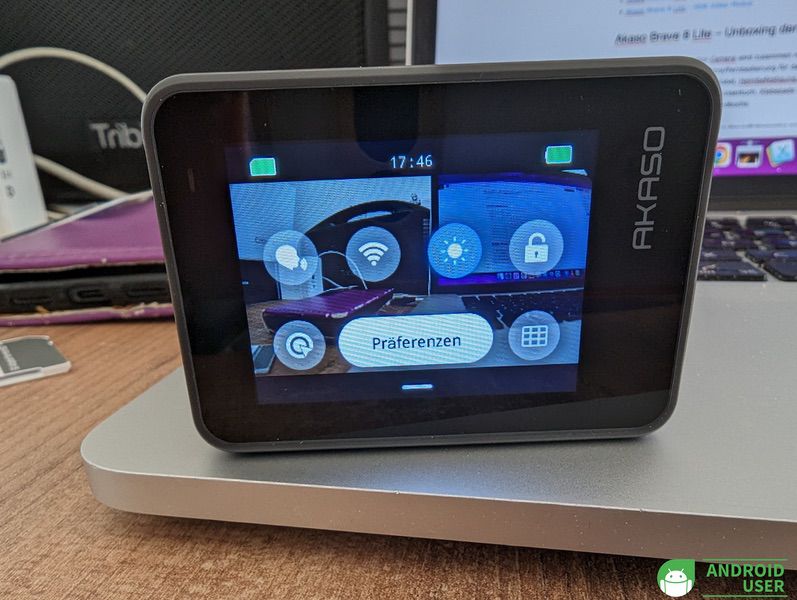
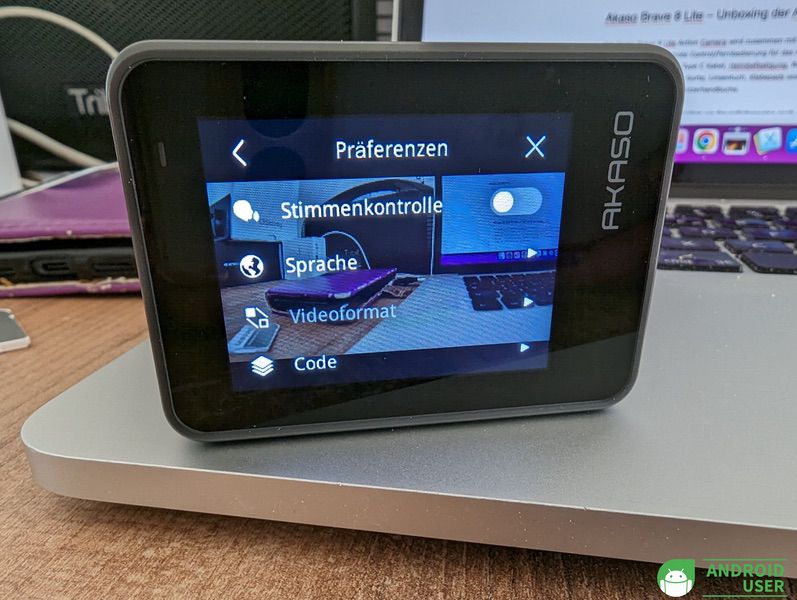
Das Kurzbefehl-Menü der Akaso Brave 8 Lite rufst du per Wischgeste von oben nach unten auf. Dort befinden sich dann neben der aktuellen Zeit, Speicherkarten- und Akkukapazität noch Stimmkontrolle (für das Bedienen der Kamera per Sprachbefehl, die Sprachbefehle sind in den allgemeinen Einstellungen der Akaso hinterlegt), WLAN zum Verbinden mit der Akaso Go App, schnelle Aufnahmetaste, Bildschirmhelligkeit, Bildschirmsperre und Gitter

Akaso Brave 8 Lite – Zeitraffer Video Modus
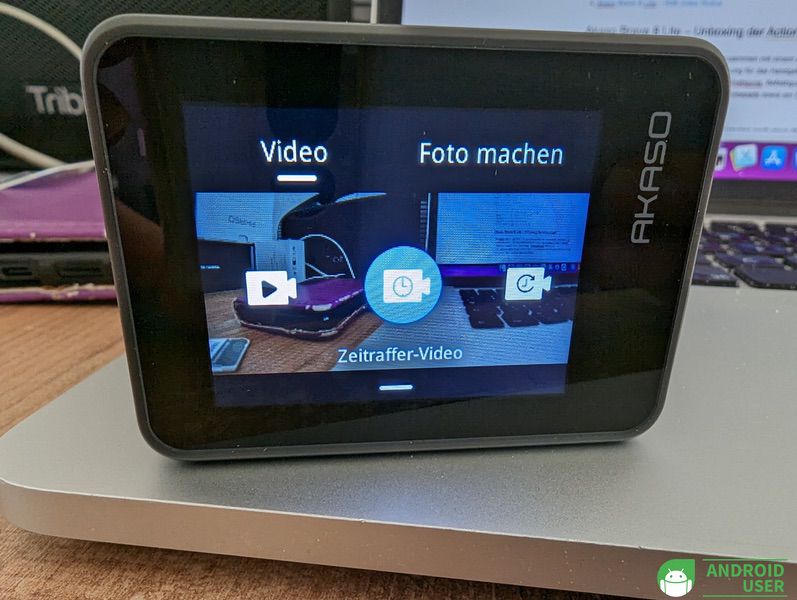
Mit einem Zeitraffer Video fasst die Action Cam längere Episoden zu einem kurzen Clip zusammen. Die Videos werden dafür in bestimmten Intervallen aufgenommen. Nimmst du eine 6-minütige Zeitspanne in einem Intervall von 2 Sekunden auf, erhältst du ein 20-sekündiges Zeitraffervideo
Das Zeitraffervideo aktivierst du im Videomodus. Über den Button Auflösung gelangst du auch zum Einstellen des Aufnahmeintervalls.
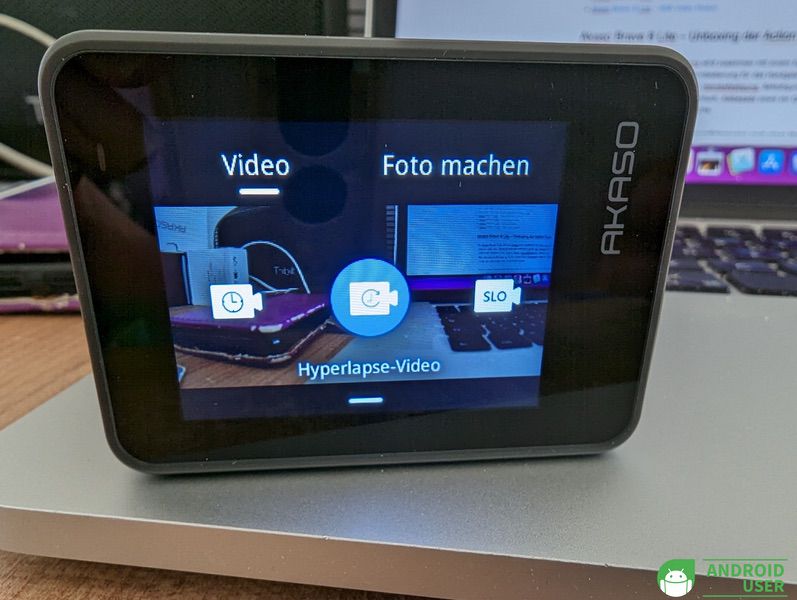
Akaso Brave 8 Lite – Hyperlapse Modus
Mit dem Hyperlapse Modus erstellst du mit der Action Cam stabile und flüssige Zeitraffervideos, die schneller ablaufen als in Echtzeit. Eine Verschlusszeit von 2x aufgenommenem 20-minütigem Video ergibt ein 3-minütiges Zeitraffervideo.
Hyperlapse sowie die Geschwindigkeit aktivierst du ebenfalls über den Videomodus.
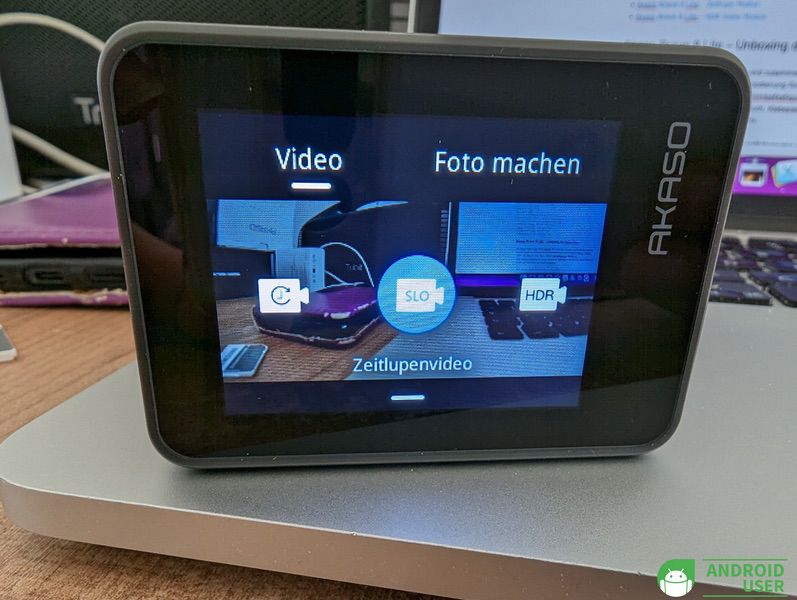
Akaso Brave 8 Lite – Zeitlupe Modus
Der Zeitlupen Modus macht Aufnahmen in der von dir gewählten Auflösung und Zeitlupengeschwindigkeit. Das Video wird mit einer Wiedergabegeschwindigkeit von 30 fps gesichert, um den Zeitlupeneffekt zu gewährleisten. Das Video wird 4x langsamer abgespielt.
Den Zeitlupen Modus und dessen Aufnahmegeschwindigkeit aktivierst du über den Videomodus.
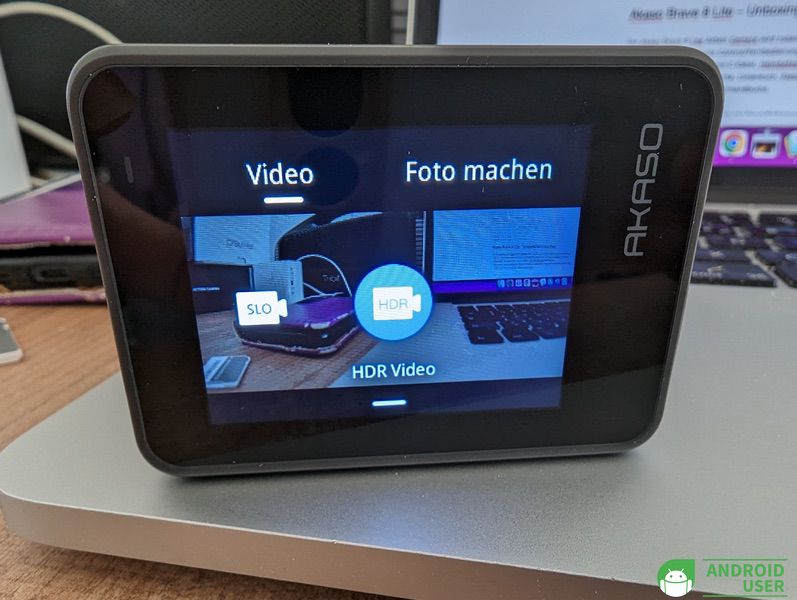
Akaso Brave 8 Lite – HDR Video Modus
Mit einem HDR (High Dynamic Range)-Video bringst du sowohl in Highlights als auch in Schatten Details und authentische Farben hervor. Der HDR-Video-Modus ermöglicht dir Aufnahmen von 4K30-Videos
Der HDR-Video-Modus lässt sich auch über den Videomodus aktivieren und anpassen. Ebenfalls können in den Einstellungen der Kamera noch weitere Anpassungen wie ISO, Schärfe, Weißabgleich und andere erfolgen.
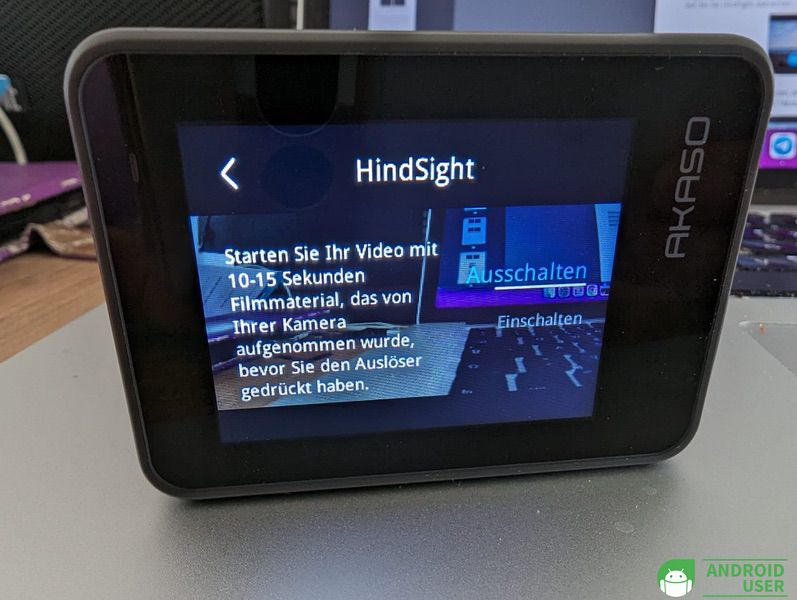
Akaso Brave 8 Lite – HindSight
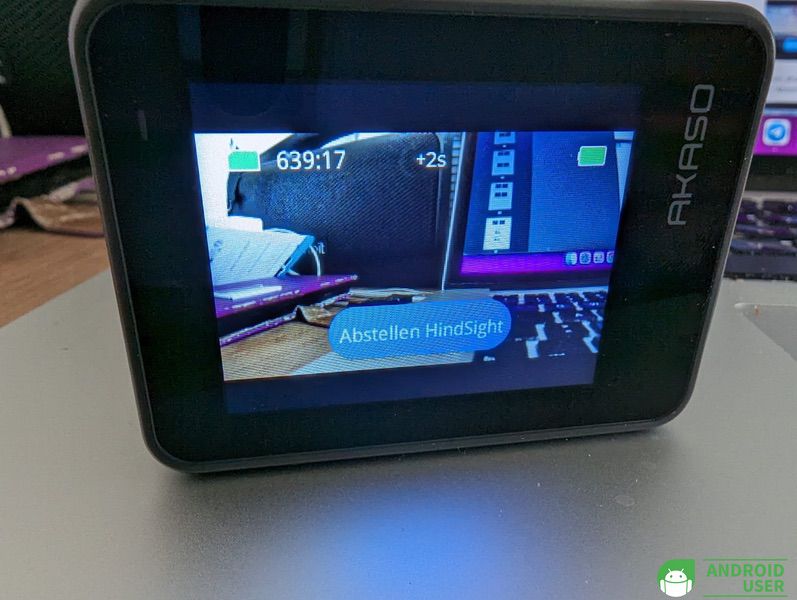
HindSight erfasst Aufnahmen bis zu 15 Sekunden vor dem Drücken des Auslöse-Buttons. HindSight findest du in den Videoeinstellungen. Die Option ist so lange aktiv, bist du sie wieder deaktivierst.

Akaso Brave 8 Lite – Nutzung und Beispielbilder
Nachdem du die Action Cam in Betrieb genommen und Sprache und Datum sowie Zeitformat eingestellt hast, suchst du dir nur noch die geeignete Befestigung oder nimmst die Cam einfach in die Hand, um loszulegen. Die Bedienung ist selbsterklärend. Du wählst lediglich deinen bevorzugten Modus aus und startest die Aufnahme entweder manuell durch das Drücken des Aufnahmeknopfes, per Sprache oder über die Fernbedienung.
Die Qualität der Bilder ist bei gutem Licht in Ordnung. Standardmäßig erfolgt die Bildaufnahme bei 20 MP, kann aber manuell auf 12 MP umgestellt werden. Je schlechter das Licht, desto rauschiger werden allerdings die Bilder.

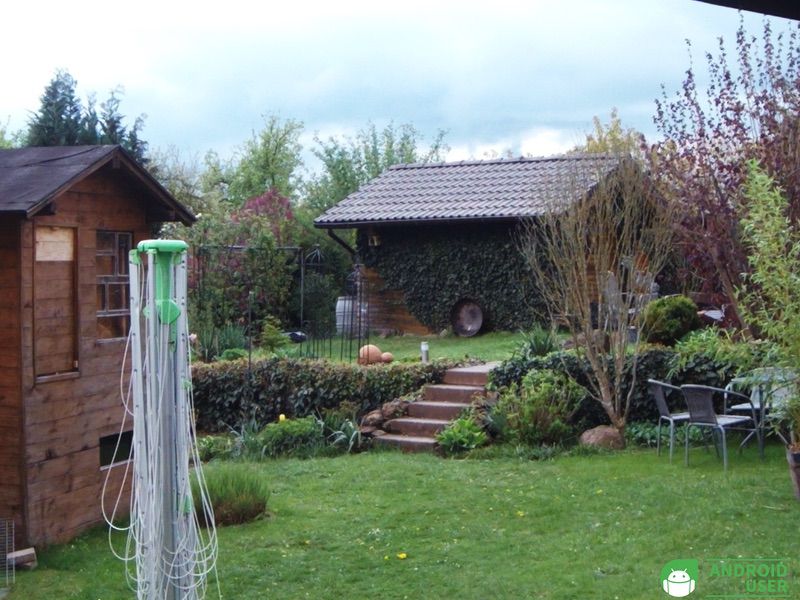

Da es sich jedoch bei der Akaso Brave 8 Lite um eine Action Cam handelt, kann hier die Bildqualität für Fotos bei schlechtem Licht außer Acht gelassen werden. Denn als Action Cam ist die Brave 8 Lite einfach prima. Mit vielen Befestigungsmöglichkeiten zeichnet die Kamera alle deine Aktivitäten auf. Ob Mountainbiken, Quad fahren, klettern und vieles mehr.

Mit den unzähligen Aufnahmefunktionen erstellst du tolle Videos in SloMotion, Hyperlapse und anderen in sehr guter Qualität. Die Bildstabilisierung funktioniert prima, SuperSmooth Videos werden jedoch nur auf dem Smartphone über die Akaso Go App dargestellt. Es ist jedoch auch möglich, die Bilder und Videos über einen SD-Kartenleser direkt auf den PC zubringen und so die App und die doch manchmal umständliche Verbindung zu umgehen.
Der Lautsprecher ist leider nicht zu gebrauchen. Bei Videoaufnahmen mit Ton, die du über die Kamera anschaust, ist der Ton kaum hörbar.
Fazit
Die Akaso Brave 8 Lite ist eine Action Cam mit vielen Funktionen und durch die unzähligen Befestigungsmöglichkeiten in vielen Situationen nutzbar. Die Bildqualität ist bei guten Lichtverhältnissen in Ordnung, als Ersatz für einen Fotoapparat solltest du die Action Cam aber nicht nutzen.
Die Akaso Brave 8 Lite Action Cam ist zum Preis von 208,99 Euro über Amazon erhältlich. Mit der Eingabe des Coupon-Codes android15 erhältst du aktuell nochmal 15% Rabatt.
