

Inhaltsverzeichnis
Lösung 1: Samsung SmartThings Find (früher Find My Mobile)
Falls du dein Samsung-Gerät gesperrt hast und keinen PIN oder PUK mehr zur Verfügung hast, kannst du es mithilfe von SmartThings Find entsperren – ganz ohne Datenverlust.
So funktioniert es:
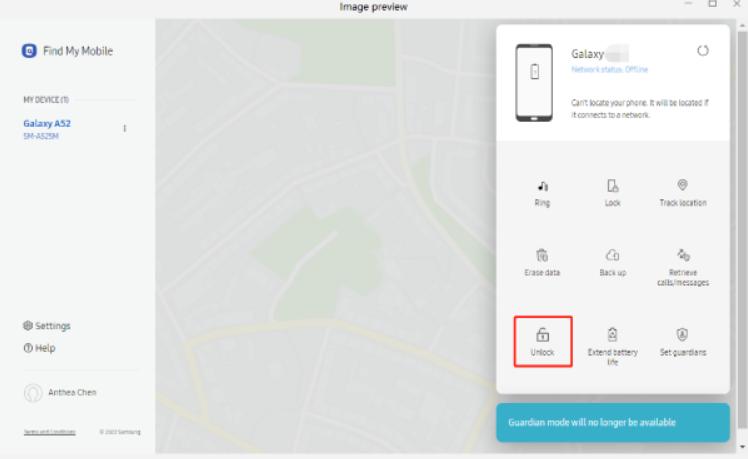
- Besuche die Website von SmartThings Find und melde dich mit deinem Samsung-Konto an.
- Wähle dein gesperrtes Gerät aus der Liste deiner registrierten Samsung-Geräte aus.
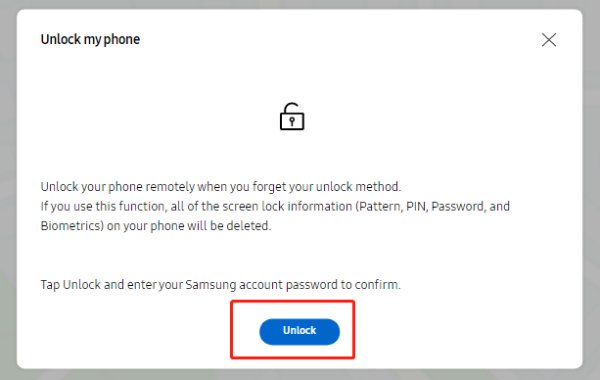
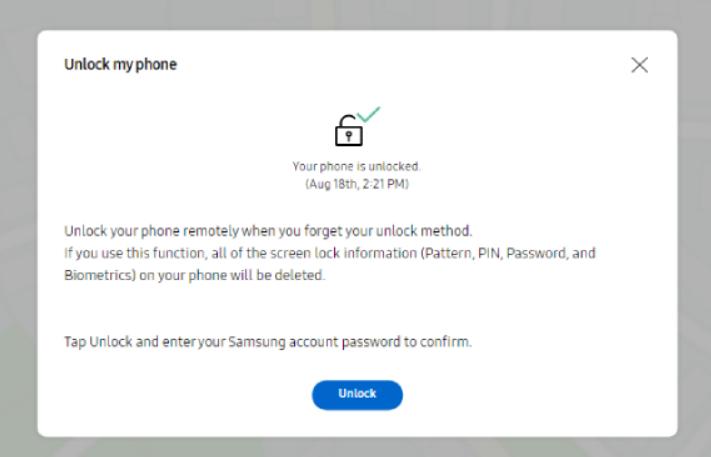
- Klicke auf „Entsperren“ und gib dein Samsung-Konto-Passwort zur Bestätigung ein.
Vorteile:
- Sicher und schnell – Keine Daten gehen verloren.
- Einfache Bedienung – Entsperre dein Gerät ganz bequem aus der Ferne.
Diese Methode funktioniert nur, wenn dein Gerät mit einem Samsung-Konto verbunden ist und eine aktive Internetverbindung besteht.
Lösung 2: Mobilfunkanbieter kontaktieren und PUK erhalten
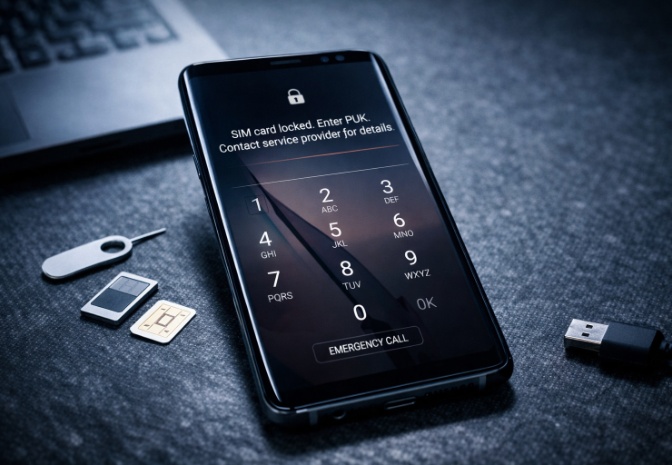
Wenn dein PIN-Code zu oft falsch eingegeben wurde, wird deine SIM-Karte automatisch gesperrt und du wirst aufgefordert, den PUK-Code einzugeben. Der PUK wird vom Mobilfunkanbieter bereitgestellt, um die SIM-Karte wieder zu entsperren.
So kannst du deinen PUK-Code finden:
- Auf der Verpackung der SIM-Karte: Der PUK-Code befindet sich häufig auf der Karte, die deine SIM-Karte begleitet hat. Schauen Sie sich die Rückseite der Karte an oder den Beipackzettel.
- Im Kundenkonto des Anbieters: Die meisten großen Mobilfunkanbieter ermöglichen es dir, deinen PUK-Code direkt in deinem Online-Kundenkonto zu finden. Melde dich dazu in deinem Konto auf der Website des Anbieters an.
- T-Mobile: Melde dich bei MeinMagenta an und gehe zum Abschnitt „Meine SIM-Karte“, wo der PUK-Code angezeigt wird.
- Vodafone: Logge dich bei MeinVodafone ein und suche nach dem PUK unter „SIM & Mobilfunk“.
- o2: Gehe zu Mein o2 Bereich → Tarif & SIM-Karte → PIN/PUK einsehen.
Achte darauf, dass der PUK-Code nur maximal 10-mal falsch eingegeben werden darf. Wenn du den PUK-Code zu oft falsch eingibst, wird die SIM-Karte dauerhaft deaktiviert und du musst eine neue SIM-Karte beim Anbieter beantragen.
Lösung 3: Samsung Tablet über den Recovery-Modus zurücksetzen (ohne Samsung-Konto)
Wenn du dein Samsung Tablet Passwort vergessen hast und kein Samsung-Konto eingerichtet hast, kannst du dein Gerät über den Recovery-Modus zurücksetzen. Beachte dabei, dass alle Daten gelöscht werden.
Schritt-für-Schritt Anleitung:
- Schalte dein Samsung aus.
- Verbinde das Samsung mit einem USB-Kabel mit deinem Computer.
- Halte gleichzeitig die Lautstärketaste (je nach Modell Lauter oder Leiser) und die Ein-/Aus-Taste gedrückt.
- Warte etwa 15-20 Sekunden, bis der Recovery-Modus erscheint. Wenn das Samsung-Logo sichtbar wird, lasse die Tasten los.
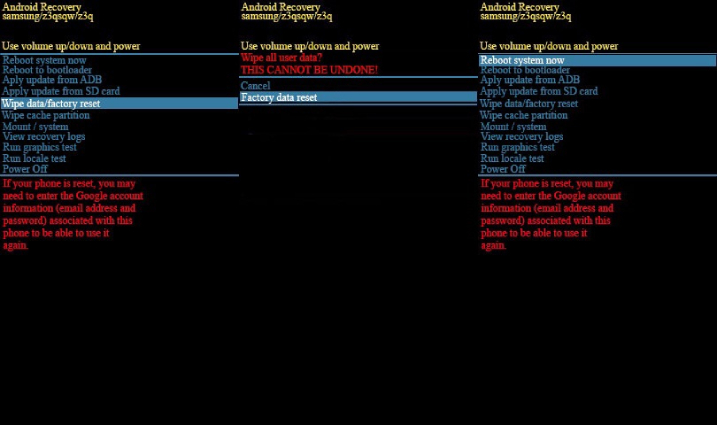
- Im Recovery-Menü, navigiere mit den Lautstärketasten zu „Daten löschen / Werkseinstellungen zurücksetzen“ und bestätige mit der Power-Taste.
- Wähle nun „Werksdaten zurücksetzen“ und bestätige, gefolgt von der Auswahl „System jetzt neu starten“, um den Vorgang abzuschließen.
Achtung: Diese Methode löscht alle Daten auf deinem Gerät, einschließlich Apps und Einstellungen. Stelle sicher, dass du ein Backup deiner wichtigen Daten gemacht hast, falls du sie später wiederherstellen möchtest.
Google Factory Reset Protection (FRP) wird dein Gerät auch nach einem Werksreset weiterhin sperren, um unbefugten Zugriff auf deine wichtigen Daten zu verhindern. Daher benötigst du weiterhin Tools oder Methoden, um den FRP-Schutz zu umgehen.
Lösung 4: Android-Entsperrtool verwenden
Wenn du keinen Zugriff auf dein Samsung-Konto hast und der PUK-Code ebenfalls nicht verfügbar ist, kann ein spezialisiertes Android-Entsperrtool eine weitere Option sein.Ein Beispiel dafür ist 4uKey for Android.
Hauptfunktionen von 4uKey für Android
- Kompatibel mit großen Marken: Samsung, Xiaomi, OPPO, Vivo, Huawei und mehr.
- Entfernt FRP-Sperre sowie Bildschirmsperren wie PIN, Muster, Fingerabdruck und Face ID.
- Sicherer als das Herunterladen von APKs von unbekannten Websites.
- Einfach zu bedienen mit Schritt-für-Schritt-Anleitungen.
- Kompatibel mit Android 4 bis 15+, also sowohl für alte als auch für neueste Modelle geeignet.
Schritt-für-Schritt Anleitung:
- Lade 4uKey for Android herunter und installiere es auf deinem Computer, je nach Betriebssystem (Windows oder Mac).
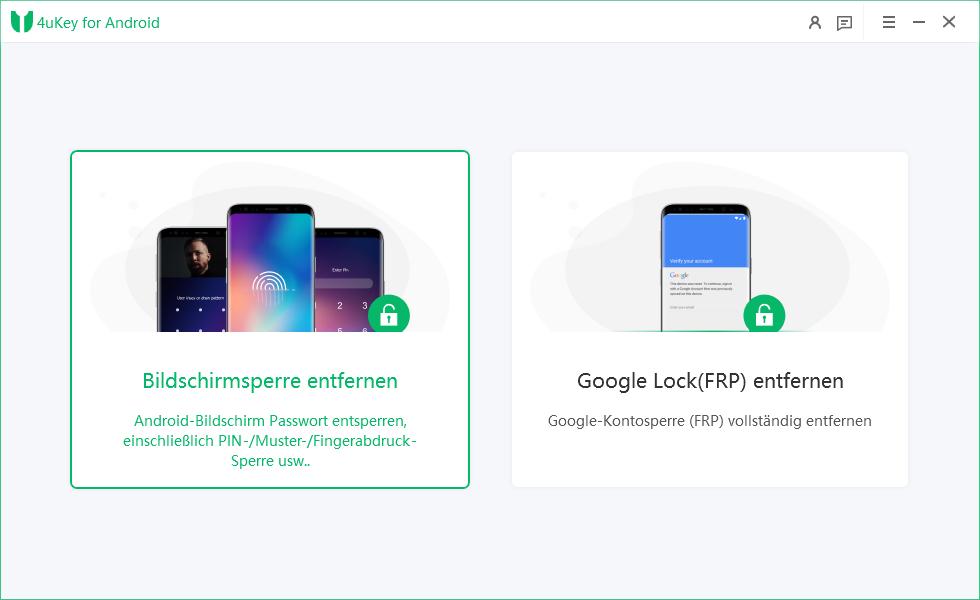
- Starte die Anwendung und wähle die Option „Bildschirmsperre entfernen“ auf dem Startbildschirm.
- Verbinde dein Samsung-Gerät über ein USB-Kabel mit deinem Computer. Die Anwendung wird automatisch den passenden Treiber für dein Gerät installieren.
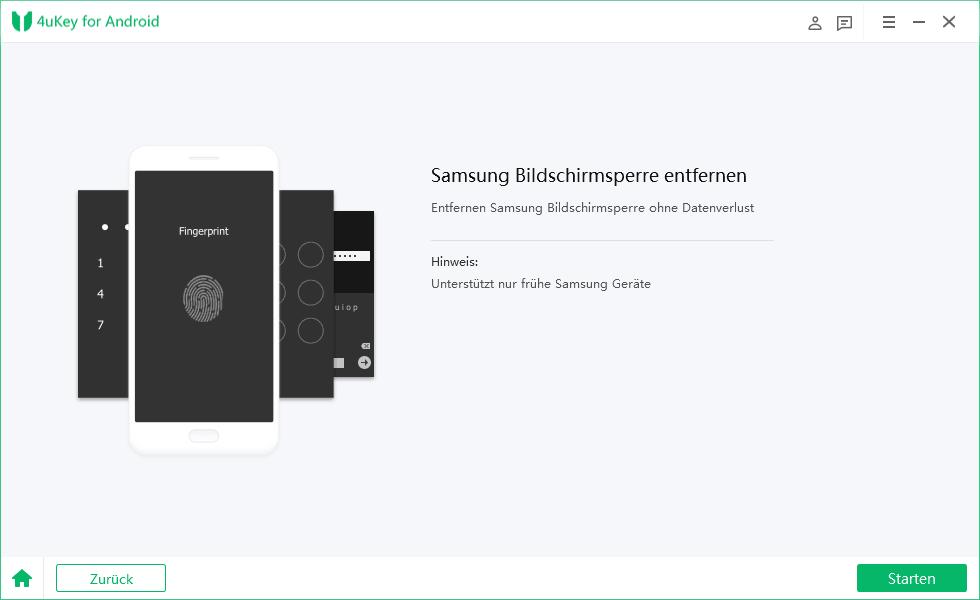
- Auf dem nächsten Bildschirm wählst du die Option „Bildschirmsperre entfernen“ und klickst auf „Starten“.
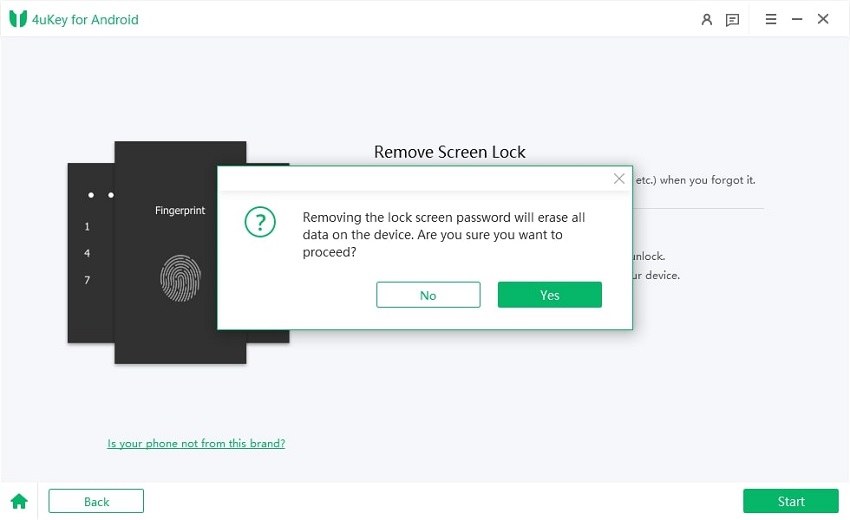
- Du wirst eine Warnmeldung sehen, dass dabei alle Gerätedaten gelöscht werden. Bestätige mit „Ja“, um fortzufahren.
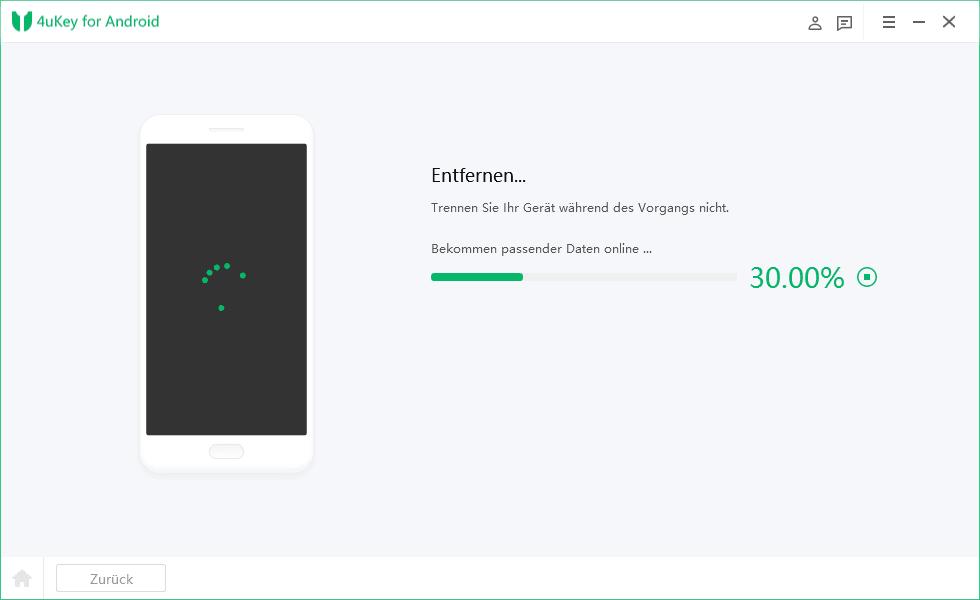
- Warte, bis der Vorgang abgeschlossen ist. Danach werden dir auf dem Bildschirm Anweisungen angezeigt, wie du den Wiederherstellungsmodus auf deinem Gerät aufrufen kannst. Befolge diese Anweisungen genau.
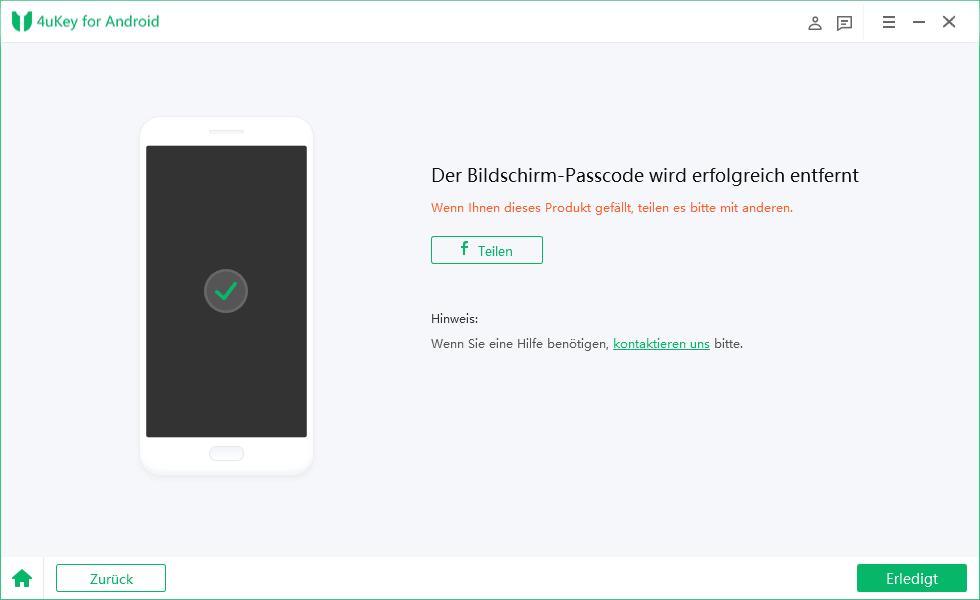
- Wenn die Bildschirmsperre erfolgreich entfernt wurde, klicke auf „Fertig“, trenne dein Gerät vom Computer und richte es neu ein.
Lösung 5: Samsung Service Center besuchen
Wenn keine der oben genannten Methoden funktioniert, kann auch ein Besuch in einem offiziellen Samsung-Servicezentrum helfen.
Techniker können:
- Die Gerätesoftware überprüfen
- Die Sperre entfernen
- Mögliche Hardwareprobleme feststellen
Allerdings musst du in der Regel einen Eigentumsnachweis vorlegen, zum Beispiel eine Rechnung oder den Kaufbeleg. Diese Methode ist zwar zuverlässig, kann jedoch etwas mehr Zeit in Anspruch nehmen.
Tipps, um zukünftige Sperren zu vermeiden
Damit du künftig nicht erneut in diese Situation gerätst, können einige einfache Vorsichtsmaßnahmen hilfreich sein:
- PIN sicher speichern: Notiere wichtige Codes an einem sicheren Ort oder in einem Passwort-Manager.
- Samsung-Konto aktivieren: Ein aktives Samsung-Konto ermöglicht Funktionen wie Remote-Unlock oder Gerätesuche.
- Regelmäßige Backups erstellen: Backups verhindern Datenverlust, falls ein Reset erforderlich wird.
FAQ
Q1: Kann man ein Samsung ohne PIN und PUK entsperren?
Ja, es gibt mehrere Möglichkeiten. Dazu gehören Samsung Find My Mobile, das Zurücksetzen auf Werkseinstellungen oder spezielle Android-Entsperrtools.
Q2: Was passiert, wenn der PUK 10-mal falsch eingegeben wird?
Die SIM-Karte wird dauerhaft gesperrt und kann nicht mehr verwendet werden. In diesem Fall musst du eine neue SIM-Karte bei deinem Anbieter bestellen.
Q3: Wie kann ich mein Samsung entsperren ohne PIN und PUK ohne Datenverlust?
Die sicherste Methode ist die Nutzung von Samsung Find My Mobile, sofern das Gerät mit einem Samsung-Konto verbunden ist.
Fazit
Wenn du deinen PIN-Code vergessen hast und zusätzlich keinen PUK mehr finden kannst, bedeutet das nicht automatisch, dass dein Smartphone unbrauchbar ist. Es gibt mehrere Wege, wieder Zugriff auf das Gerät zu erhalten. Wenn du dich also fragst „Wie kann ich mein Samsung entsperren ohne PIN und PUK?“, können die oben genannten Methoden in vielen Fällen weiterhelfen.
Hast du noch Tipps zur Entsperrung?
Wir würden uns freuen, von deinen Erfahrungen zu hören! Teile deine Tipps oder stelle deine Fragen in den Kommentaren unten.
