

Inhaltsverzeichnis
Warum funktioniert die WhatsApp-Übertragung auf Samsung nicht?
Viele Nutzer berichten beim Wechsel auf ein neues Gerät wie ein Galaxy S25, S24 oder ein Modell der A-Serie, dass WhatsApp-Chats nicht vollständig übertragen werden oder die Wiederherstellung plötzlich stoppt.
Zu den häufigsten Problemen gehören:
1. WhatsApp-Chat übertragen, aber der QR-Code funktioniert nicht
Wenn du versuchst, deine WhatsApp-Chats per QR-Code direkt von einem Android-Gerät auf dein Samsung-Handy zu übertragen, kann es passieren, dass die Übertragung gar nicht startet oder sich der QR-Code nicht korrekt scannen lässt.
Typische Ursachen sind:
- Der QR-Code wird nicht erkannt, weil die Kamera deines Smartphones nicht richtig funktioniert.
- Unterschiedliche WhatsApp-Versionen auf den beiden Geräten können die Verbindung verhindern.
- Eine instabile Internetverbindung sorgt dafür, dass die Übertragung nicht gestartet werden kann.
- Fehlende App-Berechtigungen, zum Beispiel wenn WhatsApp keinen Zugriff auf Kamera oder Speicher hat.
Überprüfe die Kamera deines Geräts, aktualisiere WhatsApp auf beiden Smartphones und stelle sicher, dass WhatsApp die notwendigen Berechtigungen (Kamera und Speicher) hat.
2. WhatsApp-Übertragung bleibt bei 99% hängen
Ein häufiges Problem ist, dass die Migration bei 97% oder 99% stehen bleibt. Obwohl der Vorgang fast abgeschlossen scheint, wird die Übertragung nicht beendet.
Zu den häufigsten Ursachen gehören:
- Die Backup-Dateien sind beschädigt.
- Sehr große Mediendateien wie Videos oder Fotos können die Übertragung verlangsamen.
- Die Internetverbindung ist instabil.
- Auf dem neuen Samsung-Gerät ist zu wenig freier Speicher verfügbar.
In vielen Fällen hilft es, die Übertragung komplett neu zu starten.
3. Nach der Übertragung fehlen viele WhatsApp-Chats
Manchmal wird WhatsApp zwar erfolgreich eingerichtet, aber ein Teil der Chats fehlt.
Das passiert oft, wenn:
- Das Backup wurde nicht vollständig erstellt.
- Die Wiederherstellung wurde während des Vorgangs unterbrochen.
- Es wurde ein veraltetes Backup verwendet.
In diesem Fall lohnt es sich, das Backup noch einmal zu überprüfen und die Wiederherstellung erneut durchzuführen.
6 Lösungen, wenn die WhatsApp-Übertragung auf Samsung nicht funktioniert
Lösung 1: Übertragung neu starten
Wenn die WhatsApp-Übertragung hängen bleibt, hilft oft ein kompletter Neustart.
- Lösche WhatsApp auf deinem neuen Samsung-Handy.
- Starte beide Geräte neu.
- Verbinde beide Handys mit demselben WLAN.
- Installiere WhatsApp erneut.
- Stelle das Backup noch einmal wieder her.
Oft reicht dieser einfache Schritt schon aus, um das Problem zu beheben.
Lösung 2: WhatsApp über Google Drive wiederherstellen
Diese Methode ist besonders hilfreich, wenn du von einem Android-Gerät auf ein Samsung Galaxy wechselst und dein Backup über Google Drive läuft.
Achte vorher auf Folgendes:
- Du nutzt auf beiden Geräten dieselbe Telefonnummer (bzw. sie ist verifiziert).
- Du bist mit demselben Google-Konto angemeldet.
- Es ist genügend Speicherplatz in Google Drive und auf deinem alten Smartphone verfügbar.
- WhatsApp und die Google Play Services sind auf dem neuesten Stand.
Schritt 1: Backup auf dem alten Handy erstellen
- Öffne WhatsApp → tippe oben rechts auf ⋮ → Einstellungen.
- Gehe zu Chats → Chat-Backup.
- Wähle dein Google-Konto aus (falls noch nicht geschehen).
- Tippe auf „Sichern“ und warte, bis der Vorgang abgeschlossen ist.
Schritt 2: Chats auf dem neuen Samsung wiederherstellen
- Richte dein neues Samsung-Smartphone ein und melde dich mit demselben Google-Konto an.
- Installiere WhatsApp aus dem Play Store und öffne die App.
- Verifiziere deine Telefonnummer.
- WhatsApp erkennt das Backup automatisch → tippe auf „Wiederherstellen“.
Lösung 3: WhatsApp-Daten manuell übertragen
Wenn die automatische Übertragung nicht funktioniert, kannst du deine Daten auch manuell übertragen. Das ist etwas aufwendiger, kann aber helfen, wenn andere Methoden scheitern.
Schritt 1: Neues Samsung vorbereiten
Installiere WhatsApp und öffne die App einmal. Stoppe sie anschließend und lösche Speicher sowie Cache. Entferne danach den Ordner /sdcard/Android/media/com.whatsapp/WhatsApp, sodass er leer ist.
Schritt 2: Backup auf altem Gerät erstellen
Öffne in WhatsApp „Einstellungen → Chats → Chat-Backup“ und erstelle ein lokales Backup. Sobald bei „Lokal“ die aktuelle Uhrzeit angezeigt wird, ist das Backup abgeschlossen.
Schritt 3: Daten übertragen und wiederherstellen
Kopiere den gesamten WhatsApp-Ordner vom alten Gerät in denselben Pfad auf deinem neuen Samsung. Starte danach WhatsApp, verifiziere deine Telefonnummer und stelle das erkannte Backup wieder her.
Lösung 4: Übertragung ohne QR-Code erzwingen
Wenn die normale Übertragung per QR-Code hängen bleibt, kannst du folgenden Umweg ausprobieren:
- Erstelle ein frisches Backup auf deinem alten Handy.
- Installiere WhatsApp auf deinem neuen Samsung, starte den Login und stoppe beim Punkt „Chats übertragen“.
- Öffne die Systemeinstellungen deines neuen Handys und gehe zu Apps > WhatsApp > Berechtigungen.
- Erteile WhatsApp manuell alle Berechtigungen (Fotos, Kontakte, SMS, Telefon und Mikrofon).
- Kehre zur App zurück und überspringe oder brich die QR-Option ab. Oft erscheint dann direkt das Fenster zur Wiederherstellung des letzten Backups.
Lösung 5: Fehlerhafte Dateien erkennen und beheben
Bleibt die Vorbereitung auf deinem alten Handy bei genau 9% hängen, kannst du Folgendes versuchen:
- Tippe während des hängenden Vorgangs oben rechts auf die drei Punkte.
- Wähle „Neustart“, um den Prozess innerhalb der App neu zu starten.
Wenn der Prozess später bei 97% abbricht, kannst du dich auf dem alten Gerät erneut anmelden. Deine Daten sind in der Regel noch vorhanden.
Ein häufiger Grund für Probleme bei 99% sind beschädigte Dateien im WhatsApp-Ordner.
Du kannst das überprüfen, indem du den gesamten WhatsApp-Media-Ordner manuell an einen anderen Speicherort kopierst. Bricht der Kopiervorgang ab, liegt wahrscheinlich eine defekte Datei vor.
Defekte Bilder oder Videos erkennst du oft daran, dass kein Vorschaubild angezeigt wird. Lösche solche Dateien und leere anschließend den Cache der App.
Lösche zusätzlich alte Backups in Google Drive, um einen sauberen neuen Synchronisationsprozess zu starten.
Lösung 6: WhatsApp mit einem Desktop-Tool auf Samsung übertragen
Wenn die offiziellen Methoden und manuellen Schritte nicht funktionieren oder dir zu aufwendig sind, kannst du auch ein Desktop-Tool wie Tenorshare iCareFone WhatsApp Transfer verwenden.
Solche Tools kommen oft dann zum Einsatz, wenn:
- Die WhatsApp-Übertragung bleibt bei 97% oder 99% hängen
- Der QR Code Transfer funktioniert nicht oder bricht ab
- Das Google Drive Backup ist zu groß oder lässt sich nicht wiederherstellen
- Nach der Migration fehlen wichtige Chats oder Medien
In solchen Fällen kann ein spezialisiertes Tool eine Alternative sein.
Die Nutzung ist relativ einfach:
1. Lade das Programm auf deinen PC oder Mac herunter.
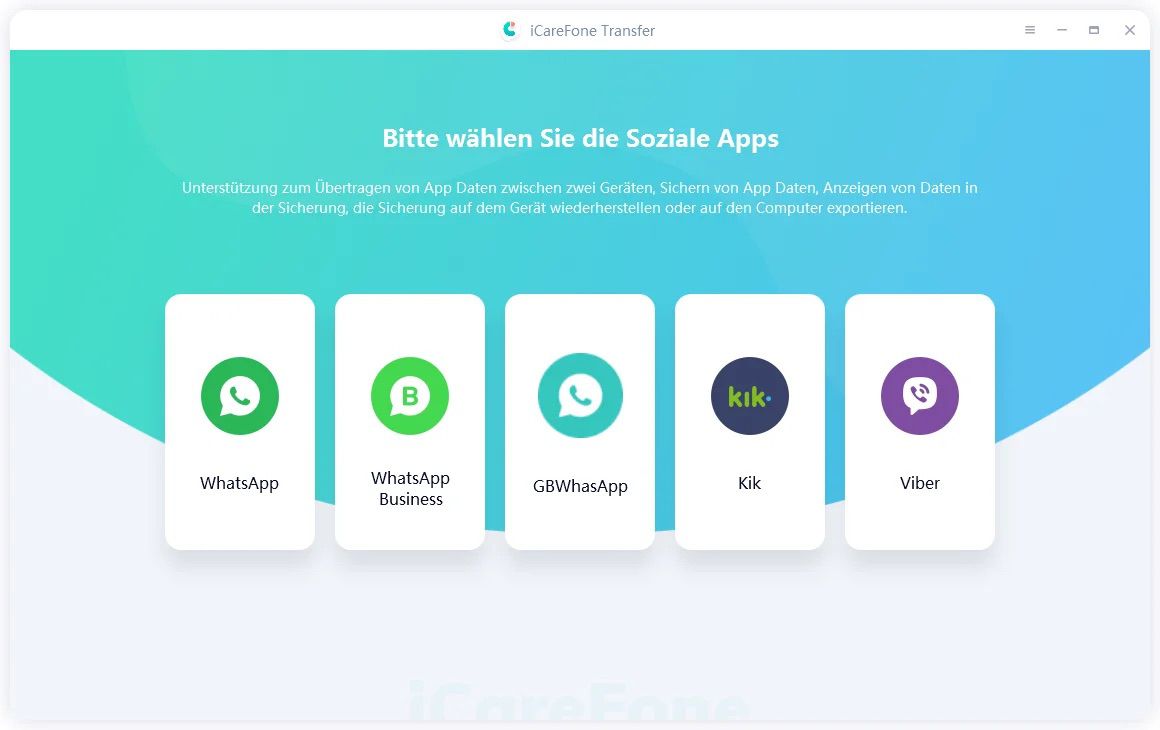
2. Verbinde dein altes und dein neues Smartphone per USB mit dem Computer und starte die Übertragung.
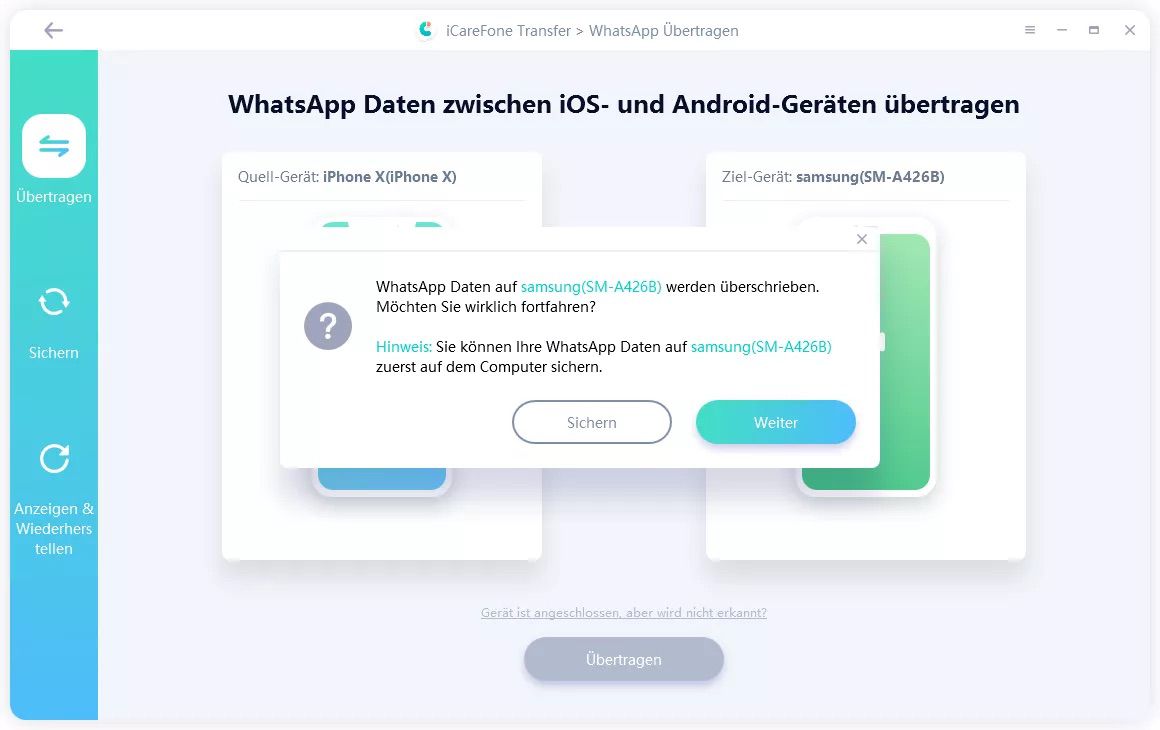
3. Folge den Anweisungen auf dem Bildschirm und erstelle ein Backup auf dem Quellgerät.
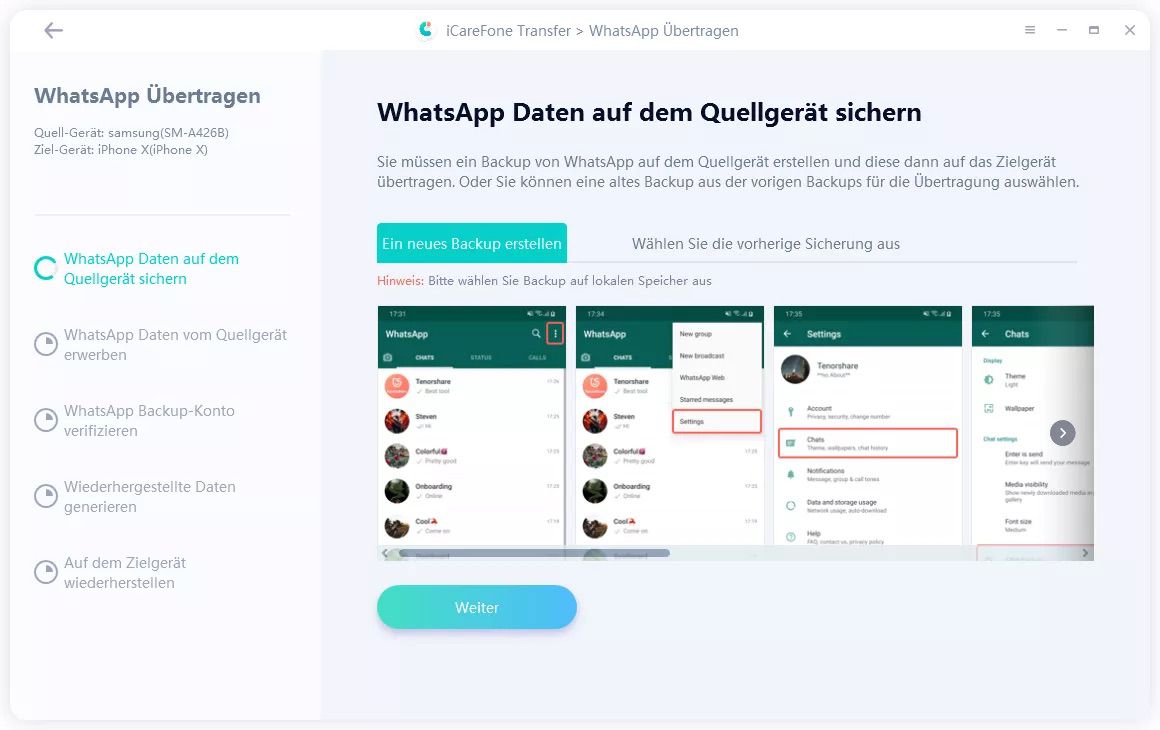
g4. Warte, bis die Daten wiederhergestellt und auf das neue Gerät übertragen wurden. Unterbrich die Verbindung währenddessen nicht.
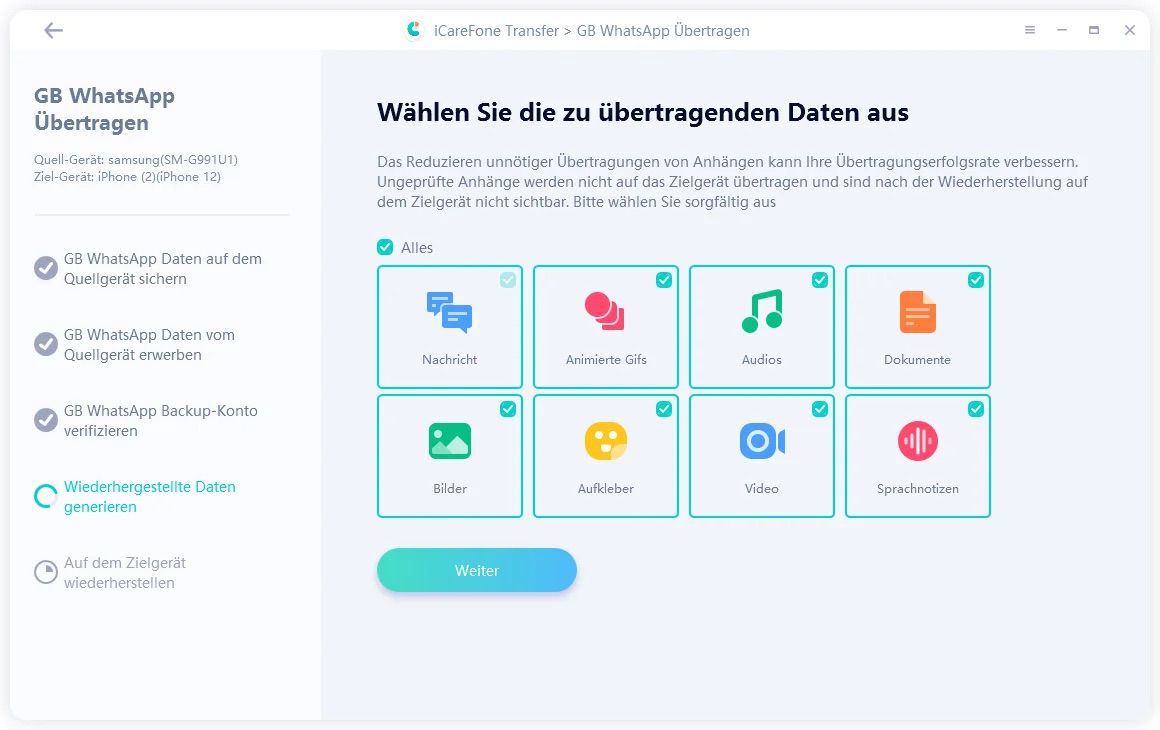
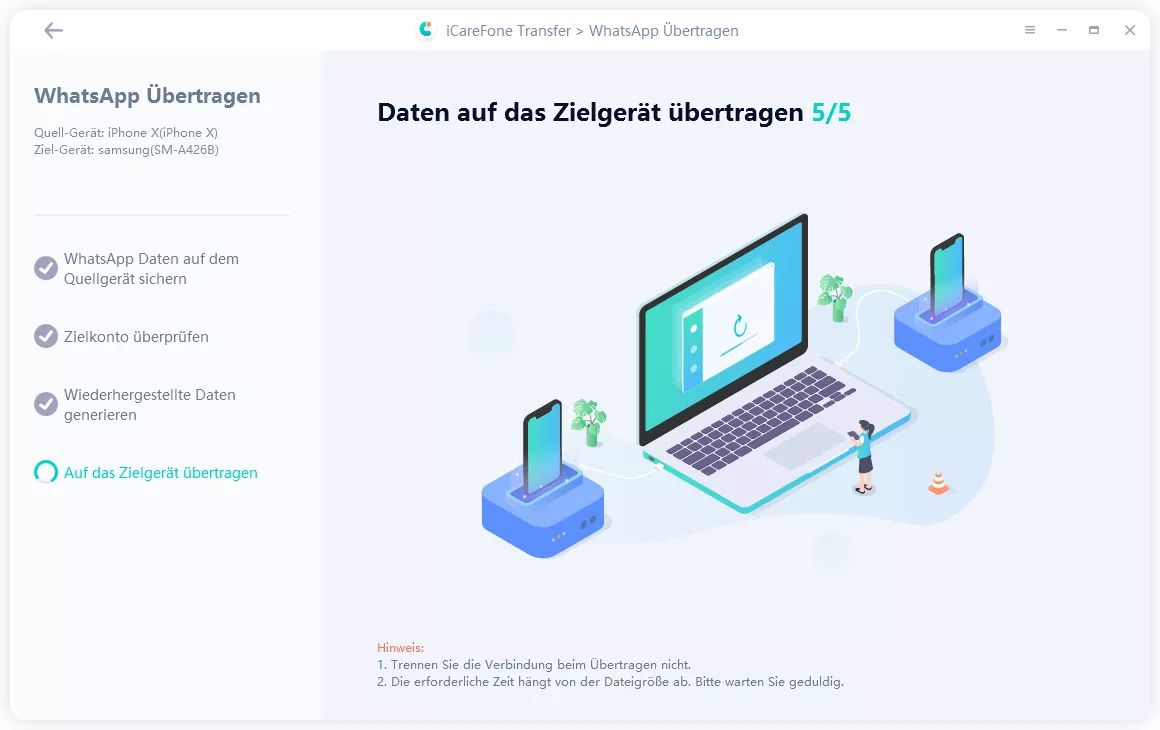
5. Nach Abschluss stehen deine WhatsApp-Chats auf dem neuen Gerät zur Verfügung.
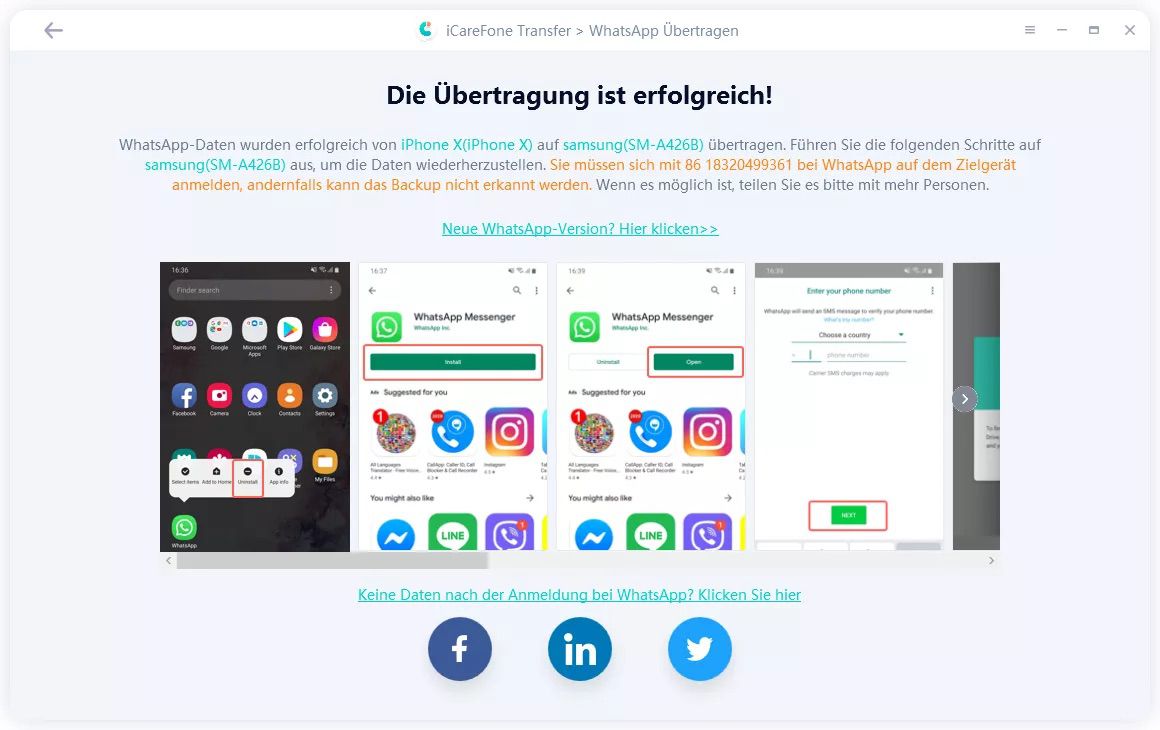
Im Vergleich zu den Standardmethoden kann ein solches Tool einige Vorteile haben:
- Auch große Datenmengen lassen sich übertragen.
- Die Übertragung zwischen verschiedenen Geräten (Android und iPhone) ist möglich.
- Bereits vorhandene Daten auf dem Zielgerät bleiben oft erhalten.
Fazit
Auch wenn die WhatsApp-Übertragung auf ein neues Samsung-Gerät manchmal Probleme macht, lassen sich die meisten Fehler mit einfachen Schritten beheben. Oft hilft es schon, die Übertragung neu zu starten oder ein aktuelles Backup zu verwenden.
Wenn es weiterhin nicht funktioniert, kannst du die verschiedenen Lösungen in Ruhe ausprobieren. In den meisten Fällen bekommst du deine Chats so doch noch erfolgreich auf dein neues Gerät übertragen.
