


Inhaltsverzeichnis
Fotos mit Bewegtbild in der Kamera-App deines Smartphones aktivieren
Um in WhatsApp ein Motion Photo zu versenden, musst du zuerst einmal ein Bewegtbild erstellen
- Öffne die Kamera-App auf deinem Smartphone (hier Google Pixel-Kamera auf dem Pixel 10 Pro XL)
- Tippe auf den Zahnrad-Button unten links für die Foto-Einstellungen
- Wähle Fotos mit Bewegtbild aktivieren
Motion Photos in WhatsApp versenden, so geht’s
- Öffne den Chat in WhatsApp, über den du ein Motion Photo versenden möchtest
- Tippe auf den Button mit der Büroklammer und wähle Galerie, oder tippe direkt auf den Kamera-Button, um die zuletzt erstellen Fotos zu sehen
- Wähle das Motion Photo aus (sichtbar durch das Icon mit dem kleinen Pfeil in einem weißen Kreis oben links)
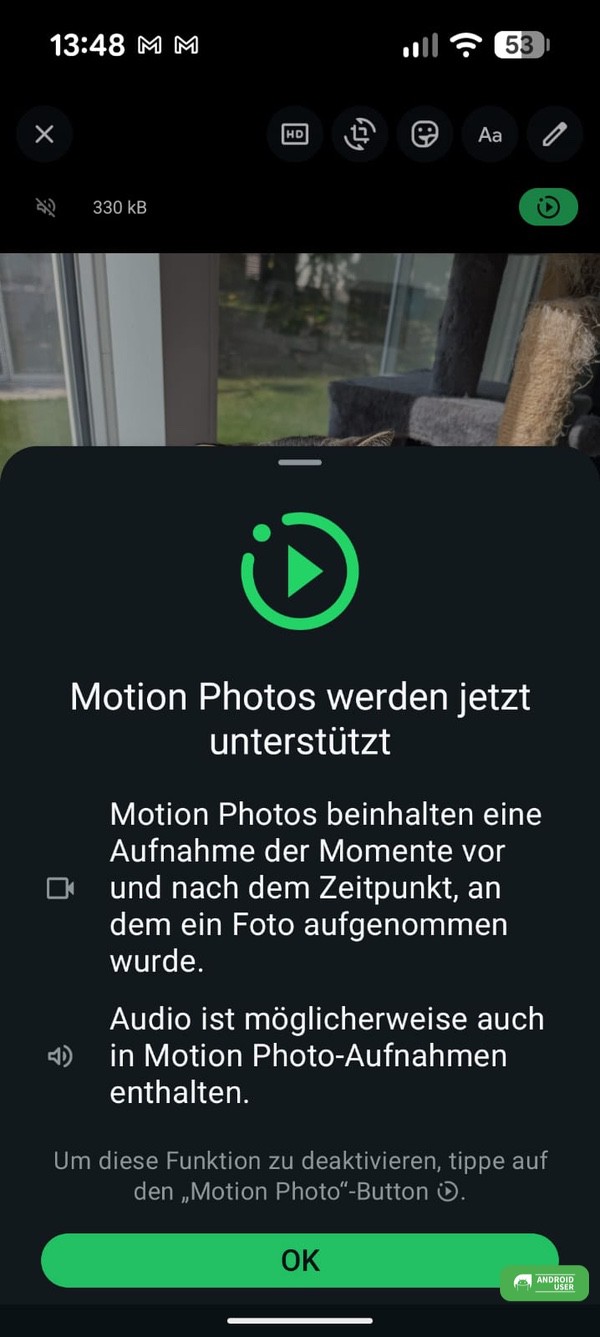
- Beim Versenden deines ersten Motion Photos kommt eine Meldung, dass Motion Photos jetzt von WhatsApp unterstützt werden
- Motion Photos können auch direkt aus Google Photos → Teilen → WhatsApp → Chat auswählen, versendet werden.
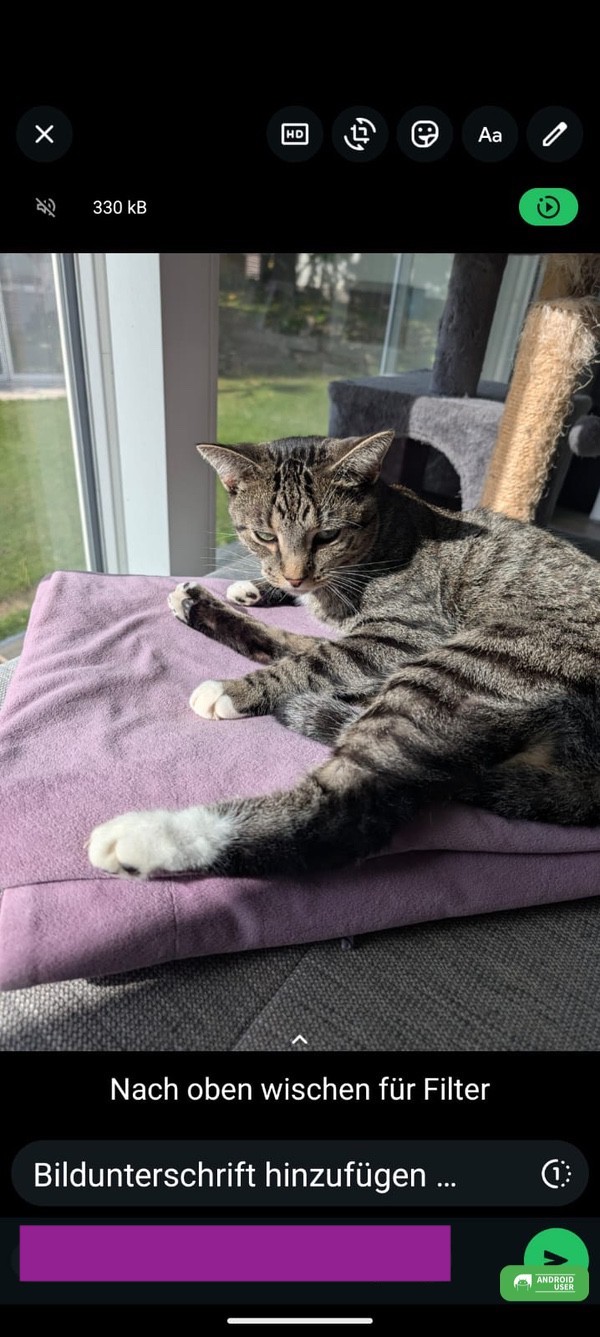
- Füge bei Bedarf eine Bildunterschrift hinzu und tippe auf Senden.
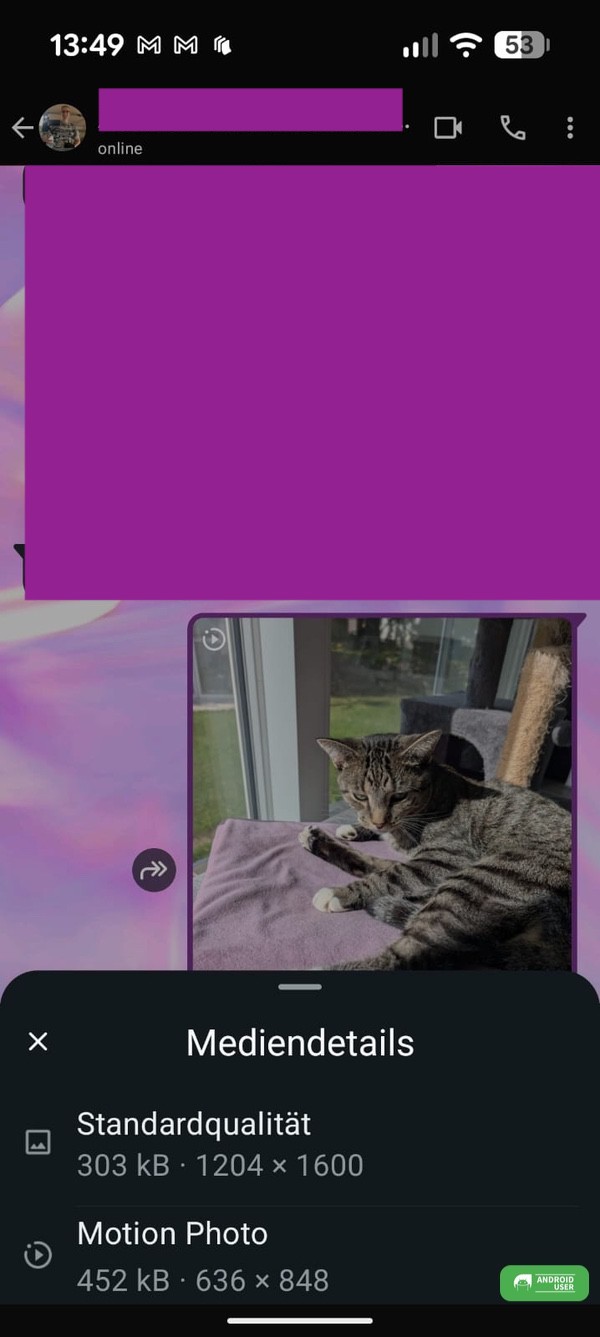
- Der Empfänger kann nun durch einen Tipp auf das Bild dieses zum Bewegen bringen.
Falls während des Erstellens eines Bewegtbildes ein Ton aufgenommen wurde, ist dieser eventuell auch für den Empfänger hörbar. Du kannst während des Versenden-Vorgangs aber auch links oben auf den kleinen Lautsprecher tippen (Screenshot 2), um den Ton zu deaktivieren, oder auch rechts auf das Motion Photo-Icon, um Motion Photo zu deaktivieren und das Bild als einzelnes Standbild versenden.
Motion Photos – kurz erklärt
Wenn du die Funktion Motion Photos auf deinem Android oder iOS-Smartphone (unter iOS als Live Photos bekannt) aktiviert hast, wird nicht nur ein einzelnes statisches Bild erstellt, sondern ein kurzes Video vor und nach der eigentlichen Aufnahme aufgezeichnet. Damit wird ein kleiner, lebendiger Moment mit Bewegung und Ton aufgenommen.
Ein Motion Photo wird in deiner Galerie als Standbild angezeigt, hat jedoch ein kleines Icon oben links, dass es als Bewegtbild erkenntlich macht. Per Tipp auf das Bild bzw. gedrückt halten, wird der kurze Clip abgespielt.
Ein Motion Photo benötigt, da zusätzlich zum eigentlichen Bild auch ein kurzes Video gespeichert wird, mehr Speicherplatz.
Fazit
Das Versenden eines Motion Photos in WhatsApp wurde vor kurzem im WhatsApp Blog angekündigt und dürfte bereits für alle Nutzer verfügbar sein. Weiterhin möglich ist jetzt für alle Android Nutzer (iOS hatte die Funktion schon) das Scannen und Abspeichern von Dokumenten im PDF-Format direkt über WhatsApp (Büroklammer → Dokumente → Dokument scannen) sowie neue Chatdesigns und Hintergründe mit Meta AI.
