

Inhaltsverzeichnis
Unboxing der Wärmebildkamera
Die All-OS Focusing Thermal Master P3 wird in einem Transportcase zusammen mit einem Micro USB-C-zu-C-Verlängerungskabel mit MicroUSB-Computer-Adapter sowie einem weiteren Lightning Adapter (im Transportcase) und einem mehrsprachigen Nutzerhandbuch geliefert.

Gerätebeschreibung
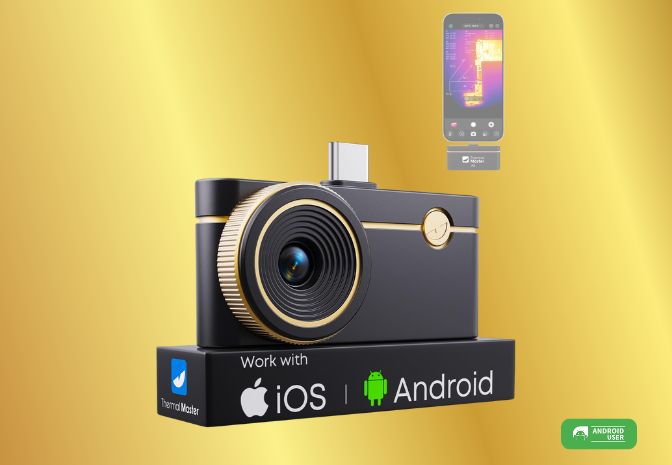
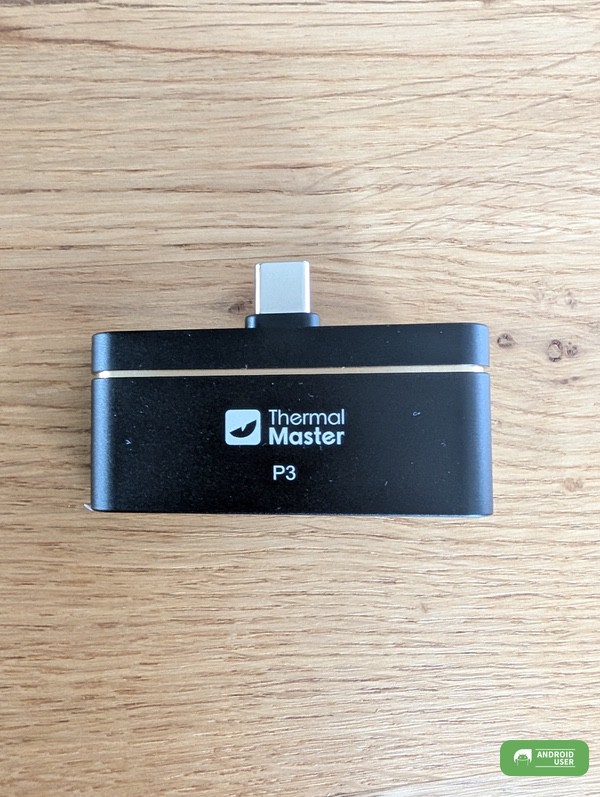
Auf der Front der Kamera sitzt die in der Daraufsicht linksseitig die Infrarotgerätelinse. Rechtsseitig befindet sich ein kleiner, goldener Knopf, der aber nur Zierde ist und das Icon von Thermal Master beinhaltet. Das Gehäuse ist aus einer Aerospace Legierung. An der Oberseite befindet sich der USB-C-Stecker, den du einfach in den Ladeport deines Smartphones steckst.


Technische Spezifikationen
(Dynamischer Kompensationsalgorithmus für Temperaturdrift mit intelligenter Erfassung der Umgebungstemperatur)
(iPhone 8–16, Android-System ab Version 7.0)
Temp Master App
Für die Nutzung der Wärmebildkamera ist die Temp Master App aus dem Play Store notwendig, welche du dir kostenlos herunterlädst. Es gibt auch noch eine weitere App namens Thermal Master, welche auch auf einigen Kaufwebseiten erwähnt wird. Wir haben für unseren Test die Temp Master App genutzt, da dieser Hinweis auf der Verpackung zu finden war.
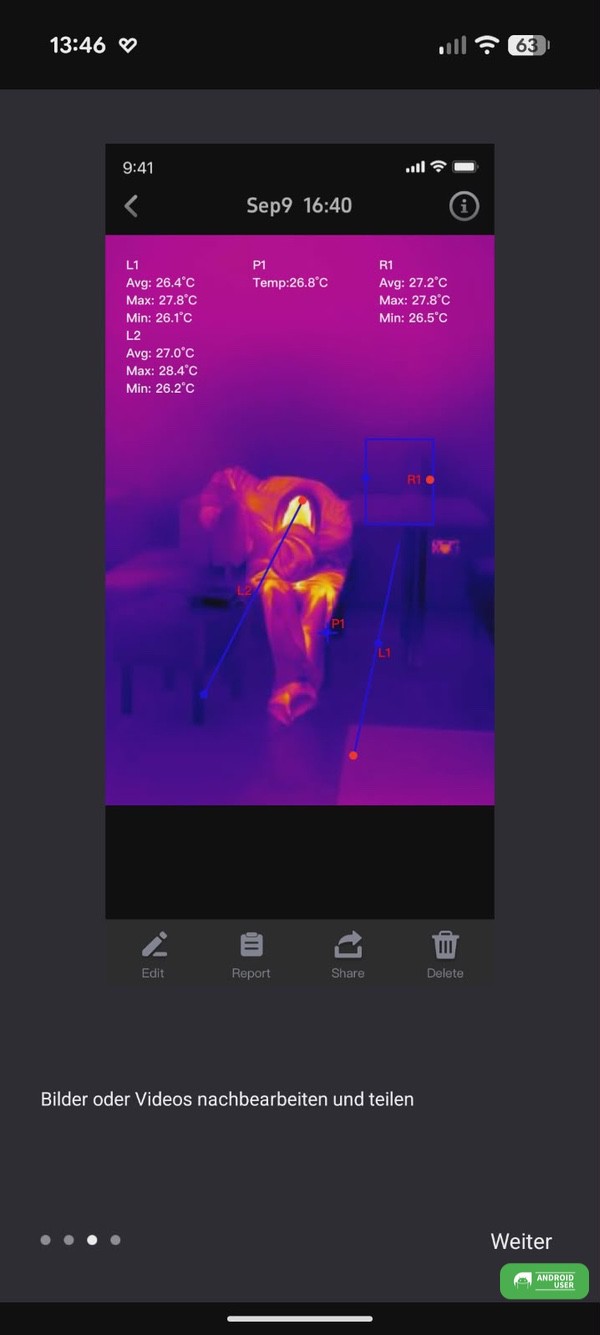
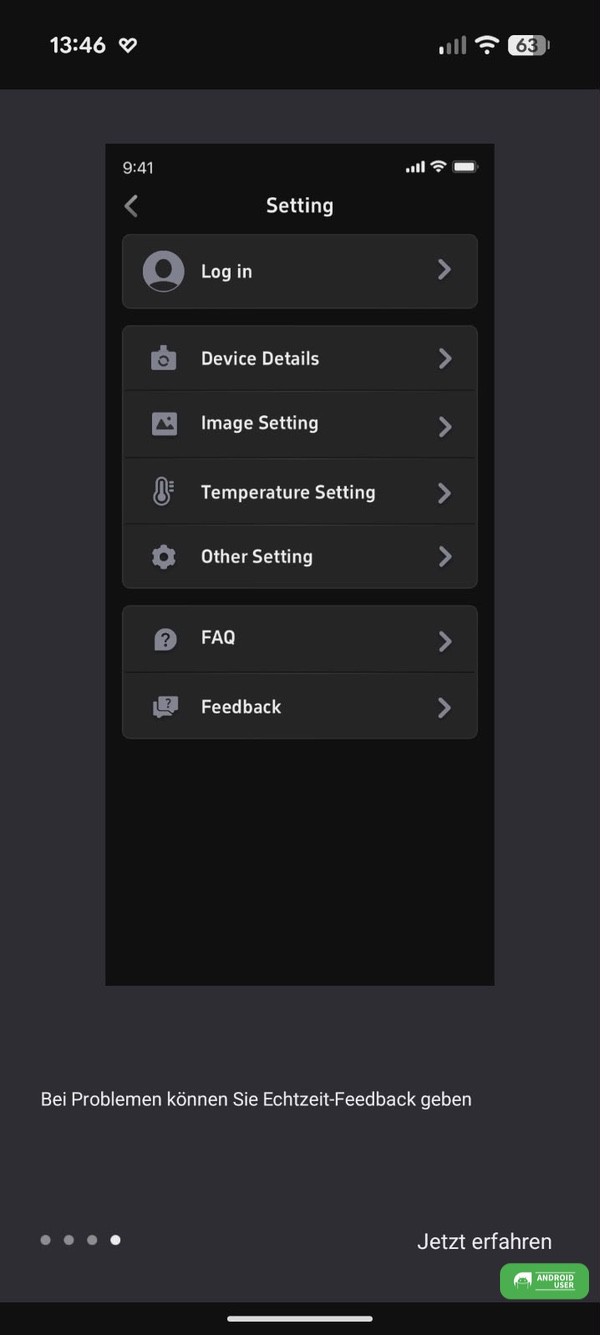
Nach dem Öffnen der App erfolgt erst eine kurze Übersicht der Funktionen:
- Überprüfen der Verbindung der Wärmebildkamera auf dem Startbildschirm
- Info über Foto, Videoaufnahme, Pseudofarben im Echtzeitdisplay
- Bilder und Videos nachbearbeiten und teilen
- Echtzeitfeedback bei Problemen direkt über die Einstellungen
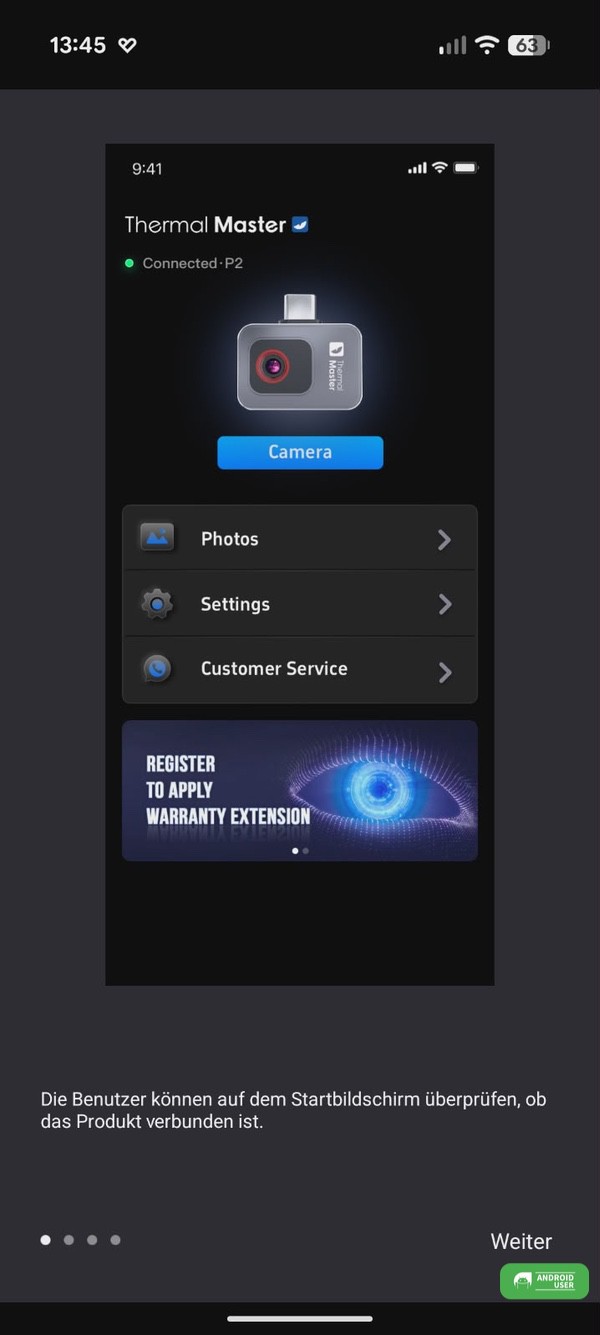
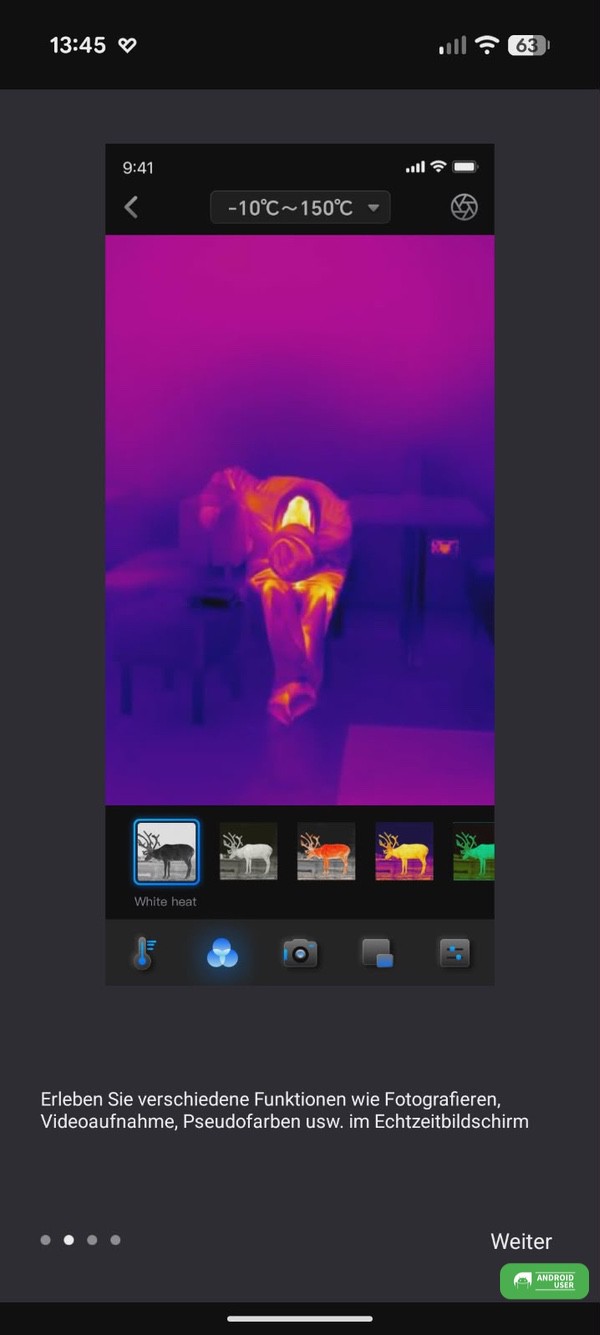
Als Nächstes akzeptierst du die Datenschutzbestimmungen und befindest dich auf der Startseite, welche die Buttons Fotos, Einstellungen und Kundenservice beinhaltet.
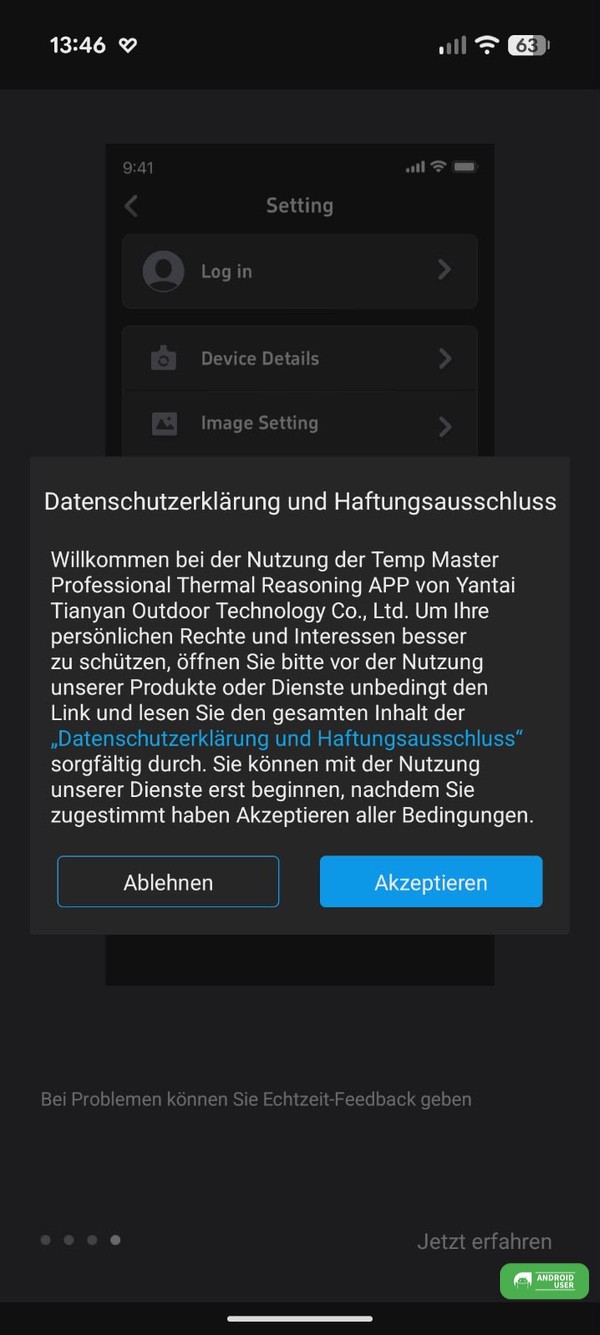
- Fotos: Erstellt Bilder und Videos mit der verbundenen Wärmebildkamera
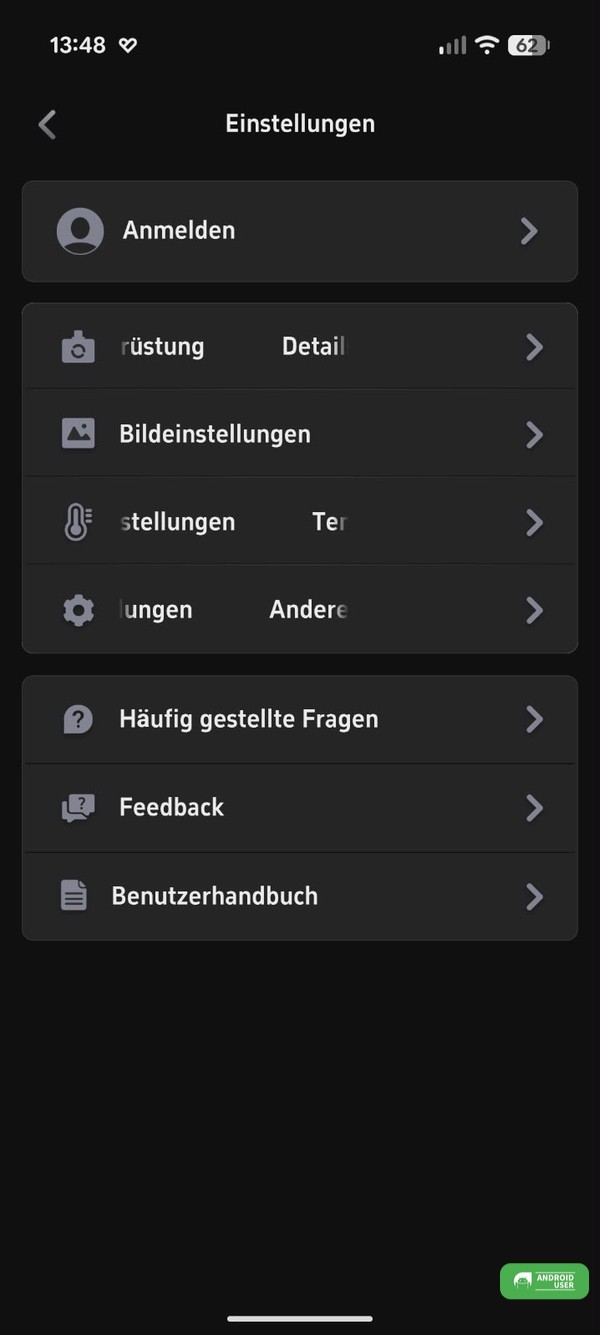
- Einstellungen: Anmelden/Account erstellen (optional), Details zur Kamera, Bildeinstellungen, Temperatureinstellungen, Andere Einstellungen (Sprache), Fragen, Feedback, Benutzerhandbuch
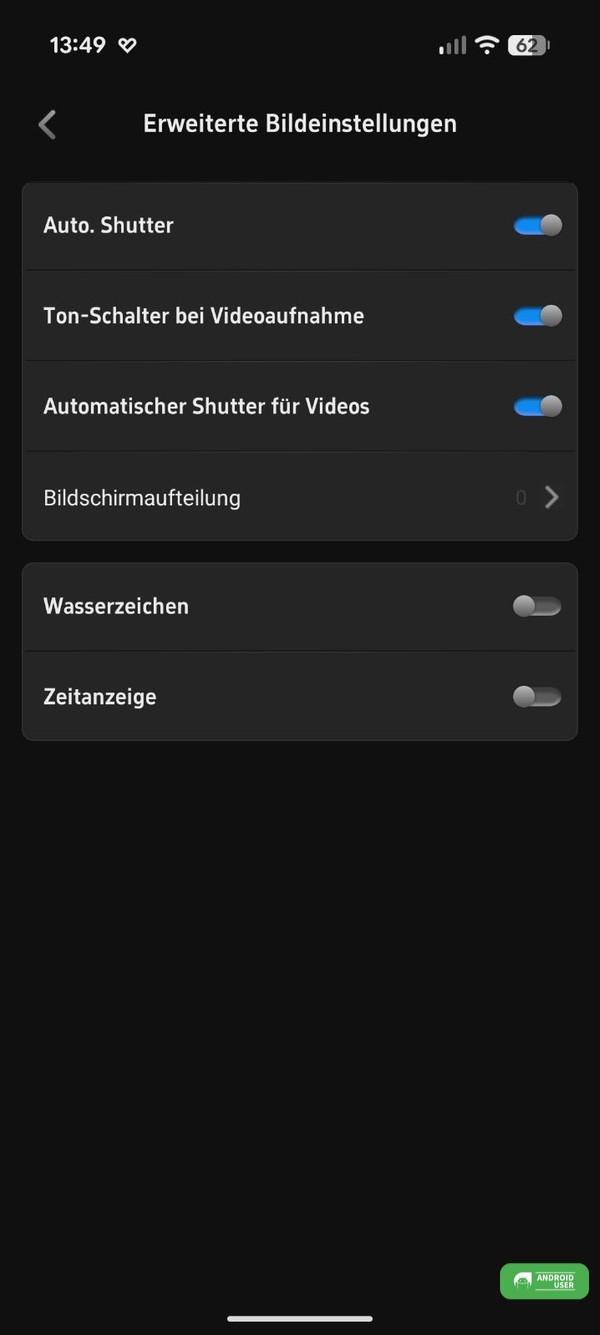
- Bildeinstellungen: Auto-Shutter, Tons-Schalter bei Videoaufnahmen, Automatischer Shutter für Videos, Bildschirmaufteilung 0/4/9 (0 Standard), Wasserzeichen, Zeitanzeige
- Temperatureinstellungen: Verbrennungsschutz, Temperatureinheit (°C/°F/K), Temperaturalarm (Alarm bei hoher und niedriger Temperatur, Hochtemp.-Alarm 25°, Niedrigtemp.-Alarm 15°), akustische Alarme, Vibrationsalarm, Korrektur der Umgebungsvariablen
Praxis-Check
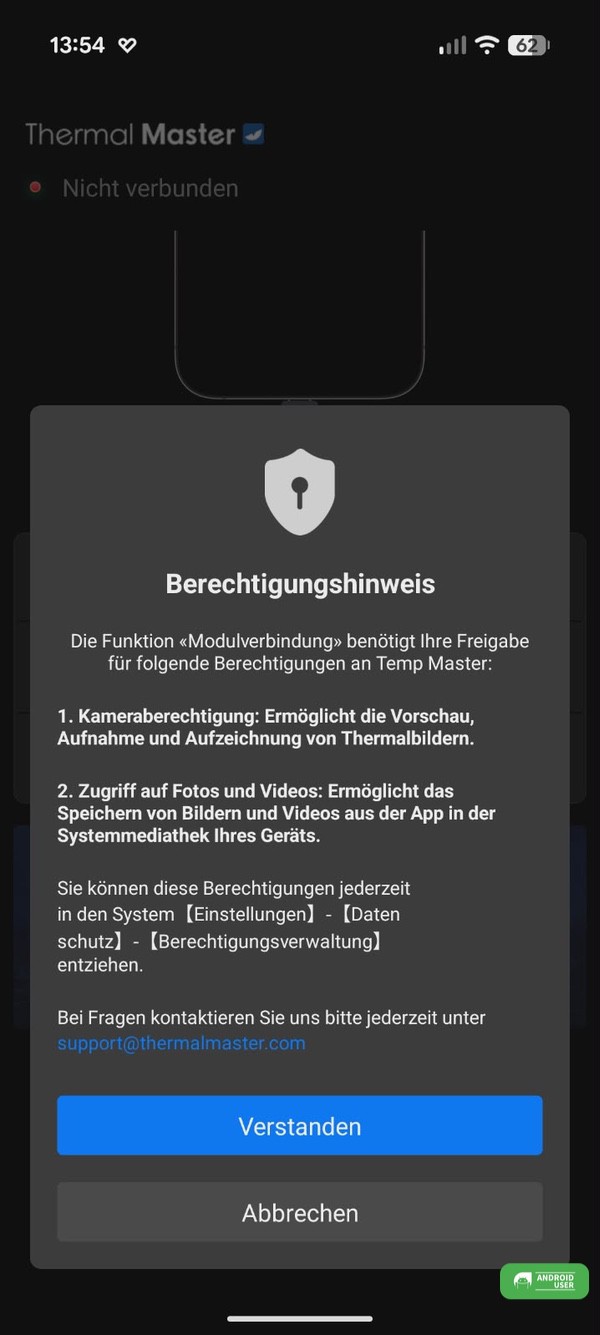
Die All-OS Focusing Thermal Master P3 Wärmebildkamera ist verbunden, sobald du den USB-C-Stecker in den Port deines Smartphones gesteckt hast. Du vergibst noch die Kameraberechtigung und den Zugriff auf Fotos und Videos und die Kamera ist startklar. Die Kameraoberfläche der Temp Master App wird geöffnet.
Am oberen Displayrand kannst du zur Startseite zurückkehren, aktivierst die Bild Super Resolution (X3), um die Auflösung zu erhöhen und änderst den Hoch-/Niedrigempfindlichkeitsmessbereich (Standard-HQ-Modus -20°C ~ 150°C, Weitbereichsmodus 100°C ~ 600°C oder Automatische Umschaltung). Über den Button ganz rechts kalibrierst du die Kamera neu.
Am unteren Displayrand befinden sich folgende Buttons:
- Temperaturmesswerkzeuge (Punkt, Linie, Fläche, Kreis, Temperatur anzeigen, Schriftfarbe, Löschen),
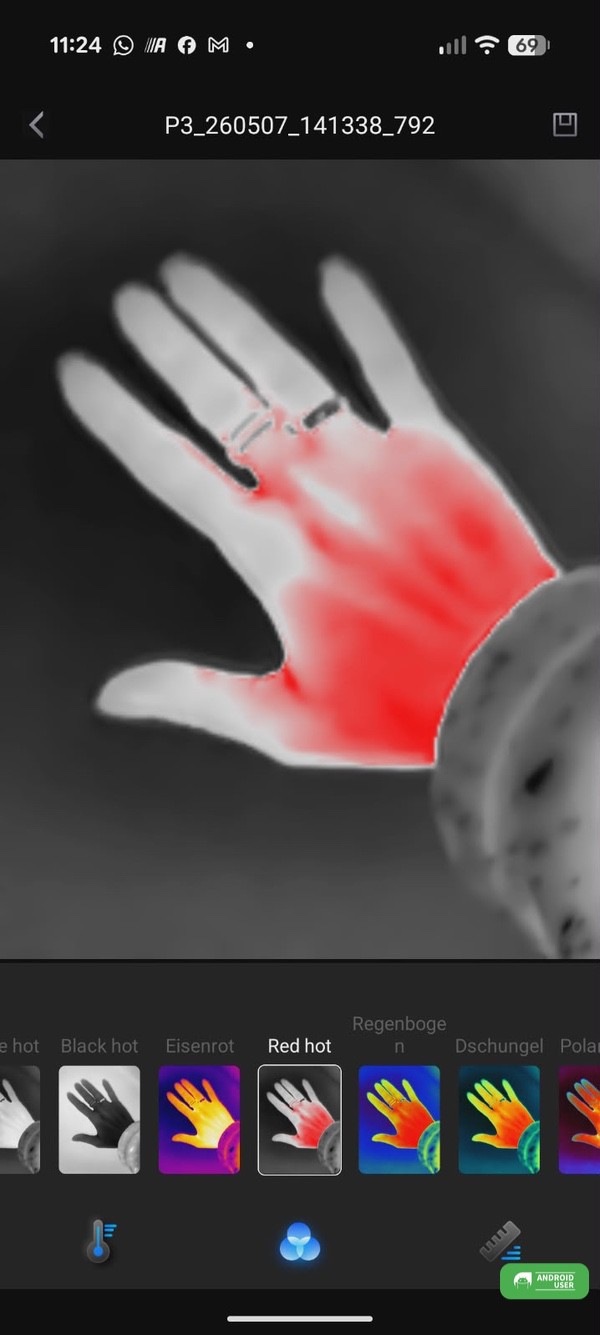
- Farbpalette mit White Hot, Black Hot, Eisenrot, Red Hot, Regenbogen, Dschungel, Polarlicht, Stadt, Schimmer, Gold, Lava, Medizinisch,
- Kamera für das Erstellen der Bilder,
- Bild-in-Bild-Funktion mit Einstellung der Transparenz
- Bildeinstellungen mit Helligkeit, Kontrast, Isotherme (Standardmäßig deaktiviert, kann nach Aktivierung individuell angepasst werden), Spiegelbild und Drehen mit Schieberegler.
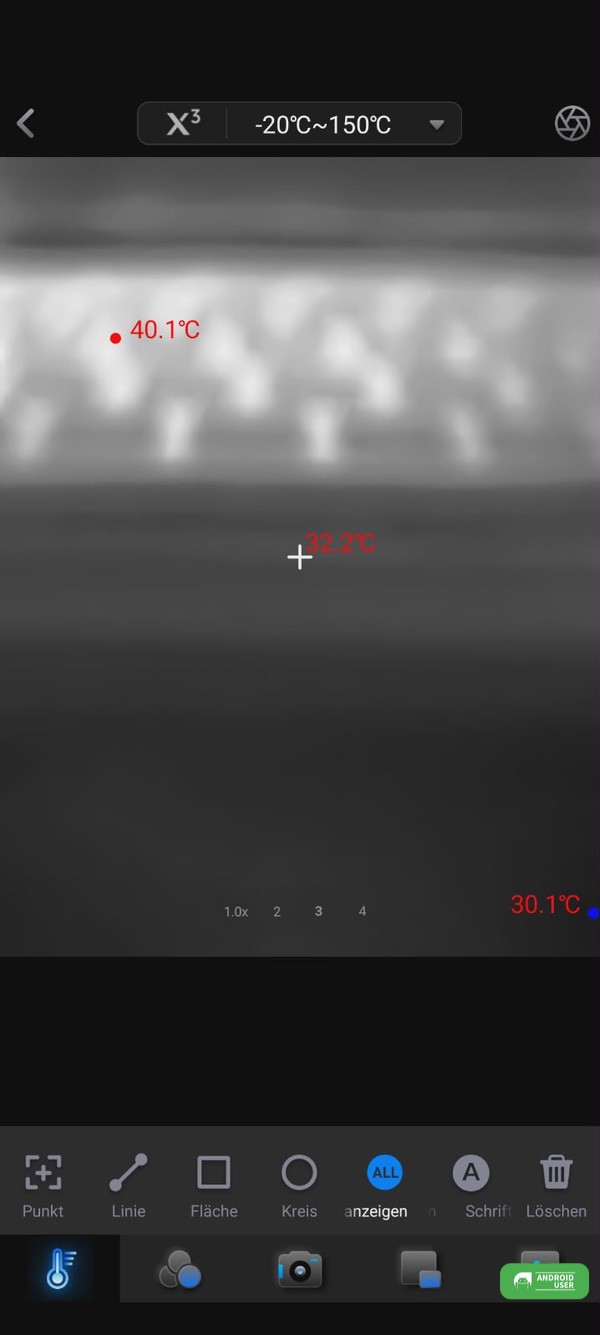
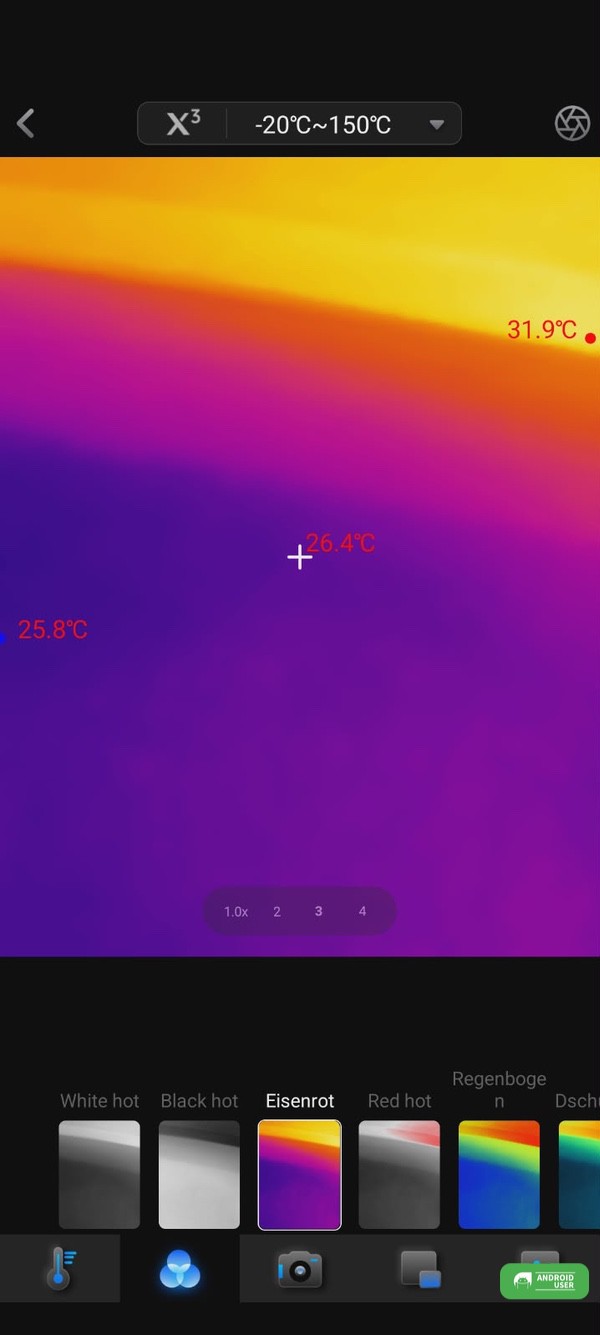
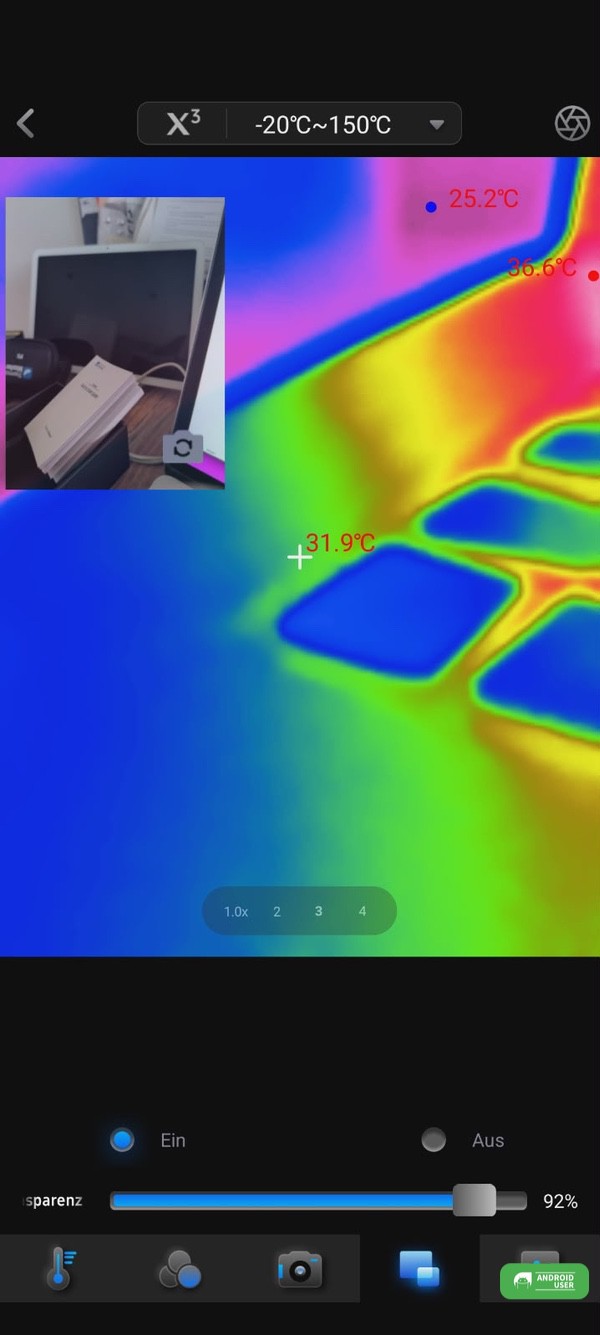
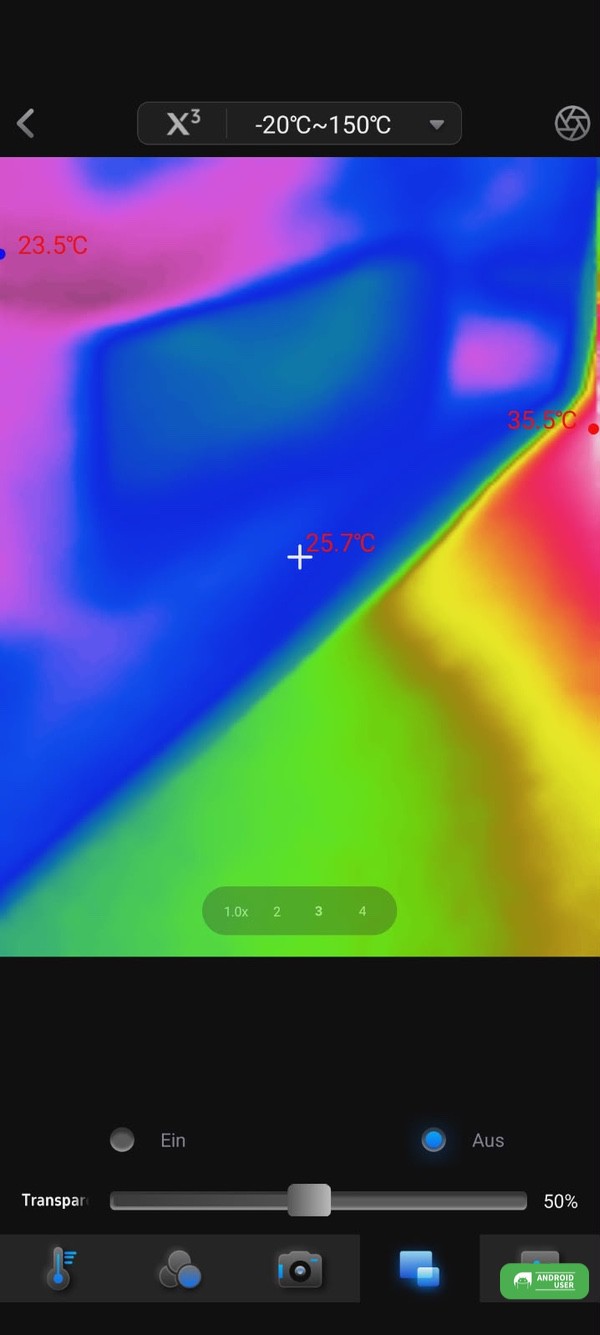
Durch das Tippen auf den Kamera-Button öffnet sich der Auslöse-Button für Fotos und Videos sowie der Galerie-Button, über den du die erstellten Bilder ansehen kannst. Vor der ersten Messung wählst du am oberen Displayrand den Messbereich gemäß der aktuellen Umgebungstemperatur aus.
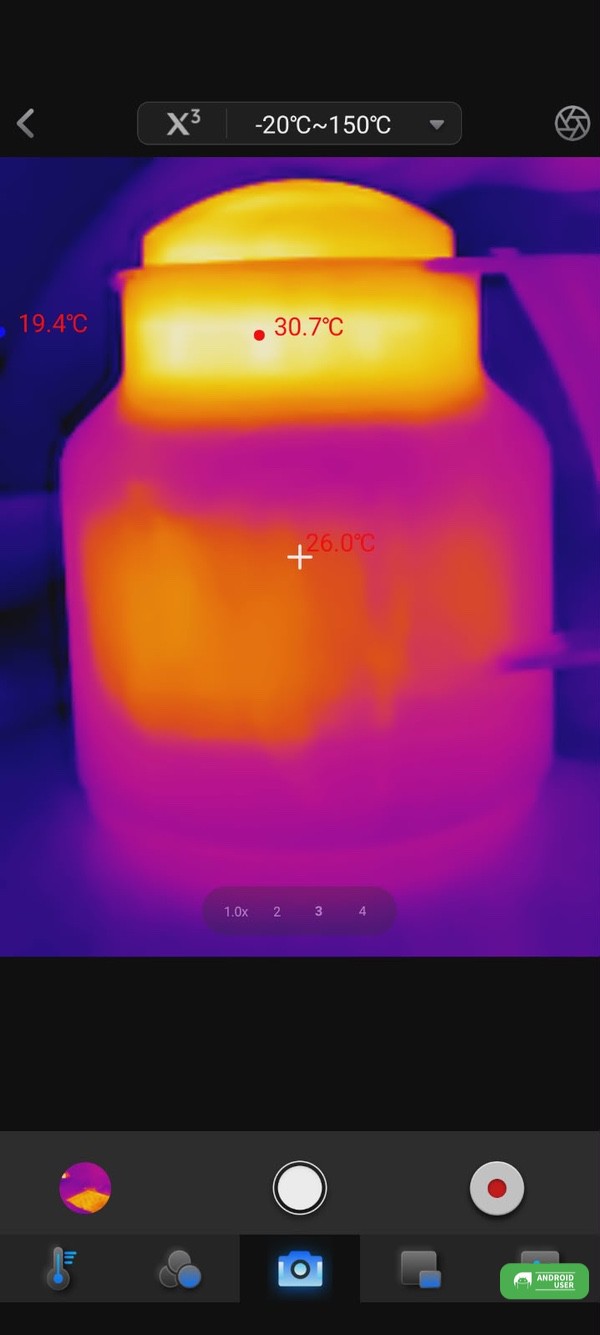
Über die Temperaturmesswerkzeuge kannst du Linien-, Punkt- oder Bereichsmessungen auswählen oder auch eine der 12 Farbszenen. Während der Messung wird immer die maximale, minimale und die durchschnittliche Temperatur angezeigt. Das Zoomen kann nur per Fingerswitschgeste erfolgen.
Über die Linse kannst du Objekte manuell fokussieren, mittels X3 Bild Super Resolution erhöhst du die Auflösung, sodass ein klares Bild erkennbar wird.
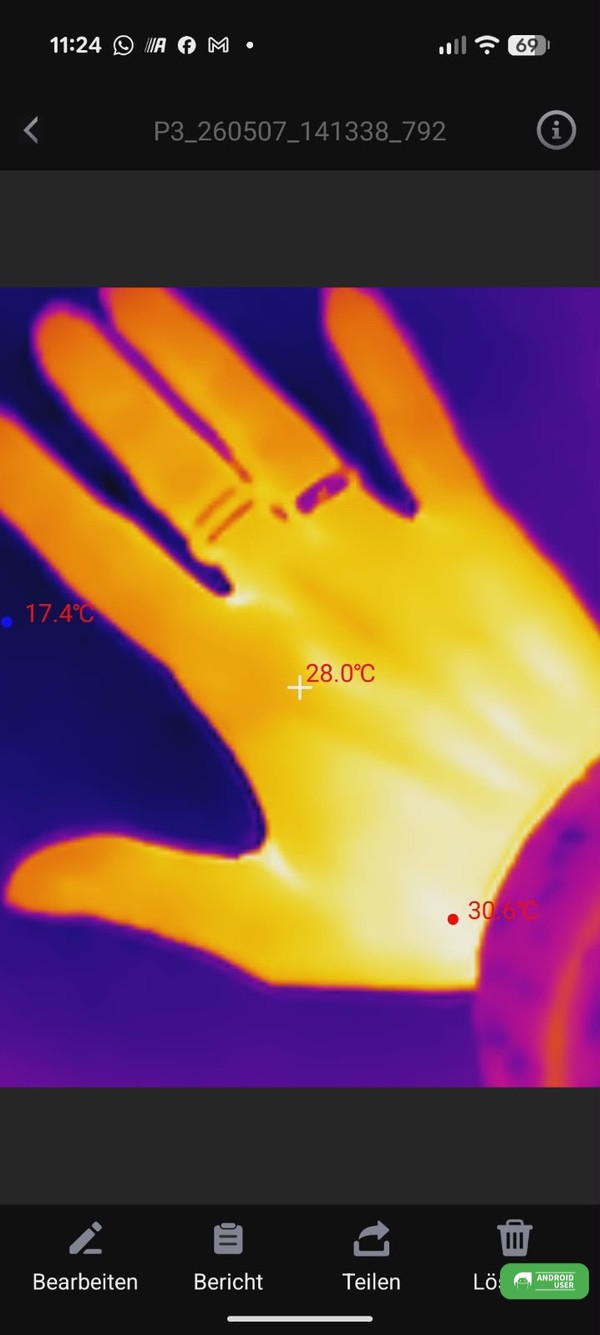
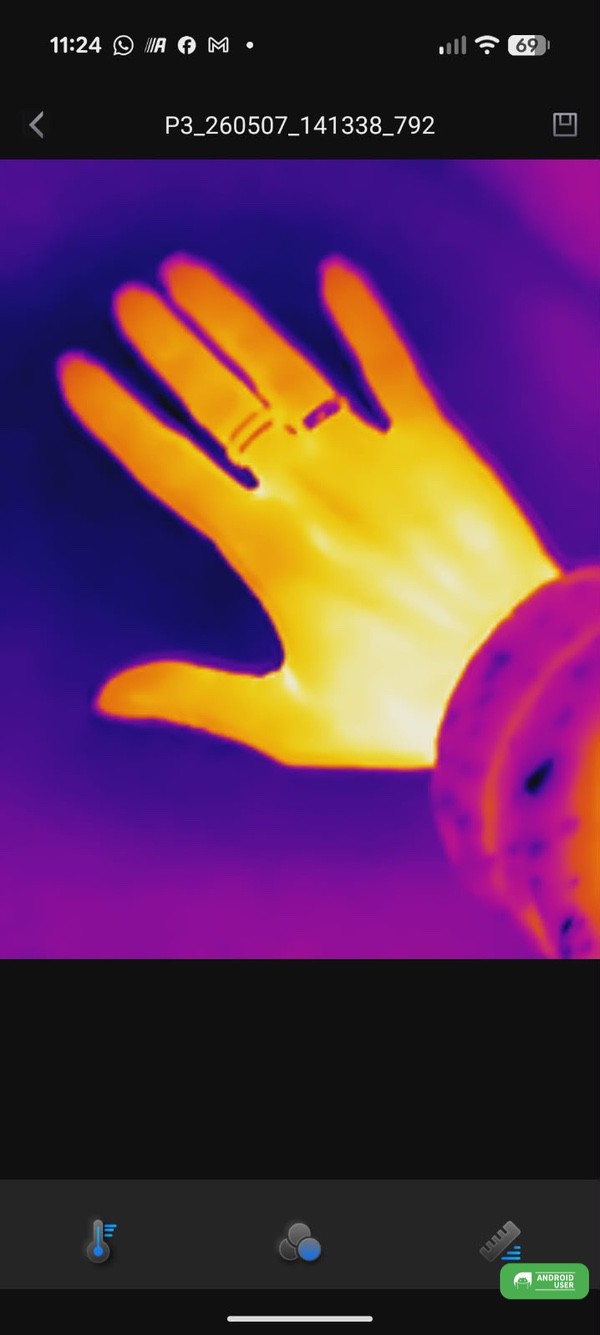
Beispielbilder:
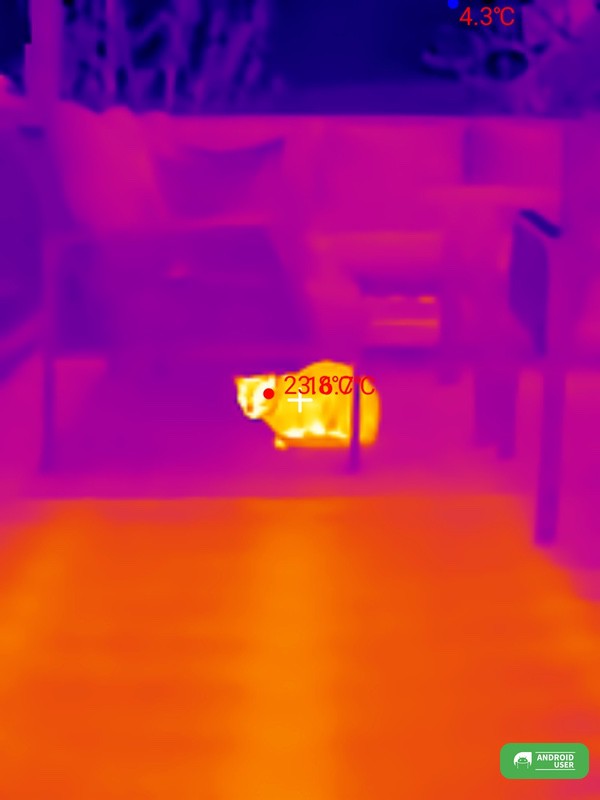
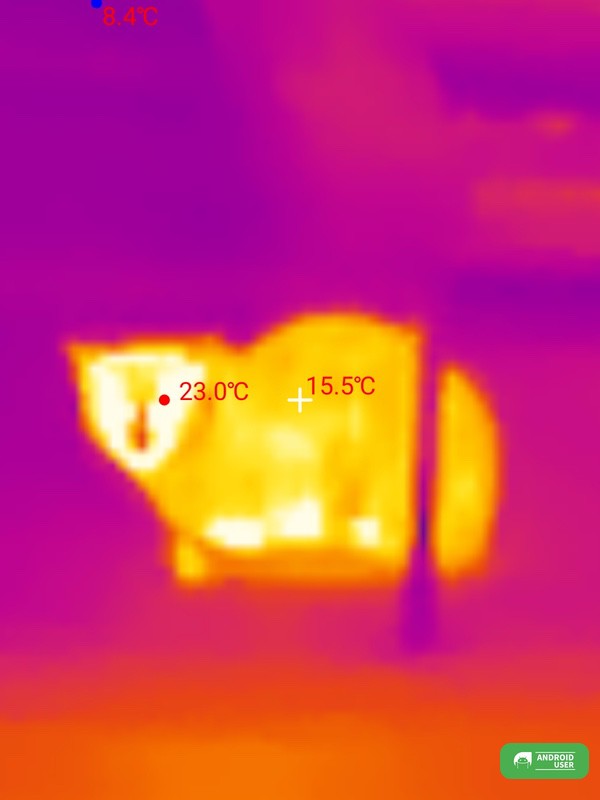
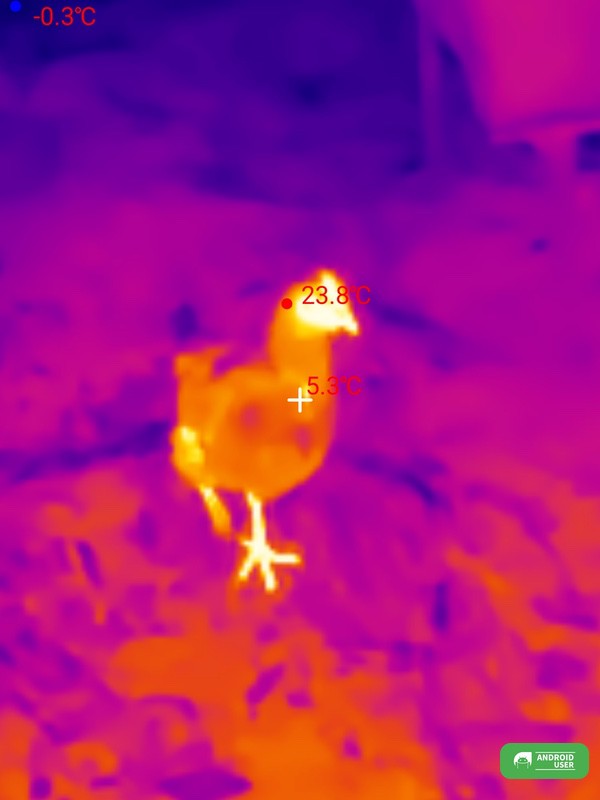
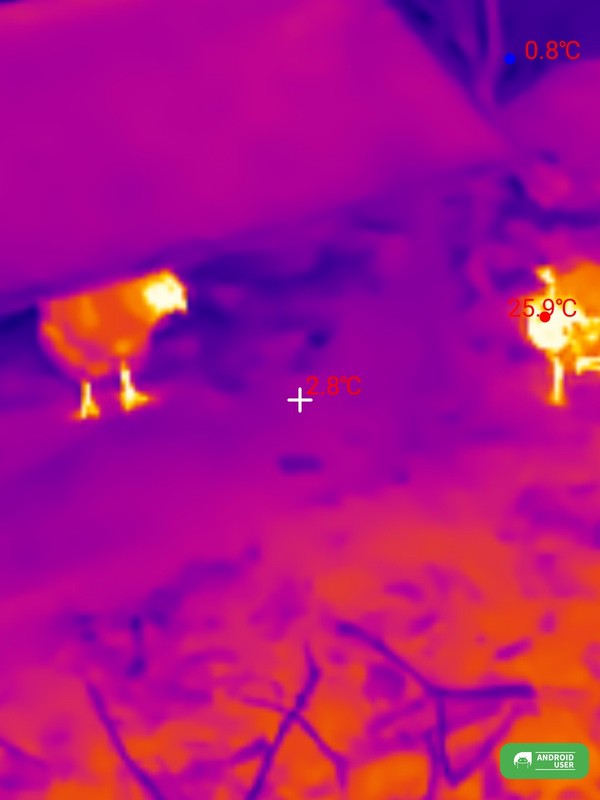
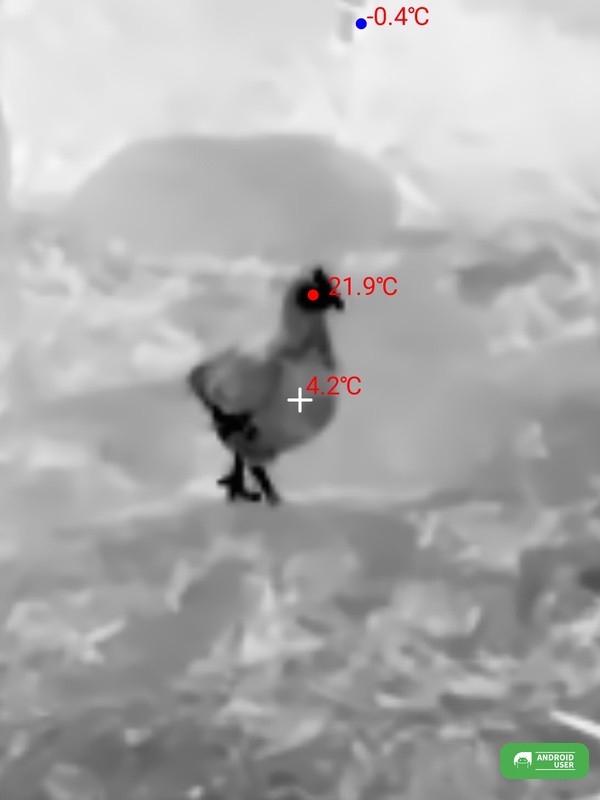
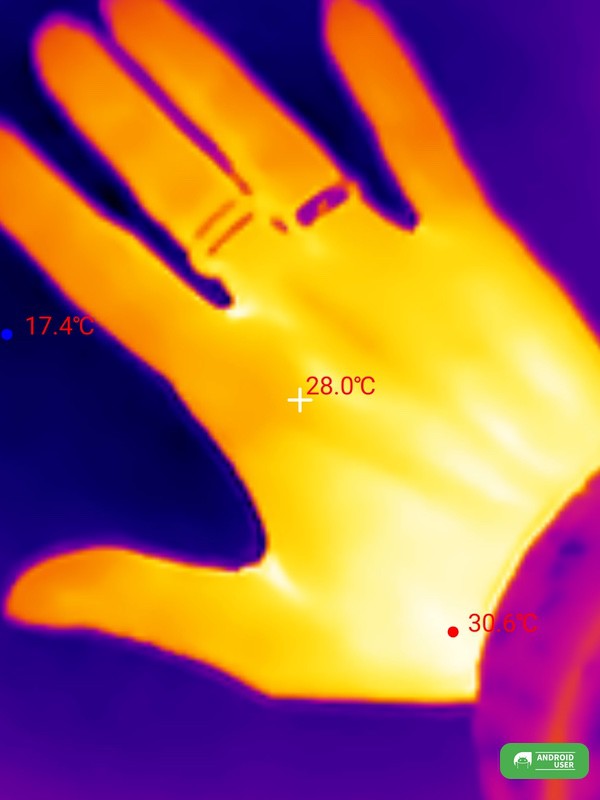
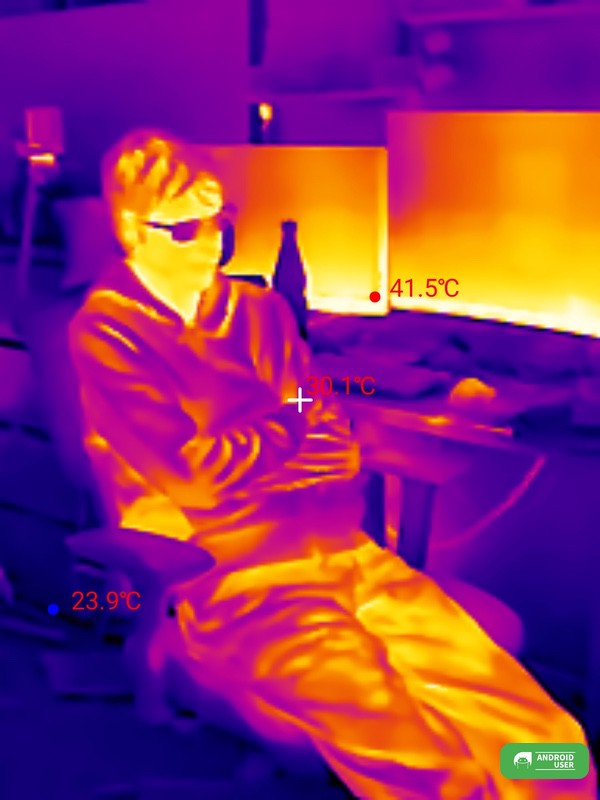
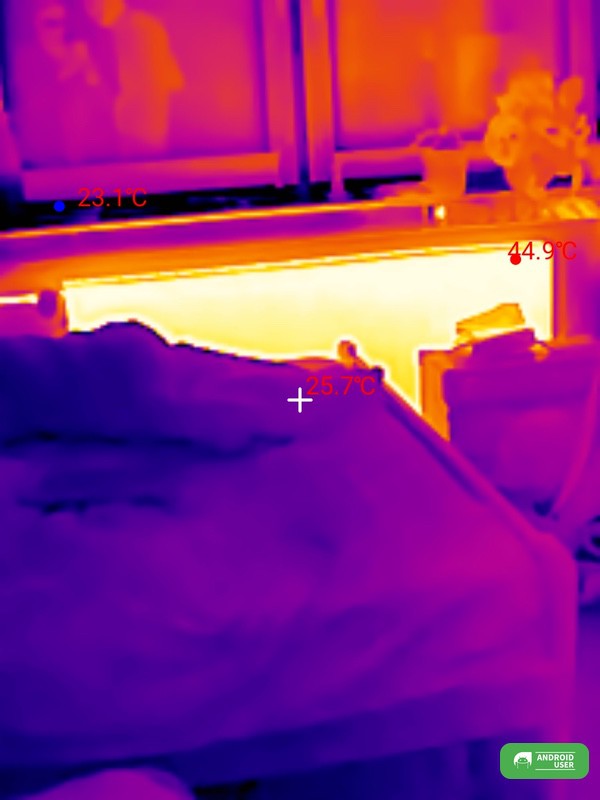
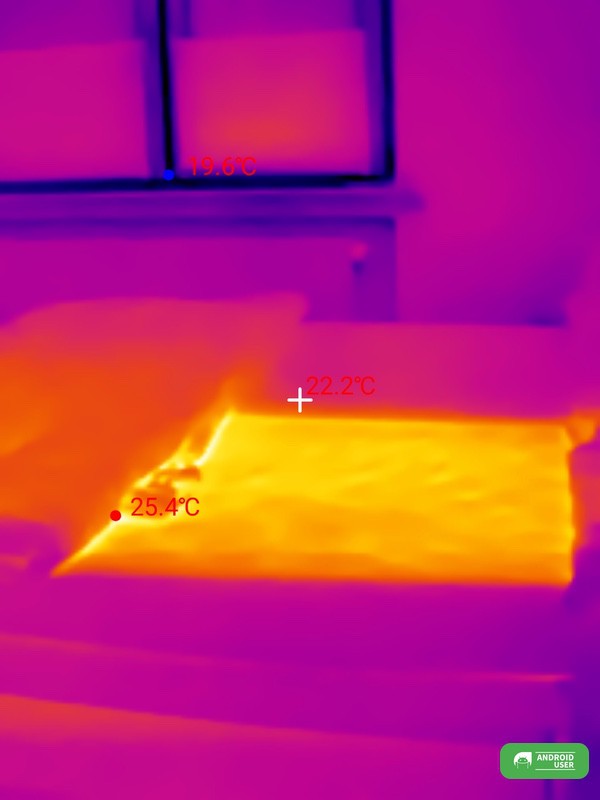
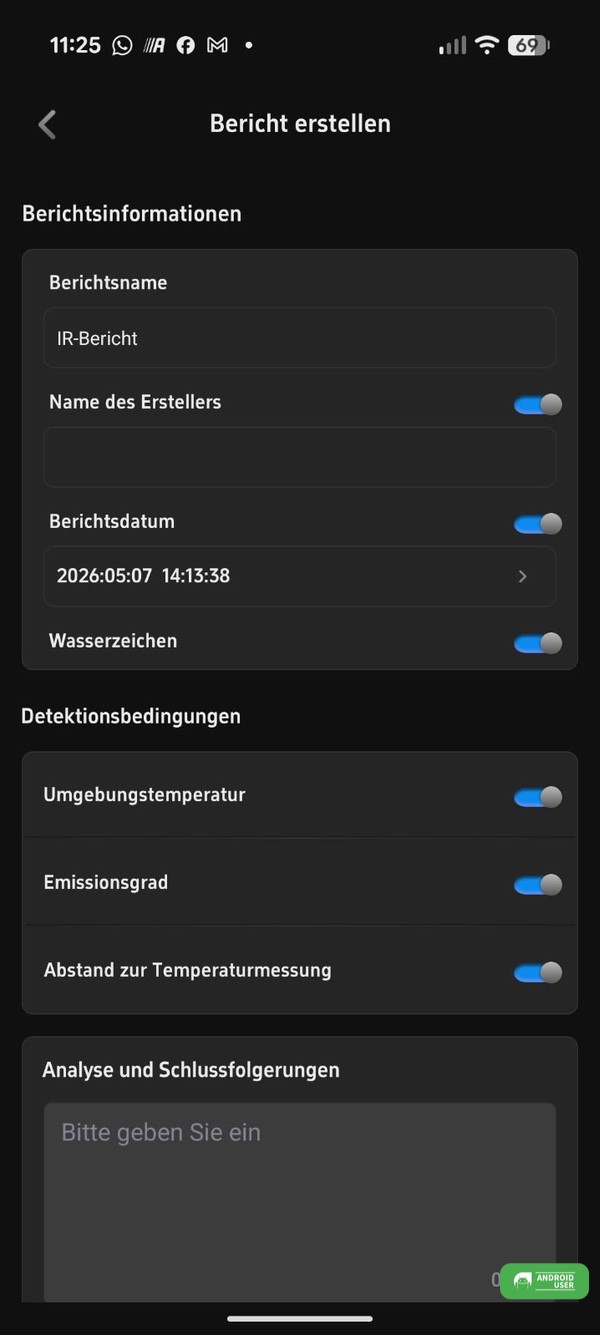
Die in der Galerie gespeicherten Bilder lassen sich später weiter bearbeiten.
Fazit
Die Thermal Master P3 Wärmebildkamera wird einfach mittels USB-C-Stecker an dein Smartphone gesteckt. Zusammen mit der Temp Master App ist die Wärmebildkamera direkt einsatzbereit. Die Bilder sind dank Bild Super Resolution X3 hochauflösend und auch das manuelle fokussieren klappt prima.
Die All-OS Focusing Thermal Master P3 Wärmebildkamera ist aktuell (Stand: Mai 2026) zum Preis von 298 Euro über Amazon oder über den offiziellen Shop des Herstellers erhältlich. Mit der Eingabe des Codes THERMALBF10 kannst du daüber hinaus nochmal 10% sparen.
