

Inhaltsverzeichnis
Unboxing der Wärmebildkamera
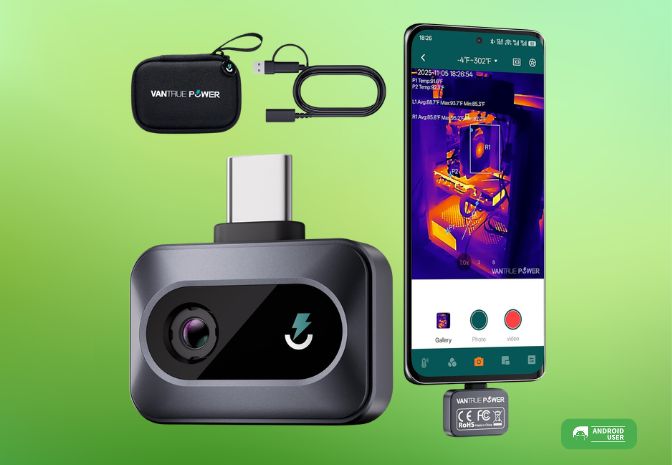
Die Vantrue Power Thermal Imaging Camera TS1 wird in einem Transportcase zusammen mit einem C-zu-C-Verlängerungskabel mit MicroUSB-Computer-Adapter und einem mehrsprachigen Nutzerhandbuch geliefert.

Gerätebeschreibung
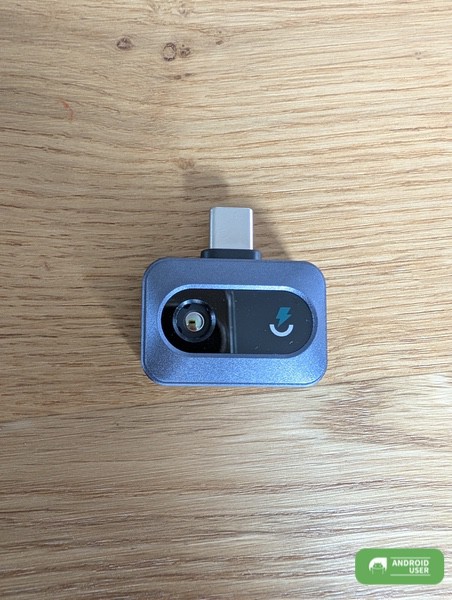
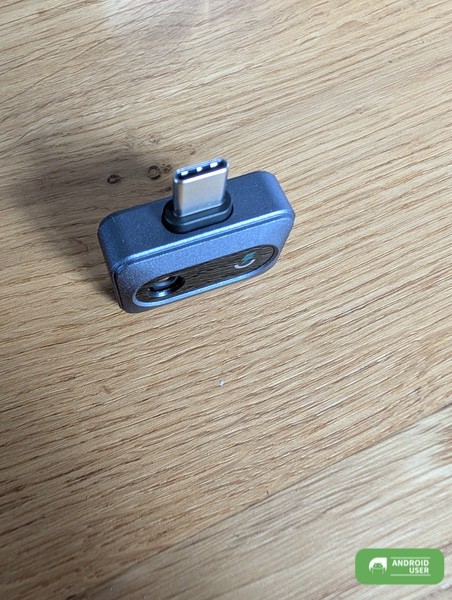
Auf der Front der Kamera sitzt die Infrarotgerätelinse. Das Gehäuse ist aus Aluminium. An der Oberseite befindet sich der USB-C-Stecker, den du einfach in den Ladeport deines Smartphones steckst.

Technische Specs
Vantrue Thermal App
Für die Nutzung der Vantrue TS1 Wärmebildkamera ist die Vantrue Thermal App notwendig. Diese lädst du dir kostenlos aus dem Play Store herunter. Eine Anmeldung/das Erstellen eines Accounts ist nicht notwendig.
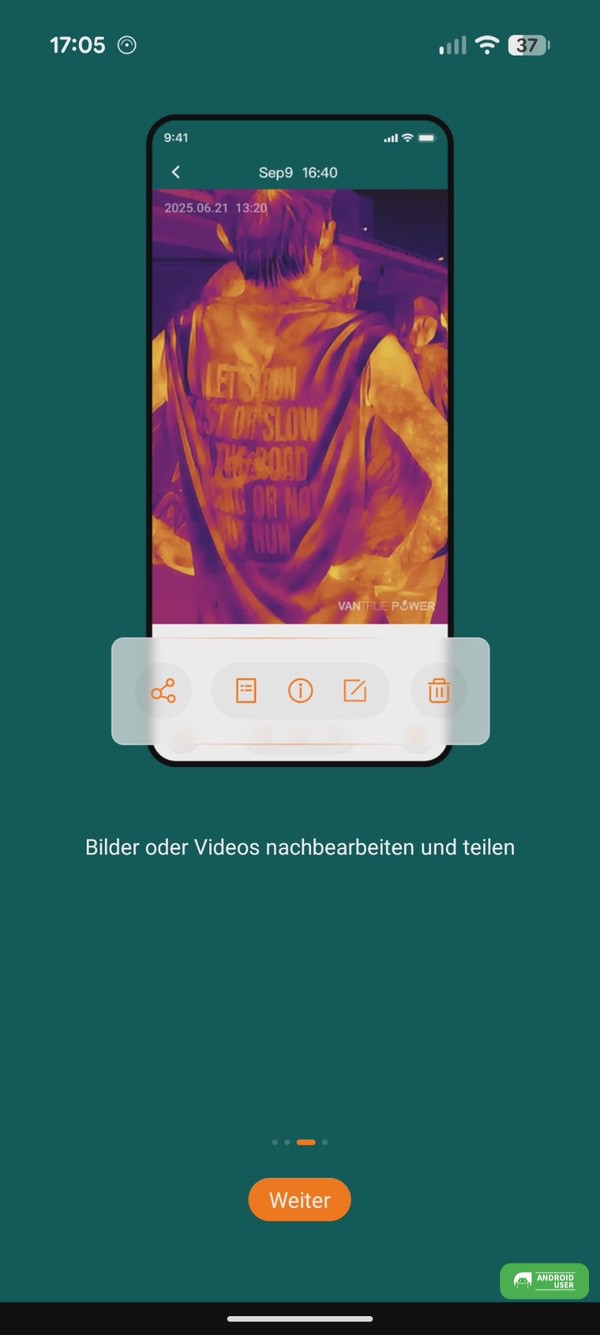
Nach dem Öffnen der App erfolgt erst eine kurze Übersicht der Funktionen:
- Überprüfen der Verbindung der Wärmebildkamera auf dem Startbildschirm
- Info über Foto, Videoaufnahme, Pseudofarben im Echtzeitdisplay
- Bilder und Videos nachbearbeiten und teilen
- Echtzeitfeedback bei Problemen direkt über die Einstellungen



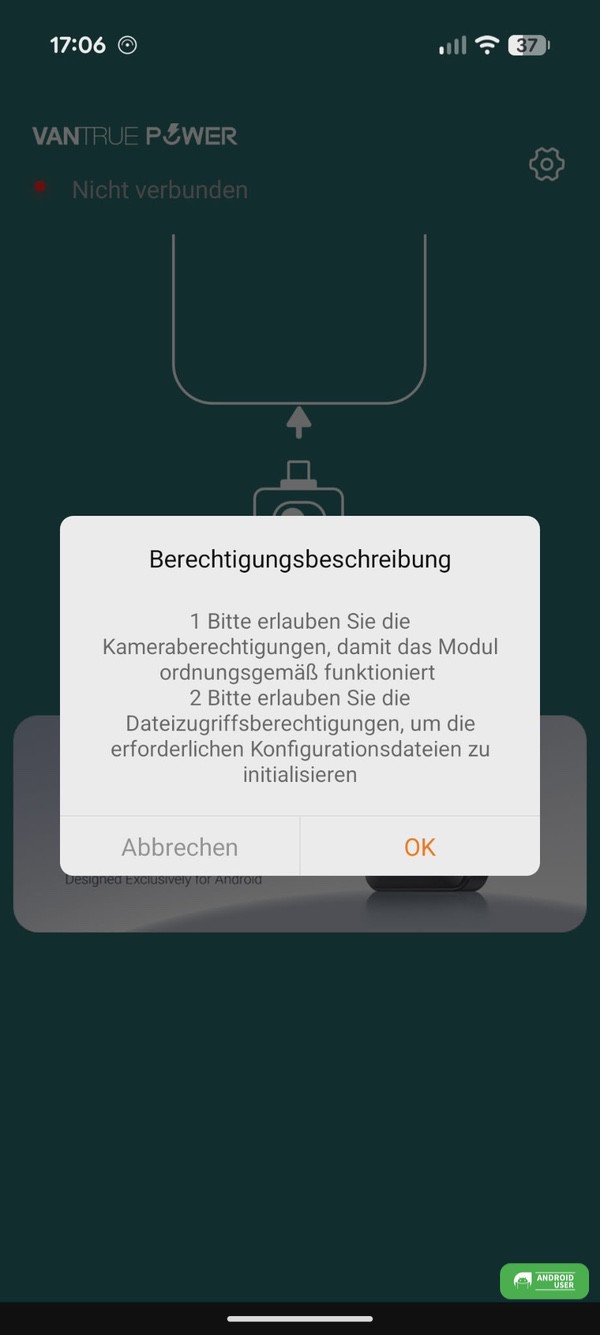
Weiterhin vergibst du noch die Berechtigung für die Kamera (Speicher, Kamera, Mikrofon) und die Dateizugriffsberechtigung, um die erforderlichen Konfigurationsdateien zu initialisieren.
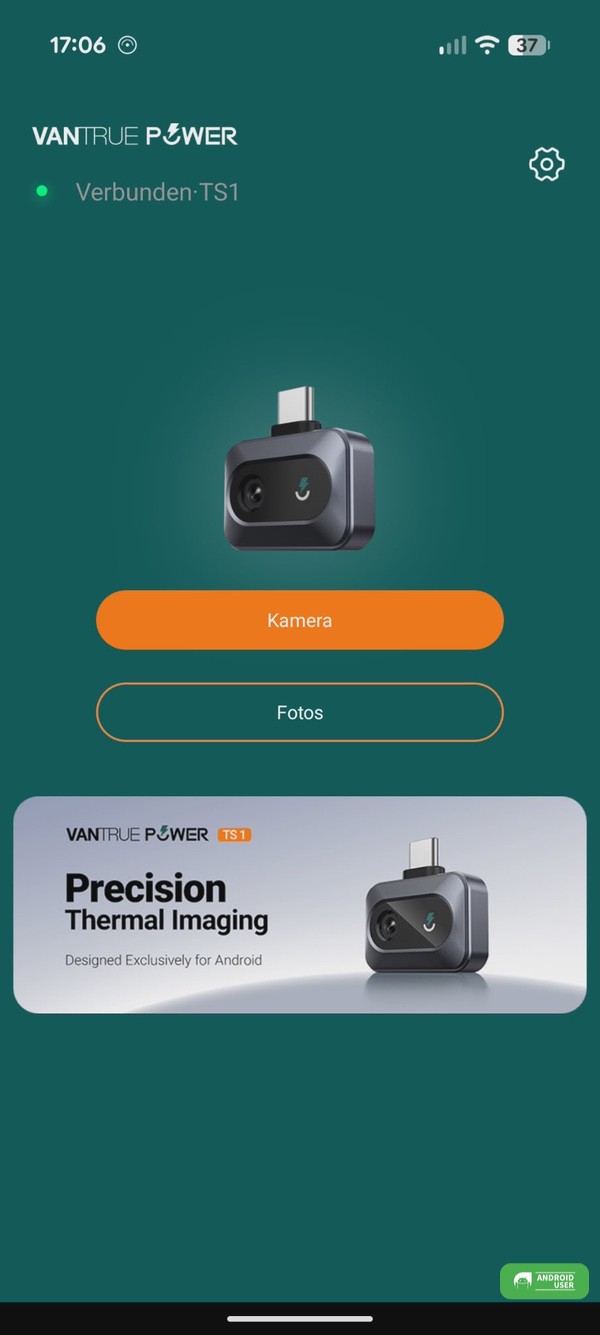
Sobald du jetzt die Wärmebildkamera in den USB-C-Port deines Smartphones gesteckt hast, erscheint diese als verbunden in der App. Per Tipp auf den Button Kamera öffnet sich die Kameraoberfläche mit Echtzeitinfrarottemperaturmessung.
- Bei einigen Smartphones (OPPO; Realme, OnePlus, Vivo) muss die OTG-Speicherfunktion erst manuell aktiviert werden, um die Kamera zu erkennen.
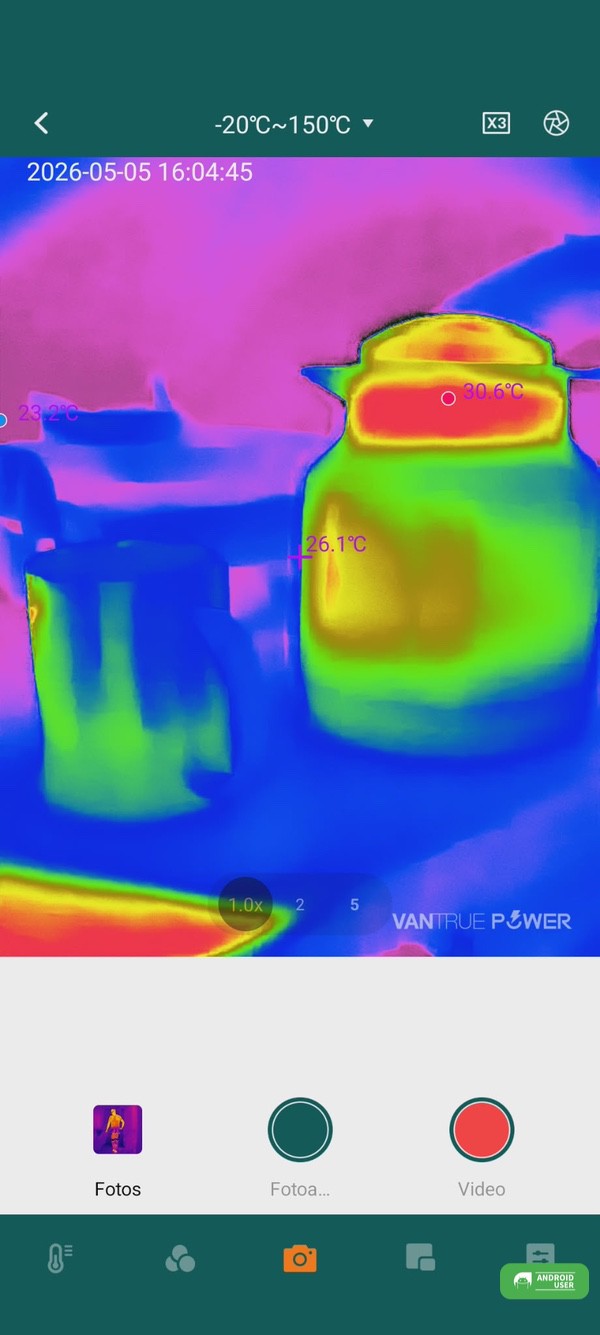
Hier kannst du bereits erstellte Bilder ansehen, Fotos oder Videos erstellen. Bis zu 15facher Zoom ist möglich. Am oberen Displayrand kannst du zur Startseite zurückkehren, änderst den Hoch-/Niedrigempfindlichkeitsmessbereich (Standard-HQ-Modus -20°C ~ 150°C, Weitbereichsmodus 150°C ~ 550°C oder Automatische Umschaltung), aktivierst die Bild Super Resolution (X3), um die Auflösung zu erhöhen oder kalibrierst die Kamera neu.
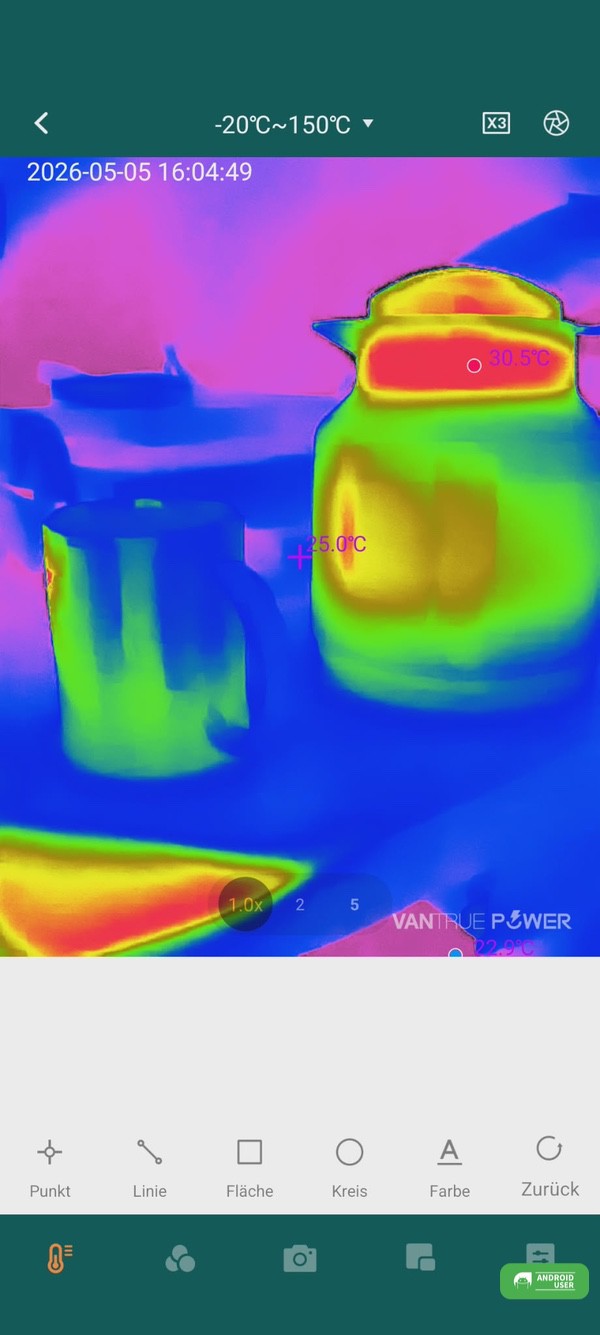
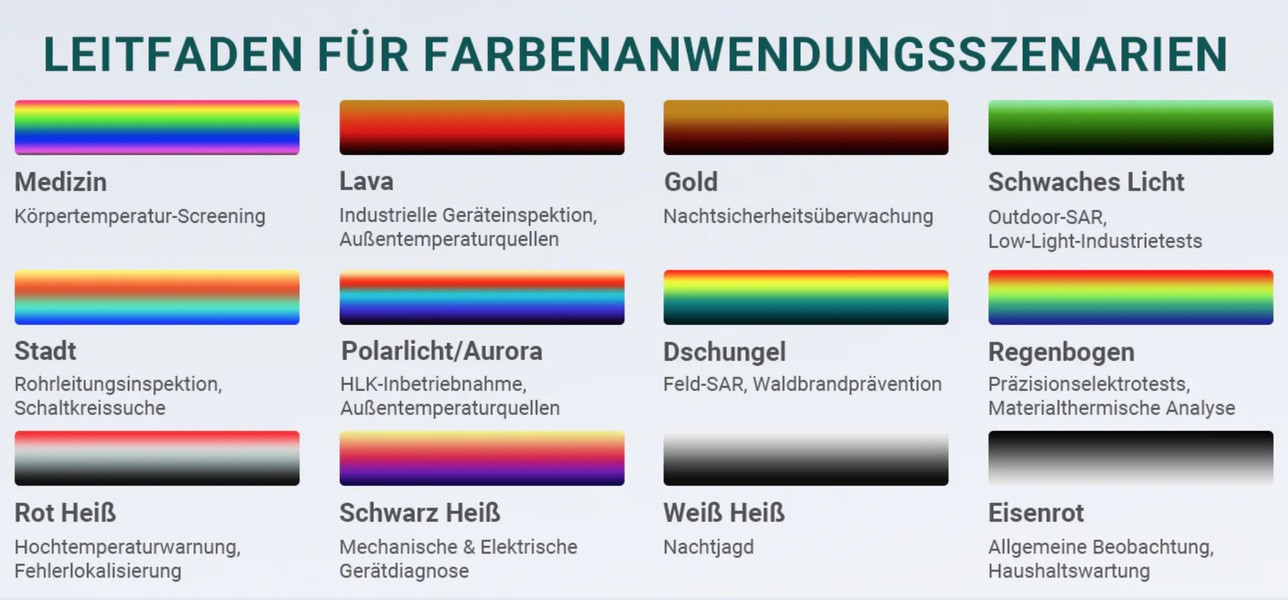
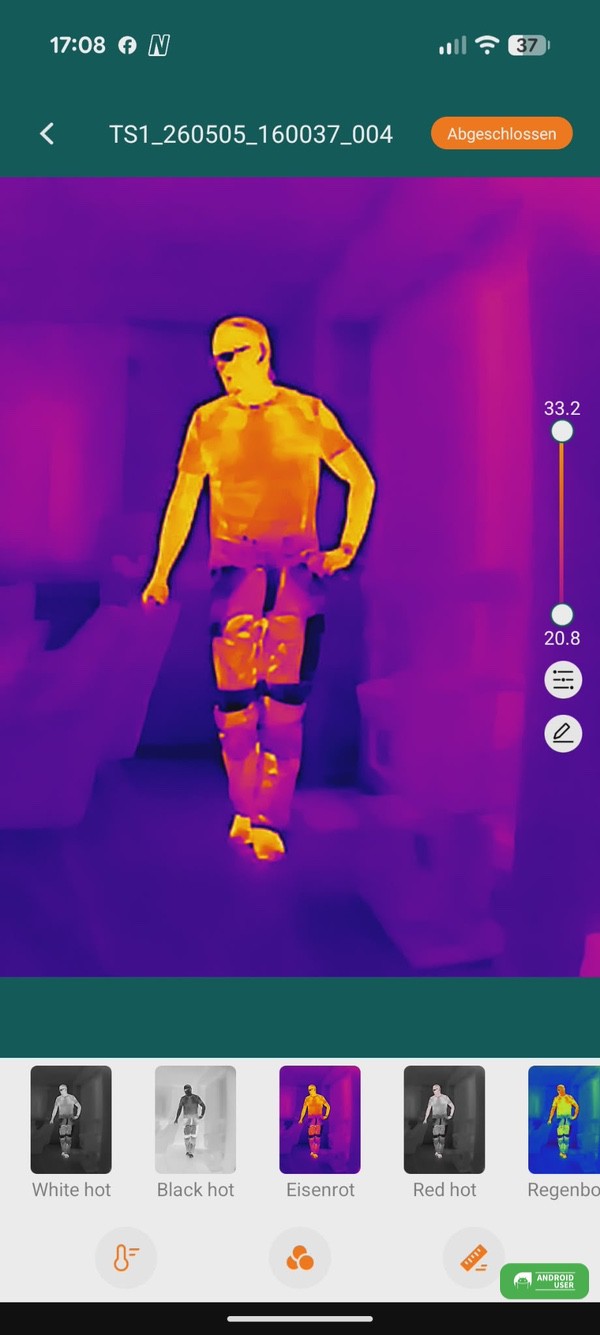
Unterhalb des Auslöse-Buttons befinden sich die Buttons für Temperaturmesswerkzeuge (Punkt, Linie, Fläche, Kreis, Farbe, Zurück), Farbpalette mit White Hot, Black Hot, Eisenrot, Red Hot, Regenbogen, Dschungel, Polarlicht, Stadt, Schimmer, Gold, Lava, Medizinisch sowie die Bild-in-Bild-Funktion mit Einstellung der Transparenz und Bildeinstellungen mit Helligkeit, Kontrast, Isotherme (Standardmäßig deaktiviert, kann nach Aktivierung individuell angepasst werden), Spiegelbild und Drehen mit Schieberegler.
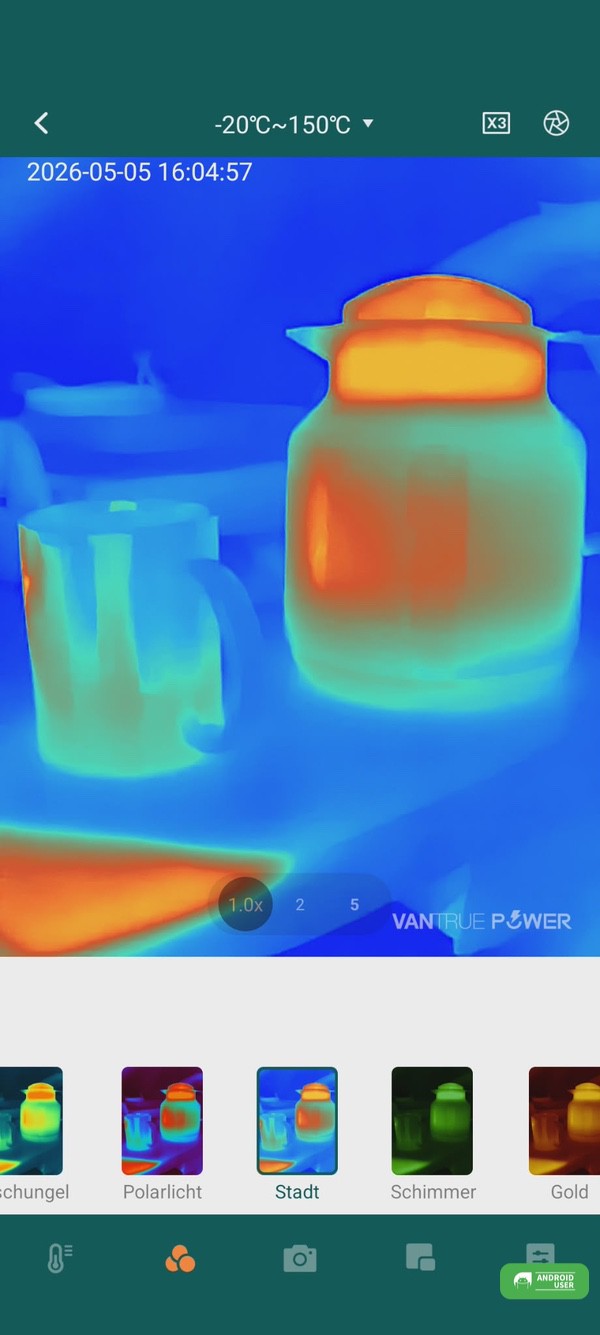
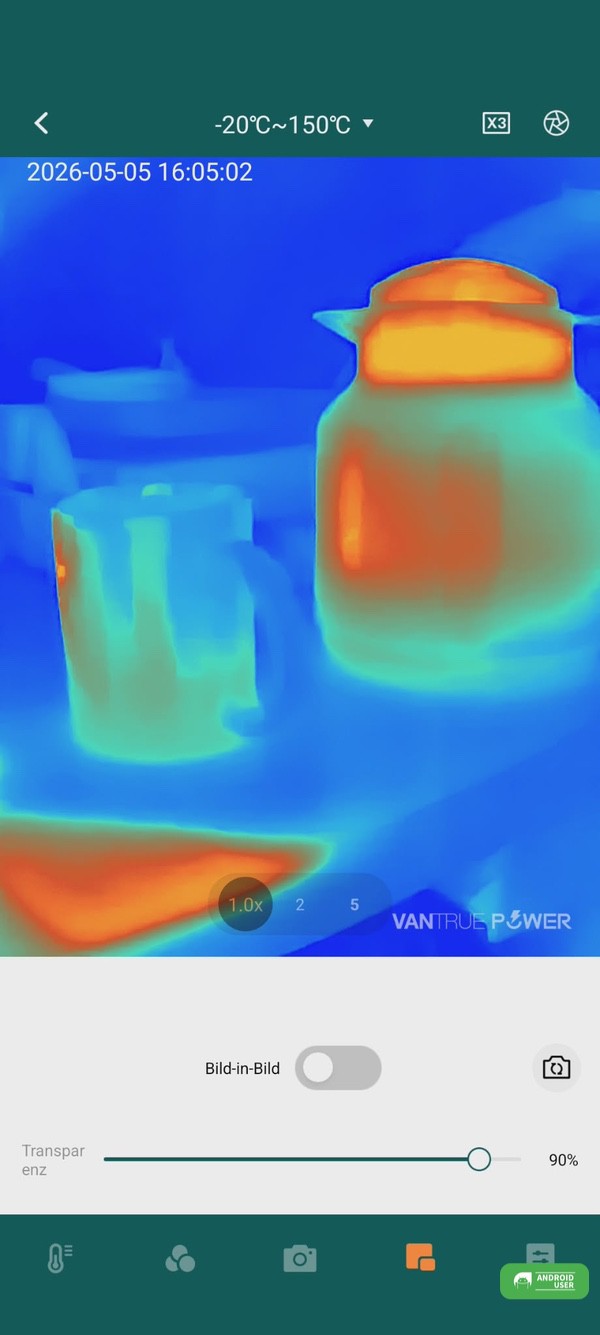
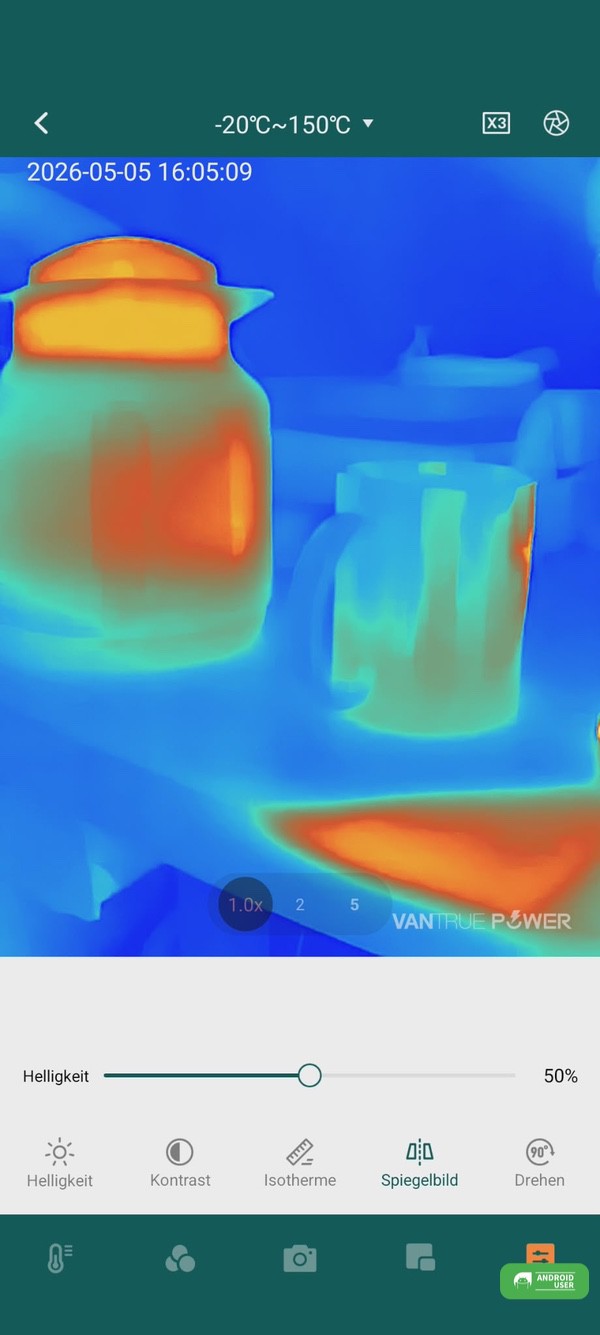
In den Einstellungen der App kannst du dich anmelden (nicht notwendig), findest Details zur Kamera, den Bildeinstellungen und den Temperatureinstellungen.
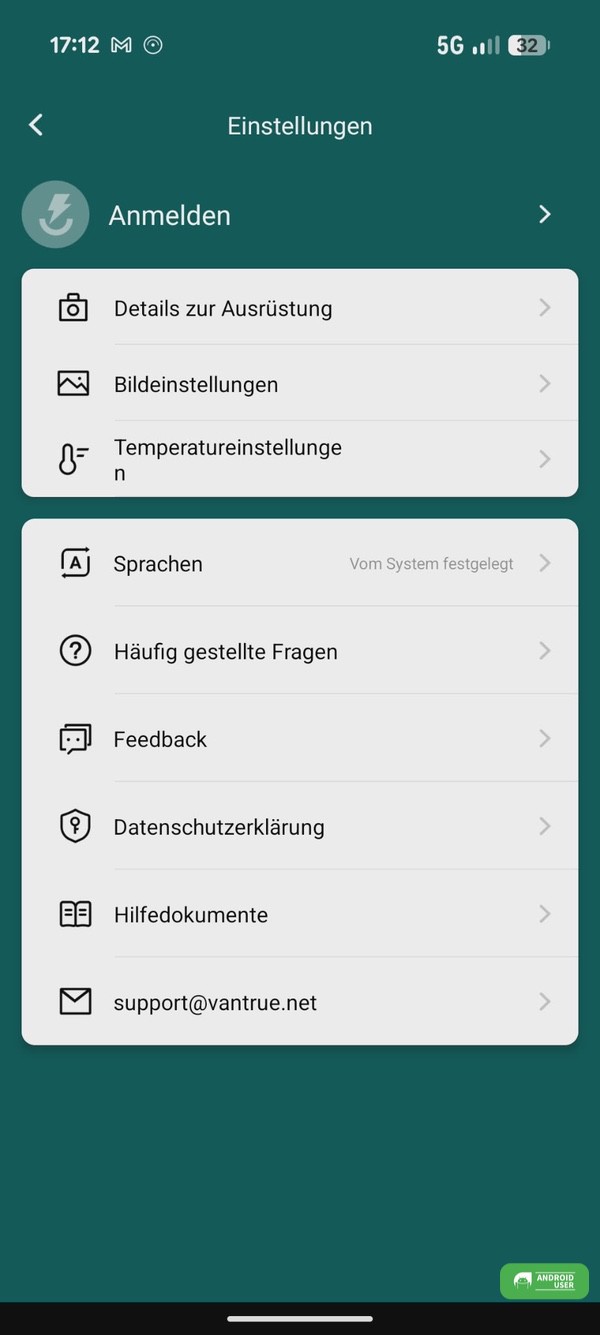
Bildeinstellungen:
- Automatischer Verschluss: Ein- oder Aus, Standard: Ein
- Videotonspur: Ein- oder Aus, Standard: Ein
- Automatischer Videoverschluss: Ein- oder Aus, Standard: Ein
- Bildunterteilung: 0/4/9 wählbar, Standard: 0
- Wasserzeichen: Ein- oder Aus, Standard: Aus
- Zeitanzeige: Ein- oder Aus, Standard: Aus
Temperatureinstellungen:
- Brandschutz: Ein- oder Aus, Standard: Ein
- Temperatureinheit: Standard: °C, wählbar °F oder °K
- Temperaturalarm:
- Hoch-/Niedrigtemperaturalarm: Standard: Aus
- Hochtemperaturalarmschwelle: Standard: 35°C
- Niedrigtemperaturalarmschwelle: Standard: 25°C
- Akustischer Alarm: Standard: Ein
- Vibrationsalarm: Standard: Ein
- Umgebungsvariablenkalibrierung: Standardparameter: Umgebungstemperatur: 25°C, Messabstand: 0,25 m, Emissionsgrad 1
Weiterhin lassen sich hier die Sprachen ändern und du gibst Feedback.
Praxis-Check
Nachdem du die Kamera an dein Smartphone gesteckt und die Kameraoberfläche geöffnet hast, wählst du zuerst den Messbereich gemäß der Umgebungstemperatur am oberen Displayrand aus, um eine genaue Messung zu erhalten.
Standardmäßig ist der einfache Temperaturmessmodus aktiv. Um in den Profimodus zu wechseln, tippst du am unteren Displayrand auf das Icon für die Temperaturmesswerkzeuge (Thermometer), um Linien, Punkt- oder Bereichsmessungen auszuwählen. Diese ermöglichen das Hinzufügen und Verschieben von Messpunkten. Um zur Standardmessung zurückzukehren, tippst du auf den Zurück-Button.
Bei der Messung wird immer die maximale, minimale und die durchschnittliche Temperatur angezeigt. Die Farbpalette bietet 12 Szenarien für unterschiedliche Anwendungen:
Sobald du auf Aufnahme tippst, werden das Infrarotbild sowie die erfassten Temperaturen in deiner Galerie gespeichert. Mit der Bild-in-Bild-Funktion wird das eigentliche Lichtbild über die Smartphonekamera in das Infrarotbild integriert. Das Wechseln zwischen Front- und Rückkamera deines Smartphones ist durch den Umschalter möglich.
Es ist interessant zu sehen, welche Wärme das Poolhaus oder die Terassendielen in bestimmten Bereichen abstrahlen. Die TS1 macht auch ersichtlich, an welcher Stelle unsere Meerschweinchen im Stall gelegen haben und zeigt deren Fußspuren oder zeigt an, wo sich kältere Zonen (Balkon über einem Raum) befinden.
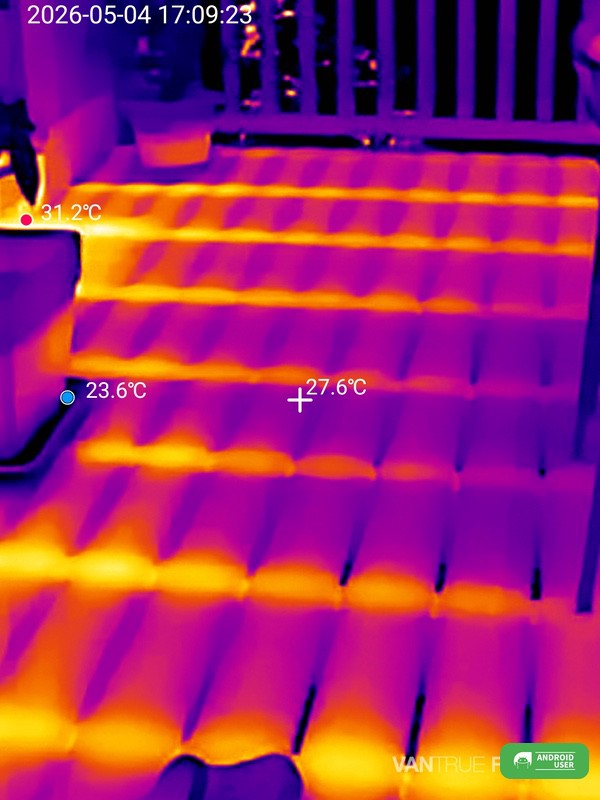
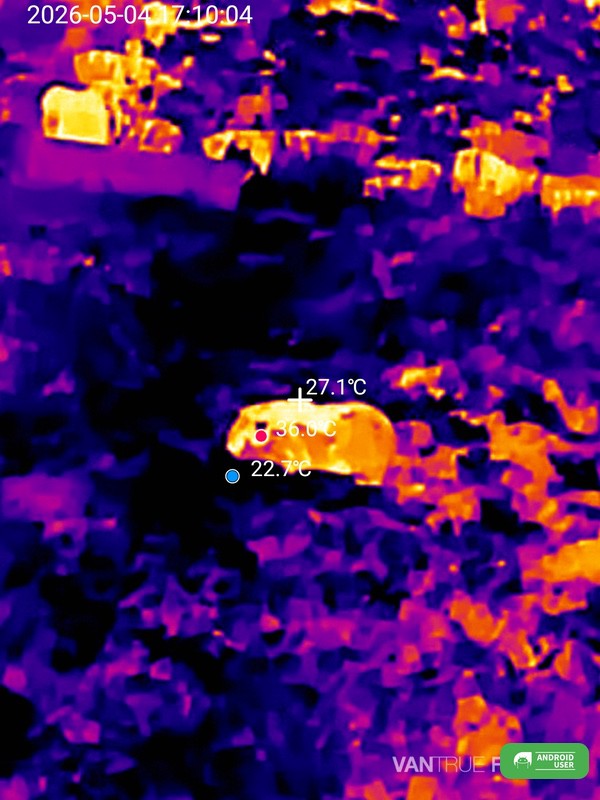
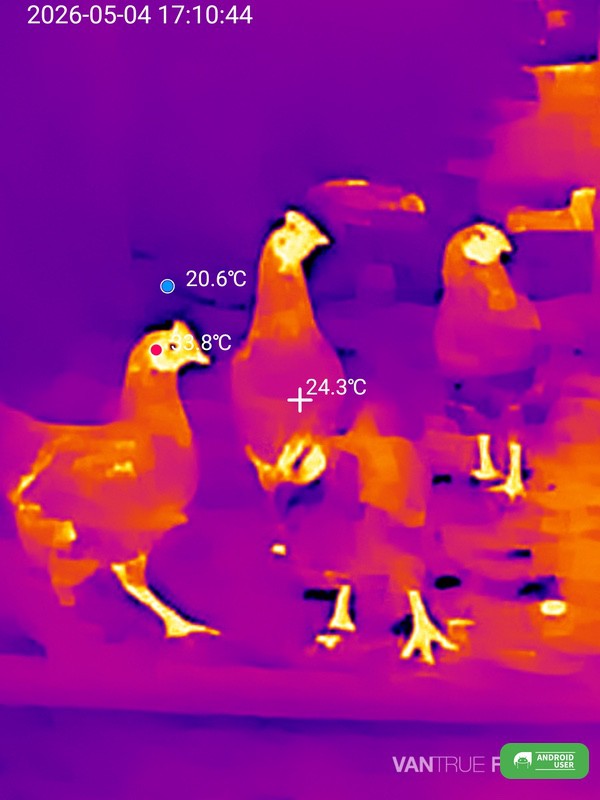
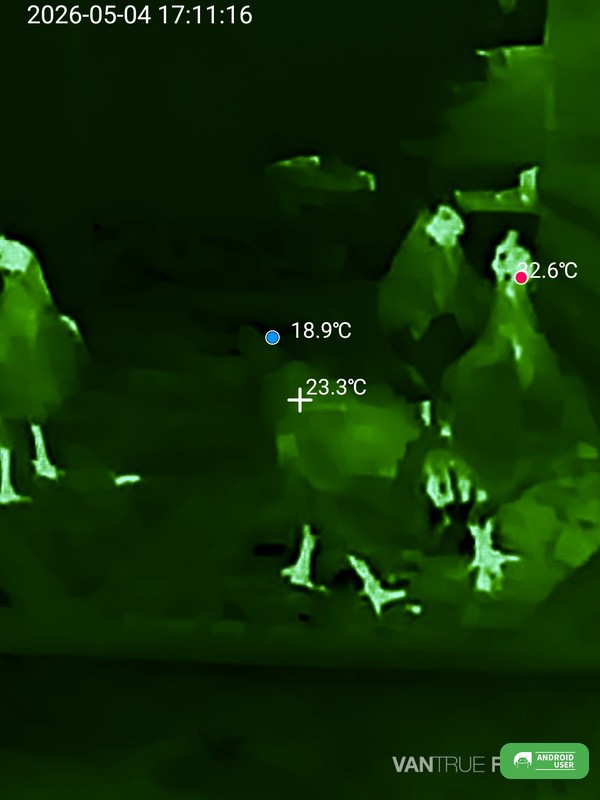
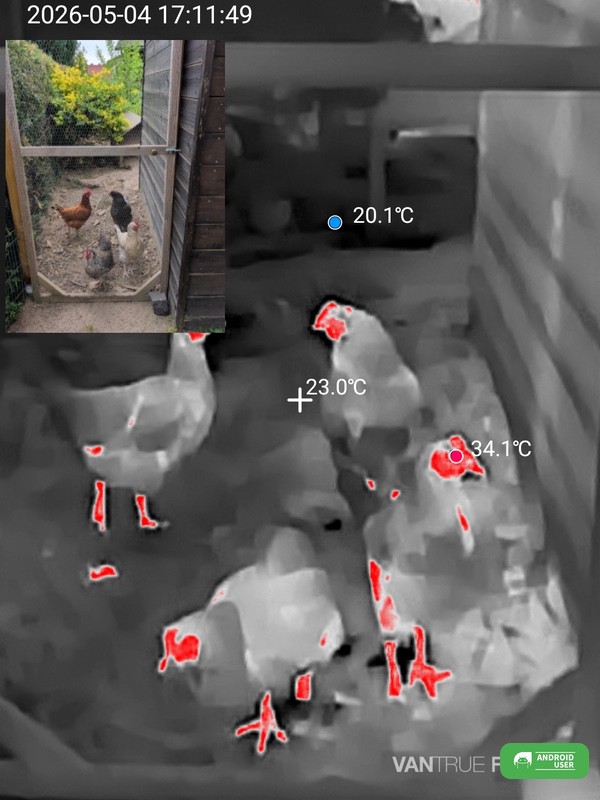
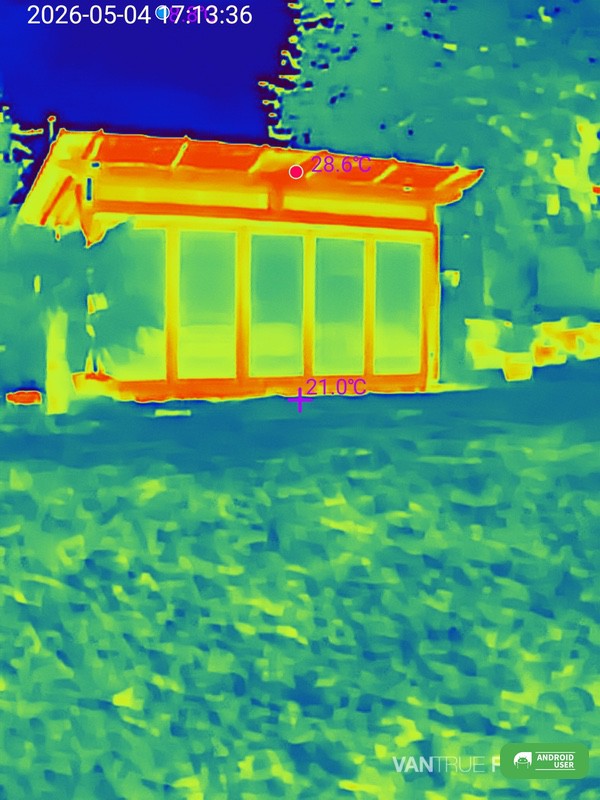
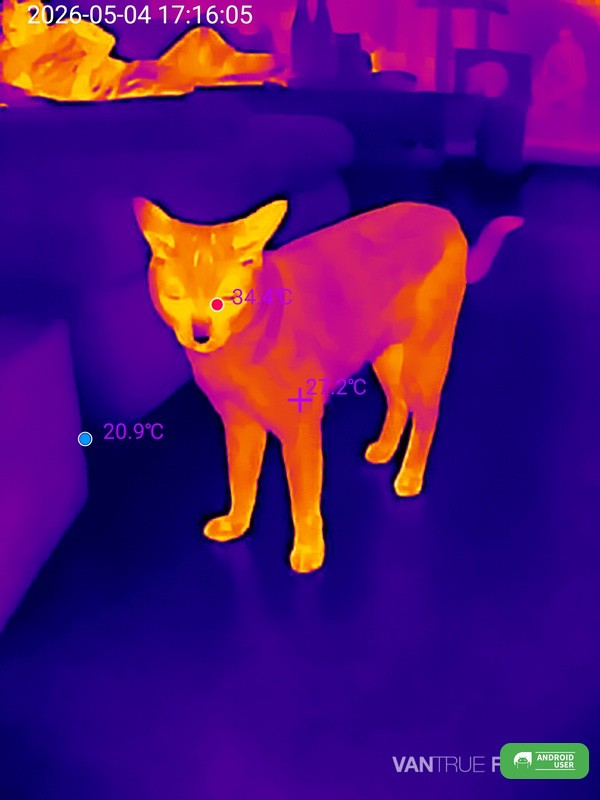
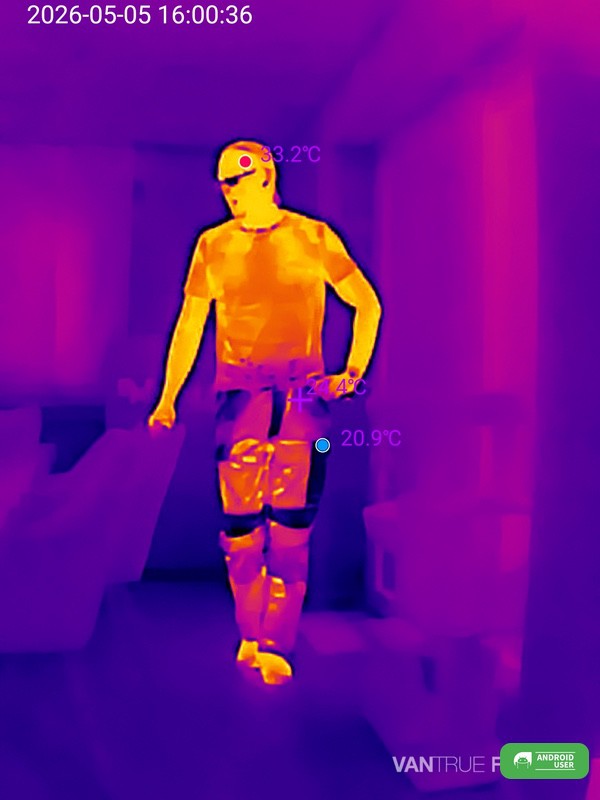
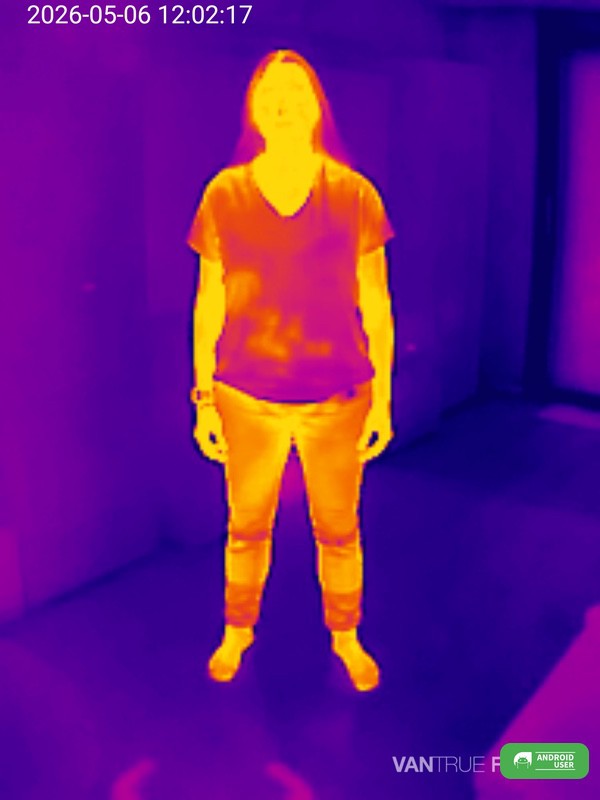
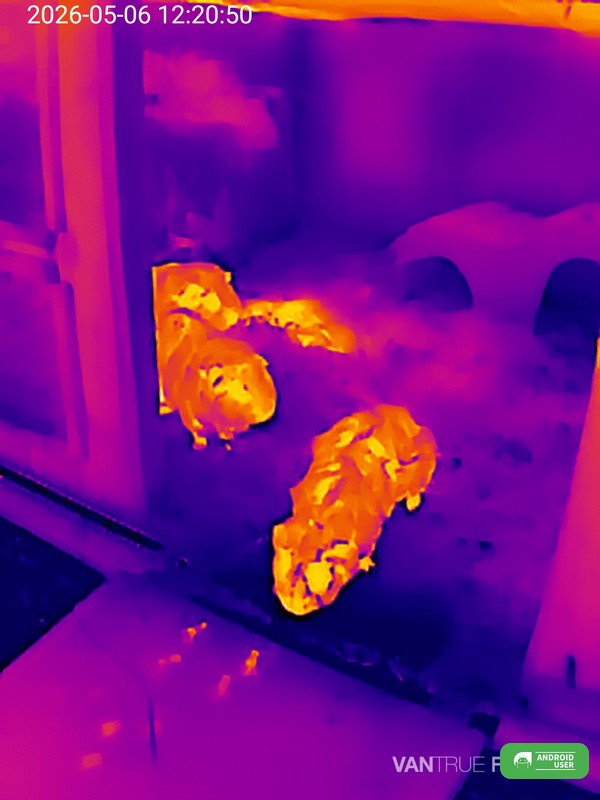
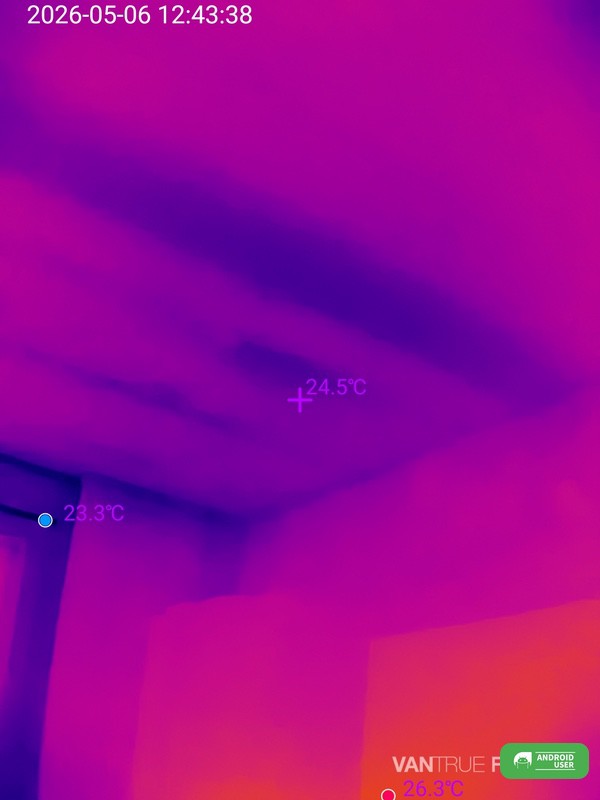
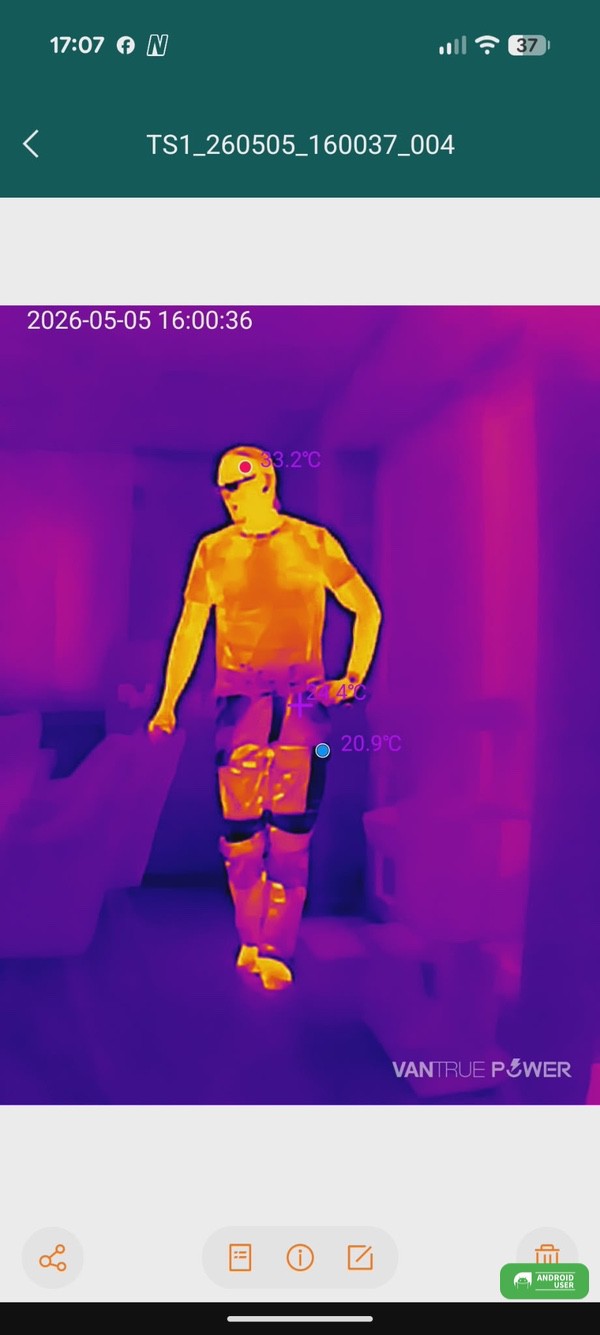
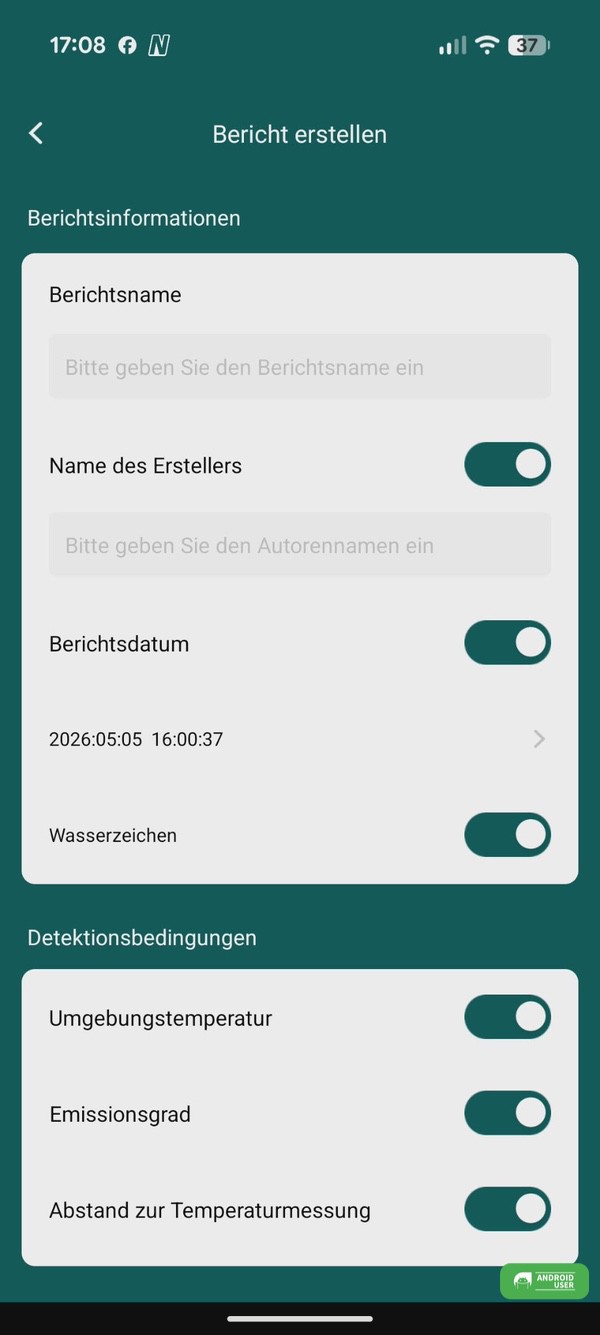
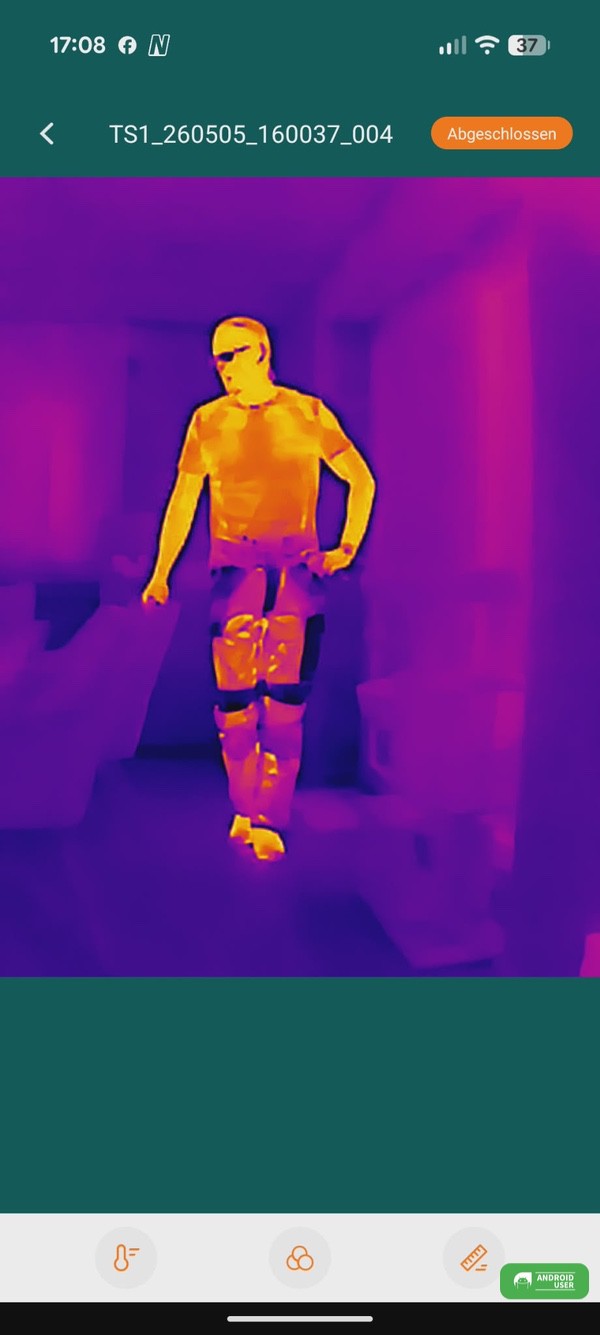
Das Aufrufen der Galerie erfolgt über die Startseite der App -> Fotos. Dort kann eine Analyse erfolgen, eine einfache Nachanalyse von Punkten, Linien und gekrümmten Oberflächen, die Annotation von Infrarotbildern sowie die Anpassung und Umschaltung von Farbpaletten und Isothermenskalen. Des Weiteren können die Bilder hier geteilt werden.
Fazit
Die Vantrue Power Thermal Imaging Camera TS1 lässt sich einfach per USB-C an dein Smartphone stecken und ist, in Zusammenarbeit mit der kostenlosen Vantrue Thermal App, direkt einsatzbereit. Hochauflösende Bilder und präzise Messwerte runden das Paket ab. Auch der Verbrauch von 0,33 W ist gering, das Gerät kann damit 4–6 Stunden an deinem Smartphone verbleiben.
Die Vantrue Power Thermal Imaging Camera TS1 ist derzeit (Stand Mai 2026) zum Preis von 186,97 Euro über Amazon erhältlich. Über den Shop vom Hersteller erhältst du mit der Eingabe des Codes Android26 noch zusätzlich 10% Rabatt
