


Amazon Echo bzw. Alexa verwendet Bing, um Suchanfragen zu bearbeiten. Mit Wissensfragen bzw. Trivia Facts kommt Alexa im Augenblick aber leider noch nicht so gut zurecht. Normalerweise würde ich erwarten, dass sie, wenn sie etwas nicht weiß, einfach aus Wikipedia o.ä. zitiert. So macht das Google ja schon ewig. Wir zeigen dir in diesem Artikel, wie du Alexa beibringen kannst, Google zu fragen.
Auf GitHub hat sich tartanguru die Mühe gemacht und ein Projekt erstellt, mit dem es möglich ist, die Google Suche für Amazon Echo nutzbar zu machen. Wir zeigen dir hier nun Step by Step, wie du dafür vorgehen musst:
GitHub & Amazon Web Services
Als Erstes lädst du dir das Projekt alexa-google-search von GitHub über den Button „clone or download“ als Zip-Archiv herunter und entpackst es auf deinem PC. Anschließend gehst du auf die Webseite Amazon Web Services und erstellst dir ein neues AWS-Konto. Wundere dich nicht, dass du hier deine Kreditkarte hinterlegen musst. Du registrierst dich nur für den Basic Support Plan und dieser ist für dich die ersten 12 Monate kostenlos. Es muss hier allerdings eine gültige Zahlungsinformation hinterlegt sein, falls du einen der anderen Support Plans (Developer, Business, Enterprise) verwenden möchtest.
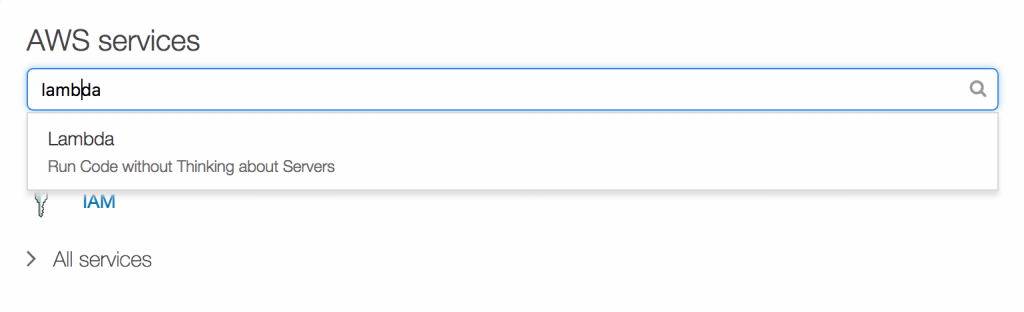
Hast du die Registrierung erfolgreich abgeschlossen meldest du dich in der Konsole an und gibst oben in der Suche „lambda“ ein.
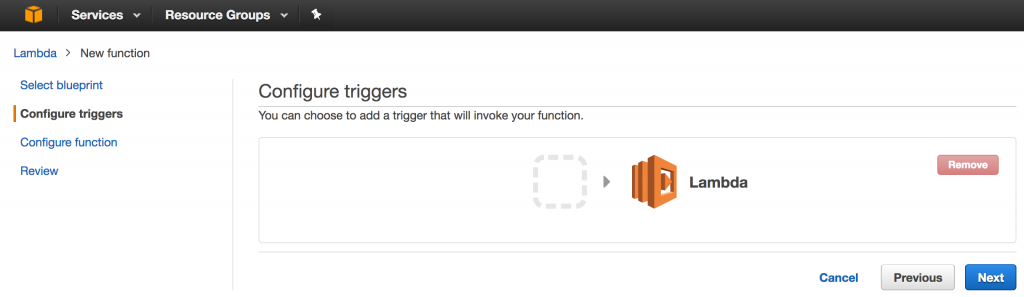
Auf der darauf folgenden Seite, der Lambda Management Console, klickst du auf „Get started now“ und wählst dort links im Menü „Configure trigger“ aus.
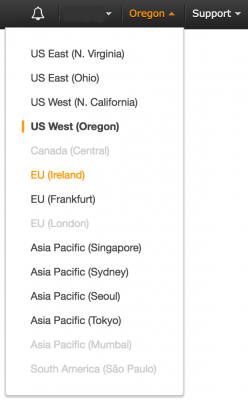
Um den Alexa-Dienst im nächsten Schritt auswählen zu können, musst du allerdings erst noch deinen Standort bzw. deine Region ändern. Dazu klickst du rechts oben auf das DropDown-Menü in der Ecke und wählst hier als Region EU (Irland) aus.
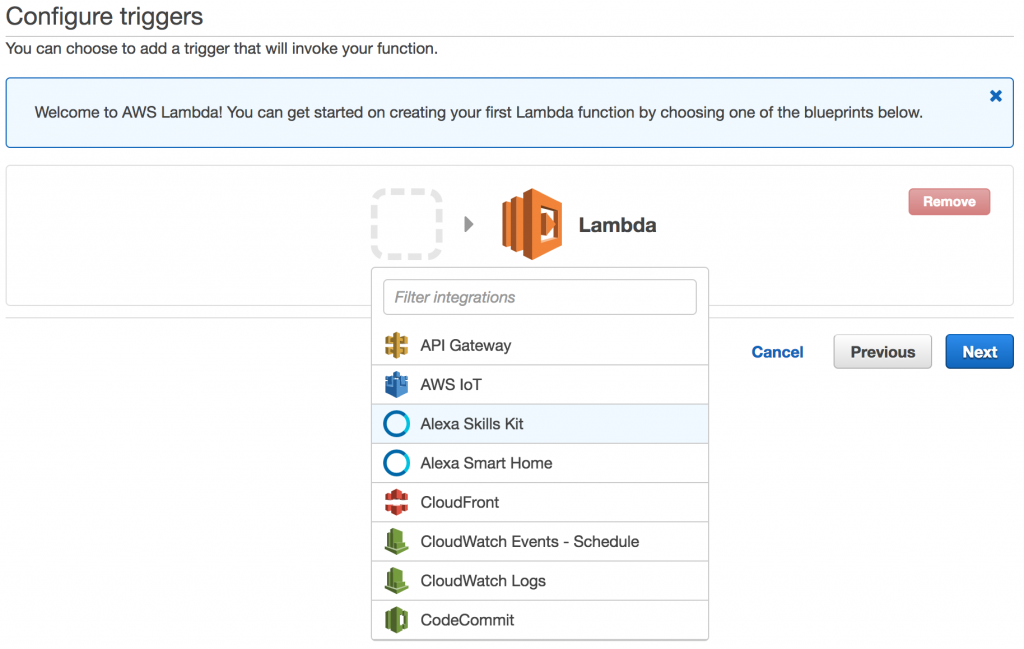
Anschließend wählst du, indem du (neben dem Lambda-Symbol) auf das Rechteck mit den abgerundeten Ecken anklickst, den „Alexa Skills Kit“ aus und klickst weiter auf den Button Next.
Im nächsten Schritt vergibst du einen Namen für diese Funktion. Wir haben sie GoogleSearch genannt.
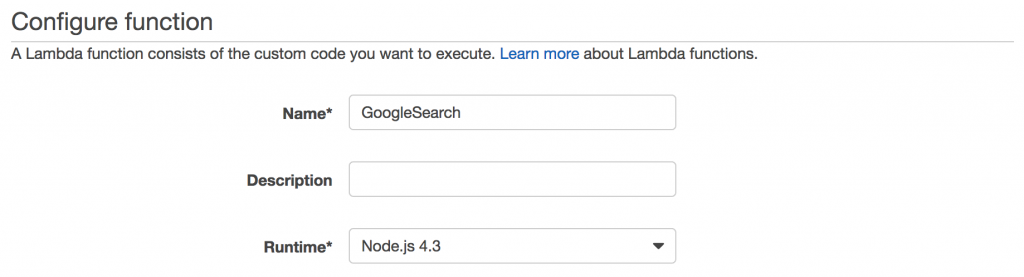
Unter dem Punkt „Lambda function code“ ist es nun auch soweit die aus GitHub heruntergeladene Zip-Datei zu verwenden. Dazu wählst du in der Combobox den Punkt „Upload a .ZIP file“ aus.
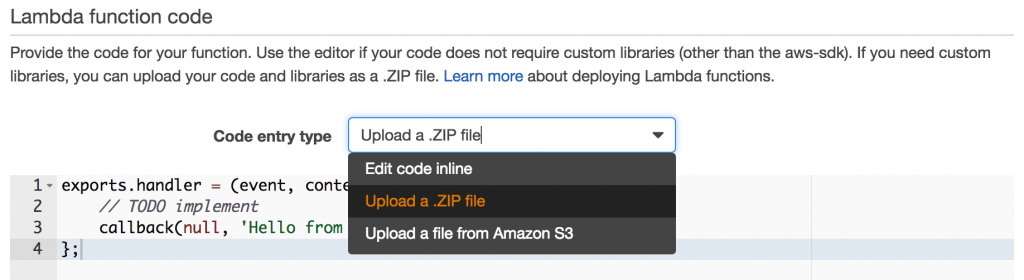
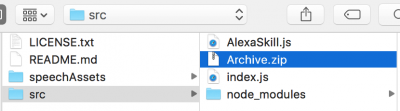
Darunter, unter „Function package“, klickst du auf den Button Upload. Hier wählst du allerdings nicht die Zip-Datei aus, die wir heruntergeladen haben. Sondern du verwendest die Archive.zip, die du im Ordner „alexa-google-search-master/src/ findest.
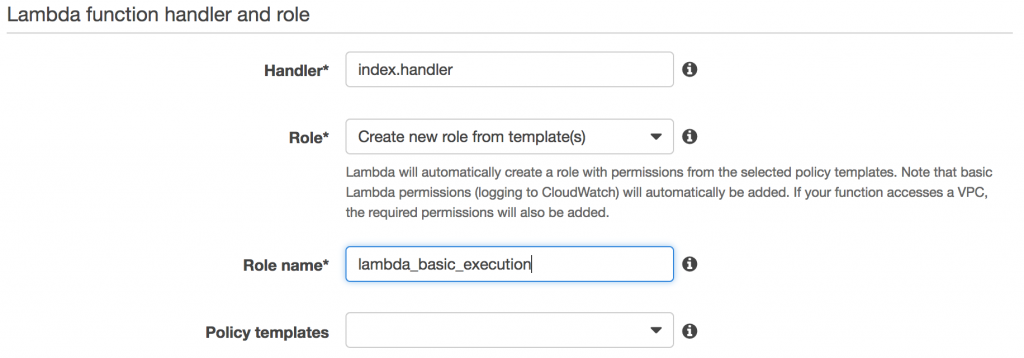
Weiter unten wählst du jetzt noch in der Combobox „Role“ die Option „Create a new role from template(s)“ aus und gibst den Namen „lambda_basic_execution“ ein.
Unter „Advances Settings“ ist es nun noch wichtig den Timeout auf 10 Sekunden einzustellen, sonst wird die Verwendung der Google-Suche über Alexa nicht funktionieren.
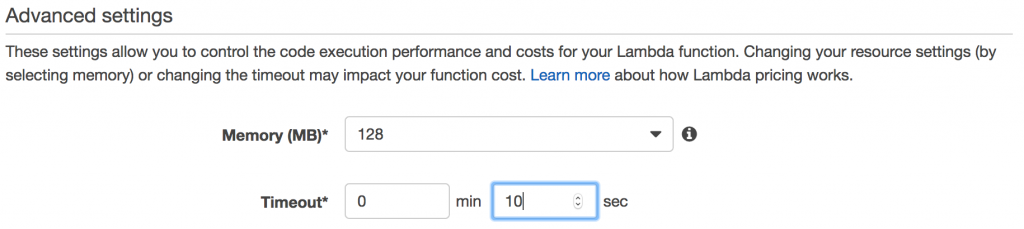
Weiter geht es mit einem Klick auf Next und auf der nächsten Seite auf „Create function“.
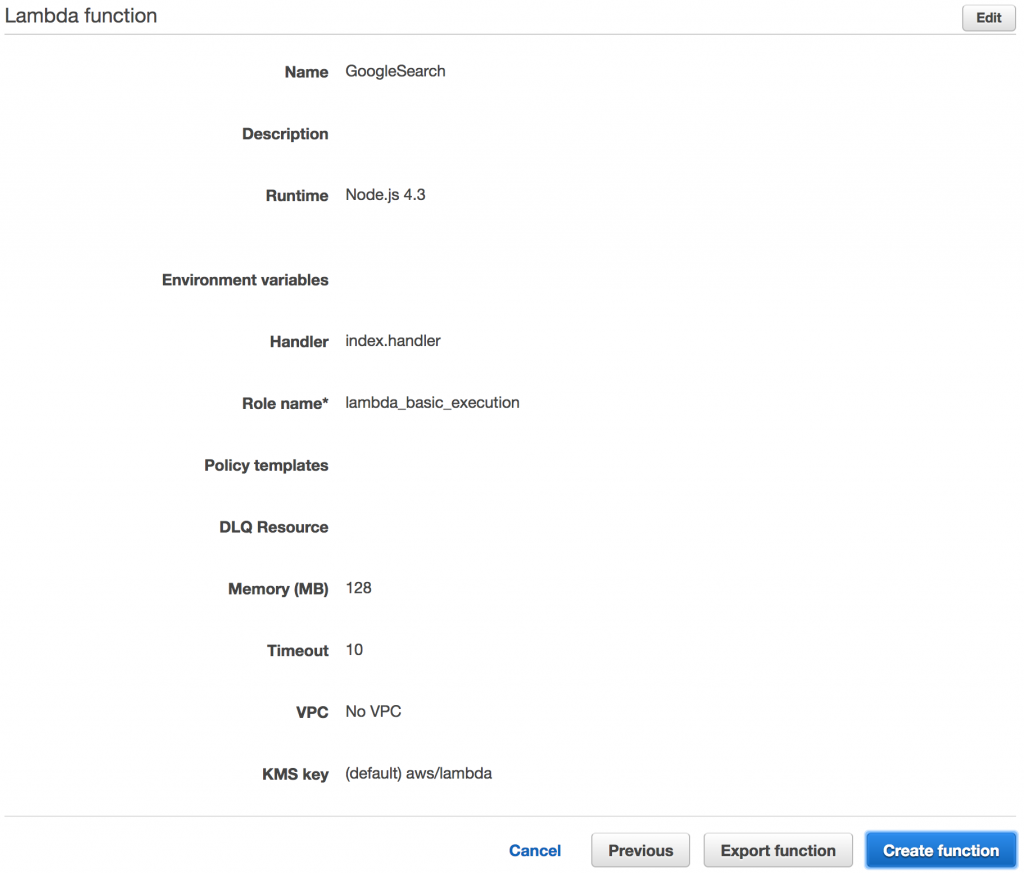
Nach ca. 10 Sekunden wurde die Funktion erfolgreich angelegt. Nun ist es wichtig dir den Code, den du rechts oben in der Ecke findest, zu notieren bzw. ihn beispielsweise in Google Keep zwischenzuspeichern, da du ihn später benötigst.

[adrotate banner=“6″]
Amazon Developer
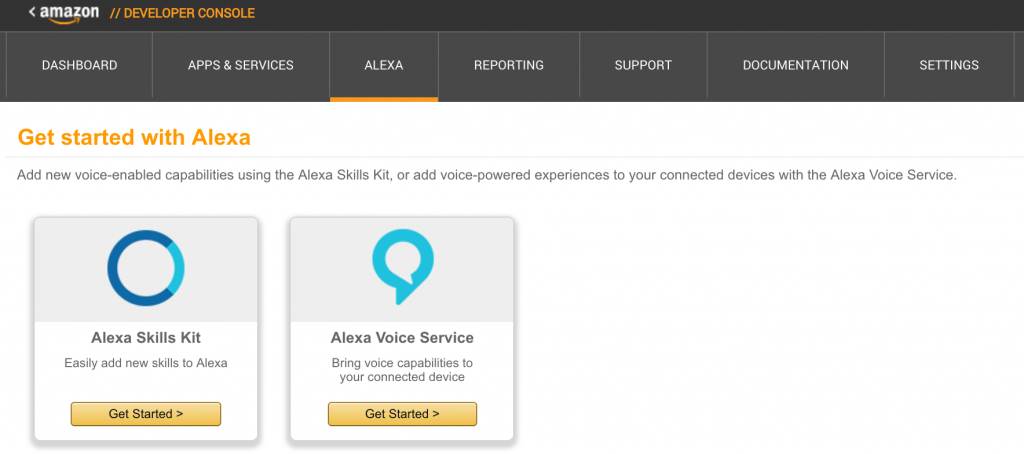
Als nächsten Schritt registrierst du dich auf der Seite Amazon Developer, meldest dich an und klickst oben im Tabreiter auf Alexa und dort unter „Alexa Skills Kit“ auf „Get started“.
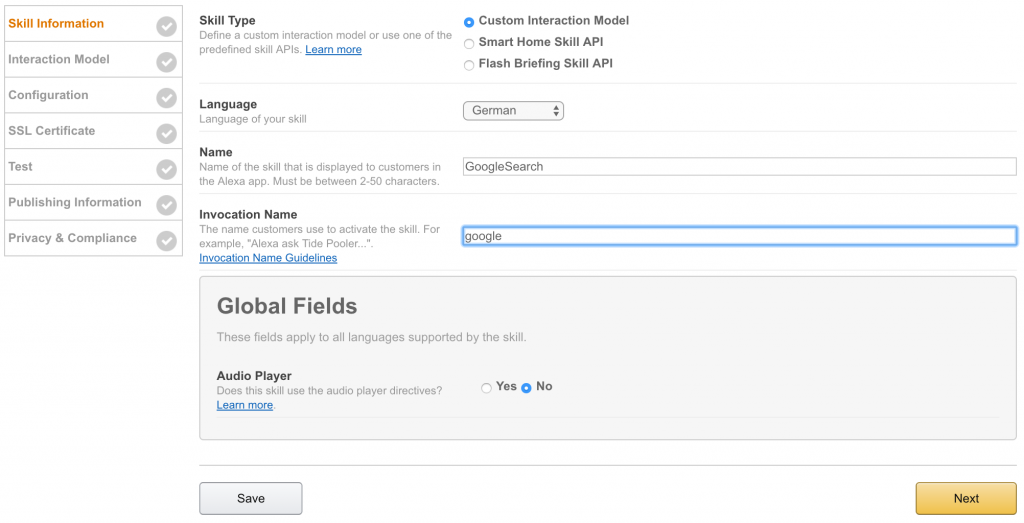
Im nächsten Fenster klickst du rechts oben auf den Button „Add a New Skill“ und stellst dann die Sprache auf Deutsch um. Als Name vergibst du hier „GoogleSearch“ und als „Invocation Name“ ebenfalls „google“. Allerdings muss der Name bei „Invocation Name“ kleingeschrieben sein. Bei der Option Audio Player muss der Radio-Button „No“ angeklickt sein. Anschließend klickst du auf Next.
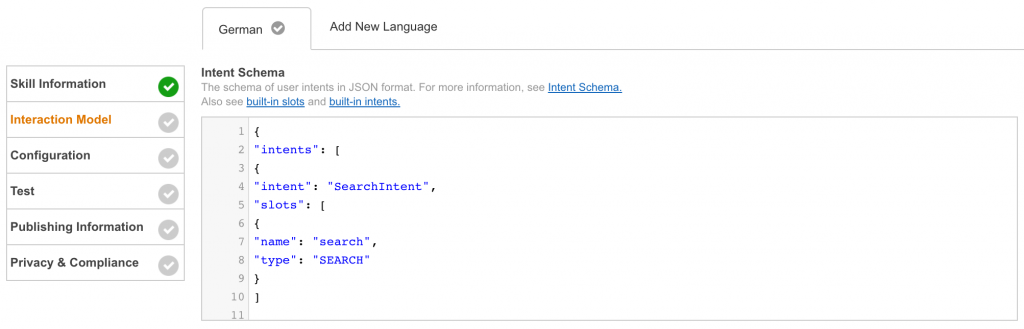
Im nächsten Fenster angekommen kopierst du nun den nachfolgenden Code (diesen findest du auch auf der GitHub-Seite) und fügst ihn unter „Intent Schema“ ein.
{
  "intents": [
    {
      "intent": "SearchIntent",
   "slots": [
     {
       "name": "search",
       "type": "SEARCH"
     }
   ]

    },
    {
      "intent": "AMAZON.StopIntent"
    }
  ]
}
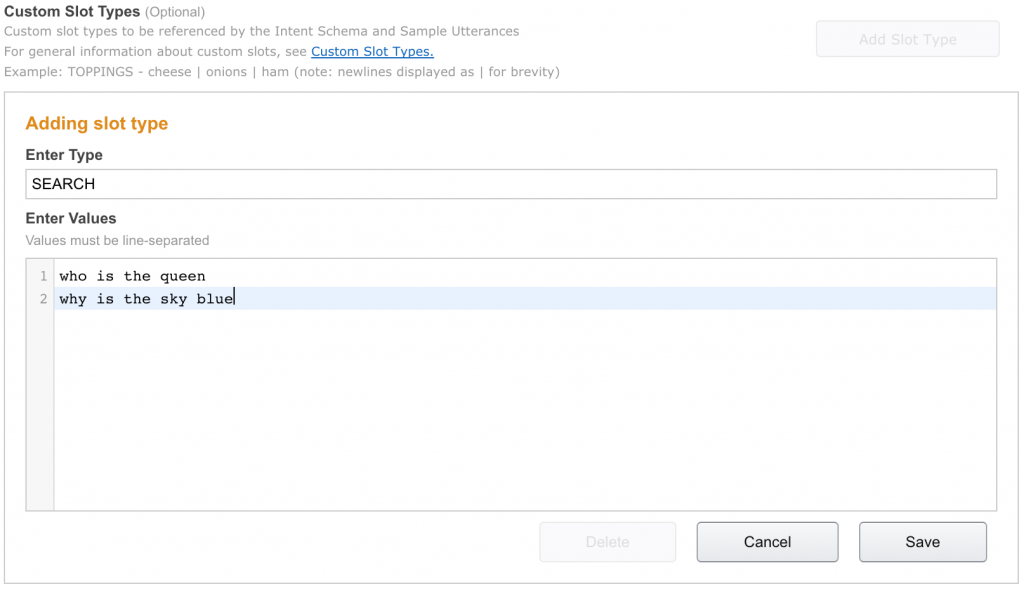
Klicke jetzt auf den Button „Add Slot Type“ und vergib unter „Enter Type“ das Wort „SEARCH“. Dieses muss hier zwingend großgeschrieben sein. Unter „Enter values“ fügst du die folgenden beiden Zeilen ein (diese findest du ebenfalls auf der GitHub-Seite):
who is the queen

why is the sky blue
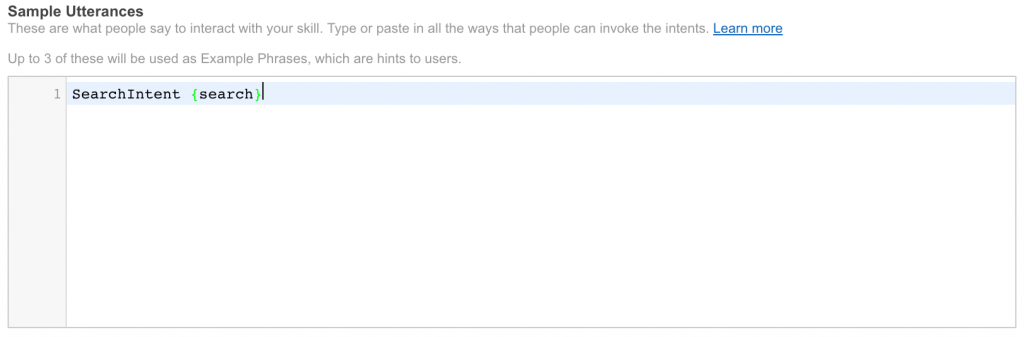
Weiter unten, unter dem Punkt „Sample Utterances“, fügst du nun nocheinmal folgende Zeile ein und klickst anschließend auf den Button Next.
SearchIntent {search}
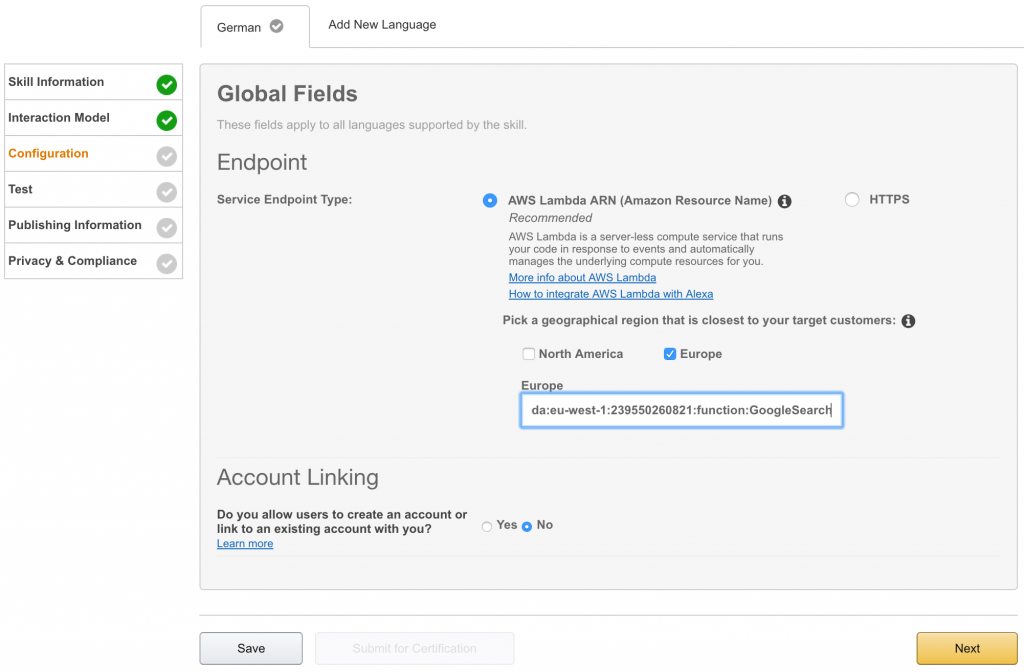
Das Interaction Model wird jetzt noch eine Weile verarbeitet werden. Du kannst aber währenddessen an der Konfiguration weiter arbeiten. Unter dem nächsten Punkt „Configuration“ selektierst du „AWS Lambda ARN“, aktivierst darunter „Europe“ und gibst hier den Code ein, den du vorhin in Google Keep zwischengespeichert hast. Weiter geht es dann mittels Next zum nächsten Schritt.
Jetzt sind wir soweit unsere Funktion zu testen. Dazu musst du aber noch so lange warten, bis der Punkt „Interaction Model“ fertig abgearbeitet wurde. Ist dieser fertig klickst du auf den Button enable.
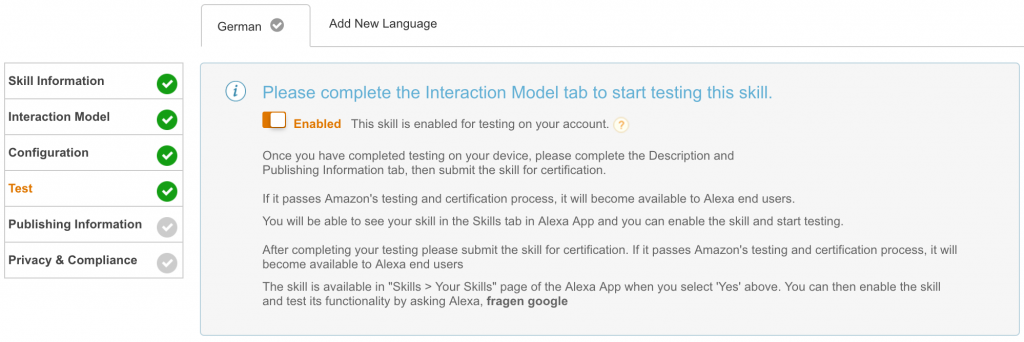
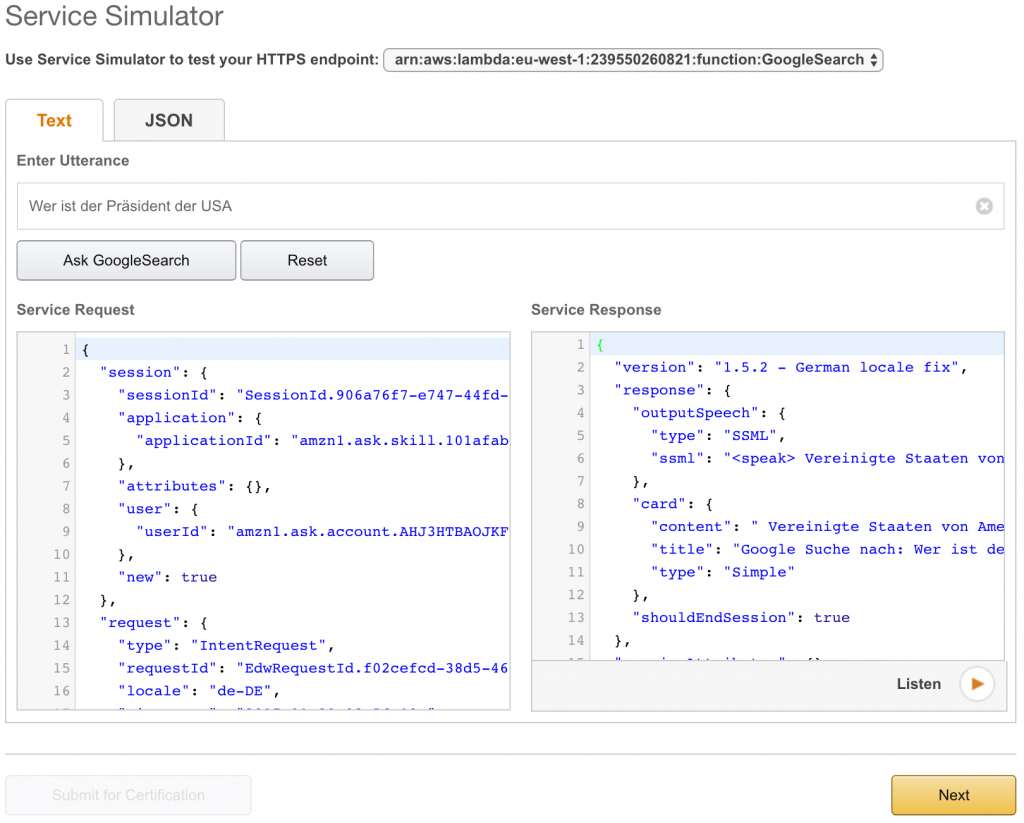
Weiter unten testet du deine Konfiguration, indem du z.B. eingibst, wer der Präsident der USA ist. War der Test erfolgreich klickst auf den Button Next.
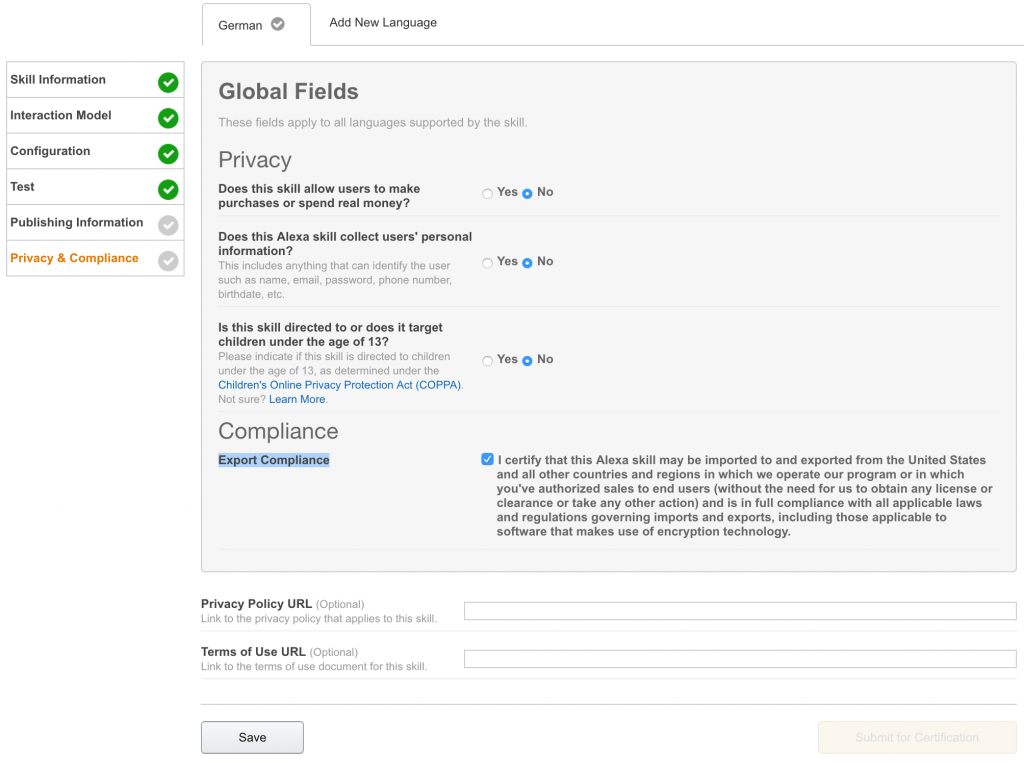
Im nächsten Fenster brauchst du keine Änderungen vorzunehmen und klickst hier auch wieder auf den Button Next. Diesen Schritt musst du dann noch einmal im Dialog mit „Save“ bestätigen. Nun klickst du unter „Privacy & Compliance“ noch überall „No“ an und akzeptierst die „Export Compliance“. Hast du das getan klickst du auf den Button „Save“.
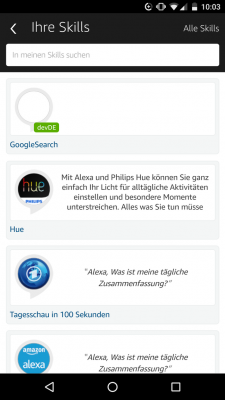
Nun bist du auch schon im letzten Schritt angelangt. Gehe in deine Alexa-App, oder in das Alexa Portal, und klicke dort links im Menü auf Skills. Unter Skills lässt du dir deine eigenen Skills anzeigen, indem du rechts oben auf „Ihre Skills“ klickst. Hier kannst du nun einen Google Skill aktivieren.
Um nun deine Google-Suche zu verwenden sagst du einfach:
„Alexa: Frag Google“
und stellst danach deine Frage.
