


Google hat vor kurzem den Pixel Feature Drop ausgerollt. Der Feature Drop beinhaltet neue Funktionen für die Pixel Phones. In diesem Fall wurde auch der Google Drive Dokumentenscanner verbessert. Denn ab sofort kannst du bei zerfledderten Dokumenten auch diverse Makel entfernen. Wie das funktioniert, erfährst du in unserem Tipp.
Tipp – So verbesserst du Dokumentenscans in Google Drive mit nur einem Wisch
Das Scannen von Dokumenten in Google Drive ist ein Kinderspiel. Du öffnest zuerst die Google Drive App und klickst dann entweder direkt auf den Kamera-Button oder auf den Neu-Button und dann auf Scannen.

Der Kamera-Button öffnet den Scanner ohne Umwege. Das Scannen beziehungsweise das Positionieren des Dokumentes erfolgt dann automatisch. Bei Bedarf deaktivierst du die Automatik und positionierst das Dokument manuell im Rahmen.
Mit dem Pixel Feature Drop hat der Scanner nun die Möglichkeit, Flecken und Abdrücke oder ähnliches, sogenannte Makel, von deinem Dokument zu entfernen. Nach dem Abscannen öffnet sich die nächste Maske, um das Dokument zu bearbeiten.

Am unteren Bildschirmrand befinden sich jetzt die folgenden Buttons:
- Zuschneiden
- Filter
- Makel entfernen
- Neu aufnehmen
- Löschen
Makel von einem gescannten Dokument in Google Drive entfernen
Bei unserem Dokument handelt es sich um einen Kassenbon, der einen Kaffeefleck abbekommen hat. Somit folgt jetzt der Tipp auf die Option „Makel entfernen“. Der Scanner zeigt jetzt 5 „Stiftgrößen“, mit denen du Flecken, Fingerabdrücke und mehr durch Zeichnen entfernst. Bekannt ist die Funktion bereits vom magischen Radierer in Google Photos.
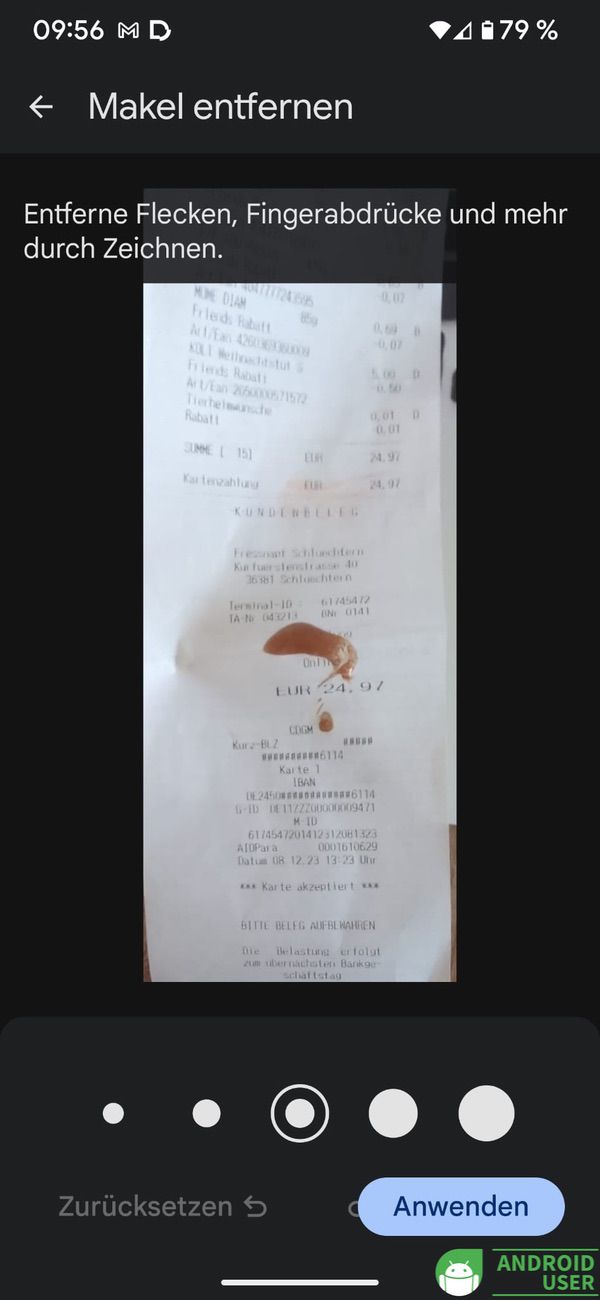
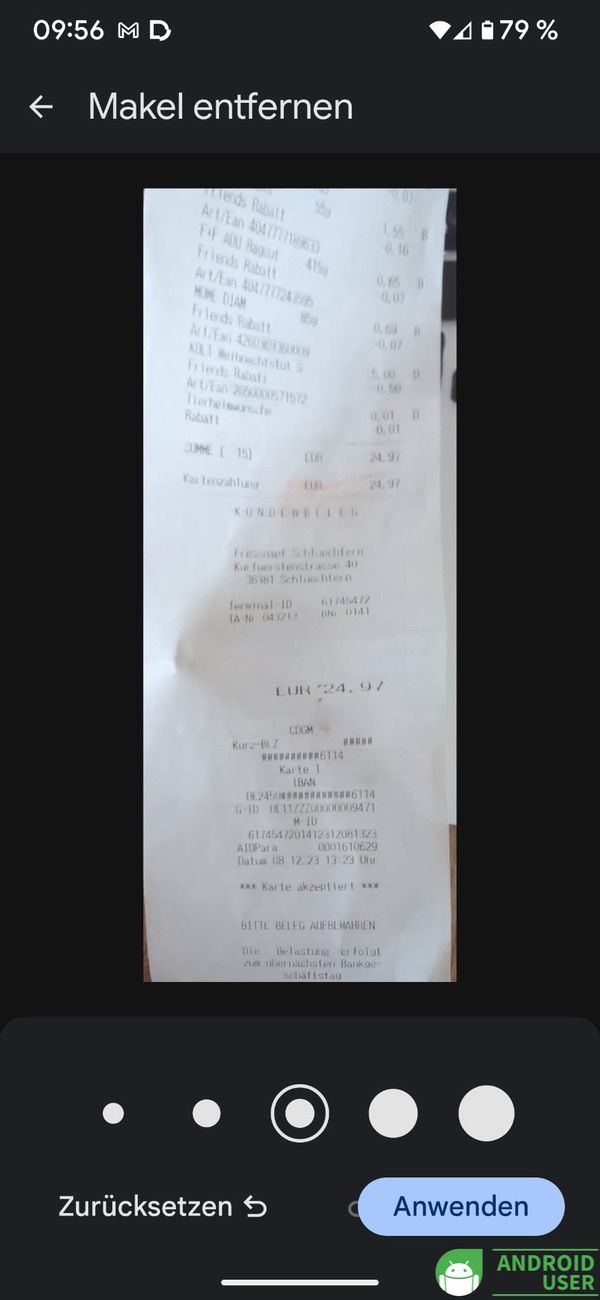
Durch das „Überzeichnen“ des Flecks wird dieser entfernt und das Dokument selbst ist wieder makellos.
Scan-Verknüpfung auf dem Homescreen hinzufügen
Für einen noch schnelleren Zugriff auf den Google Drive Dokumentenscanner richtest du einfach eine Verknüpfung auf deinem Homescreen ein:
- Tippe lange auf eine freie Stelle auf deinem Homescreen
- Tippe auf Widgets
- Wähle Google Drive Scanner 1×1
- Platziere das Widget auf deinem Startbildschirm
- Wähle einen Ordner aus, in den deine Scans hochgeladen werden
- Tippe auf auswählen
Jedes Dokument, das du jetzt über das Widget scannst, wird in den von dir gewählten Ordner hochgeladen.
Fazit
Mit dem Google Drive Dokumentenscanner scannst du schnell und einfach Dokumente im PDF-Format. Das Ausrichten der Dokumente erfolgt automatisch oder manuell und ab sofort ist auch das leichte Entfernen von Makeln auf einem Dokument möglich.
