

Bereits im Mai 2022 wurde bekannt, dass Google zukünftig auf eine passwortlose Zukunft setzt. Ab Mai 2023 waren die Passkeys dann verfügbar. Diese können das Eingeben von Passwörtern ersetzen. Wie du die Passkeys im Passwortmanager Enpass einrichtest, verraten wir dir in unserem Tipp-Artikel.
Inhaltsverzeichnis
Sichere Anmeldung mit einem Passwortmanager
Die meisten Passwörter sind immer noch sehr unsicher und oftmals wird ein Passwort für mehrere Konten genutzt. Wird ein Passwort dann geknackt, kann der Zugriff auf mehrere Anwendungen gegeben sein.
Hier schafft schon einmal ein Passwortmanager wie zum Beispiel der Google Passwort Manager oder Enpass Abhilfe. Sämtliche Passwörter sind in einem Passwortmanager gespeichert. Du selbst kennst lediglich das Hauptpasswort, um den Manager zu öffnen, der Login auf den Webseiten erfolgt dann automatisch. Nutzt du dann noch die 2 Faktor Authentifizierung ist schon viel für die Online-Sicherheit getan. Noch besser wird das Anmelden allerdings mit Passkeys.
Was sind Passkeys?
Mit Passkeys meldest du dich bei Apps und Websites an. Sie sind einfacher zu verwenden und dabei sicherer als Passwörter. Ein LogIn mit Passkeys auf einer Webseite oder in einer App erfolgt durch das Entsperren deines Smartphones (entweder per Fingerabdruck, Gesichtsscan, PIN), das sich in der Nähe befinden muss. Passkeys sind dabei auch resistent gegen Phishing, was sie sicherer macht als SMS-Einmalcodes. Du selbst, bzw. deine biometrischen Daten sind der Login für die Webseite.
Selbst wenn du dein Telefon einmal verlierst, werden deine Hauptschlüssel aus der Cloud-Sicherung sicher mit dem neuen Telefon synchronisiert, sodass du genau dort weitermachst, wo du mit dem alten Gerät aufgehört hast.
Wie du Passkeys in deinem Google Account erstellst, haben wir in einem vorangegangenen Tipp-Artikel bereits einmal erläutert.
Enpass als Standardpasswortmanager aktivieren
Um Passkeys mit dem Passwortmanager Enpass zu erstellen, musst du den Passwortmanager erst als Standard-Passkey-Anwendung festlegen. Enpass selbst muss sich natürlich auch auf deinem Smartphone befinden ;-)


- Nach dem Download der App öffnest du die Einstellungen deines Smartphones
- Hier wählst du Passwörter und Konten aus
- Unter Passwörter, Passkeys und Datendienste gibst du an, welcher Dienst dein Standard-Passkey-Manager sein soll
- Soll kein Dienst genutzt werden, tippst du auf die Option „Keine App“.
- Jetzt wählst du Enpass aus
- Danach bestätigst du deine Wahl per OK-Button


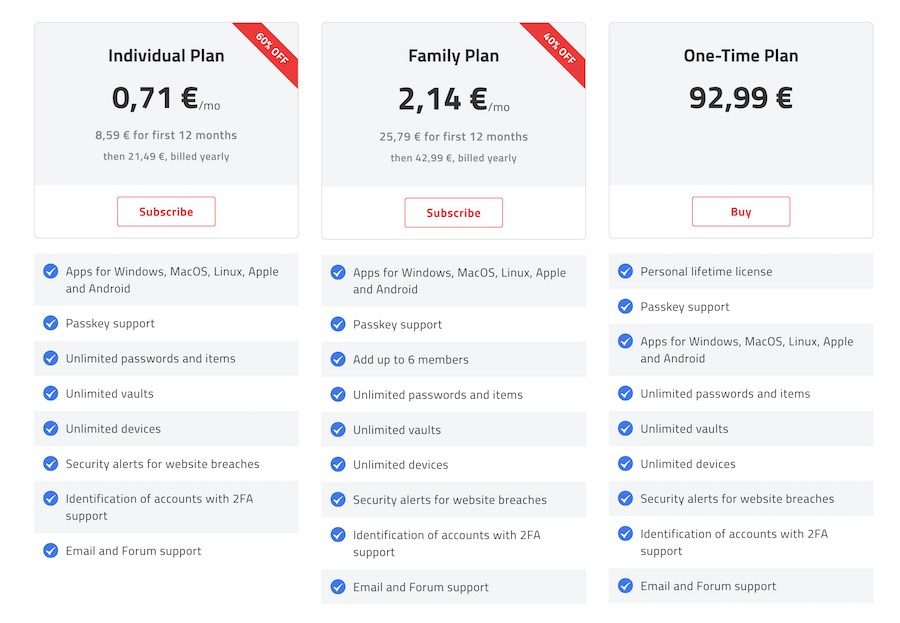
Alle Features nur mit Enpass Abo oder Kauf des One-Time-Plans
- Um alle Features in Enpass zu nutzen ist allerdings der Abschluss eines Abos (individual Plan, Family Plan) oder der Kauf eines One-Time-Plans notwendig. Die Abos wie auch der Kauf unterstützen die Passkeys. Bei uns nutzen wir Enpass Pro, welches das Feature ebenfalls unterstützt.
So erstellst du einen Passkey mit Enpass, Chrome Flag aktivieren
Sofern du jetzt Enpass als deinen Standard-Passkey-Manager aktiviert hast, kannst du fast damit beginnen, Passkeys mit Enpass zu erstellen.
Fast nämlich nur, da Enpass die Passkeys erst ab Version 6.9.3 und mit Abo/Kauf unterstützt und erst eine Flag aktiviert werden muss.

Enpass-Versionshinweise für Android
In den Enpass Release Notes ist Folgendes zu lesen:
Was ist neu:
Die passwortlose Zukunft ist da mit der Enpass-Passkey-Verwaltung!
- Passkeys sind eine supersichere Alternative zu Passwörtern, die biometrische Daten verwenden.
- Um Enpass für Passkeys in Android 14 zu verwenden, gehen Sie in den Einstellungen > Passwort und Identität Ihres Telefons zu „Passwort, Passkeys und Datendienste“ und wählen Sie dann Enpass aus.
- Um Passkeys auf Websites zu verwenden, geben Sie „chrome://flags“ in die Chrome-Adressleiste ein, suchen Sie nach „Passkeys“ und ändern Sie „Standard“ in „Aktiviert“.
Chrome Flags aktivieren
Unter chrome://flags und der Suche nach Passkeys reicht es allerdings nicht, einfach die Passkeyunterstützung zu aktivieren, sondern du musst, bei mehreren Passwortmanagern auch angeben, ob nur der Google Passwortmanager, oder nur 3rd Party Passwortmanager oder beide auf Passkeys zugreifen können.


Enpass Passkey auf deinem Android Smartphone mit Android 14 erstellen
Du öffnest eine App oder eine Webseite, die Passkeys unterstützt. Dort erstellst du dir einen Account oder wählst bei einem vorhandenen Account meist unter Einstellungen → Anmeldung und Sicherheit → Anmeldung mit Passkey/Passkey erstellen.
In unserem Fall haben wir den Google Passwortmanager wie auch den Enpass Passwortmanager parallel laufen, sodass beim Erstellen eines Passkeys, je nach hinterlegten Anmeldedaten, die Abfrage erfolgt, wo du den Passkey speichern möchtest.
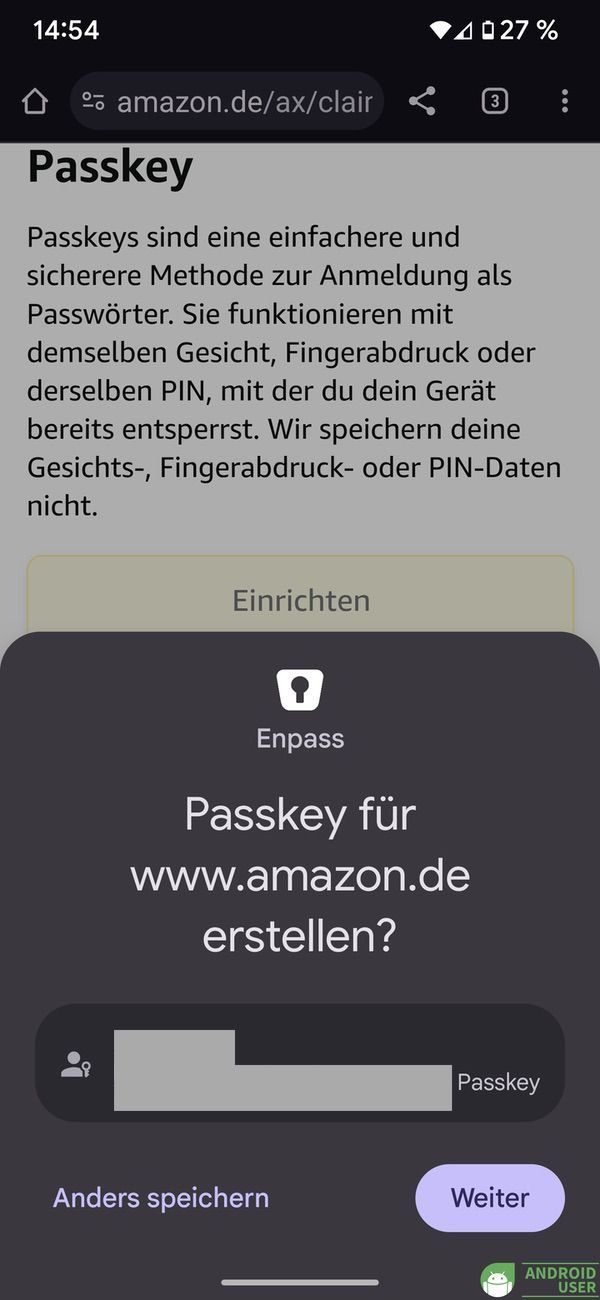

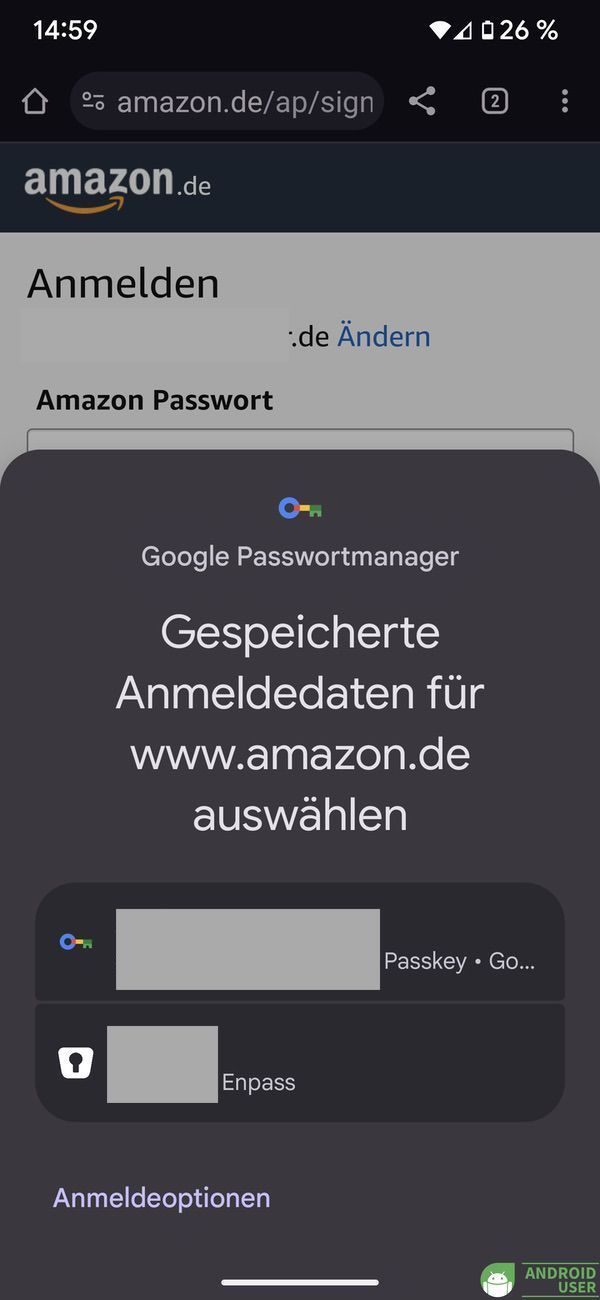

Sofern die Login-Daten nur bei einem Passwortmanager hinterlegt sind, erfolgt die Abfrage auch nur für den einen Passwortmanager. Nachdem der Passkey erstellt und gespeichert ist, erfolgt das Anmelden jetzt ganz einfach via Fingerabdruck.
Wo finde ich die erstellten Passkeys in Enpass?
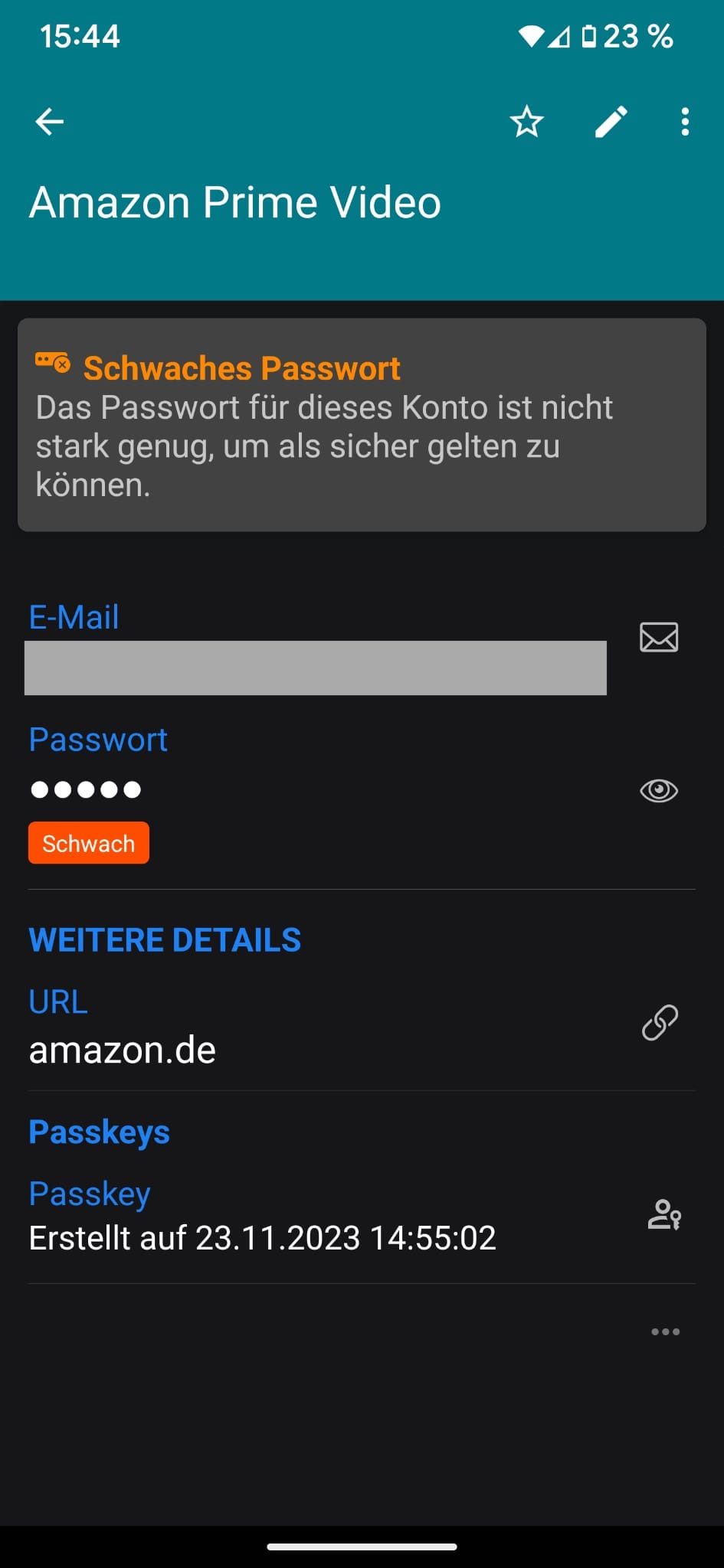
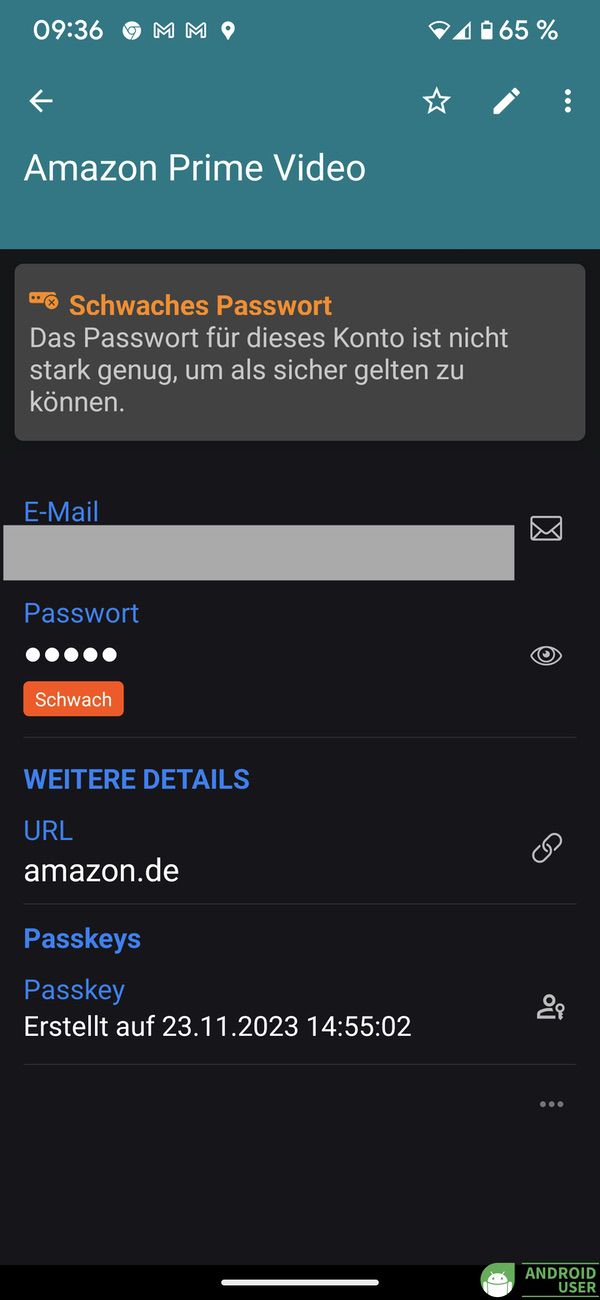
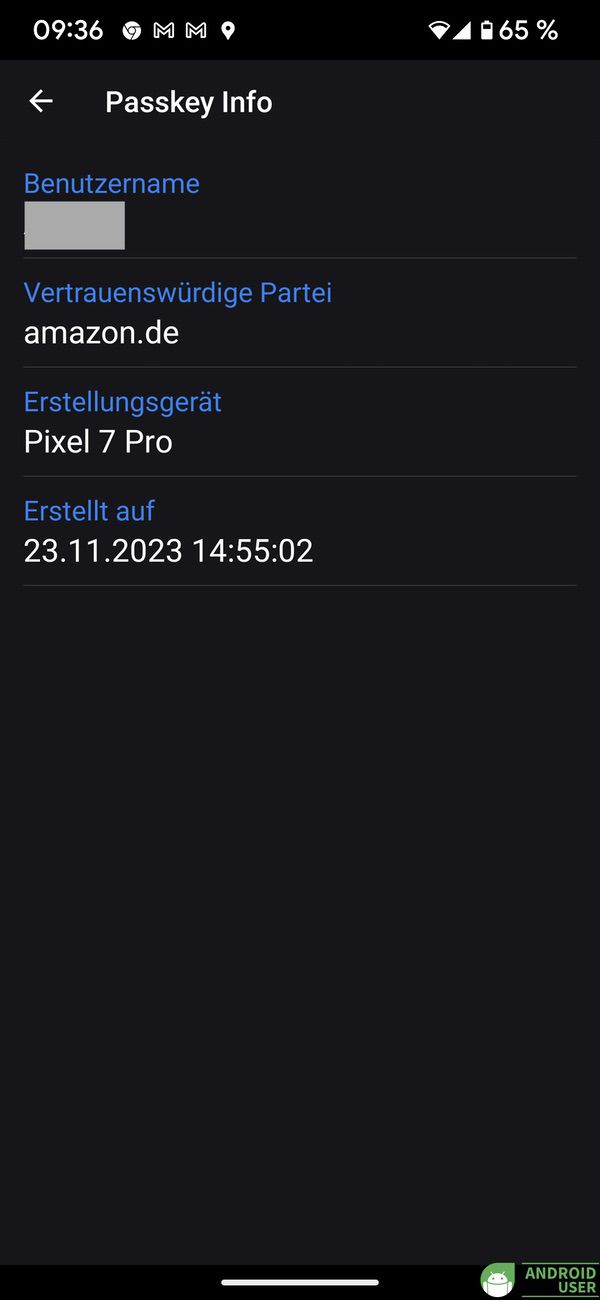
Die Passkeys sind im Enpass Passwort Manager bei den jeweiligen Login-Daten unter Passkeys gespeichert. Dort ist dann das Erstell-Datum sowie die Uhrzeit, wann du den Passkey erstellt hast, zu sehen. Per Klick auf den Button mit der Person und dem Schlüssel gibt es die Passkey Infos. Diese bestehen aus Benutzernamen, der vertrauenswürdigen Partei (URL/Website für die der Passkey erstellt wurde), dem Erstellungsgerät sowie Datum und Uhrzeit.
| Tipp |
| Um noch schneller auf einen Passkey zuzugreifen, rufst du diesen über Enpass auf und tippst dann oben links auf die drei Punkte. Hier wählst du die Option „Zum Startbildschirm hinzufügen“. Ein Widget für die Anmeldung (z.B. Amazon) wird erstellt und du tippst einfach nur darauf, um dich anzumelden. |


Des Weiteren kannst du deine Login-Daten über die drei Punkte teilen, duplizieren, die Kategorie ändern, in den Papierkorb verschieben, sie archivieren oder sperren. Um die Login-Daten deiner Watch hinzuzufügen musst du dies in den Einstellungen von Enpass -> Android Watch aktivieren.
Enpass bietet Passkeys plattformübergreifend, bessere Sicherheit
Vor einer Woche gab Enpass in einem Blog-Eintrag bekannt, dass die Passkeys plattformübergreifend angeboten werden. Nach Android und iOS folgten Windows, Mac (unterstützt erst ab MacOS Ventura die Passkeys) und Linux. Der Passwortmanager kann nun auf jeder Plattform Passkeys generieren und diese synchronisieren, sodass sie überall zur Verfügung stehen.

Der Vorteil von Enpass ist hier, dass du einen eigenen sicheren Ort für die Speicherung und Synchronisierung verschlüsselter Passwörter und Passkeys auswählen kannst.
Viele Passwortmanager speichern die Tresore aller Nutzer auf demselben zentralen Cloud-Server. Dies hat schon einmal bei einem anderen großen Passwortmanager zu einer Sicherheitslücke geführt. Enpass hat dieses Problem nicht, da die Enpass-Tresore in deinem eigenen Cloud-Konto (Google Drive, OneDrive, iCloud, Dropbox, Box, WebDAV, Nextcloud) oder nur auf deinen eigenen Geräten (Sync per WLAN) gespeichert sein können.
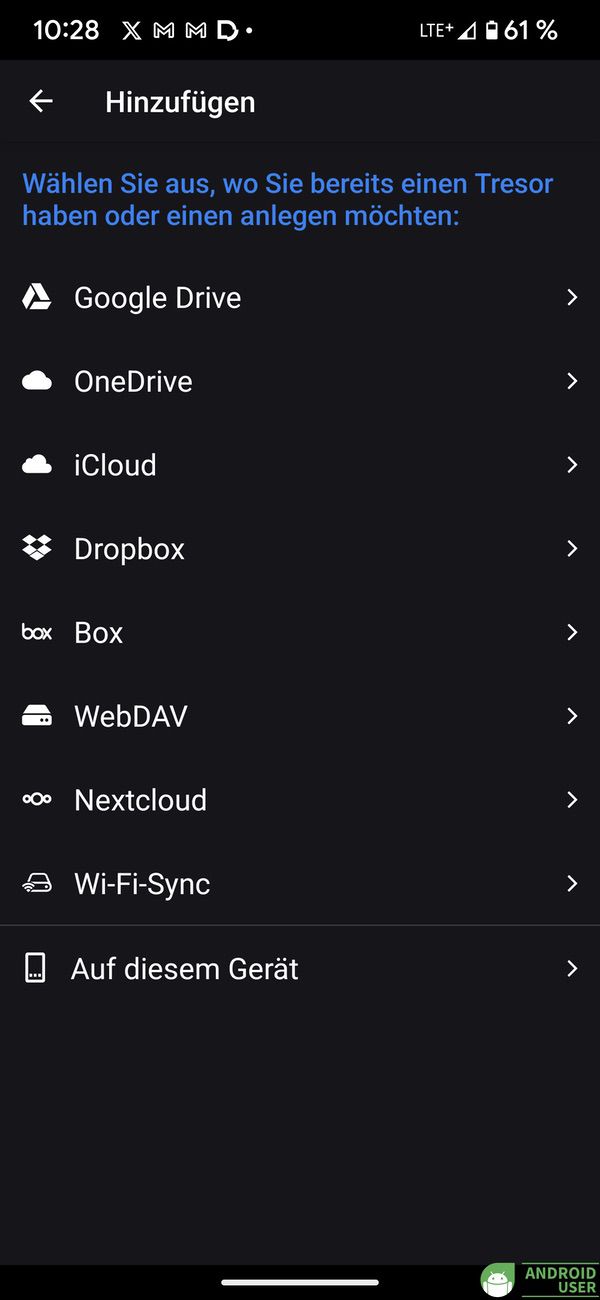
Tresore erstellst du per Klick auf die Einstellungen in Enpass -> Tresore -> Plus-Button oben rechts -> Speicherpfad auswählen. Die erstellten Tresore können von dir mit anderen Personen geteilt werden.
Fazit
Die Passkeys und somit die passwortlose Zukunft sind mittlerweile auf mehreren Webseiten nutzbar und erleichtern das Anmelden (allerdings nur mit kompatiblen Betriebssystemen). Google, Apple und Microsoft bietet bereits seit Anfang an die Passkey-Unterstützung für die Nutzerkonten und somit auch die geräteeigenen Passwortmanager. Auch viele 3rd-Party-Passwortmanager wie Enpass, 1Password, Dashlane u.a. bieten mittlerweile Passkey-Support an. Das Speichern und Verwalten der Passkeys auf deinem Gerät funktioniert problemlos.
