


Inhaltsverzeichnis
Telefon App von Google – Nachricht aufzeichnen, benutzerdefinierte Begrüßungen
Mit Version 223.0.917442139 Beta der Telefon App von Google sind ab sofort die Funktionen Nachricht aufzeichnen und benutzerdefinierte Begrüßung auf den Pixel 6 bis Pixel 10 Geräten vorhanden.
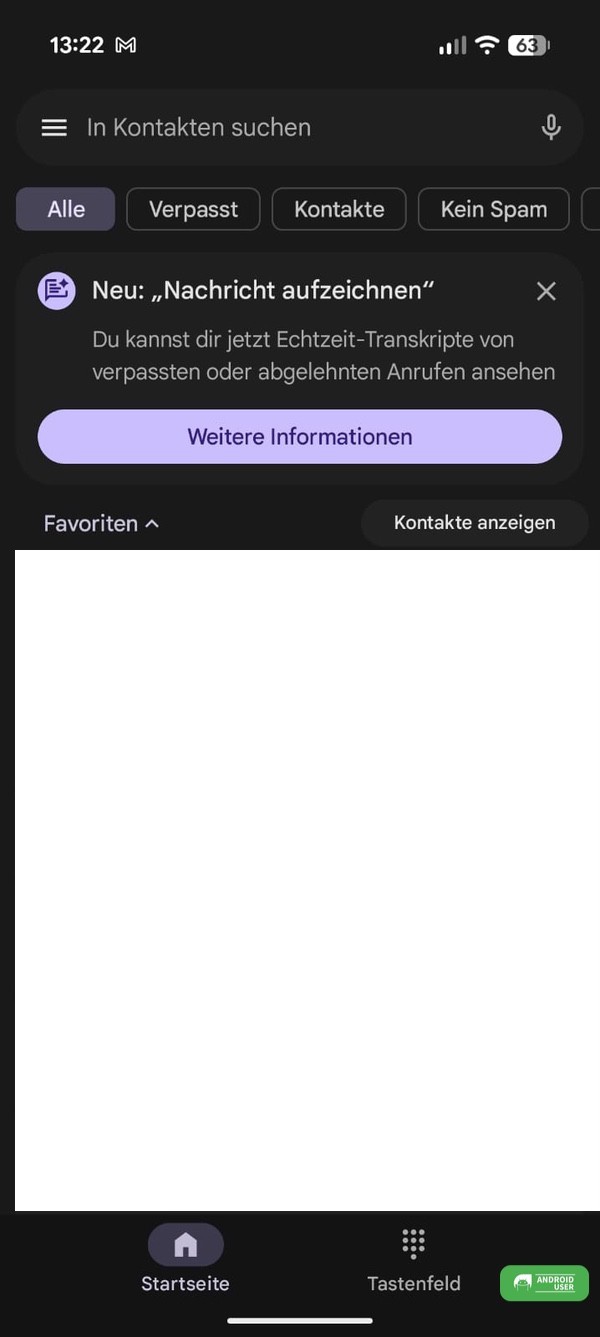
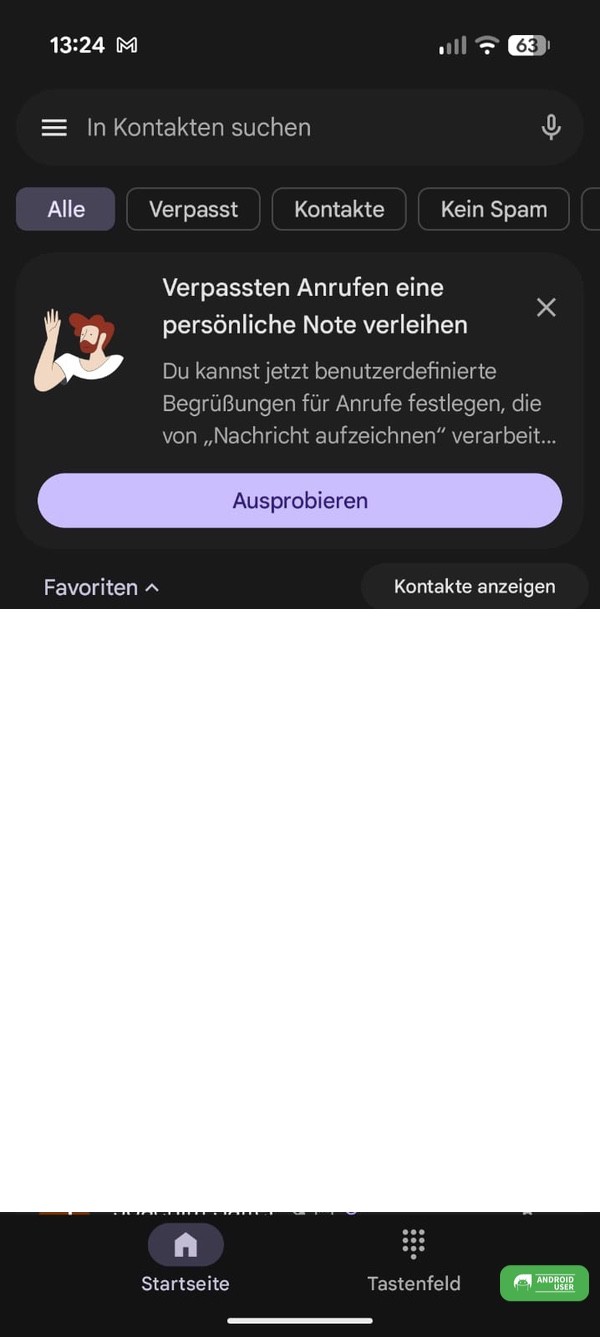
Wo finde ich die Funktionen ?
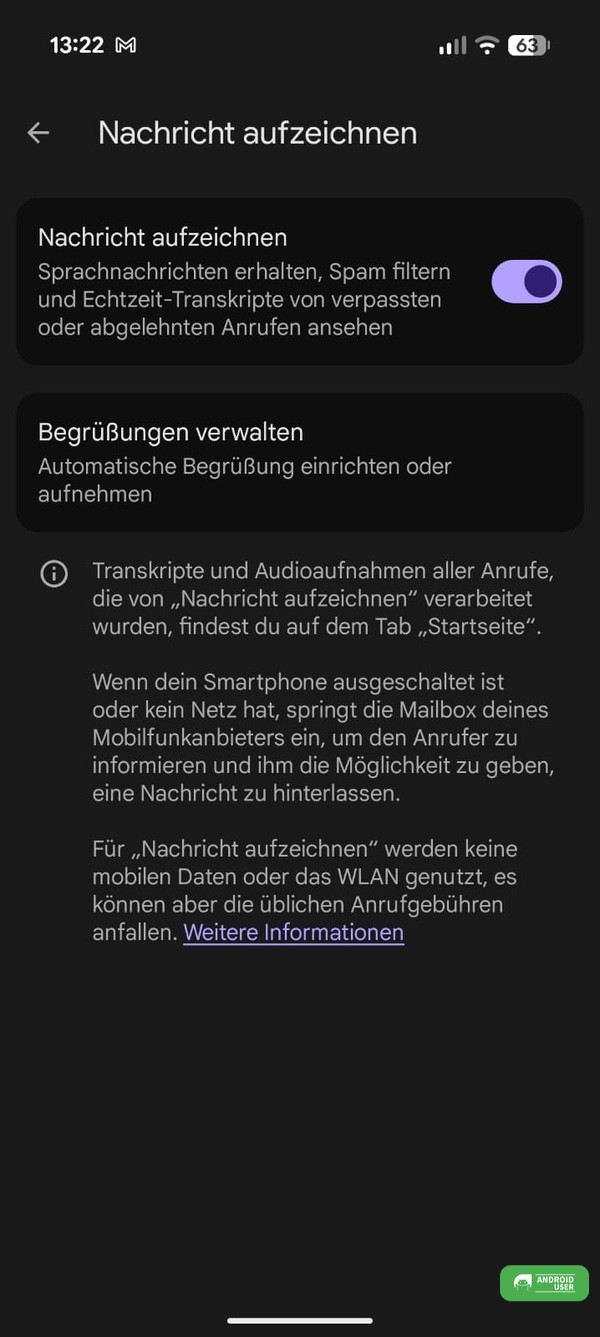
- Öffne die Telefon App von Google
- Tippe auf die 3 Striche oben links
- Tippe auf Einstellungen
- Wähle Nachricht aufzeichnen
- Nachricht aufzeichnen
- Begrüßungen verwalten
Was kann die Funktion Nachricht aufzeichnen?
Mit „Nachricht aufzeichnen“ reagierst du auf verpasste und abgelehnte Anrufe. Diese werden als kurze Benachrichtigung sowie direkt auf dem Tab Startseite der Telefon App von Google mit Transkript und Audioaufnahme des Anrufers angezeigt.
Du kannst per Klick auf die Aufzeichnung diese anhören. Per Klick auf den kleinen Telefonhörer unten rechts kann ein Umschalten auf den Lautsprecher erfolgen, um die Nachricht abzuhören.
„Nachricht aufzeichnen“ kann (funktioniert laut Google nicht immer) auch Spam unter den Nachrichten erkennen, die von Nummern hinterlassen werden, die nicht in deinen Kontakten gespeichert sind. Spam Anrufe sind auf der Startseite mit einem roten Ausrufezeichen markiert.
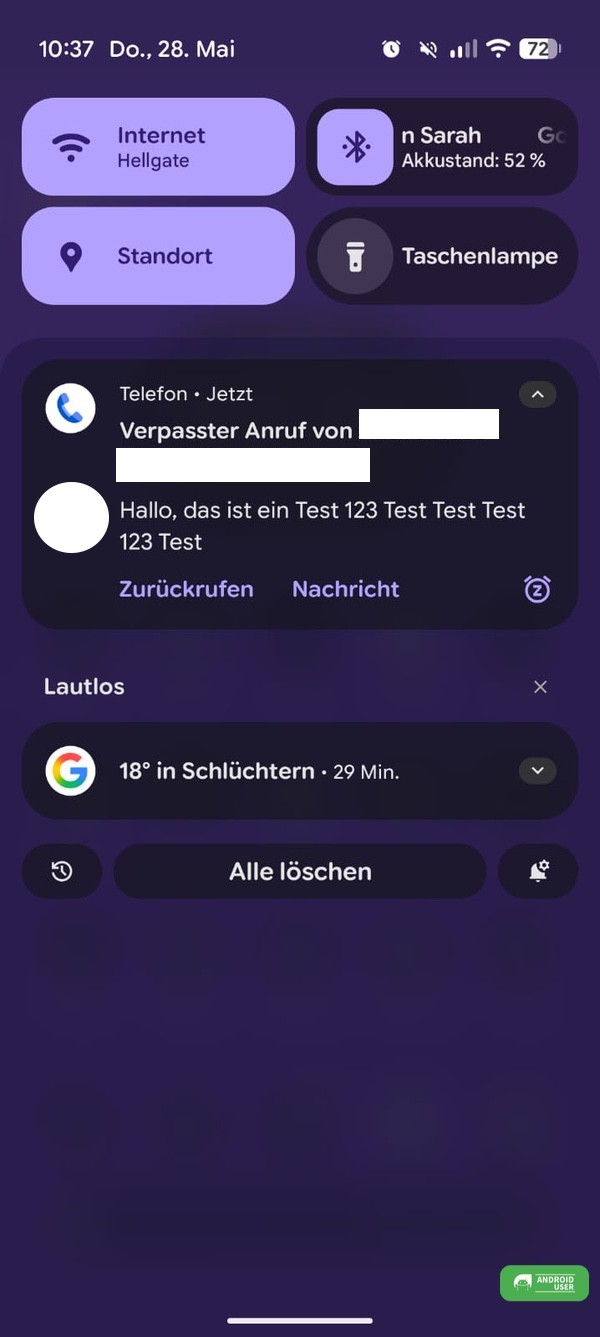
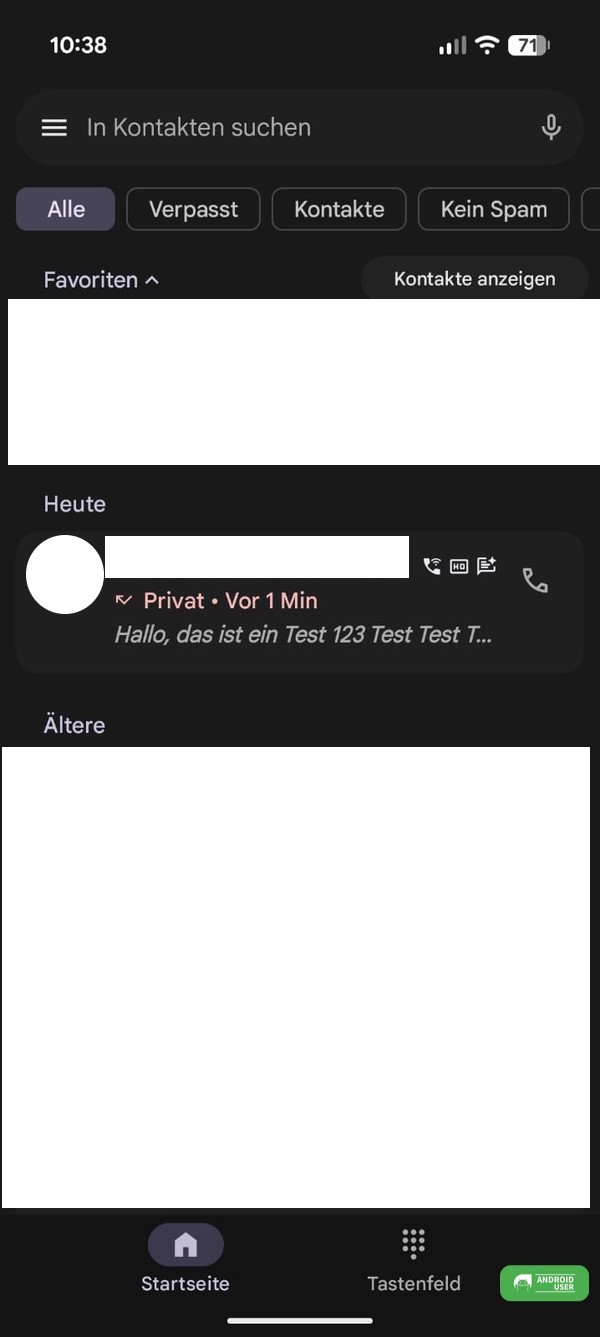
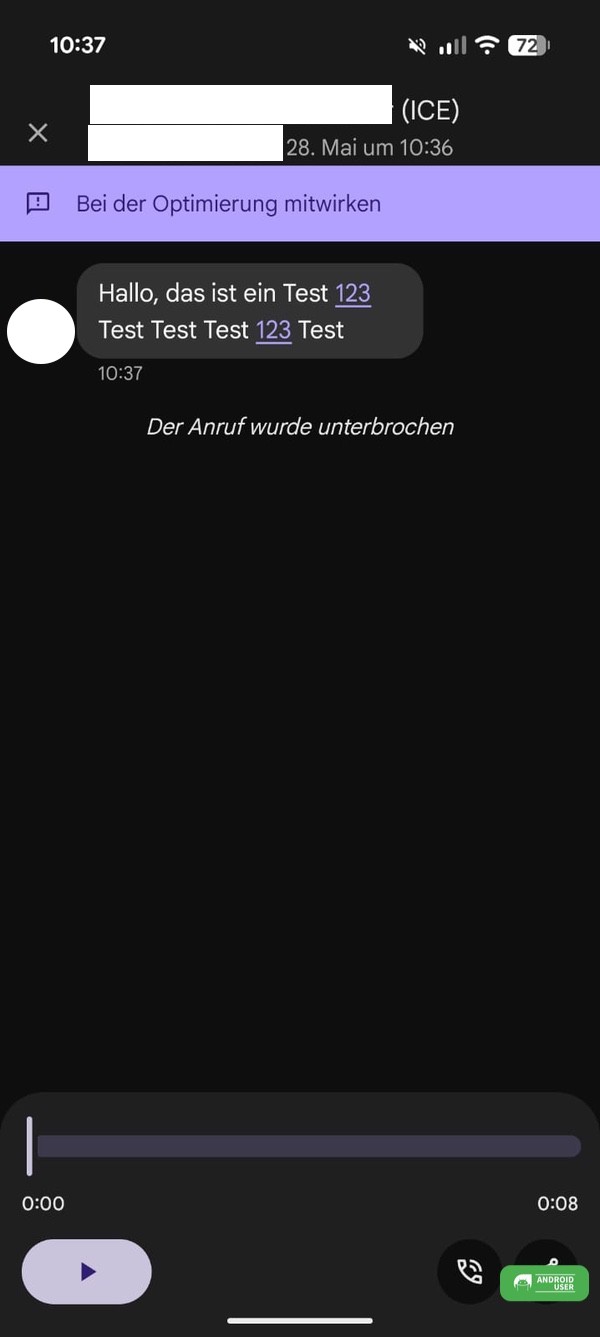
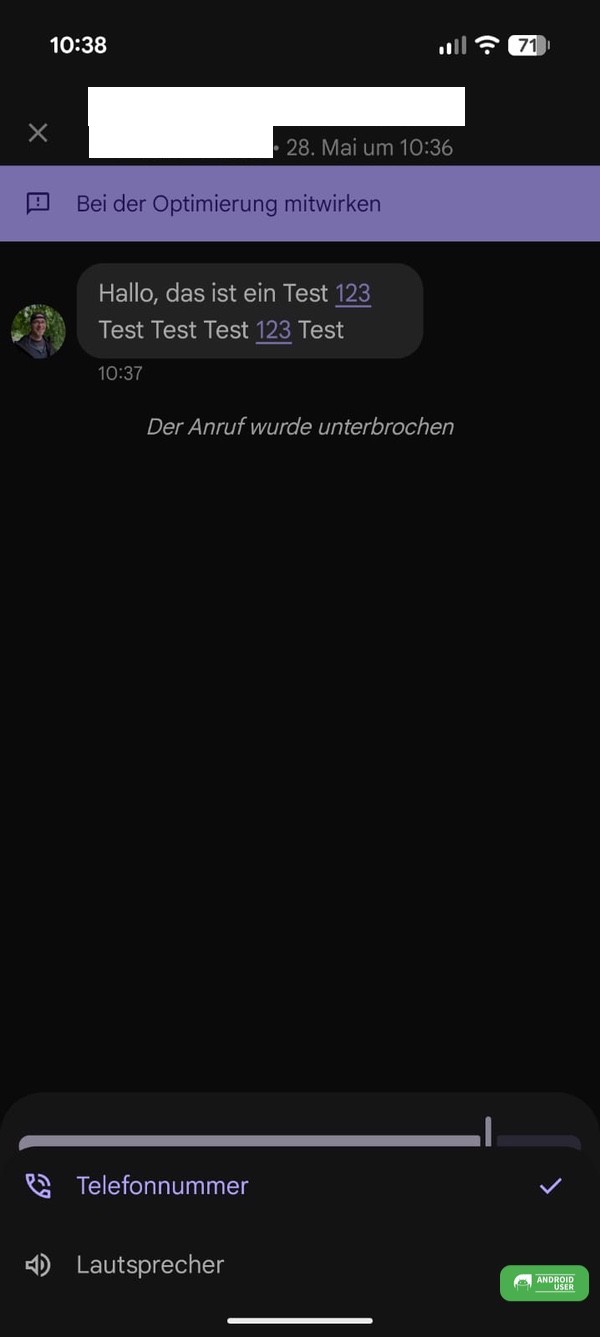
Für „Nachricht aufzeichnen“ werden kein WLAN oder mobile Daten benötigt. Anrufe, die von „Nachricht aufzeichnen“ angenommen werden, werden wie normale, eingehende Anrufe behandelt.
Wann springt die Funktion Nachricht aufzeichnen an?
Sobald du „Nachricht aufzeichnen“ in den Einstellungen der Telefon App von Google aktiviert hast und du dein Smartphone ausgeschaltet hast, den Anruf nicht entgegennehmen kannst, du kein Netz hast, folgt für den Anrufer die Information, dass du derzeit nicht erreichbar bist und nach dem Piepton eine Nachricht hinterlassen werden kann.
Diese Information ist eine Standardinformation, die von dir in eine benutzerdefinierte Begrüßung umgeändert werden kann.
- Wenn du einen Anruf verpasst oder ablehnst, erhältst du die lautlose Benachrichtigung „Nachricht wird hinterlassen“.
- Wenn du in Echtzeit mitlesen möchtest, was der Anrufer sagt, tippe auf die Benachrichtigung Nachricht wird hinterlassen.
- Wenn du eine Live-Transkription von „Nachricht aufzeichnen“ öffnest, kann es sein, dass die Wiedergabe von Medien wie Videos oder Musik auf deinem Smartphone unterbrochen wird.
- Wenn der Anrufer eine Nachricht hinterlässt, kannst du jederzeit das Gespräch aufnehmen, indem du auf Annehmen tippst
- Die Funktion „Nachricht aufzeichnen“ auf deiner Smartwatch ist nur für die Pixel Watch 2 oder höher verfügbar, wenn sie mit einem Pixel 6 oder höher gekoppelt ist.
Wann funktioniert „Nachricht aufzeichen“ evtl. nicht?
In bestimmten Situationen funktioniert „Nachricht aufzeichnen“ möglicherweise nicht immer. Verpasste und abgelehnte Anrufe werden dann von der Mailbox deines Mobilfunkanbieters verarbeitet, sofern vorhanden. Zu diesen Situationen gehören die folgenden:
- Auf deinem Smartphone ist Roaming aktiv
- Dein Smartphone ist ausgeschaltet oder hat kein Netz
- Du lehnst den Anruf ab, während du ein Bluetooth-Headset verwendest
Benutzerdefinierte Begrüßung aufnehmen
Um eine benutzerdefinierte Begrüßung für Anrufer aufzunehmen, die du gerade nicht entgegennehmen kannst, rufst du die Option über die Einstellungen -> Begrüßungen verwalten, wie oben beschrieben, auf.
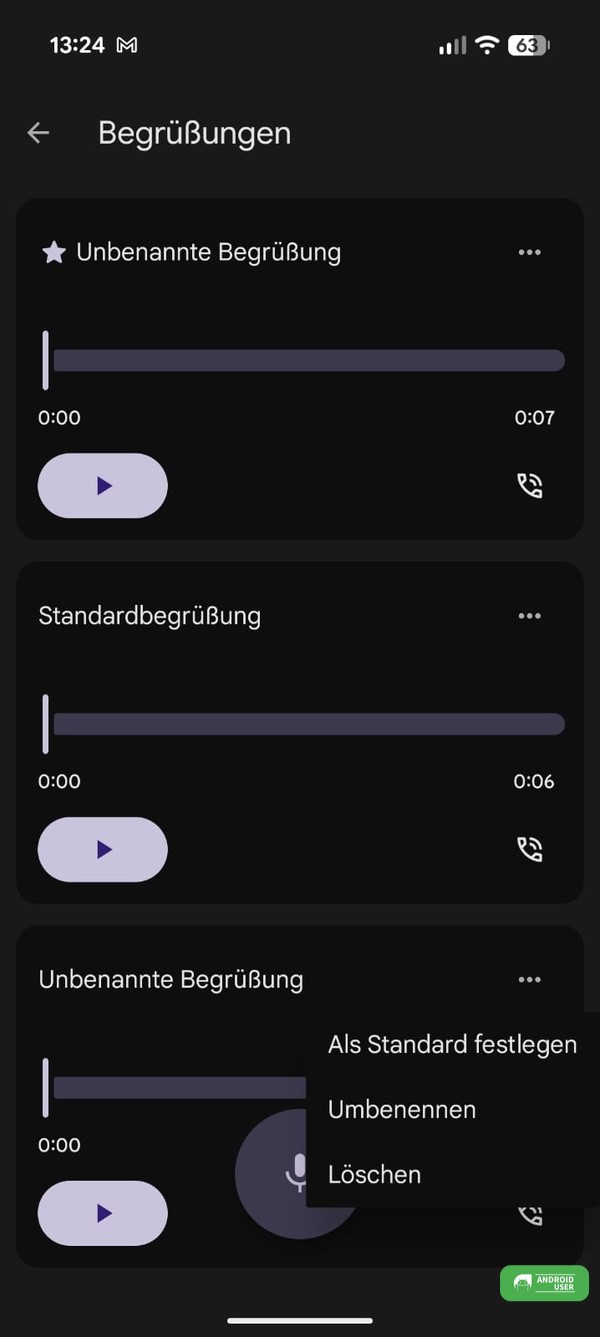
Anschließend zeigt eine Übersicht die bisherige Standardbegrüßung. Durch einen Tipp auf den Play-Button kannst du dir diese anhören:
- Die angerufene Person ist nicht erreichbar. Bitte hinterlassen sie eine Nachricht nach dem Signalton.
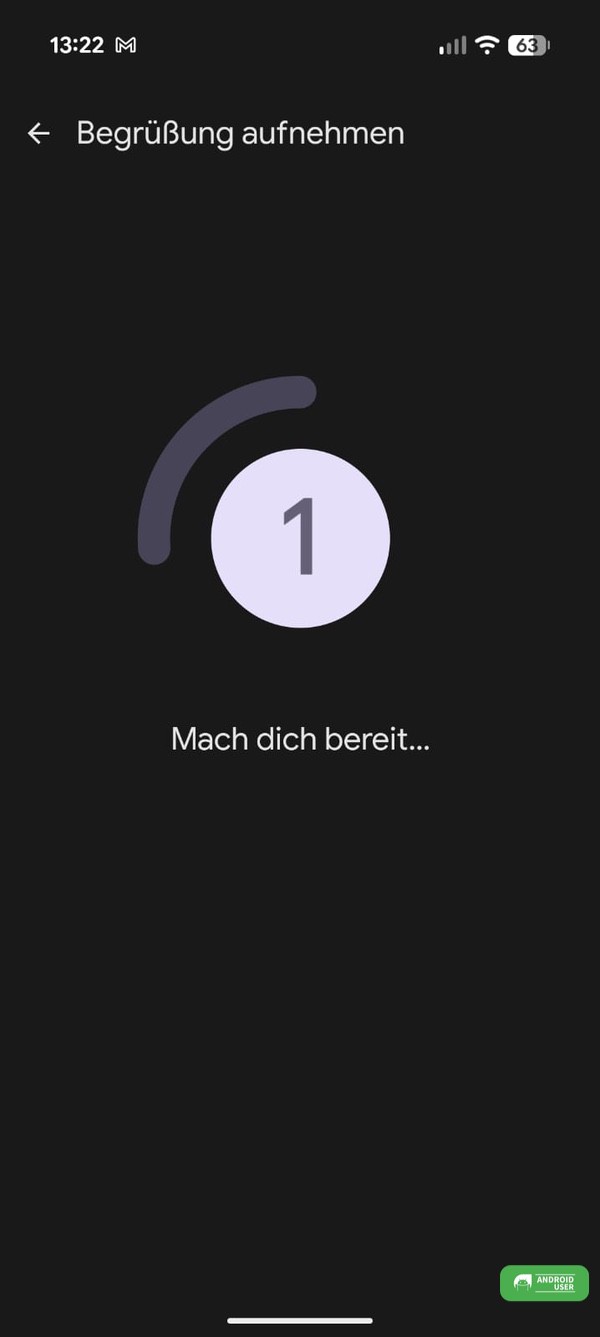
Um eine eigene Begrüßung aufzunehmen, tippst du auf den Mikrofon-Button ganz unten. Ein 3sekündiger Countdown startet, anschließend sprichst du deine Begrüßung ein. Sobald du fertig bist – die Begrüßung kann bis zu 1 Minute lang sein – tippst du auf den Pausieren-Button, um deine Begrüßung entweder zu verlängern, neu zu starten oder zu speichern.
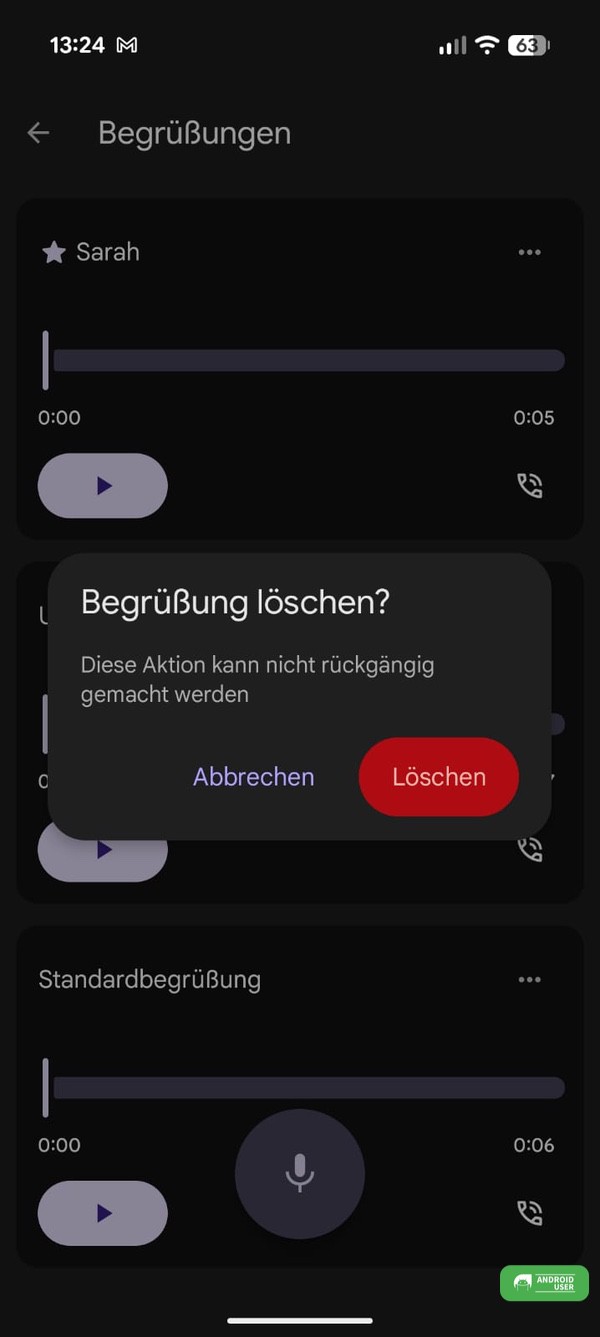
Die gespeicherte Begrüßung wird auf der Übersichtsseite gelistet. Dort kannst du sie per Tipp auf die 3 Punkte als Standard festlegen, Umbenennen oder auch wieder löschen.

Fazit
Mit Take a Message – Nachricht aufzeichnen interpretiert Google die Voicemail neu. Anrufe, die du gerade nicht entgegennehmen kannst, können dir eine Nachricht hinterlassen, die du direkt als Live Transkript mitlesen bzw. später über die Startseite der Telefon App von Google aufrufen kannst. Persönlicher wird das Ganze jetzt auch noch mit der benutzerdefinierten Begrüßung, die sich ganz leicht gegen die Standardbegrüßung austauschen lässt.


