

Inhaltsverzeichnis
Wichtige Unterschiede zwischen Android und iOS bei der Speicherverwaltung
Nicht alle Methoden zur Speicherbereinigung funktionieren auf jedem Gerät gleich, und das wird besonders deutlich im Vergleich zwischen Android und iOS. Die Art und Weise, wie jedes System Dateien, Cache und App-Daten verwaltet, bestimmt direkt, wie viel Kontrolle du hast und wie viel Speicherplatz du tatsächlich freigeben kannst.
Hier sind die wichtigsten Unterschiede:
- Cache und temporäre Daten beeinflussen, wie viel Speicher du schnell freigeben kannst. Android erlaubt dir, den Cache für jede App zu löschen, was oft spürbar Speicherplatz schafft. iOS verwaltet den Cache automatisch, bietet jedoch keine klare Option zum Entfernen, sodass du Apps häufig neu installieren musst, um ähnliche Ergebnisse zu erzielen.
- Speicherübersicht und Transparenz bestimmen, wie leicht sich das Problem finden lässt. Android zeigt in der Regel detailliertere Speicherinformationen und funktioniert gut mit Dateimanager-Apps, die große oder doppelte Dateien hervorheben. iOS hält die Übersicht einfach, blendet jedoch tiefere Details aus, was eine gezielte Bereinigung erschwert.
- Die Unterstützung für externen Speicher beeinflusst deine Optionen, wenn der Speicher knapp wird.Viele Android-Geräte verfügen über SD-Karten-Slots, sodass du Dateien verschieben statt löschen kannst. iPhones haben keinen integrierten SD-Karten-Slot, sodass die direkte Nutzung von externem Speicher eher unüblich ist. Zwar kannst du über Adapter externe Laufwerke oder SD-Karten anschließen und Dateien über die Dateien-App verschieben, dennoch verlassen sich die meisten Nutzer auf Löschen oder Cloud-Dienste, um Speicher freizugeben.
- Drittanbieter-Reinigungsapps verhalten sich je nach System sehr unterschiedlich. Unter Android können Apps den Speicher scannen, Cache löschen und verbleibende Daten entfernter Apps entfernen. Unter iOS konzentrieren sich solche Apps auf Fotos, Videos und Duplikate, da das System keinen Zugriff auf App-Daten oder Systemdateien erlaubt.
Die Gesamtwirkung der Bereinigung hängt von diesen Einschränkungen ab. Android bietet dir mehr Kontrolle und tiefere Bereinigungsoptionen, während iOS den Prozess einfacher hält, aber einschränkt, wie viel Speicherplatz du tatsächlich freigeben kannst, ohne Apps oder Medien zu entfernen.
So bereinigst du den Speicher auf dem iPhone (iOS)
Bevor du etwas löschst, solltest du dir zuerst die Speicherübersicht deines iPhones ansehen. Ohne diesen Schritt besteht die Gefahr, dass du kleine Dateien entfernst, während das eigentliche Problem bestehen bleibt.
So gehst du vor:
- Öffne die Einstellungen.
- Gehe zu Allgemein > iPhone-Speicher.
- Warte ein paar Sekunden, bis die Daten geladen sind.
- Sieh dir die farblich markierte Speicherleiste oben an.
- Scrolle durch die nach Größe sortierte App-Liste.
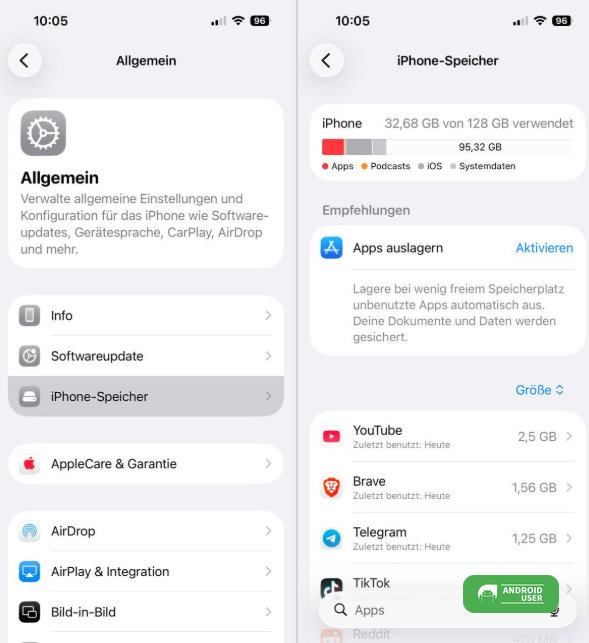
Die Speicherleiste zeigt auf einen Blick, wie sich der belegte Platz auf verschiedene Kategorien verteilt. Die App-Liste darunter liefert mehr Details: Jeder Eintrag zeigt sowohl die App-Größe als auch die dazugehörigen Daten. Messenger, Streaming-Dienste und soziale Netzwerke fallen oft größer aus als erwartet, da sie Cache-Dateien und heruntergeladene Inhalte speichern. Genau deshalb bringt das Löschen einiger Fotos manchmal kaum spürbaren Effekt.
Achte auch auf Systemdaten. Dieser Bereich wächst oft unbemerkt durch Protokolle, Cache und temporäre Dateien. Seine Größe hilft dir einzuschätzen, ob der Speicher durch eigene Inhalte oder durch Hintergrundprozesse belegt wird. Das Ziel besteht an diesem Punkt nicht darin, sofort etwas zu löschen, sondern zu erkennen, welche Kategorie den meisten Speicher belegt, damit die nächsten Schritte gezielt wirken.
Methode 1: Fotos und Videos bereinigen
Fotos und Videos gehören meist zu den größten Speicherfressern auf dem iPhone. In vielen Fällen belegen sie mehr Platz als alle Apps zusammen, vor allem dann, wenn die Mediathek Duplikate, Screenshots und große Videodateien enthält. Du kannst sie manuell löschen, aber bei Hunderten von Dateien wird das schnell unübersichtlich, deshalb greifen viele zu Drittanbieter-Apps.
Für schnellere Ergebnisse können Tools wie Clever Cleaner: AI Cleanup App, eine kostenlose Reinigungs-App für das iPhone, den Prozess vereinfachen. Die Funktionen konzentrieren sich darauf, ähnliche Fotos zu gruppieren, große Videos zu erkennen und Screenshots zu sortieren. So kannst du unnötige Dateien gesammelt entfernen statt einzeln durchzugehen. Genau das macht solche Apps praktisch, besonders wenn du schnell spürbar Speicher freigeben willst.
So kann eine kurze Aufräumroutine aussehen:
- Lade die App aus dem App Store herunter.
- Öffne sie und starte Intelligente Cleanup, um deine Mediathek zu scannen.
- Überprüfe die vorgeschlagenen Dateien oder bestätige das Löschen per Wischgeste.
- Sieh dir den Bereich Screenshots an und entferne unnötige Aufnahmen.
- Öffne den Bereich Schwere, um große Videos zu löschen.
- Nutze die Funktion Lives, um Live Photos in normale Bilder umzuwandeln.
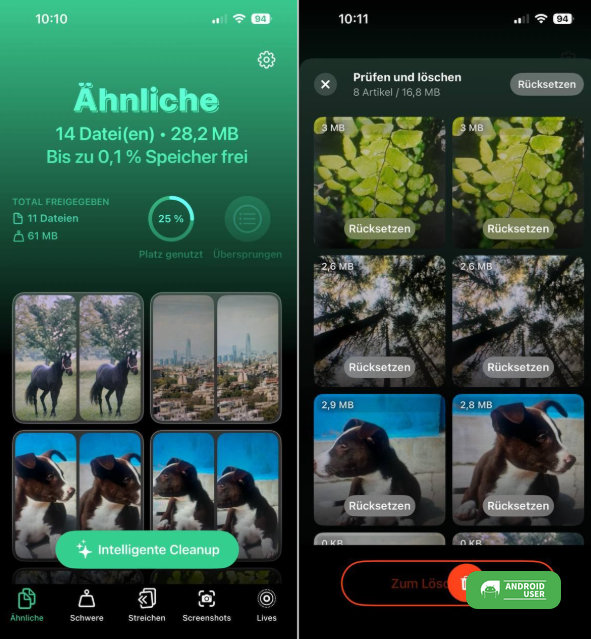
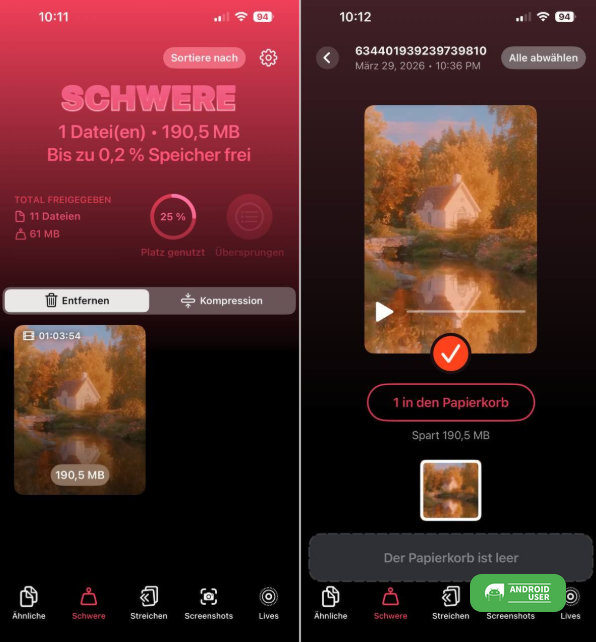
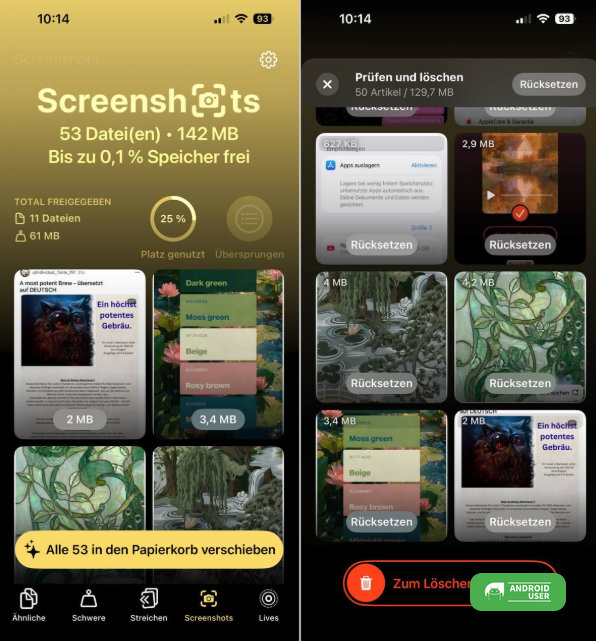
Mit diesem Ablauf lassen sich oft innerhalb weniger Minuten mehrere Gigabyte freigeben. Beachte, dass gelöschte Fotos und Videos zunächst im Album „Zuletzt gelöscht“ landen. Dort bleiben sie bis zu 30 Tage gespeichert und belegen weiterhin Speicherplatz. Um den Speicher vollständig freizugeben, musst du dieses Album in der Fotos-App öffnen und die Dateien endgültig löschen.
Methode 2: Apps auslagern oder löschen
Nach Fotos und Videos gehören Apps meist zur zweitgrößten Speicherbelastung auf dem iPhone. Was viele überrascht: Nicht die App selbst ist oft das Hauptproblem, sondern die gespeicherten Daten wie Downloads, Nachrichten oder Offline-Inhalte. Diese können deutlich mehr Speicher belegen als die eigentliche App. Deshalb geht es in diesem Schritt darum, sowohl den Speicherbedarf von Apps zu reduzieren als auch unnötige Apps zu entfernen.
Das Auslagern ist sinnvoll, wenn du Daten behalten möchtest, aber Speicherplatz brauchst:
- Öffne Einstellungen > Allgemein > iPhone-Speicher.
- Wähle eine App, die du selten nutzt.
- Tippe auf App auslagern.
- Bestätige die Aktion.
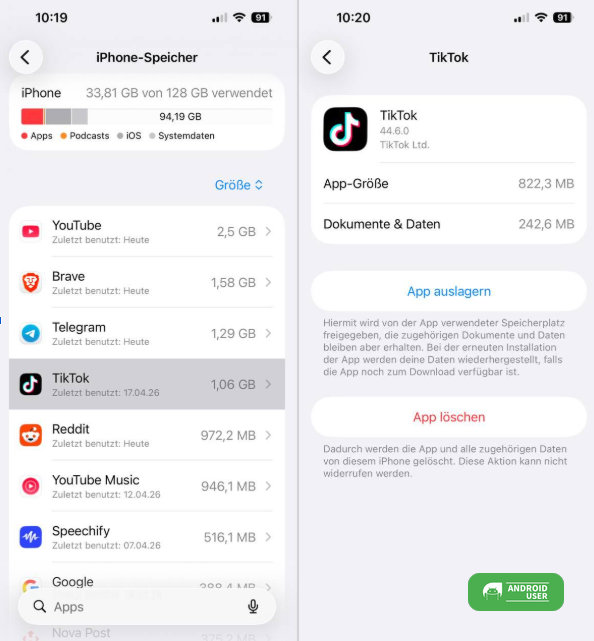
Dabei wird nur die App entfernt, während Dokumente und Daten erhalten bleiben. Das App-Symbol bleibt auf dem Home-Bildschirm sichtbar und lässt sich jederzeit erneut installieren, inklusive aller Daten. Das eignet sich besonders für große Apps wie Spiele oder Reise-Apps, die du nur gelegentlich verwendest.
Wenn du eine App nicht mehr brauchst, bringt das vollständige Löschen den größten Effekt:
- Öffne Einstellungen > Allgemein > iPhone-Speicher.
- Tippe auf die gewünschte App.
- Wähle App löschen.
- Bestätige den Vorgang.
Du kannst Apps auch direkt vom Home-Bildschirm entfernen:
- Halte das App-Symbol gedrückt.
- Tippe auf App entfernen > App löschen.
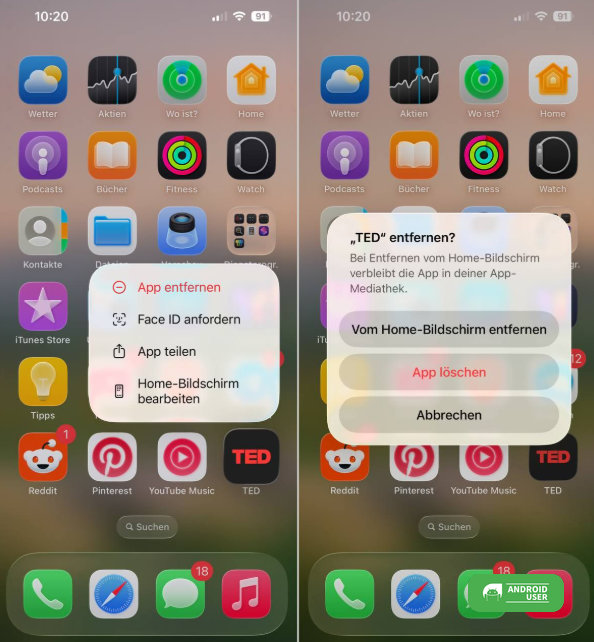
Das Auslagern eignet sich für Apps, die du später wieder nutzen möchtest und deren Daten du behalten willst. Es hilft jedoch weniger, wenn du möglichst viel Speicher freigeben möchtest. Dabei wird nur die App entfernt, während die Daten erhalten bleiben und weiterhin Platz belegen. Das vollständige Löschen ist sinnvoller für Apps, die du nicht mehr brauchst oder die viele unnötige Daten speichern. Wenn die Daten einer App ungewöhnlich viel Speicher belegen, lohnt es sich oft, sie zu löschen und neu zu installieren, um alle Daten vollständig zu entfernen.
Methode 3: Temporäre Daten und Cache löschen
iOS bietet keine zentrale Option zum Leeren des Cache, aber einige Apps erlauben eine manuelle Bereinigung.
Schritte für Safari:
- Öffne die Einstellungen.
- Scrolle zu Apps.
- Wähle Safari.
- Tippe auf Verlauf und Websitedaten löschen.
- Bestätige die Aktion.
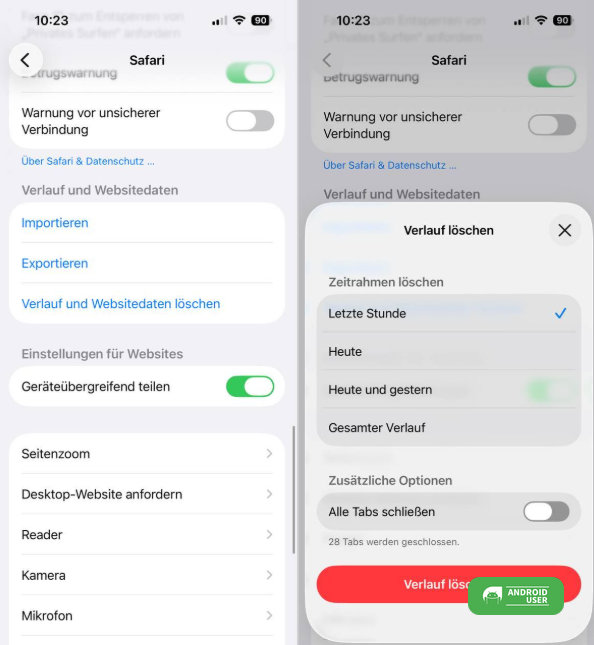
Bei anderen Apps lohnt sich ein Blick in die internen Einstellungen, oft gibt es dort Optionen für Speicher oder Cache. Gibt es keine solche Funktion und die App belegt viel Platz, kann das Löschen und erneute Installieren helfen, angesammelte temporäre Daten vollständig zu entfernen.
Zusätzliche Möglichkeiten, Speicherplatz freizugeben
Neben den bereits genannten Methoden gibt es noch einige Bereiche, die oft übersehen werden, aber schnell Speicherplatz belegen. Ein kurzer Check kann bereits spürbar Platz schaffen:
- Überprüfe die Dateien-App, insbesondere „Auf meinem iPhone“ und den Downloads-Ordner, da dort häufig Dokumente, Medien und alte Dateien gespeichert sind, die nicht mehr benötigt werden.
- Kontrolliere Nachrichten und Anhänge, denn Fotos, Videos und andere Dateien aus Chats bleiben auf dem Gerät gespeichert, bis du sie manuell entfernst.
- Sieh dir Offline-Inhalte in Apps wie Spotify oder Netflix an, da heruntergeladene Musik und Videos weiterhin Speicher belegen, bis sie gelöscht werden.
Diese Schritte ergänzen die vorherigen Methoden und helfen, zusätzlichen Speicher freizugeben.
So bereinigst du den Speicher auf Android
Das Bereinigen von Speicher auf Android ist flexibler als auf dem iPhone, da das System direkten Zugriff auf Dateien, App-Daten und Cache erlaubt. Dadurch kannst du gezielt bestimmte Bereiche prüfen und unnötige Daten entfernen, ohne durch Systembeschränkungen eingeschränkt zu sein. Wichtig ist, sich auf die Kategorien zu konzentrieren, die tatsächlich Speicher belegen, etwa Medien, Apps, Downloads und temporäre Daten.
Wenn du gezielt Android Speicherplatz freimachen willst, beginne mit einem Überblick über deinen Speicher, um zu sehen, wo du ansetzen solltest:
- Öffne die Einstellungen.
- Tippe auf Speicher.
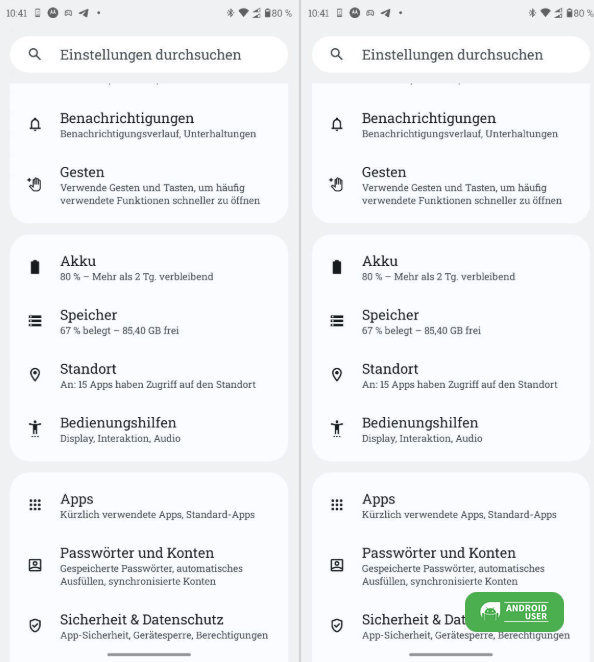
Dort siehst du, wie viel Speicher belegt ist, sowie eine Aufschlüsselung nach Kategorien wie Apps, Bilder, Videos und Dokumente. Das hilft dir, die größten Speicherfresser schnell zu erkennen.
Methode 1: Fotos und Videos löschen
Medien belegen oft den größten Teil des Speichers, besonders wenn deine Mediathek Duplikate, Screenshots und lange Videos enthält. Schon wenige große Clips können mehrere Gigabyte verbrauchen, daher bringt dieser Schritt meist die schnellsten Ergebnisse.
- Öffne die Galerie-App oder Google Fotos.
- Durchsuche Alben wie Kamera, Videos oder Screenshots, um große oder unnötige Dateien schneller zu finden.
- Tippe auf ein Foto oder Video, um es in der Vorschau zu sehen.
- Tippe auf das Löschen-Symbol.
- Um mehrere Dateien zu entfernen, halte ein Element gedrückt und wähle anschließend weitere aus.
- Bestätige das Löschen.
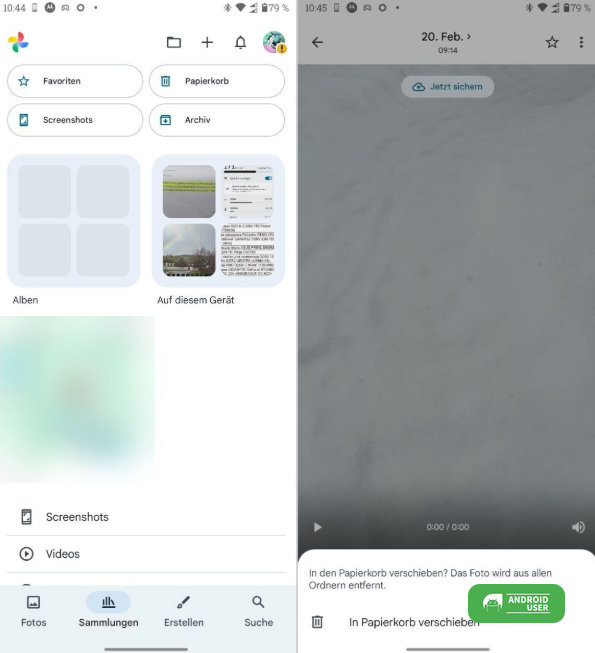
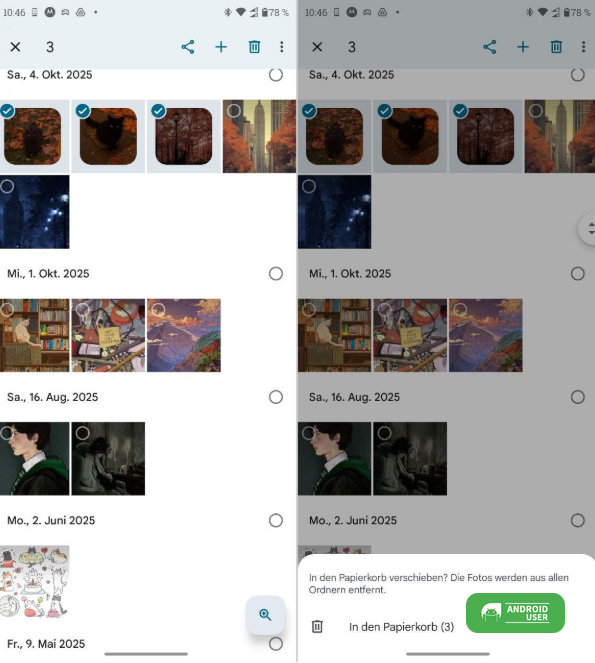
Konzentriere dich auf Inhalte ohne langfristigen Nutzen, zum Beispiel unscharfe Fotos, doppelte Aufnahmen, alte Screenshots und große Videos, die du nicht mehr brauchst. Wenn du gezielt doppelte Fotos auf Android löschen möchtest, findest du weitere Schritte in unserer ausführlichen Anleitung. Es lohnt sich, ein paar Monate oder sogar Jahre zurückzugehen, da sich dort oft vergessene Dateien ansammeln.Öffne anschließend den Papierkorb oder den Ordner Zuletzt gelöscht und entferne die Dateien endgültig. Andernfalls belegen sie noch bis zu 30 Tage weiterhin Speicherplatz.
Methode 2: Ungenutzte Apps deinstallieren
Apps können viel Speicherplatz belegen, besonders solche, die zusätzliche Daten wie Offline-Inhalte, Mediendateien oder Updates speichern. Das Entfernen ungenutzter Apps schafft oft mehr Platz als erwartet.
- Öffne die Einstellungen.
- Tippe auf Apps.
- Scrolle durch die Liste oder sortiere sie nach Größe, falls möglich.
- Wähle eine App aus, die du nicht mehr nutzt.
- Tippe auf Deinstallieren und bestätige den Vorgang.
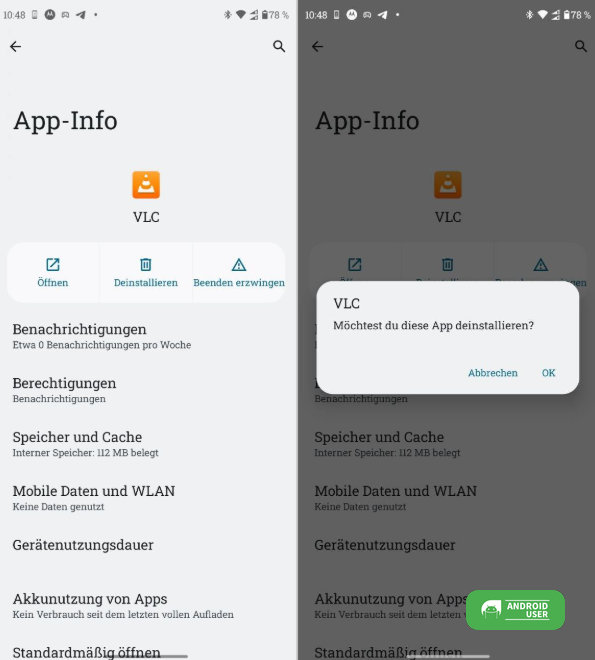
Du kannst auch ein App-Symbol auf dem Startbildschirm gedrückt halten und App-Info als Schnellzugriff öffnen.
Überlege vor dem Löschen, wie oft du die App tatsächlich nutzt. Spiele, Streaming-Dienste und Shopping-Apps sind häufige Kandidaten, da sie zusätzliche Daten speichern. Schon das Entfernen weniger großer Apps kann innerhalb von Sekunden mehrere Gigabyte freigeben.
Methode 3: App-Cache löschen
Zwischengespeicherte Daten sammeln sich mit der Zeit an, da Apps temporäre Dateien speichern, um Ladezeiten zu verkürzen. Diese Daten sind zwar nützlich, können aber stark anwachsen und unnötig Speicher belegen.
- Öffne die Einstellungen.
- Tippe auf Apps.
- Wähle eine App aus.
- Tippe auf Speicher.
- Tippe auf Cache leeren.
Dabei werden nur temporäre Dateien entfernt, ohne dass persönliche Daten, Anmeldedaten oder gespeicherte Inhalte verloren gehen. Nach dem Leeren des Cache kann es sein, dass einige Apps beim ersten Start etwas länger laden, da sie nur die notwendigen Daten neu aufbauen.
Wenn du dein Gerät langfristig stabil halten willst und den Android Speicher optimieren möchtest, konzentriere dich auf Apps, die viele Medien oder Webinhalte verarbeiten, wie Browser, soziale Netzwerke oder Streaming-Dienste. Diese sammeln meist den meisten Cache und bringen den größten Zugewinn an freiem Speicherplatz.
Zusätzliche Möglichkeiten, Speicherplatz freizugeben
Diese Methoden helfen dabei, kleinere oder weniger offensichtliche Speicherbereiche zu bereinigen.
- Nutze die Dateien-App, um Dokumente, Audiodateien und übrig gebliebene Medien zu löschen.
- Öffne den Downloads-Ordner und entferne Dateien, die du nicht mehr benötigst.
- Bereinige unnötige Dateien im Bereich zur Speicherbereinigung der Dateien-App.
- Verschiebe große Dateien auf eine SD-Karte, sofern dein Gerät externe Speicher unterstützt.
Diese Schritte schaffen nicht immer so viel Platz wie die Hauptmethoden, helfen aber dabei, verbleibende Daten zu entfernen und den Speicher langfristig unter Kontrolle zu halten.
Fazit
Um Speicher freizugeben, beginne mit den größten Speicherverbrauchern. Auf dem iPhone sind das meist Fotos, Videos und App-Daten, während Android zusätzlich erlaubt, Cache und verbleibende Dateien gezielt zu entfernen.
Cleaner-Apps wie Clever Cleaner können den Prozess beschleunigen, besonders bei Duplikaten und großen Dateien, bleiben aber nur ein Teil der Lösung. In Zukunft solltest du regelmäßig aufräumen: Lösche unnötige Fotos direkt, überprüfe Downloads und Offline-Inhalte und entferne Apps, die du nicht mehr nutzt.
Eine einfache Gewohnheit macht den Unterschied. Prüfe den Speicher von Zeit zu Zeit, entferne gelegentlich große Dateien und leere das Album „Zuletzt gelöscht“, sobald du daran denkst. Das dauert nur wenig Zeit, verhindert aber, dass sich der Speicher erneut schnell füllt.
FAQ
Warum ist dein Speicher voll, obwohl du Dateien gelöscht hast?
Dein Speicher kann weiterhin voll erscheinen, weil gelöschte Dateien nicht immer alle zugehörigen Daten entfernen. Auf Android können Apps Cache oder Restdateien hinterlassen, die weiterhin Platz belegen. Auf iOS bleiben Fotos und Videos oft bis zu 30 Tage im Album „Zuletzt gelöscht“, und Apps speichern weiterhin Dokumente oder Offline-Daten. Auch Nachrichten-Apps und heruntergeladene Inhalte sammeln sich unbemerkt an, daher hat das Löschen einzelner Dateien oft kaum Einfluss. In manchen Fällen hilft ein Neustart, da das System die Speichernutzung neu berechnet.
Funktionieren Cleaner-Apps wirklich auf iPhone/Android?
Cleaner-Apps können dir helfen, aber ihr Nutzen hängt vom System ab. Auf Android können viele Apps den Speicher scannen, Cache löschen und Restdateien entfernen, was oft sichtbar Platz schafft. Auf dem iPhone beschränken sich solche Apps meist auf Fotos, Videos und Duplikate, da iOS keinen Zugriff auf System- und App-Daten erlaubt. Sie sind daher hilfreich für Medien, ersetzen aber keine vollständige Speicheroptimierung.
Was sind „Systemdaten“ auf dem iPhone?
Viele Nutzer möchten iPhone Systemdaten löschen, doch „Systemdaten“ umfassen Cache-Dateien, Protokolle, temporäre Daten und interne Systemressourcen von iOS. Dazu gehören auch Streaming-Cache, Siri-Stimmen und Hintergrundprozesse. Dieser Bereich verändert sich je nach Nutzung. Apple bietet keinen direkten Zugriff darauf, daher kannst du ihn nicht manuell löschen. In einigen Fällen wird er kleiner, nachdem App-Daten gelöscht oder iOS aktualisiert wurde.
Ist es sicher, den Cache auf Android zu löschen?
Ja, das Löschen des Cache auf Android ist sicher und oft sinnvoll bei wenig Speicherplatz. Der Cache enthält temporäre Dateien, die Apps für schnellere Ladezeiten nutzen, daher gehen keine persönlichen Daten wie Fotos oder Nachrichten verloren. Nach dem Löschen kann es sein, dass Apps beim ersten Start etwas länger laden, bauen den Cache aber schnell wieder auf. Regelmäßiges Leeren schafft zusätzlichen Speicher, ohne wichtige Daten zu beeinflussen.
