


- Hardware-Tasten: Halte die Power- und Leiser-Taste gleichzeitig gedrückt.
- Gesten: Aktiviere Bewegungssteuerungen, wie das Wischen mit der Handkante.
- Sprachbefehl: Sag „OK Google, erstelle einen Screenshot“, um dein Display aufzunehmen.
- Scrolling-Screenshots: Perfekt für Webseiten oder lange Chats – mit wenigen Klicks die ganze Seite erfassen.
- Speicherort: Deine Screenshots findest du im Ordner „Screenshots“ in der Galerie-App.
Inhaltsverzeichnis
Screenshots erstellen per Hardware-Tasten-Kombination
Die klassische Methode: Die meisten Android-Geräte ermöglichen Screenshots durch das gleichzeitige Drücken der Power- und Leiser-Tasten. Hier eine Übersicht nach Hersteller:
| Hersteller | Tastenkombination | Besonderheiten |
| Samsung | Power + Leiser | Bei älteren Modellen Power + Home. |
| Google Pixel | Power + Leiser | Einfach und standardisiert. |
| OnePlus | Power + Leiser | Unterstützt auch Scrolling-Screenshots. |
| Huawei | Power + Leiser | Funktioniert auf fast allen Modellen. |
| Xiaomi | Power + Leiser oder 3-Finger-Wisch | Alternative Geste verfügbar (siehe unten). |

Dein Display blinkt kurz auf, und ein Klick-Geräusch signalisiert, dass der Screenshot aufgenommen wurde.
Screenshots erstellen per Geste
Viele Geräte bieten inzwischen praktische Gesten an, um Screenshots aufzunehmen. Hier sind die wichtigsten Optionen nach Hersteller:
Samsung
- Gehe zu Einstellungen > Erweiterte Funktionen > Bewegungen und Gesten.
- Aktiviere Screenshot per Wischgeste.
- Fahre mit der Handkante von einer Seite des Bildschirms zur anderen, um einen Screenshot zu erstellen.

Nicht alle Modelle unterstützen die Wischgeste. Falls dein Gerät diese Option nicht hat, nutze die klassische Tasten-Kombination.
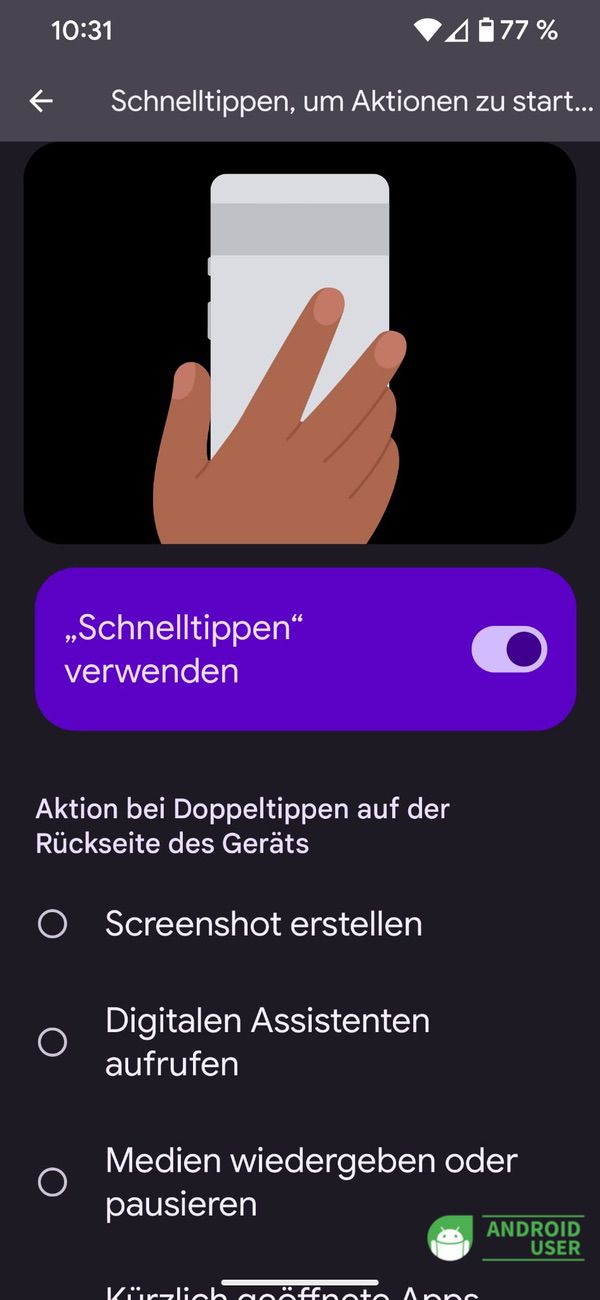
Google Pixel
- Öffne die Einstellungen > System > Gesten.
- Wähle Schnelltippen und aktiviere „Screenshot“.
- Tippe zweimal auf die Rückseite des Geräts, um einen Screenshot zu erstellen.
OnePlus
- Öffne die Einstellungen > Zusätzliche Einstellungen > Gesten und Bewegungen.
- Aktiviere Mit drei Fingern wischen.
- Wische mit drei Fingern nach unten, um einen Screenshot aufzunehmen.

Screenshot per Sprachbefehl/Google Assistant
Der Google Assistant macht es noch einfacher: Sag einfach „OK Google, erstelle einen Screenshot“, und dein Bildschirm wird automatisch aufgenommen. Dies funktioniert auf nahezu allen Android-Geräten, solange der Assistant eingerichtet ist.
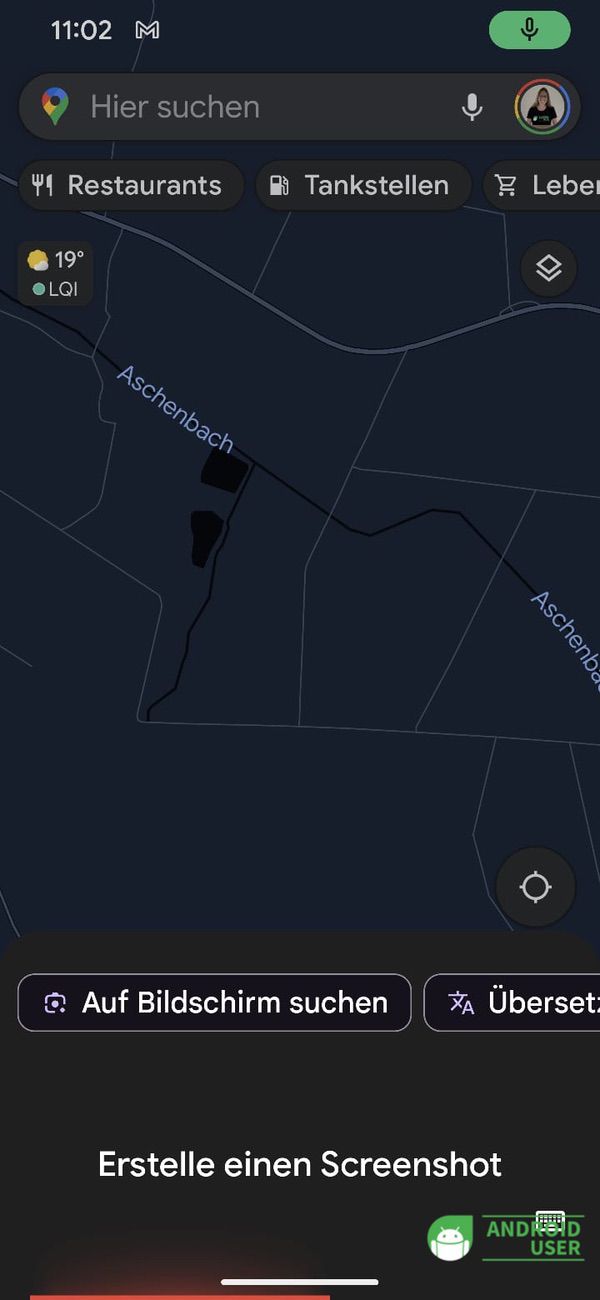
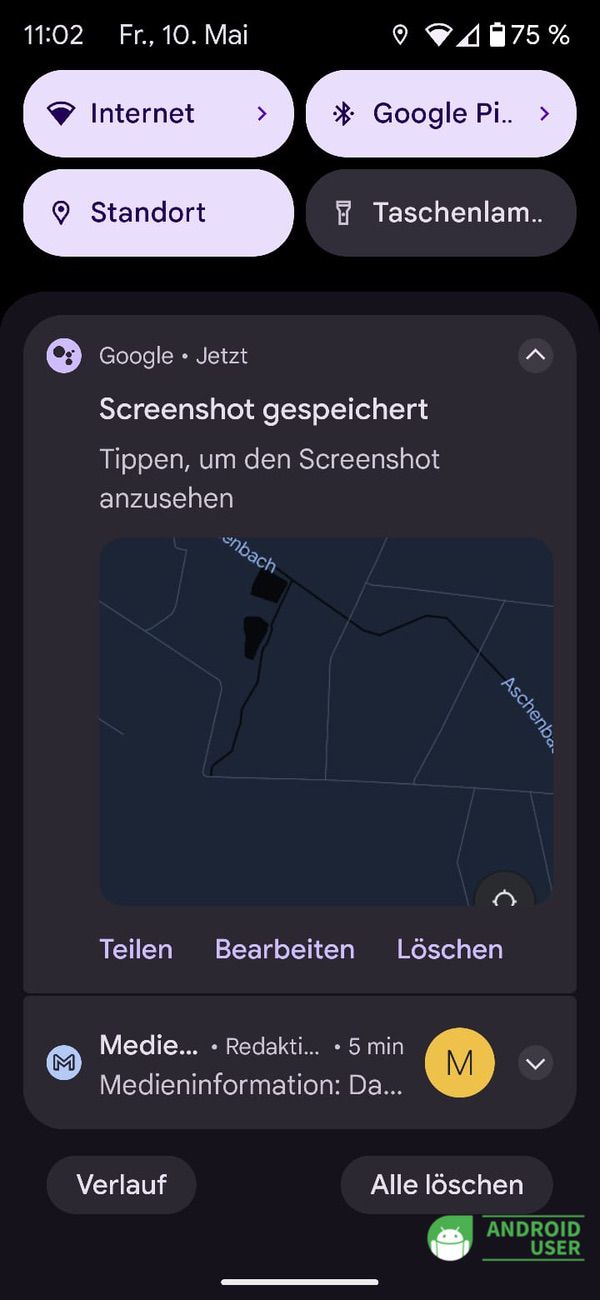
Screenshots, die per Sprachbefehl erstellt werden, können direkt bearbeitet und geteilt werden.
Scrolling-Screenshots erstellen
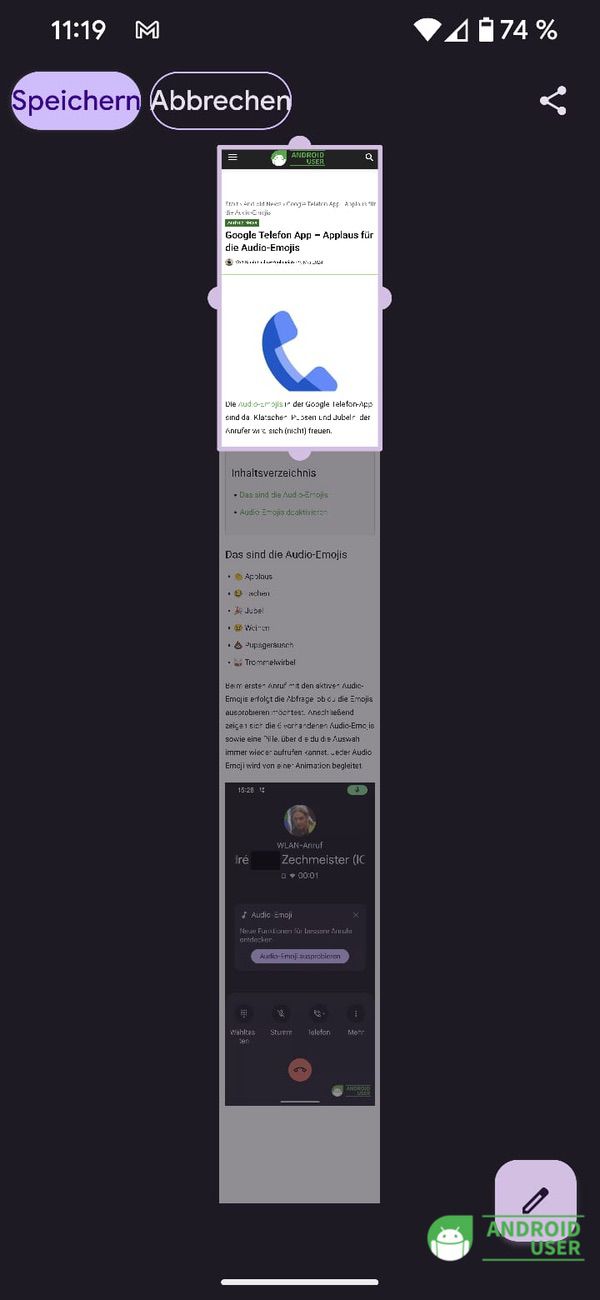
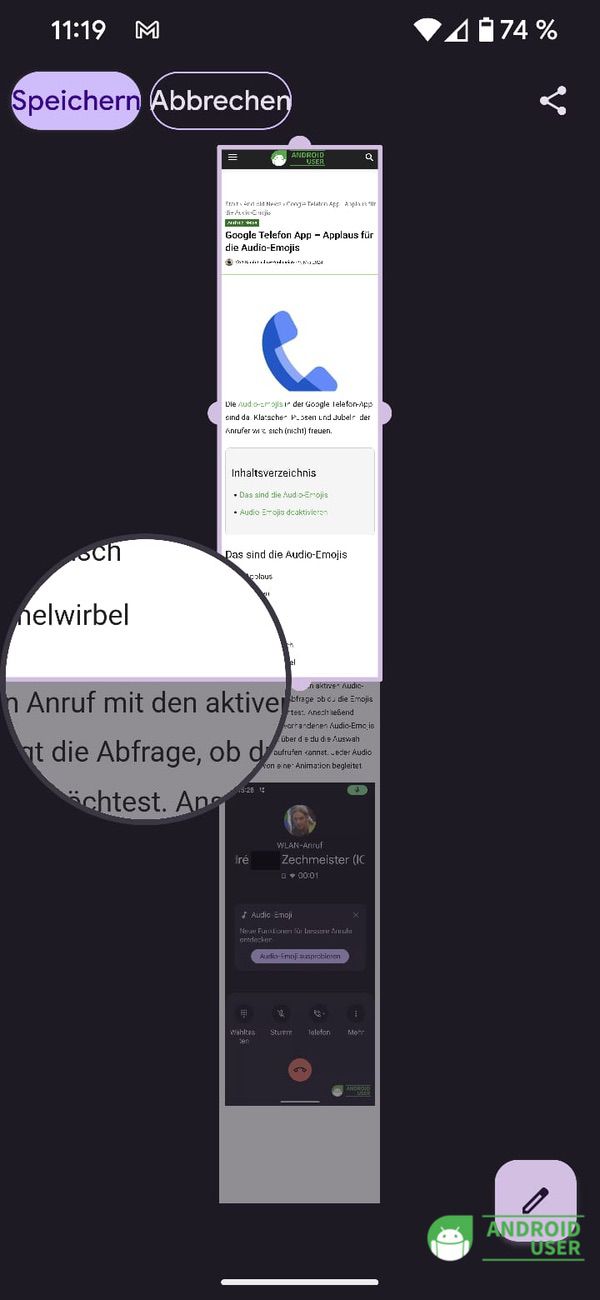
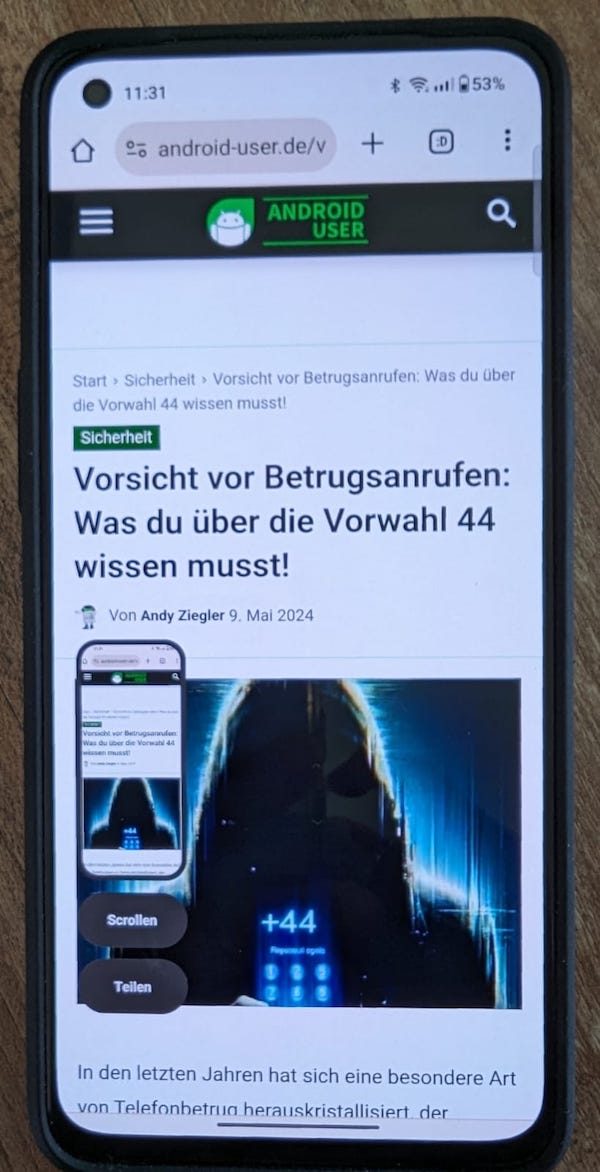
Mit Android kannst du nicht nur den sichtbaren Bereich des Bildschirms aufnehmen, sondern auch längere Inhalte wie Webseiten oder Chats. So funktioniert’s:
- Erstelle einen normalen Screenshot mit der gewünschten Methode.
- Tippe auf die Option „Scrollen“ (Symbol: Pfeil oder Quadrat mit Pfeilen).
- Das Gerät scrollt automatisch nach unten und fügt den zusätzlichen Bereich zum Screenshot hinzu.
- Beende die Aufnahme durch Antippen, wenn die gewünschte Länge erreicht ist.

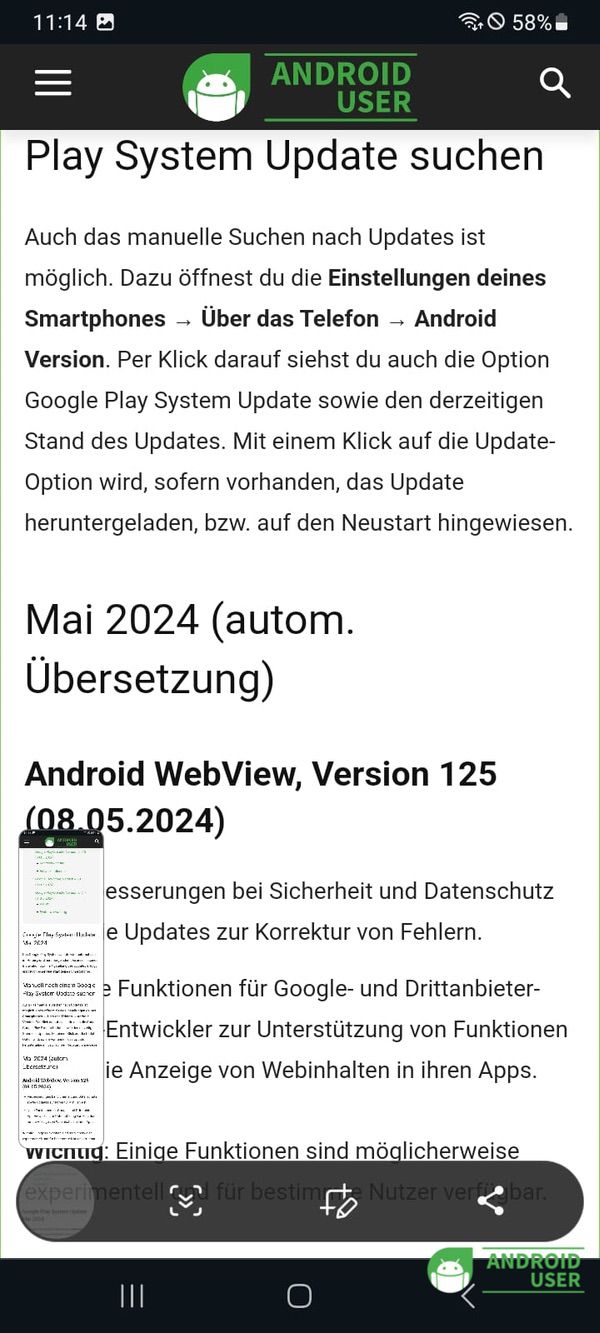
- Samsung: Nutze die Schwebende Werkzeugleiste.
- OnePlus: Scrollen funktioniert automatisch nach dem ersten Screenshot.
- Google Pixel: Tippe auf „Mehr aufnehmen“, um die Aufnahme fortzusetzen.
Wo werden Screenshots gespeichert?
Deine Screenshots findest du in der Galerie oder der App Fotos im Ordner „Screenshots“. Sie werden entweder im internen Speicher oder auf deiner SD-Karte gespeichert, abhängig von den Einstellungen deines Geräts.
Bearbeite Screenshots direkt, indem du sie zuschneidest oder mit Text und Markierungen versiehst.
Zusätzliche Apps für Screenshots
Wenn du erweiterte Bearbeitungsmöglichkeiten möchtest, kannst du auf Apps wie Screenshot Easy oder Snagit zurückgreifen. Diese Apps bieten Funktionen wie:
- Scroll-Screenshots für alle Geräte.
- Direkte Anmerkungen und Bearbeitungen.
- Teilen auf sozialen Plattformen.
Häufige gestellte Fragen (FAQ)
Warum funktioniert mein Screenshot nicht?
- Stelle sicher, dass du die Tastenkombination richtig ausführst.
- Manche Apps (z. B. Banking-Apps) blockieren Screenshots aus Sicherheitsgründen.
Wie kann ich Screenshots bearbeiten?
Öffne den Screenshot in deiner Galerie und nutze die Bearbeitungsoptionen wie Zuschneiden oder Text hinzufügen.
Kann ich Screenshots auf älteren Android-Versionen machen?
Ja, die meisten Funktionen sind auch auf älteren Geräten verfügbar. Bei Android-Versionen vor 6.0 fehlt jedoch häufig die Scroll-Screenshot-Funktion.
Fazit
Das Erstellen von Screenshots auf Android-Geräten ist schnell und unkompliziert. Egal, ob du eine Tastenkombination, Gesten oder den Google Assistant nutzt – du hast viele Optionen. Mit der richtigen Methode kannst du Inhalte festhalten, bearbeiten und teilen. Probiere es aus und entdecke, wie einfach es ist!
